
Przyjmowanie płatności na stronie firmowej wymaga połączenia oferty, sposobu płatności i potwierdzenia transakcji. Możesz zacząć od linku do płatności albo zbudować proces, który sam aktualizuje zamówienie i przekazuje dane do innych systemów.
Krótka odpowiedź
Przelewy24 można dodać do strony bez sklepu przez Generator linku lub Wirtualny koszyk, a w autorskim formularzu przez integrację API. Link sprawdzi się przy pojedynczych płatnościach za usługę, zaliczkę lub wydarzenie.
Jeśli strona ma automatycznie potwierdzać wpłatę, zmieniać status rezerwacji albo przekazywać dane do CRM, zaplanuj integrację z obsługą powiadomień i weryfikacją transakcji.
Usługi KC Mobile
Potrzebujesz pomocy w tym temacie?
Czytasz poradnik „Przelewy24 na stronie firmowej: jak przyjmować płatności”. Napisz, co chcesz zrobić i na jakim etapie jesteś. Ustalimy, czy możemy pomóc i jaki zakres prac będzie potrzebny.
Czy Przelewy24 można dodać do strony bez sklepu?
Tak, do przyjęcia pojedynczej płatności nie potrzebujesz pełnego sklepu internetowego. Przelewy24 udostępnia Generator linku, który pozwala przygotować płatność i wysłać klientowi odnośnik, oraz Wirtualny koszyk do prezentowania produktów bez rozbudowanej platformy sprzedażowej.
| Rodzaj strony lub sprzedaży | Rozwiązanie do rozważenia | Co dzieje się po płatności |
|---|---|---|
| Strona usługowa, konsultacja lub zaliczka | Generator linku z określoną kwotą | Klient przechodzi z linku do płatności, a firma sprawdza transakcję w panelu |
| Zapisy na wydarzenie | Formularz z linkiem przypisanym do opłaty albo integracja API | Potwierdzenie udziału może wymagać powiązania płatności z rezerwacją |
| Kilka produktów na prostej stronie | Wirtualny koszyk | Klient może dodać produkty i przejść do zakupu bez typowego sklepu |
| Wiele usług, zmienne ceny lub rezerwacje | Formularz z integracją API | System może powiązać płatność z konkretnym zamówieniem |
Generator linku jest dostępny z poziomu panelu Przelewy24 w sekcji Usługi. Operator opisuje też Wirtualny koszyk, w którym sprzedawca dodaje produkty, ustala koszty dostawy i umieszcza wygenerowany link na swojej stronie. Przed wyborem rozwiązania ustal, czy każda płatność ma tę samą kwotę i czy po wpłacie trzeba automatycznie wykonać dalszą czynność.
Czytasz poradnik „Przelewy24 na stronie firmowej: jak przyjmować płatności”. Napisz, co chcesz zrobić i na jakim etapie jesteś. Ustalimy, czy możemy pomóc i jaki zakres prac będzie potrzebny. Omów temat tego poradnika
Jakie metody wdrożenia są dostępne?
Metodę wybierz według tego, ile procesu ma obsługiwać strona. Sam link nie aktualizuje automatycznie rezerwacji w Twoim CRM, a pełna integracja API wymaga zaprogramowania rejestracji płatności, obsługi powiadomień oraz weryfikacji transakcji.
| Metoda | Nakład wdrożenia | Automatyzacja | Zastosowanie |
|---|---|---|---|
| Link płatniczy | Niski | Niska, głównie obsługa w panelu | Jednorazowa usługa, zaliczka, zamówienie z telefonu lub e-maila |
| Formularz z linkiem | Niski lub średni | Ograniczona, zależna od sposobu powiązania formularza z płatnością | Zgłoszenia i zamówienia o ustalonej kwocie |
| Wirtualny koszyk Przelewy24 | Niski lub średni | Obsługa zamówień w panelu operatora | Prosta sprzedaż kilku produktów bez dużego sklepu |
| Wtyczka CMS | Średni | Zwykle aktualizacja statusu w obsługiwanym systemie | Strona oparta na platformie z gotowym modułem płatności |
| Integracja API | Wysoki | Wysoka, jeśli poprawnie zaprojektowano powiadomienia i weryfikację | Zmienne kwoty, rezerwacje, CRM, dokumenty i własny proces zamówienia |
Przelewy24 publikuje dokumentację REST API i gotowe wtyczki do wybranych platform. Wtyczka ma sens, gdy strona działa na zgodnym CMS-ie i obsługuje typowy proces. Własny formularz lub niestandardowy model rezerwacji częściej wymaga zaprojektowania integracji pod sposób obsługi firmy.
Jeśli klient ma samodzielnie płacić na stronie, zaplanuj widoczny przycisk i jasny opis kwoty. Gdy wdrożenie ma obejmować również połączenie z CRM albo automatyczne potwierdzanie rezerwacji, integracja płatności powinna uwzględniać cały przepływ danych, a nie tylko samo przekierowanie do operatora.
Jak przygotować stronę do przyjmowania płatności?
Przygotuj ofertę i informacje o sprzedawcy przed konfiguracją operatora, ponieważ weryfikacja i obsługa płatności muszą odpowiadać temu, co klient widzi na stronie. W przypadku strony firmowej pokaż, kto przyjmuje płatność, za co klient płaci i co stanie się po zakupie.
- Opisz usługę, produkt lub wydarzenie oraz warunki realizacji.
- Podaj cenę i informację o dodatkowych kosztach, jeśli występują.
- Udostępnij dane sprzedawcy, regulamin oraz politykę prywatności.
- Opisz zasady reklamacji, odstąpienia od umowy lub zwrotu, odpowiednio do rodzaju sprzedaży.
- Przygotuj stronę potwierdzenia, anulowania lub instrukcję dalszych kroków dla klienta.
- Ustal, jak klient zgłosi problem z płatnością i jak firma odnajdzie jego transakcję.
Wymogi weryfikacji sklepu opisane przez Przelewy24 obejmują między innymi dane sprzedawcy, warunki płatności i dostawy oraz zasady reklamacji i odstąpienia. Szczegółowe wymagania mogą zależeć od rodzaju działalności i sposobu sprzedaży, dlatego przed publikacją sprawdź aktualne kryteria operatora. Samo dodanie przycisku nie zastępuje informacji o warunkach zakupu.
Jak przebiega konfiguracja krok po kroku?
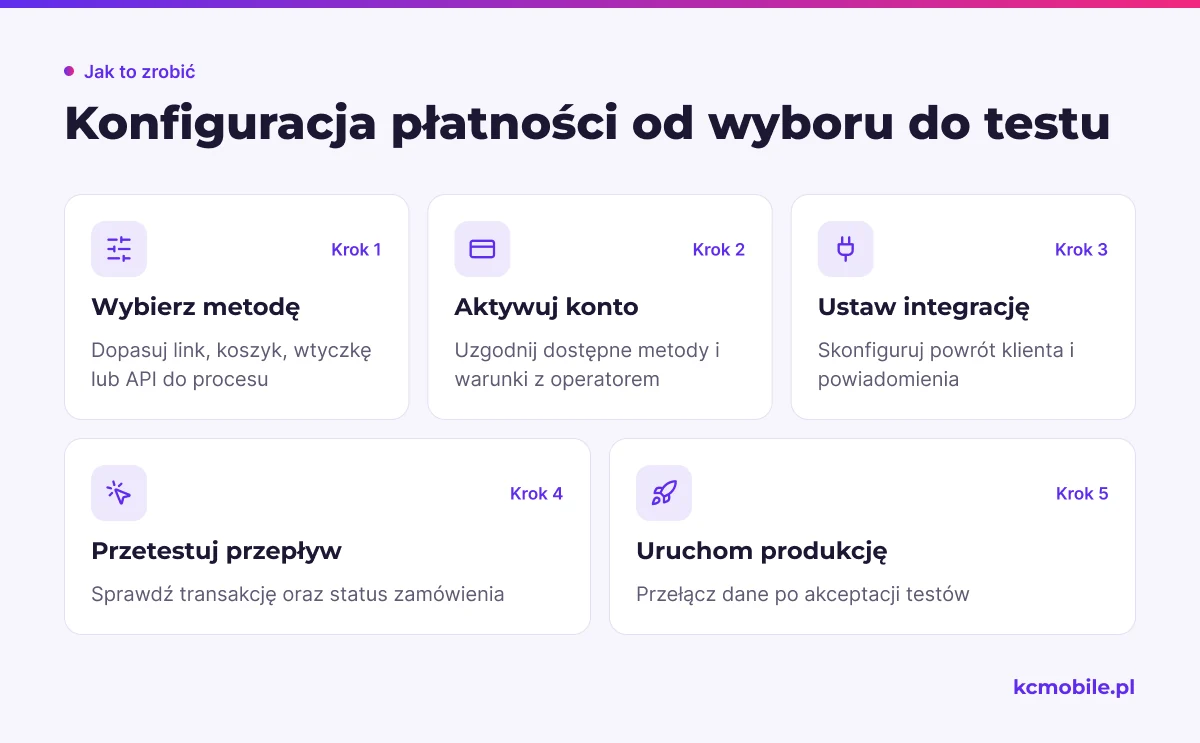
Konfigurację prowadź od ustalenia procesu do testu transakcji, a dane produkcyjne włącz dopiero po sprawdzeniu przepływu. Dla Generatora linku etapy są krótsze niż dla API, ale w obu wariantach trzeba powiązać wpłatę z tym, czego dotyczy.
1. Wybierz rozwiązanie: link, Wirtualny koszyk, wtyczkę CMS albo API.
2. Zarejestruj i aktywuj konto Przelewy24 oraz uzgodnij dostępne metody i warunki z operatorem.
3. Dla linku przejdź w panelu do Usługi, a następnie Generator linku. Uzupełnij tytuł płatności, kwotę i opcjonalny adres powrotny.
4. Dla integracji pobierz identyfikator POS, klucz CRC i, jeśli wymaga tego integracja, klucz API. Przelewy24 wskazuje ścieżkę Moje dane > Ustawienia > Dane API i konfiguracja. W ustawieniach API należy też podać statyczny adres IP serwera, jeśli jest wymagany dla danej usługi.
5. W konfiguracji wtyczki lub API ustaw adres powrotu klienta oraz adres odbioru powiadomień o statusie. Nie traktuj powrotu klienta na stronę jako potwierdzenia wpłaty.
6. Przeprowadź testy na środowisku testowym lub w trybie wskazanym przez operatora, a następnie sprawdź rejestr transakcji i status zamówienia.
7. Po akceptacji testów przełącz konto i konfigurację na produkcyjne dane dostępowe.
Kluczy CRC i API nie umieszczaj w kodzie strony widocznym dla przeglądarki. Przechowuj je po stronie serwera, ogranicz dostęp do konfiguracji i rozdziel dane testowe od produkcyjnych.
Jak sprawdzić, czy status płatności aktualizuje się poprawnie?
Samo przekierowanie klienta na stronę podziękowania nie dowodzi, że płatność została rozliczona. W integracji API system powinien odebrać powiadomienie o statusie i wykonać dodatkową weryfikację transakcji metodą Transaction/Verify; dokumentacja Przelewy24 wskazuje, że transakcja jest potwierdzona dopiero po tej weryfikacji.
| Scenariusz testowy | Co sprawdzić w przeglądarce i systemie | Oczekiwane zachowanie |
|---|---|---|
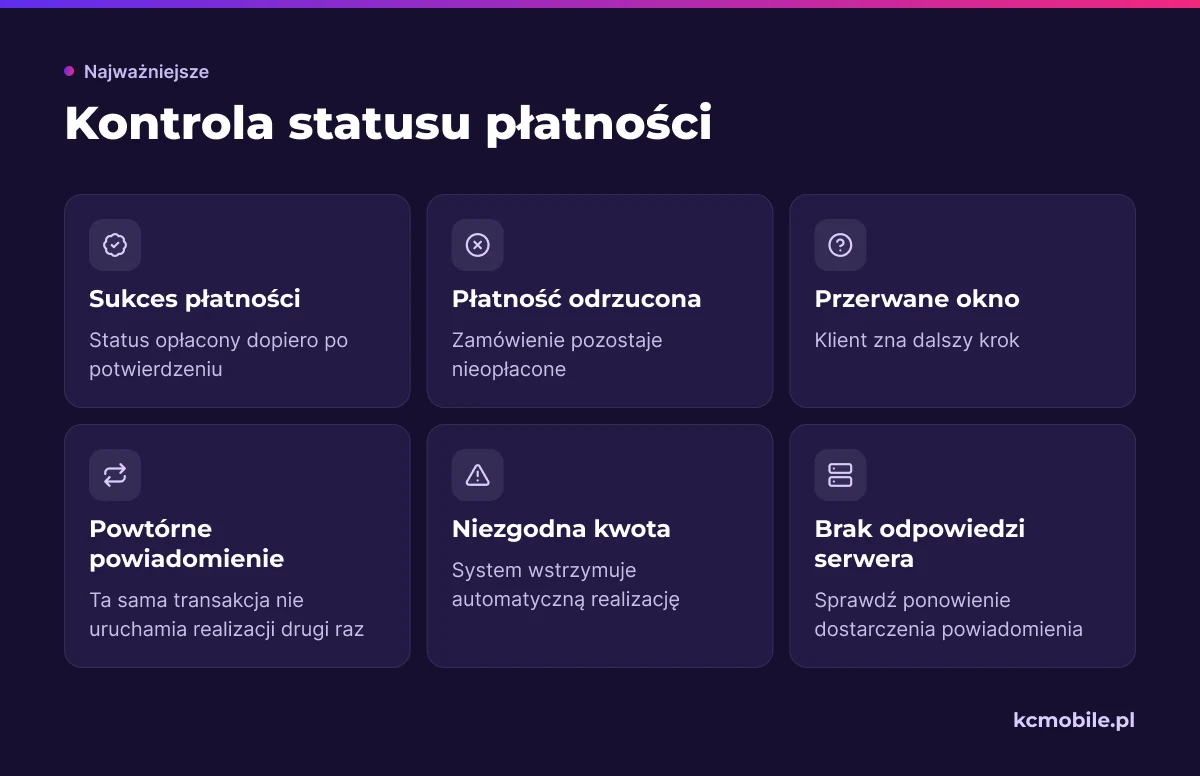
| Płatność zakończona powodzeniem | Powrót klienta, powiadomienie, weryfikację kwoty i status zamówienia | Zamówienie przechodzi do stanu opłaconego dopiero po potwierdzeniu transakcji |
| Płatność odrzucona | Komunikat dla klienta i stan zamówienia | Zamówienie nie otrzymuje statusu opłaconego |
| Klient zamyka okno przed płatnością | Powrót do strony i ponowne otwarcie procesu | Zamówienie pozostaje nieopłacone, a klient zna dalszy krok |
| Powtórne powiadomienie | Obsługę tego samego identyfikatora transakcji więcej niż raz | System nie tworzy drugiego zamówienia ani ponownego potwierdzenia realizacji |
| Kwota lub waluta nie zgadza się | Dane transakcji z danymi zamówienia | System wstrzymuje automatyczną realizację i kieruje przypadek do sprawdzenia |
Przetestuj także brak odpowiedzi serwera na powiadomienie i ponowienie jego dostarczenia. Obsługa powinna być idempotentna: ponowne powiadomienie o tej samej transakcji nie może uruchomić drugiej wysyłki, rezerwacji ani faktury. Dla każdego przypadku zapisz identyfikator sesji, identyfikator transakcji i stan zamówienia, żeby dało się odtworzyć przebieg.
Jakie błędy najczęściej blokują płatność?
Najpierw ustal, czy błąd występuje przy otwieraniu płatności, powrocie klienta czy aktualizacji statusu. Każdy z tych etapów ma inne źródło problemu i wymaga sprawdzenia osobnych danych.
| Objaw | Możliwa przyczyna | Miejsce sprawdzenia |
|---|---|---|
| Klient nie przechodzi do formatki płatności | Błędny identyfikator POS, podpis lub kwota | Log żądania rejestracji i konfiguracja modułu |
| Płatność działa, ale zamówienie pozostaje nieopłacone | Brak powiadomienia, błędny adres statusu lub nieudana weryfikacja | Log serwera, odpowiedź endpointu statusu i panel transakcyjny |
| API zwraca błąd autoryzacji | Niewłaściwy klucz API, CRC lub adres IP | Panel Moje dane > Ustawienia > Dane API i konfiguracja |
| Klient wraca na nieistniejącą stronę | Nieprawidłowy adres powrotny albo ścieżka strony zmieniona po wdrożeniu | Parametry rejestracji transakcji i konfiguracja integracji |
| Status w panelu i w serwisie firmy się różnią | Powiadomienie nie zostało poprawnie przetworzone lub sesja nie pasuje do zamówienia | Identyfikator sesji, log odbioru powiadomienia i weryfikacja transakcji |
| Problem pojawia się po zmianie certyfikatu | Niepełny łańcuch certyfikatów lub błędna konfiguracja HTTPS | Konfiguracja serwera i log błędów połączenia |
Przed zgłoszeniem problemu przygotuj identyfikator transakcji, godzinę zdarzenia, wersję CMS i modułu, wersję PHP oraz informację, czy błąd wystąpił w sandboxie czy na produkcji. Nie wysyłaj operatorowi kluczy API ani sekretów w zrzucie ekranu.
Jak zabezpieczyć obsługę zamówienia po płatności?
Realizuj usługę dopiero po potwierdzeniu poprawnego statusu i zgodności płatności z zamówieniem. W systemie zapisz identyfikator własnego zamówienia oraz dane potrzebne do powiązania go z transakcją P24.
Porównaj kwotę i walutę z zapisanymi w zamówieniu. Jeżeli kwota się nie zgadza albo powiadomienie dotyczy nieznanej sesji, oznacz przypadek do ręcznej weryfikacji zamiast automatycznie wysyłać produkt lub potwierdzać rezerwację. Dodaj ochronę przed wielokrotnym przetworzeniem tego samego powiadomienia.
Gdy panel operatora pokazuje wpłatę, ale firmowy system jej nie widzi, sprawdź transakcję w panelu Przelewy24 w sekcji Transakcje > Lista transakcji, a następnie porównaj identyfikator i logi powiadomień. W razie wątpliwości wstrzymaj realizację do czasu wyjaśnienia; nie proś klienta o ponowną wpłatę bez sprawdzenia, czy pierwsza transakcja została pobrana.
Kiedy wystarczy link płatniczy, a kiedy potrzebna jest integracja?
Link wystarczy wtedy, gdy firma akceptuje ręczne dopasowanie wpłaty do zamówienia i nie musi wykonywać wielu działań automatycznie. Integracja jest uzasadniona, gdy płatność ma uruchamiać kolejne etapy procesu bez ręcznej kontroli.
| Kryterium | Link płatniczy | Integracja API |
|---|---|---|
| Kilka płatności w miesiącu lub nieregularne zlecenia | Zwykle wystarczy | Może być nadmiernym zakresem |
| Zmienne kwoty i wiele zamówień | Wymaga kontroli ręcznej | System wiąże kwotę i sesję z zamówieniem |
| Automatyczne dokumenty lub CRM | Wymaga osobnej obsługi | Można przekazać potwierdzony status dalej |
| Rezerwacje zależne od wpłaty | Trzeba ręcznie potwierdzać | Można automatyzować po potwierdzeniu transakcji |
| Płatności powtarzalne lub większa liczba integracji | Trudniej zarządzać ręcznie | Łatwiej ujednolicić przepływ, ale trzeba go utrzymywać |
Perspektywa KC Mobile: na wdrożeniach najwięcej problemów powoduje utożsamienie powrotu klienta na stronę z potwierdzeniem wpłaty. Projektujemy więc osobno ekran dla klienta i serwerowy przepływ potwierdzenia, a test obejmuje też przerwaną płatność oraz ponowione powiadomienie.
Przy planowaniu całego procesu pomocne będzie porównanie metod w przewodniku o płatnościach online w sklepie. Jeśli rozważasz przejście z prostej strony do sklepu, sprawdź też konfigurację Przelewy24 w WooCommerce. Koszty operatora opisuje osobny materiał o cenie Przelewy24 dla sklepu, a wybór operatora można oprzeć na porównaniu PayU i Przelewy24.
Jeśli strona ma wymagać własnego przepływu, możemy zaplanować i wdrożyć integrację płatności od 2 999 zł. Przy rozwoju całego serwisu można też sprawdzić możliwości dofinansowania strony internetowej.
Źródła i dokumentacja operatora
Aktualne funkcje, wymagania dostępu API i status transakcji należy potwierdzić w dokumentacji Przelewy24 przed uruchomieniem produkcyjnym. Dokumentacja opisuje między innymi dane dostępowe, adres IP serwera oraz dodatkową weryfikację transakcji po otrzymaniu powiadomienia.
Więcej poradników w tym temacie
Wspomniane narzędzia
Najczęściej zadawane pytania
Jak dodać Przelewy24 do strony internetowej?
Czy Przelewy24 działa na stronie bez sklepu internetowego?
Jak umieścić link do płatności Przelewy24 na stronie?
Jak sprawdzić, czy płatność Przelewy24 została potwierdzona?
Kiedy do płatności Przelewy24 potrzebna jest integracja API?

Krzysztof Czapnik
Founder & Technical Lead, KC Mobile
Projektuję i rozwijam strony WordPress, sklepy WooCommerce oraz aplikacje internetowe. Łączę projektowanie z programowaniem, integracjami i technicznym SEO. Projekty KC Mobile prowadzę osobiście.
Potrzebujesz pomocy z tym tematem? Napisz - odpowiem osobiście w 24h.
Potrzebujesz pomocy w tym temacie?
Czytasz poradnik „Przelewy24 na stronie firmowej: jak przyjmować płatności”. Napisz, co chcesz zrobić i na jakim etapie jesteś. Ustalimy, czy możemy pomóc i jaki zakres prac będzie potrzebny.