
Przy płatnościach online ryzyko nie kończy się na wycieku danych karty. Błąd może też sprawić, że klient zapłaci, a WooCommerce pozostawi zamówienie jako oczekujące, albo obsługa wyśle towar bez potwierdzonej transakcji. Przed startem sprawdzamy więc cały przepływ: od strony sklepu i operatora po powiadomienie o wyniku oraz decyzję pracownika.
Krótka odpowiedź
Bezpieczny proces płatności opiera się na aktualnym sklepie z HTTPS, ograniczonych dostępach i integracji, która przekazuje dane karty bezpośrednio do operatora lub korzysta z jego tokenizacji. Przed uruchomieniem przetestuj udaną i odrzuconą płatność, przerwanie procesu, ponowienie, zwrot oraz opóźnione powiadomienie.
Przy każdym scenariuszu sprawdź jednocześnie wynik u operatora i status zamówienia WooCommerce.
Usługi KC Mobile
Potrzebujesz pomocy w tym temacie?
Czytasz poradnik „Bezpieczeństwo płatności online w sklepie: kontrola przed startem”. Napisz, co chcesz zrobić i na jakim etapie jesteś. Ustalimy, czy możemy pomóc i jaki zakres prac będzie potrzebny.
Co oznacza bezpieczeństwo płatności online dla sklepu?
Bezpieczeństwo płatności to kontrola trzech różnych elementów: danych karty, autoryzacji transakcji i obsługi jej wyniku w sklepie. Operator odpowiada za przetwarzanie płatności w swoim systemie, ale sklep nadal musi zabezpieczać własną witrynę, dostęp do integracji oraz mechanizm powrotu i powiadomień.
| Obszar | Za co odpowiada sklep | Co potwierdzić u operatora |
|---|---|---|
| Dane płatnicze | Nie zapisywać ich w bazie, logach ani korespondencji obsługi | Jak odbywa się przekazanie danych i czy dostępna jest tokenizacja |
| Autoryzacja | Przekierować klienta do właściwego procesu i nie zmieniać wyniku ręcznie | Jak odczytać status transakcji i identyfikator płatności |
| Status zamówienia | Prawidłowo odbierać i przetwarzać informację zwrotną | Jakie powiadomienia i ponowienia wysyła operator |
| Dostępność | Utrzymywać działający sklep i endpointy integracji | Jak zgłaszać awarie i w jakim trybie działa wsparcie |
W WooCommerce statusy opisują etap realizacji zamówienia. "Oczekujące na płatność" oznacza, że płatność nie została odnotowana, a nie że pracownik powinien uznać transakcję za opłaconą na podstawie zrzutu ekranu klienta. Przed wydaniem towaru sprawdź potwierdzenie w panelu operatora i historię notatek zamówienia.
Perspektywa KC Mobile: podczas odbioru integracji patrzymy na parę wyników, a nie tylko na zielony komunikat po powrocie do sklepu. Osobno sprawdzamy, co widzi operator, jaki status zapisuje WooCommerce i czy obsługa potrafi bezpiecznie rozpoznać przypadek niejednoznaczny.
Czytasz poradnik „Bezpieczeństwo płatności online w sklepie: kontrola przed startem”. Napisz, co chcesz zrobić i na jakim etapie jesteś. Ustalimy, czy możemy pomóc i jaki zakres prac będzie potrzebny. Omów temat tego poradnika
Jak sprawdzić dostawcę bramki płatniczej?
Dostawcę oceniamy na podstawie dokumentacji procesu, dostępnych metod oraz tego, jak można wyjaśnić i odtworzyć problem. Nazwa znanej marki nie zastępuje odpowiedzi na pytania o powiadomienia, testy, zwroty i wsparcie techniczne.
| Kryterium | Co sprawdzić przed wyborem | Dowód do zachowania |
|---|---|---|
| Metody płatności | Czy operator obsługuje metody potrzebne klientom i czy integracja WooCommerce je udostępnia | Lista metod w dokumentacji i konfiguracji wtyczki |
| Przepływ transakcji | Czy klient jest przekierowany do operatora, czy płaci w osadzonym formularzu | Opis procesu oraz wymagania dla strony sklepu |
| Powiadomienia | Jak operator informuje sklep o zmianie wyniku i jak ponawia niedostarczone zdarzenie | Dokumentacja webhooków lub powiadomień serwer-serwer |
| Logi i błędy | Gdzie znaleźć identyfikator transakcji, kod odrzucenia i przyczynę braku potwierdzenia | Przykładowe wpisy logów bez danych karty |
| Zwroty i rozliczenia | Jak zleca się zwrot, jak sprawdzić jego status oraz gdzie uzgadniać wypłaty | Procedura zwrotu i dokumentacja rozliczeń |
| Wsparcie | Jak zgłosić awarię integracji i jakie dane diagnostyczne przygotować | Oficjalny kanał kontaktu i lista wymaganych informacji |
Przeczytaj dokumentację dokładnie tej wtyczki, której planujesz użyć. Instrukcje dla innego dodatku tego samego operatora mogą różnić się nazwami ustawień, sposobem konfiguracji powiadomień i poziomem logowania. Gdy bramka nie opisuje zachowania dla przerwania płatności albo opóźnionego powiadomienia, poproś dostawcę o potwierdzenie przed wdrożeniem.
Jeśli chcesz uporządkować wybór metod i sposób ich wdrożenia, porównaj procesy opisane w materiale o płatnościach online i konwersji w sklepie. Gdy potrzebujesz wykonawcy integracji, integracja płatności w sklepie powinna obejmować konfigurację oraz odbiór scenariuszy płatności, a nie tylko instalację wtyczki.
Jakie ustawienia sklepu chronią proces płatności?
Zabezpiecz witrynę i dostęp do niej, bo poprawnie działająca bramka nie ochroni zmodyfikowanego formularza ani przejętego konta administratora. Przed startem wykonaj tę kontrolę:
- Otwórz stronę sklepu i checkout przez HTTPS. Sprawdź, czy przeglądarka nie zgłasza problemów z certyfikatem, a wersje HTTP przekierowują do HTTPS.
- W panelu WordPress przejdź do Kokpit > Aktualizacje i sprawdź dostępność aktualizacji WordPressa, WooCommerce, motywu oraz wtyczki płatniczej. Zanim aktualizujesz sklep produkcyjny, wykonaj kopię plików i bazy oraz sprawdź aktualizację na środowisku testowym.
- W Użytkownicy > Wszyscy użytkownicy usuń niepotrzebne konta i ogranicz uprawnienia. Osoba obsługująca zamówienia nie potrzebuje konta administratora, jeśli jej praca ogranicza się do realizacji zamówień.
- W konfiguracji bramki zweryfikuj, czy klucze API pochodzą z właściwego środowiska. Nie wklejaj sekretów do zgłoszeń, notatek zamówień, publicznych repozytoriów ani zrzutów ekranu.
- Sprawdź, kto otrzymuje powiadomienia o błędach i kto odpowiada za ich eskalację. Dostęp do logów nadaj tylko osobom, które diagnozują integrację.
- Zaplanuj odtworzenie kopii zapasowej. Sama informacja, że hosting tworzy backup, nie potwierdza, że można szybko przywrócić bazę i pliki.
Ustal też, kto sprawdza odnowienie certyfikatu TLS i jak monitoruje jego ważność. Automatyczne odnowienie może nie zadziałać po zmianie DNS, ustawień hostingu lub konfiguracji serwera, dlatego testuj dostępność HTTPS po zmianach infrastrukturalnych. Oficjalne materiały WordPress zalecają aktualizowanie oprogramowania i regularne kopie witryny; przed automatycznymi aktualizacjami warto mieć możliwość powrotu do poprzedniej wersji.
Czy sklep powinien przechowywać dane kart?
W typowym sklepie bezpieczniej jest przekazać dane karty do operatora i nie przechowywać ich po stronie WooCommerce. Jeśli funkcja zapamiętania karty jest potrzebna, zapytaj dostawcę, czy sklep zapisuje wyłącznie token operatora, jakie operacje ten token umożliwia i kto kontroluje jego unieważnienie.
Nie zapisuj numeru karty ani kodu CVV/CVC w polach zamówienia, logach, wiadomościach e-mail, czacie czy zgłoszeniu do pomocy. PCI Security Standards Council wskazuje, że kod weryfikacyjny karty jest wrażliwymi danymi uwierzytelniającymi i nie wolno przechowywać go po autoryzacji, nawet w formie zaszyfrowanej.
Przed uruchomieniem zapytaj operatora:
- Czy dane karty trafiają bezpośrednio do jego strony lub kontrolowanego przez niego formularza?
- Czy integracja oferuje tokenizację i jakie dane tokenu zapisuje WooCommerce?
- Czy informacje płatnicze pojawiają się w logach, notatkach zamówień albo powiadomieniach e-mail?
- Jak usunąć lub unieważnić zapisany token i kto może wykonać tę operację?
- Jakie obowiązki PCI DSS dotyczą konkretnego modelu integracji?
Tokenizacja może ograniczyć zakres danych przechowywanych w sklepie, ale sama nie oznacza, że wszystkie obowiązki bezpieczeństwa znikają. Uzgodnij zakres z operatorem rozliczeniowym i dokumentacją właściwą dla używanej integracji.
Jak przetestować płatność przed uruchomieniem?
Test odbiorowy powinien sprawdzić wynik transakcji w dwóch miejscach: panelu operatora i zamówieniu WooCommerce. Użyj trybu testowego operatora, jeżeli jest dostępny, i sprawdź jego oficjalne scenariusze testowe; nie wykonuj testowych obciążeń na prawdziwych kartach klientów.
| Scenariusz | Oczekiwany wynik u operatora | Oczekiwany wynik w WooCommerce | Reakcja obsługi |
|---|---|---|---|
| Płatność udana | Transakcja ma potwierdzony status i identyfikator | Status przechodzi zgodnie z konfiguracją bramki, a notatka zapisuje wynik | Realizować zamówienie po potwierdzeniu |
| Płatność odrzucona | Widoczny jest wynik odmowny lub kod błędu | Zamówienie nie wygląda na opłacone | Poinformować klienta o możliwości ponowienia |
| Klient przerywa proces | Brak potwierdzonej płatności | Zamówienie pozostaje nieopłacone lub oczekujące | Nie wysyłać towaru |
| Powrót do sklepu bez powiadomienia | Operator widzi wynik, ale powiadomienie nie dotarło | Status może pozostać oczekujący | Zweryfikować transakcję i naprawić synchronizację |
| Ponowienie płatności | Każda próba ma czytelny wynik | Zamówienie nie zostaje błędnie opłacone drugi raz | Sprawdzić, która próba została rozliczona |
| Zwrot | Operator pokazuje zlecony lub wykonany zwrot | Status i notatka odpowiadają przyjętej procedurze | Potwierdzić klientowi wynik zgodny ze stanem operatora |
| Opóźnione powiadomienie | Wynik jest poprawny, zdarzenie dostarczone później | Status aktualizuje się po odebraniu powiadomienia | Nie zmieniać statusu ręcznie przed weryfikacją |
Po każdym scenariuszu zachowaj numer zamówienia, identyfikator transakcji, czas i rezultat. Nie zapisuj pełnych danych karty. Ustal też, czy po ponowieniu płatności sklep tworzy nową próbę w ramach zamówienia, czy nowe zamówienie - zachowanie zależy od integracji.
Jak rozpoznać fałszywe powiadomienie o płatności?
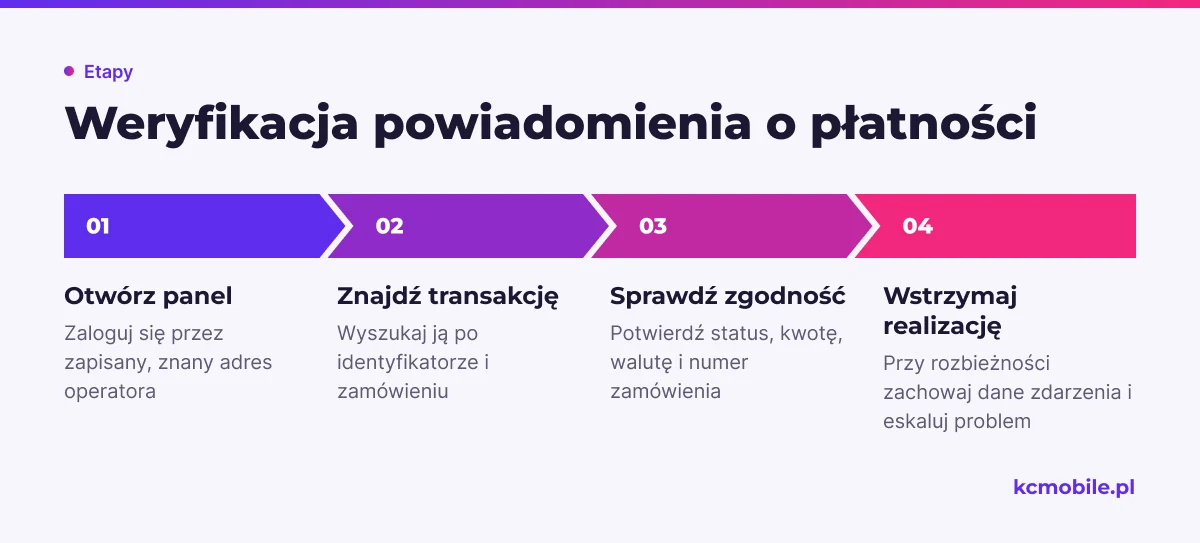
Nie uznawaj wiadomości e-mail, zrzutu ekranu ani komunikatu w przeglądarce za dowód zapłaty. Zaloguj się do panelu operatora przez zapisany, znany adres i wyszukaj transakcję po identyfikatorze oraz zamówieniu.
Sprawdź kolejno, czy identyfikator płatności istnieje u operatora, czy status jest końcowy i potwierdzony, oraz czy zgadzają się kwota, waluta i numer zamówienia. Jeżeli integracja korzysta z podpisanych powiadomień, potwierdź w dokumentacji dostawcy, że podpis jest weryfikowany przez wtyczkę. Nie zmieniaj ustawień tej weryfikacji, aby "naprawić" pojedynczy błąd.
Fałszywe potwierdzenie może pochodzić z podszytej wiadomości albo zmodyfikowanego żądania. Przy rozbieżności wstrzymaj realizację, zachowaj czas i identyfikator zdarzenia, a następnie eskaluj do operatora lub osoby technicznej. Ręczne ustawienie statusu "Zrealizowane" przed sprawdzeniem transakcji zaciera ślad i może uruchomić e-maile o realizacji, mimo że płatność nie istnieje.
Co zrobić, gdy płatność pobrano, ale zamówienie ma status oczekujące?
Najpierw potwierdź w panelu operatora, że transakcja ma status faktycznie opłacony, a nie tylko rozpoczęty lub autoryzowany. Do czasu ustalenia przyczyny nie każ klientowi płacić ponownie, bo może dojść do drugiego obciążenia.
| Objaw | Miejsce sprawdzenia | Bezpieczna reakcja |
|---|---|---|
| Operator nie znajduje transakcji | Panel operatora, wyszukiwanie po identyfikatorze i kwocie | Nie oznaczaj zamówienia jako opłaconego; sprawdź, czy klient dokończył proces |
| Operator potwierdza płatność, brak notatki w zamówieniu | WooCommerce > Zamówienia > konkretne zamówienie > Notatki do zamówienia | Zapisz identyfikator i czas, następnie sprawdź log integracji |
| Wtyczka zapisuje błąd komunikacji | WooCommerce > Status > Logi; wybierz źródło bramki | Zabezpiecz wpisy i zgłoś problem operatorowi lub administratorowi |
| Powiadomienie serwer-serwer nie dochodzi | Konfiguracja i logi webhooków, dokumentacja operatora | Sprawdź endpoint, podpis, odpowiedź serwera i ponów synchronizację zgodnie z instrukcją |
| Płatność jest opłacona, a status nadal oczekuje | Notatki zamówienia, ustawienia metody płatności i zdarzenie powiadomienia | Po potwierdzeniu u operatora skoryguj status zgodnie z procedurą sklepu i dodaj notatkę |
WooCommerce zaleca sprawdzenie notatek zamówienia i logów płatności. Logowanie bramki włącza się zwykle w WooCommerce > Ustawienia > Płatności > wybrana wtyczka, a pliki sprawdza w WooCommerce > Status > Logi; dostępność tych ustawień zależy od dodatku. Po diagnozie wyłącz szczegółowe logowanie, jeśli nie jest potrzebne, i usuń z dostępu osób nieuprawnionych.
Jeśli potrzebujesz poprawić działającą integrację lub zorganizować stałą kontrolę sklepu, opieka nad sklepem internetowym może objąć aktualizacje i diagnostykę po uzgodnieniu zakresu.
Jak przygotować checklistę bezpieczeństwa płatności?
Odbiór uznaj za gotowy, gdy każda metoda ma właściciela, procedurę weryfikacji i wynik testu. Po aktualizacji WooCommerce, wtyczki bramki lub serwera ponów testy, które mogą zmienić przekierowanie, webhook albo status zamówienia.
| Kontrola odbiorowa | Przed startem | Po aktualizacji lub zmianie |
|---|---|---|
| HTTPS i certyfikat | Sprawdź sklep oraz checkout | Potwierdź certyfikat po zmianie hostingu lub DNS |
| Dostępy administratorów | Usuń konta i role bez uzasadnienia | Zweryfikuj nowe konta i uprawnienia |
| Tryb operatora | Potwierdź tryb testowy lub produkcyjny | Sprawdź, czy klucze należą do właściwego środowiska |
| Płatność i odrzucenie | Zachowaj wynik obu scenariuszy | Powtórz testy po zmianie wtyczki płatniczej |
| Status i powiadomienie | Porównaj transakcję, notatkę i status zamówienia | Sprawdź odbiór webhooka i zachowanie przy opóźnieniu |
| Zwrot i ponowienie | Uzgodnij działanie z operatorem i obsługą | Sprawdź, czy procedura nadal odpowiada konfiguracji |
| Logi i kopia zapasowa | Ustal dostęp, retencję i osobę odpowiedzialną | Potwierdź, że kopia i diagnostyka są dostępne |
Zapisz datę testu, wersję wtyczki, nazwę metody płatności, numer testowego zamówienia, oczekiwany status i wynik. Nie umieszczaj w protokole danych karty ani sekretów API. Przy problemie wyznacz jedną osobę, która komunikuje się z operatorem i aktualizuje obsługę zamówień.
Więcej poradników w tym temacie
- go.przelewy24.pl - co to za strona i jak bezpiecznie sprawdzić płatność
- Bramki płatności dla Shoper: jak wybrać i sprawdzić realny koszt
- Przelewy24 na stronie firmowej: jak przyjmować płatności
- Płatności online i prowizja mBanku: jak policzyć koszt Paynow w sklepie
- Jak działa system ticketowy w e-commerce i jak go zintegrować ze sklepem
Wspomniane narzędzia
Najczęściej zadawane pytania
Jak sprawdzić, czy płatność online jest bezpieczna?
Czy sklep internetowy może przechowywać dane karty klienta?
Co zrobić, gdy płatność została pobrana, ale zamówienie nie jest opłacone?
Jak przetestować bramkę płatniczą przed uruchomieniem sklepu?
Kto odpowiada za bezpieczeństwo płatności online?

Krzysztof Czapnik
Founder & Technical Lead, KC Mobile
Projektuję i rozwijam strony WordPress, sklepy WooCommerce oraz aplikacje internetowe. Łączę projektowanie z programowaniem, integracjami i technicznym SEO. Projekty KC Mobile prowadzę osobiście.
Potrzebujesz pomocy z tym tematem? Napisz - odpowiem osobiście w 24h.
Potrzebujesz pomocy w tym temacie?
Czytasz poradnik „Bezpieczeństwo płatności online w sklepie: kontrola przed startem”. Napisz, co chcesz zrobić i na jakim etapie jesteś. Ustalimy, czy możemy pomóc i jaki zakres prac będzie potrzebny.