
Po aktualizacji strona główna może działać, a checkout nadal może gubić zamówienia, źle liczyć koszty albo nie przekazywać płatności. Dlatego przed wznowieniem sprzedaży sprawdzamy konkretne ścieżki zakupowe i potwierdzamy, że wynik jest spójny w WooCommerce oraz systemach sklepu.
Krótka odpowiedź
Zrób kopię plików i bazy, zanotuj wersje komponentów, a testy wykonaj na stagingu z odizolowanymi płatnościami, e-mailami i integracjami. Obowiązkowo przejdź produkt, koszyk, checkout, potwierdzenie zamówienia oraz panel obsługi.
Sprzedaż wznów dopiero wtedy, gdy kwoty i statusy są poprawne, płatność zgadza się z zamówieniem, a integracje nie tworzą duplikatów.
Usługi KC Mobile
Potrzebujesz pomocy w tym temacie?
Czytasz poradnik „Testy po aktualizacji WooCommerce: co sprawdzić przed wznowieniem sprzedaży”. Napisz, co chcesz zrobić i na jakim etapie jesteś. Ustalimy, czy możemy pomóc i jaki zakres prac będzie potrzebny.
Co przygotować przed testami po aktualizacji WooCommerce?
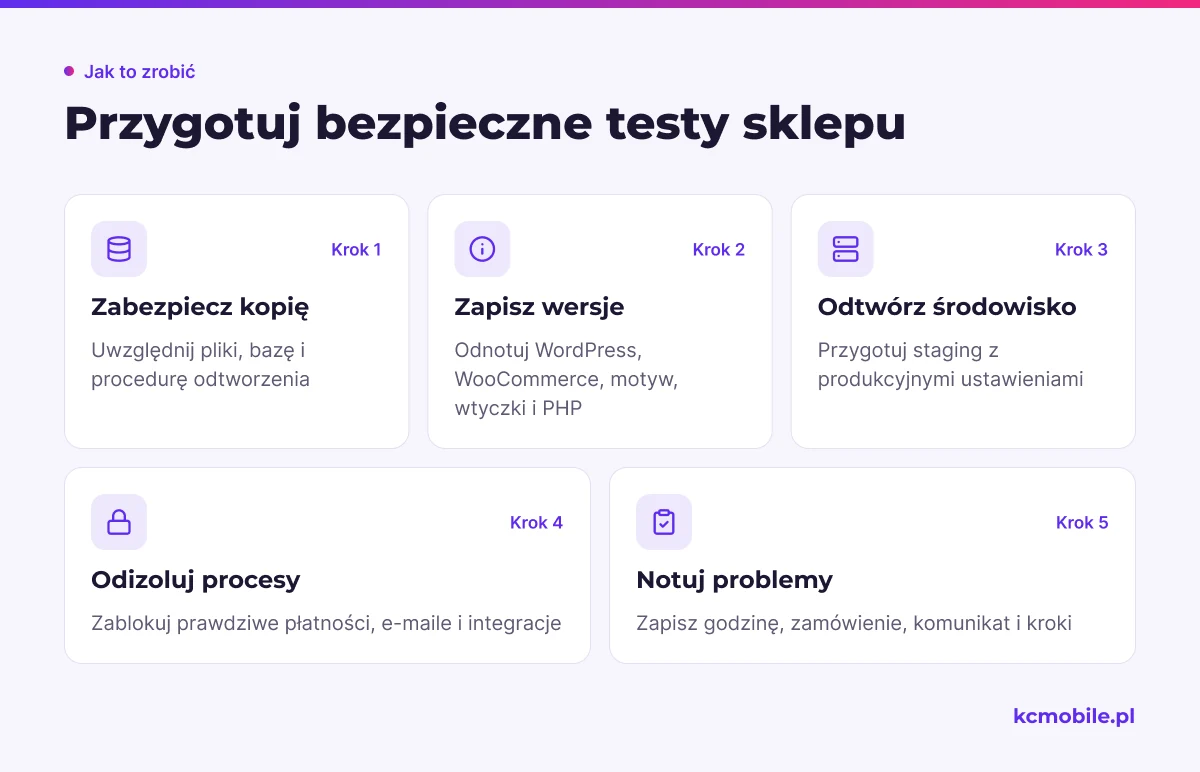
Przed aktualizacją lub odbiorem jej skutków przygotuj kopię plików i bazy danych oraz ustal sposób jej przywrócenia. Sam komunikat hostingu o automatycznym backupie nie potwierdza, że kopia obejmuje oba elementy i można ją odtworzyć.
Zapisz wersje WordPressa, WooCommerce, motywu, wtyczek sprzedażowych i PHP. WordPress i WooCommerce sprawdzisz w Kokpit > Aktualizacje oraz WooCommerce > Status. Zanotuj datę aktualizacji, jej kolejność, środowisko, aktywne integracje i pierwszą zauważoną zmianę.
| Co zapisać | Gdzie sprawdzić | Dlaczego to przydatne |
|---|---|---|
| WordPress, WooCommerce i wtyczki | Kokpit > Aktualizacje; WooCommerce > Status | Pozwala ustalić, który komponent się zmienił |
| Motyw i wersja PHP | Kokpit > Wygląd > Motywy; WooCommerce > Status | Pomaga odtworzyć środowisko błędu |
| Kopia plików i bazy | Panel hostingu lub narzędzie kopii | Umożliwia powrót do spójnego stanu |
| Integracje i ich tryb pracy | WooCommerce > Ustawienia oraz panele dostawców | Określa, które testy zależą od konfiguracji |
Staging powinien odzwierciedlać produkcyjne wersje i ustawienia, ale nie może wykonywać prawdziwych operacji. Zablokuj wysyłkę e-maili do klientów, przekazywanie zamówień do magazynu i pobieranie płatności; testy zamówień mogą uruchamiać wiadomości, trafiać do analityki i niektórych integracji. Dla każdego problemu zapisuj godzinę, numer testowego zamówienia, komunikat oraz kroki odtworzenia.
Czytasz poradnik „Testy po aktualizacji WooCommerce: co sprawdzić przed wznowieniem sprzedaży”. Napisz, co chcesz zrobić i na jakim etapie jesteś. Ustalimy, czy możemy pomóc i jaki zakres prac będzie potrzebny. Omów temat tego poradnika
Jak sprawdzić stronę główną, produkty i koszyk?
Sprawdź całą drogę od wejścia do sklepu po koszyk, a nie tylko to, czy strona się otwiera. Dobierz reprezentatywne produkty: prosty, wariantowy, objęty rabatem oraz niedostępny; jeśli ceny lub funkcje zależą od konta, wykonaj próbę także po zalogowaniu.
| Element | Działanie testowe | Oczekiwany rezultat |
|---|---|---|
| Strona główna | Otwórz nową sesję, użyj menu i wyszukiwarki | Strona ładuje się, a przejścia prowadzą do właściwych treści |
| Produkt prosty | Zmień ilość i dodaj do koszyka | Koszyk zawiera właściwy produkt i liczbę sztuk |
| Produkt wariantowy | Zmień kolor, rozmiar lub inny atrybut | Cena, zdjęcie i dostępność odpowiadają wybranemu wariantowi |
| Produkt z rabatem | Porównaj cenę regularną i promocyjną | Obie wartości zgadzają się z konfiguracją produktu |
| Produkt bez stanu | Otwórz kartę i spróbuj dodać produkt | Sklep prawidłowo pokazuje niedostępność |
| Koszyk | Zmień ilość, usuń produkt i wróć do sklepu | Zawartość i kwoty aktualizują się bez utraty pozostałych pozycji |
W koszyku zweryfikuj podatek, kupon, dostawę i sumę do zapłaty. Wprowadź poprawny oraz nieprawidłowy kupon i upewnij się, że komunikat wyjaśnia problem, a cena nie zmienia się błędnie. Odśwież stronę i wróć do niej przyciskiem przeglądarki, aby sprawdzić zachowanie zawartości koszyka.
Jeśli aktualizacja obejmowała motyw lub szablon, porównaj widok produktu i koszyka z wcześniejszym stanem. Zwróć uwagę na przyciski poza ekranem, brakujące warianty, zasłonięte podsumowanie i pola, które przestały być czytelne na wąskim ekranie. Stała checklista UX ścieżki zakupowej WooCommerce pomaga utrzymać te same kryteria przy kolejnych zmianach.
Jak przetestować checkout i płatności?
Pełny zakup testuj na stagingu, w trybie testowym bramki i po odizolowaniu rzeczywistych procesów realizacji. W WooPayments tryb testowy włączysz w Płatności > Ustawienia: zaznacz Enable test mode, potwierdź wybór i zapisz zmiany. Inne bramki mogą używać własnego sandboxa, dlatego wykonuj kroki właściwe dla operatora.
Przejdź poprawny zakup oraz osobne próby walidacji: pomiń wymagane pole, wpisz nieprawidłowy e-mail i sprawdź zachowanie przy braku dostępnej metody dostawy. Po błędzie sklep powinien wskazać pole do poprawy i zachować pozostałe dane. Na końcu porównaj zamówienie w WooCommerce > Zamówienia z transakcją w panelu operatora.
WooCommerce nie ma wbudowanego statusu testowego. Przy WooPayments zamówienie zawiera informację na stronie edycji oraz notatkę, że zostało złożone w trybie testowym; wiadomości e-mail mogą mieć prefiks [Test]. To odróżnienie nie oznacza osobnego statusu zamówienia. WooCommerce ostrzega też, że inne rozszerzenia mogą nie rozpoznawać testu, dlatego sprawdź zachowanie integracji przed próbą.
| Kryterium odbioru | Jak potwierdzić | Wynik pozytywny |
|---|---|---|
| Kwota i pozycje | Porównaj checkout, zamówienie i transakcję | Pozycje, podatek, dostawa i suma są zgodne |
| Status płatności | Sprawdź zamówienie i panel bramki | Status odpowiada wynikowi transakcji |
| Potwierdzenie | Otwórz stronę po zakupie i sprawdź e-mail | Numer i dane zamówienia są poprawne |
| Ponowienie po błędzie | Sprawdź operatora przed kolejną próbą | Nie powstaje druga płatność za ten sam zakup |
Za krytyczny uznaj błąd, który blokuje opłacony zakup, pokazuje złą kwotę, gubi zamówienie albo może obciążyć klienta ponownie. Jeśli operator potwierdza transakcję, a zamówienie w sklepie nadal oczekuje, nie ponawiaj płatności. Najpierw uzgodnij transakcję po identyfikatorze i sprawdź komunikację webhooka.
Czy e-maile i integracje działają po aktualizacji?
Testy integracji wykonuj zależnie od tego, czego sklep faktycznie używa. Zamówienia testowe mogą uruchamiać e-maile, widnieć w analityce i wywoływać integracje, a zewnętrzny system może nie odróżnić testu od prawdziwego zakupu. Dlatego odizoluj środowisko i sprawdź dokumentację każdej aktywnej wtyczki lub usługi.
| Integracja | Test wejściowy | Potwierdzenie po stronie systemu |
|---|---|---|
| E-mail klienta | Utwórz zamówienie i zmień status | Wiadomość dotarła z właściwymi pozycjami i kwotami |
| Powiadomienie administratora | Złóż testowe zamówienie | Trafia na właściwy adres i zawiera numer zamówienia |
| Fakturowanie | Uruchom krok generujący dokument | Dokument ma prawidłowe dane i nie powstaje drugi raz |
| ERP lub magazyn | Przekaż testowe zamówienie | SKU, ilość i rezerwacja pojawiają się raz |
| Kurier | Wybierz dostawę i utwórz przesyłkę testową | Adres i metoda zgadzają się z zamówieniem |
| Webhook | Wywołaj skonfigurowane zdarzenie | Odbiorca potwierdza dostarczenie i poprawne dane |
W WooCommerce > Ustawienia > Zaawansowane > Webhooki zweryfikujesz konfigurację webhooków; logi dostarczeń pomogą sprawdzić odpowiedzi odbiorcy. Jeśli integracja reaguje na kilka statusów, przetestuj każdy używany etap osobno. Ponowna zmiana statusu nie powinna generować drugiej faktury, rezerwacji ani paczki.
Po próbie usuń lub oznacz rekordy testowe według procedury sklepu, aby obsługa nie wysłała paczki ani nie wliczyła ich do raportu sprzedaży. Gdy przepływ zamówienia między WooCommerce i systemem sprzedaży wymaga diagnozy, optymalizacja sklepu WooCommerce może objąć analizę checkoutu i integracji.
Jak sprawdzić panel administracyjny i zarządzanie zamówieniami?
Odbiór obejmuje także czynności pracownika sklepu, bo aktualizacja może zmienić obsługę zamówień bez widocznego błędu po stronie klienta. Zaloguj się na konto administratora, a jeśli zespół pracuje na ograniczonych rolach, sprawdź je na osobnym koncie testowym.
Edytuj produkt na stagingu, zapisz zmianę ceny lub stanu i potwierdź ją w widoku klienta. W zamówieniu testowym przejdź przez statusy używane w sklepie, dodaj notatkę i sprawdź, które działania wysyłają wiadomości albo uruchamiają integrację. Następnie sprawdź anulowanie i zwrot, w tym zachowanie stanu magazynowego.
W WooCommerce > Status przejrzyj raport systemowy i komunikaty dotyczące środowiska oraz synchronizacji HPOS, jeśli sklep używa tej funkcji. Weryfikuj uprawnienia na koncie pracownika: powinno ono pozwalać na zadania przypisane do roli, a nie na zmianę ustawień administracyjnych.
Perspektywa KC Mobile: podczas odbioru szczególną uwagę poświęcamy krokom wykonywanym tylko przez obsługę, zwłaszcza zmianom statusu. To właśnie one mogą wysłać dokument ponownie lub uruchomić kolejną synchronizację, chociaż sam checkout działa poprawnie.
Jak znaleźć błędy w logach i konsoli bez płatnych narzędzi?
Zacznij od czasu testu i powiąż go z numerem zamówienia, zanim uznasz wpis w logu za przyczynę awarii. W panelu otwórz WooCommerce > Status > Logi, wybierz źródło dotyczące bramki lub integracji i sprawdź plik z datą próby. Raport systemowy WooCommerce > Status pokazuje między innymi wersje, PHP oraz stan katalogu logów.
Logi PHP znajdziesz w panelu hostingu albo uzyskasz od administratora serwera. W Chrome otwórz narzędzia deweloperskie klawiszem F12 i sprawdź karty Console oraz Network podczas pojedynczej reprodukcji. Zapisz pełny komunikat, adres żądania, kod odpowiedzi i godzinę; sam kod 4xx lub 5xx nie wskazuje jeszcze dokładnej przyczyny.
| Wpis lub objaw | Co sprawdzić | Priorytet |
|---|---|---|
| Fatal error lub wyjątek PHP | Komponent, plik, linię i czas wystąpienia | Pilny, jeśli blokuje sklep lub zakup |
| Błąd bramki | Identyfikator transakcji, status i log operatora | Krytyczny przy niespójności płatności i zamówienia |
| Niedostarczony webhook | URL, odpowiedź odbiorcy i ponowienia | Wysoki, jeśli zatrzymuje realizację |
| Ostrzeżenie o przestarzałej funkcji | Źródło i wpływ na checkout | Do oceny, jeśli nie blokuje procesu |
| Brakujący styl lub skrypt | Motyw, cache i adres zasobu | Pilny, gdy ukrywa pole lub przycisk zakupu |
Pojedyncze ostrzeżenie nie oznacza, że sklep jest zepsuty. Problem blokuje sprzedaż, gdy można go odtworzyć i wpływa na zakup, zamówienie albo integrację. Nie włączaj publicznego wyświetlania błędów na produkcji; komunikaty mogą ujawnić szczegóły środowiska.
Co sprawdzić na telefonie i w analityce?
Na telefonie przejdź zakup od karty produktu do potwierdzenia, używając rzeczywistego urządzenia oraz widoku responsywnego przeglądarki. Sprawdź klawiaturę ekranową, walidację pól, widoczność kosztu dostawy, przycisk płatności i możliwość poprawienia danych bez utraty koszyka.
W GA4 obserwuj pojedynczą próbę w DebugView, jeśli konfiguracja przekazuje zdarzenia debugowania. Porównaj `purchase` z numerem zamówienia, wartością i walutą w WooCommerce. Sprawdź również, czy odświeżenie strony potwierdzenia nie wysyła ponownie zakupu i czy tagi respektują ustawienia zgody.
| Kryterium | Jak sprawdzić | Wynik pozytywny |
|---|---|---|
| Checkout mobilny | Złóż próbne zamówienie na telefonie | Pola i przyciski są dostępne, nic nie zasłania płatności |
| Zdarzenie `purchase` | Porównaj test z podglądem zdarzeń | Jedno zamówienie odpowiada jednemu zdarzeniu |
| Wartość i waluta | Zestaw GA4 z zamówieniem | Wartość i waluta są zgodne |
| Odświeżenie potwierdzenia | Odśwież stronę po jednym teście | To samo zamówienie nie tworzy kolejnego zakupu |
| Zgoda analityczna | Powtórz test przy różnych ustawieniach zgody | Zdarzenia odpowiadają konfiguracji zgód |
Jeśli `purchase` wysyła równolegle wtyczka i Google Tag Manager, znajdź źródło duplikatu przed uznaniem testu za zaliczony. Po sprawdzeniu wyłącz tryb debugowania, jeśli został włączony.
Co zrobić, gdy aktualizacja zepsuła sklep?
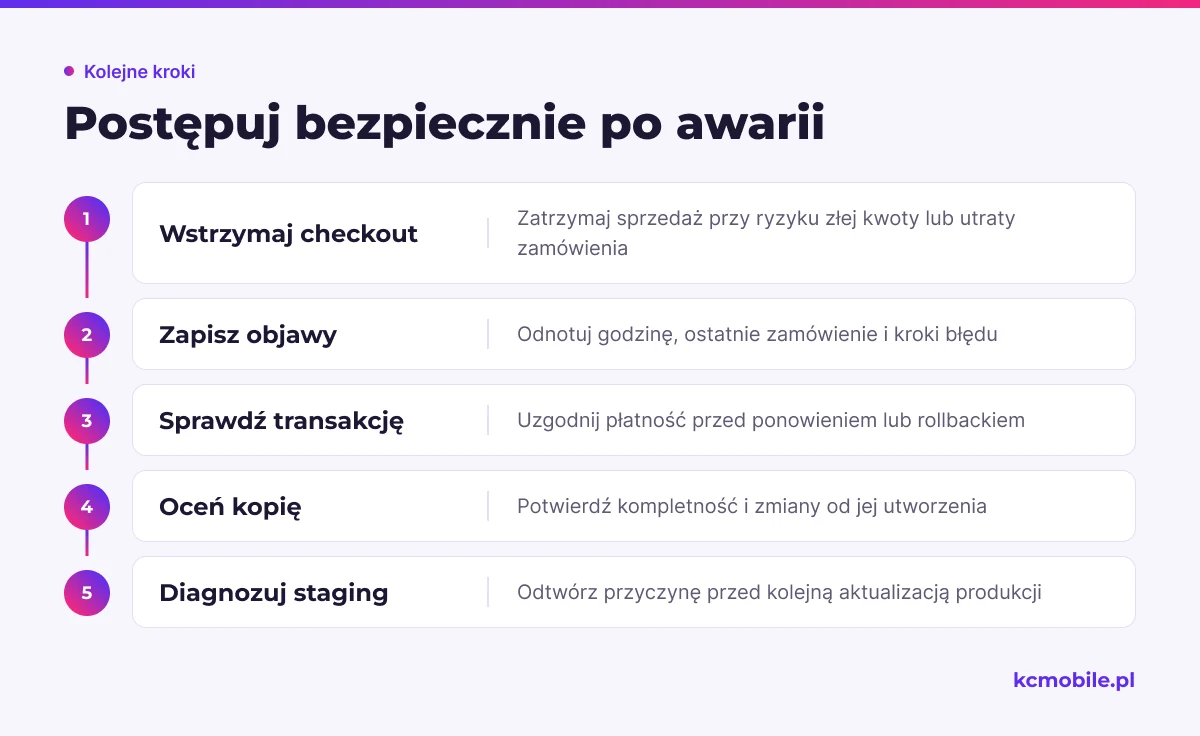
Jeśli błąd może prowadzić do złej kwoty, podwójnej płatności lub utraty zamówienia, wstrzymaj checkout albo pokaż komunikat o przerwie. Zapisz godzinę awarii, ostatnie udane zamówienie i działanie, które wywołuje problem. Nie przywracaj kopii bazy bez sprawdzenia, czy po jej wykonaniu sklep przyjął nowe zamówienia.
| Objaw | Następny krok | Kiedy rozważyć rollback |
|---|---|---|
| Cały sklep zwraca błąd | Zbierz log PHP i skontaktuj się z hostingiem | Gdy awaria wynika z aktualizacji i kopia jest odtwarzalna |
| Produkt działa, checkout nie | Odtwórz błąd na stagingu i sprawdź bramkę, dostawę oraz rozszerzenia | Gdy nie można bezpiecznie przyjmować zamówień |
| Operator potwierdza płatność, zamówienie oczekuje | Sprawdź identyfikator, webhook i log operatora | Nie cofaj bazy przed uzgodnieniem transakcji |
| ERP nie otrzymuje zamówień | Sprawdź kolejkę i unikaj ręcznego ponawiania synchronizacji | Gdy błędne ponowienia grożą duplikatami |
| Obsługa nie może zarządzać zamówieniami | Sprawdź uprawnienia, środowisko i błędy panelu | Gdy sklep nie może realizować zamówień |
Rollback jest bezpieczny tylko wtedy, gdy kopia jest kompletna, znasz zmiany wykonane od jej utworzenia i możesz przywrócić pliki oraz bazę jako spójny zestaw. Jeśli nowe zamówienia już wpłynęły, odtworzenie starej bazy może je skasować. W takiej sytuacji najpierw ustal z hostingiem lub developerem sposób zachowania danych i uzgodnienia płatności.
Nie aktualizuj ponownie produkcji, dopóki nie odtworzysz przyczyny na stagingu i nie dodasz testu, który ją wykryje. Przy diagnozie błędów checkoutu, płatności lub integracji pomocna może być optymalizacja sklepu WooCommerce w zakresie wskazanym przez problem.
Więcej poradników w tym temacie
Wspomniane narzędzia
Najczęściej zadawane pytania
Jak zrobić testy po aktualizacji WooCommerce?
Co sprawdzić po aktualizacji WooCommerce za darmo?
Czy przed aktualizacją WooCommerce trzeba zrobić kopię zapasową?
Jak sprawdzić, czy płatności działają po aktualizacji?
Co zrobić, jeśli po aktualizacji WooCommerce checkout nie działa?
Jak testować aktualizacje WooCommerce bez ryzyka dla klientów?

Krzysztof Czapnik
Founder & Technical Lead, KC Mobile
Projektuję i rozwijam strony WordPress, sklepy WooCommerce oraz aplikacje internetowe. Łączę projektowanie z programowaniem, integracjami i technicznym SEO. Projekty KC Mobile prowadzę osobiście.
Potrzebujesz pomocy z tym tematem? Napisz - odpowiem osobiście w 24h.
Potrzebujesz pomocy w tym temacie?
Czytasz poradnik „Testy po aktualizacji WooCommerce: co sprawdzić przed wznowieniem sprzedaży”. Napisz, co chcesz zrobić i na jakim etapie jesteś. Ustalimy, czy możemy pomóc i jaki zakres prac będzie potrzebny.