Wiadomość o porzuconym koszyku wymaga zdarzenia ze sklepu, rozpoznanego odbiorcy i aktywnej automatyzacji. W WooCommerce jedno ustawienie integracji może całkowicie wyłączyć tę funkcję, dlatego warto sprawdzić je przed testem.
Krótka odpowiedź
Połącz sklep z MailerLite, utwórz workflow w Automations z wyzwalaczem Abandoned cart, wybierz sklep, ustaw opóźnienie i dodaj blok produktów porzuconego koszyka. W integracji WooCommerce wyłącz opcję Add subscribers after checkout, ponieważ MailerLite wskazuje, że jej włączenie wyłącza funkcję abandoned cart.
Przed aktywacją sprawdź też kwalifikację odbiorcy, zgodę marketingową i zatrzymanie ścieżki po checkoutcie lub zakupie.
Usługi KC Mobile
Potrzebujesz pomocy w tym temacie?
Czytasz poradnik „MailerLite i porzucone koszyki: konfiguracja dla sklepu krok po kroku”. Napisz, co chcesz zrobić i na jakim etapie jesteś. Ustalimy, czy możemy pomóc i jaki zakres prac będzie potrzebny.
Jak działa automatyzacja porzuconego koszyka w MailerLite?
MailerLite rozpoczyna workflow po otrzymaniu zdarzenia z podłączonego sklepu. Wyzwalacz Abandoned cart obejmuje sytuację, w której subskrybent dodał produkt do koszyka i opuścił sklep przed przejściem do checkoutu. Abandoned checkout to osobny wyzwalacz dla rozpoczętego, ale niedokończonego checkoutu.
MailerLite uznaje koszyk za porzucony po 30 minutach od opuszczenia sklepu, jeśli subskrybent nie przejdzie w tym czasie do checkoutu. Ten czas wynika z definicji zdarzenia w dokumentacji. W workflow wybierasz późniejsze opóźnienie, po którym ma ruszyć wiadomość.
Dla e-commerce automation MailerLite wymaga, aby odbiorca był subskrybentem newslettera i zaakceptował marketing. To warunek kwalifikacji kontaktu w produkcie MailerLite, a nie porada prawna ani pełna ocena obowiązków związanych z treścią i sposobem wysyłki. Sposób zbierania zgody w checkoutcie skonsultuj z osobą odpowiedzialną za zgodność prawną sklepu.
Opis różnicy między triggerami i warunków ich działania zawiera dokumentacja wyzwalaczy e-commerce MailerLite. Jeśli sklep ma już własne przypomnienia, sprawdź równoległe scenariusze, aby klient nie dostał dwóch wiadomości o tym samym koszyku.
Czytasz poradnik „MailerLite i porzucone koszyki: konfiguracja dla sklepu krok po kroku”. Napisz, co chcesz zrobić i na jakim etapie jesteś. Ustalimy, czy możemy pomóc i jaki zakres prac będzie potrzebny. Omów temat tego poradnika
Czy sklep i konto MailerLite obsługują tę funkcję?
Obsługa abandoned cart zależy od integracji sklepu. Według aktualnej dokumentacji MailerLite WooCommerce obsługuje e-commerce triggers; PrestaShop, Shoper, Wix i e-commerce API obsługują wszystkie wymienione przez producenta wyzwalacze. Shopify i BigCommerce nie obsługują triggera Abandoned cart, choć mogą udostępniać inne wyzwalacze.
| Platforma lub integracja | Abandoned cart według dokumentacji MailerLite | Co potwierdzić przed konfiguracją |
|---|---|---|
| WooCommerce | Obsługiwany | Połączenie, synchronizacja oraz ustawienie Add subscribers after checkout |
| PrestaShop | Obsługiwany | Zgodność i aktywność modułu oraz widoczność sklepu w wyzwalaczu |
| Shoper | Obsługiwany | Połączenie sklepu i odbiór zdarzenia testowego |
| Wix | Obsługiwany | Dostępność sklepu na liście Store i działanie integracji |
| E-commerce API | Obsługiwany przy poprawnej implementacji | Format zdarzeń i powiązanie koszyka z odbiorcą |
| Shopify i BigCommerce | Nieobsługiwany | Sprawdź, czy inny trigger odpowiada potrzebnemu procesowi |
| Squarespace | Nieobsługiwany | Dostępne są wybrane wyzwalacze zakupowe, bez abandoned cart |
Wersja modułu i widoczne opcje mogą zależeć od konfiguracji konta. Po autoryzacji sprawdź, czy właściwy sklep pojawia się w polu Store w triggerze. Wykonaj nowe zdarzenie po uruchomieniu integracji, bo wcześniejszy koszyk nie potwierdza odbioru w bieżącej konfiguracji.
Jak połączyć sklep z MailerLite?
Do połączenia potrzebujesz dostępu administracyjnego do sklepu i konta MailerLite. Przygotuj grupę odbiorców, do której trafią osoby zapisujące się na newsletter, oraz sprawdź, czy integracja ma uprawnienia do synchronizacji produktów i danych klientów.
WooCommerce
MailerLite opisuje połączenie w instrukcji integracji WooCommerce:
1. W WordPressie otwórz Plugins > Add plugin, wyszukaj MailerLite, zainstaluj i aktywuj plugin WooCommerce - MailerLite.
2. W panelu WordPress przejdź do WooCommerce > MailerLite.
3. W MailerLite otwórz Integrations, znajdź MailerLite API i kliknij Use, a następnie Generate new token.
4. Utwórz token, skopiuj go do pola API key w WooCommerce i kliknij Connect account.
5. Wybierz lub utwórz grupę oraz uruchom Start import.
6. W ustawieniach checkoutu włącz Subscribe at checkout, jeśli sklep ma zbierać zapisy od klientów, którzy wyrażą zgodę.
7. Otwórz ustawienia integracji MailerLite w WooCommerce i wyłącz Add subscribers after checkout. Włączenie tej opcji wyłącza abandoned cart.
8. Uruchom Synchronize store, aby przesłać produkty, kategorie i dane subskrybentów.
Jeśli dodajesz checkbox zgody w checkoutcie, nie ustawiaj go tak, aby zapisywał wszystkich klientów domyślnie. MailerLite opisuje opcje Subscribe checkbox position, Pre-select subscribe checkbox i Hide subscribe checkbox; ich techniczne działanie nie rozstrzyga, czy sposób prezentacji zgody spełnia wymagania prawne. Przed publikacją checkoutu oceń go osobno z osobą odpowiedzialną za zgodność prawną.
Po połączeniu sprawdź Account settings > E-commerce w MailerLite oraz wynik importu w WooCommerce. Chroń token API tak jak hasło i nie umieszczaj go w publicznym repozytorium.
Pozostałe platformy
Dla PrestaShop, Shopera i Wix użyj integracji dostępnej dla danej platformy, autoryzuj sklep i sprawdź, czy pojawia się w ustawieniach e-commerce MailerLite. Dokumentacja MailerLite wymienia te integracje jako obsługujące wyzwalacze e-commerce; szczegóły instalacji mogą zależeć od wersji modułu i panelu.
E-commerce API
W sklepie autorskim programista wdraża integrację zgodnie z dokumentacją API MailerLite. Przed testami uzgodnij, jakie zdarzenia i pola są wysyłane, jak koszyk zostaje powiązany z adresem e-mail oraz jak system ponawia błędne żądania. Sam fakt, że sklep jest widoczny w ustawieniach, nie dowodzi, że MailerLite otrzymuje poprawne zdarzenia.
Jak ustawić wyzwalacz i wiadomość o porzuconym koszyku?
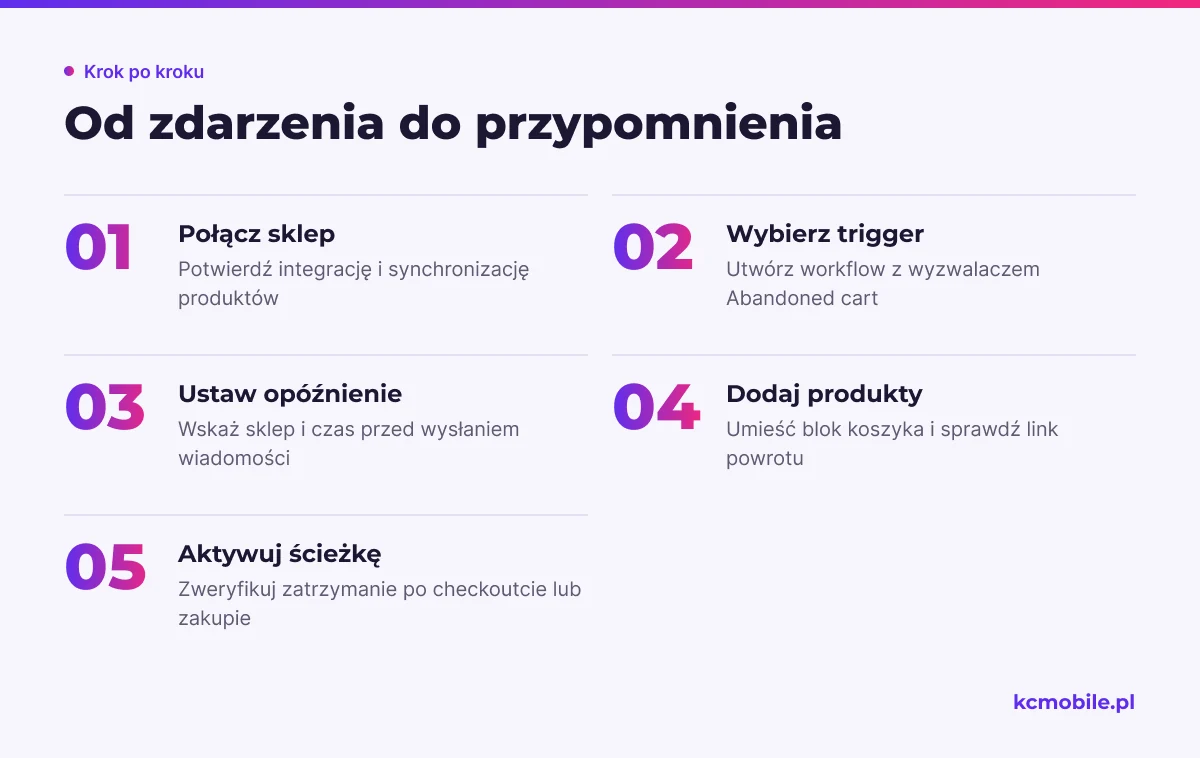
Utwórz workflow po potwierdzeniu połączenia sklepu i synchronizacji produktów. W MailerLite przejdź do Automations, wybierz Create workflow, a w sekcji E-commerce triggers wybierz Abandoned cart. W panelu triggera wskaż Store, ustaw opóźnienie i kliknij Save.
Dodaj krok Email, ustaw nadawcę i temat, a następnie kliknij Design email. Umieść w wiadomości blok abandoned cart, który wstawia produkty pozostawione przez danego odbiorcę. Sprawdź link powrotu do koszyka oraz wygląd wiadomości na telefonie.
Zapisz wiadomość i aktywuj workflow. MailerLite wskazuje, że ścieżka porzuconego koszyka nie powinna wysyłać przypomnienia, jeśli klient przejdzie do checkoutu lub zakończy zakup. W raporcie aktywności sprawdź, czy kontakt wszedł do workflow i czy został z niego anulowany po zdarzeniu kończącym ścieżkę.
Dla rozpoczętego checkoutu utwórz osobną automatyzację z triggerem Abandoned checkout i testuj ją niezależnie. Producent zaleca wyłączenie wiadomości o porzuconym koszyku lub checkoutcie po stronie platformy sklepowej, gdy wysyłkę obsługuje MailerLite.
Dlaczego automatyzacja nie uruchamia się dla części klientów?
Automatyzacja może nie ruszyć, jeśli integracja nie przekazała zdarzenia albo sklep nie przypisał koszyka do kontaktu. Dla WooCommerce dodatkową przyczyną jest włączona opcja Add subscribers after checkout, która według MailerLite wyłącza funkcję abandoned cart.
| Objaw | Możliwa przyczyna | Kontrola |
|---|---|---|
| Workflow nie rejestruje wejść | Integracja lub automatyzacja zostały włączone po utworzeniu koszyka | Utwórz nowy koszyk przy aktywnym połączeniu i workflow |
| Brak triggera dla WooCommerce | Włączone Add subscribers after checkout | Wyłącz opcję w ustawieniach WooCommerce - MailerLite |
| Kontakt nie dostał wiadomości | Nie spełnia warunków odbiorcy MailerLite | Sprawdź status kontaktu i zapisany wybór marketingowy |
| Gość nie pojawia się w aktywności | Sklep nie powiązał koszyka z adresem e-mail | Porównaj test zalogowanego klienta i gościa |
| Blok nie pokazuje produktów | Produkty nie zostały zsynchronizowane lub brakuje bloku | Sprawdź katalog w MailerLite i edytor wiadomości |
| Są dwie wiadomości | Działają automatyzacje sklepu i MailerLite równolegle | Sprawdź aktywne scenariusze po obu stronach |
MailerLite opisuje w Automation Activity statusy kontaktów, w tym In progress, Completed i Canceled. Otwórz raport workflow i sprawdź aktywność odbiorcy oraz krok, na którym zakończyła się ścieżka. Pozwala to odróżnić brak triggera od prawidłowego anulowania po checkoutcie.
Jeśli nowe zapisy wymagają double opt-in, wykonaj test dopiero po potwierdzeniu subskrypcji. Warunki odbiorcy w tej sekcji opisują mechanizm MailerLite; poprawność checkboxa, treści zgody i podstawy wysyłki wymaga oddzielnej oceny prawnej.
Jak przetestować wiadomość przed uruchomieniem?
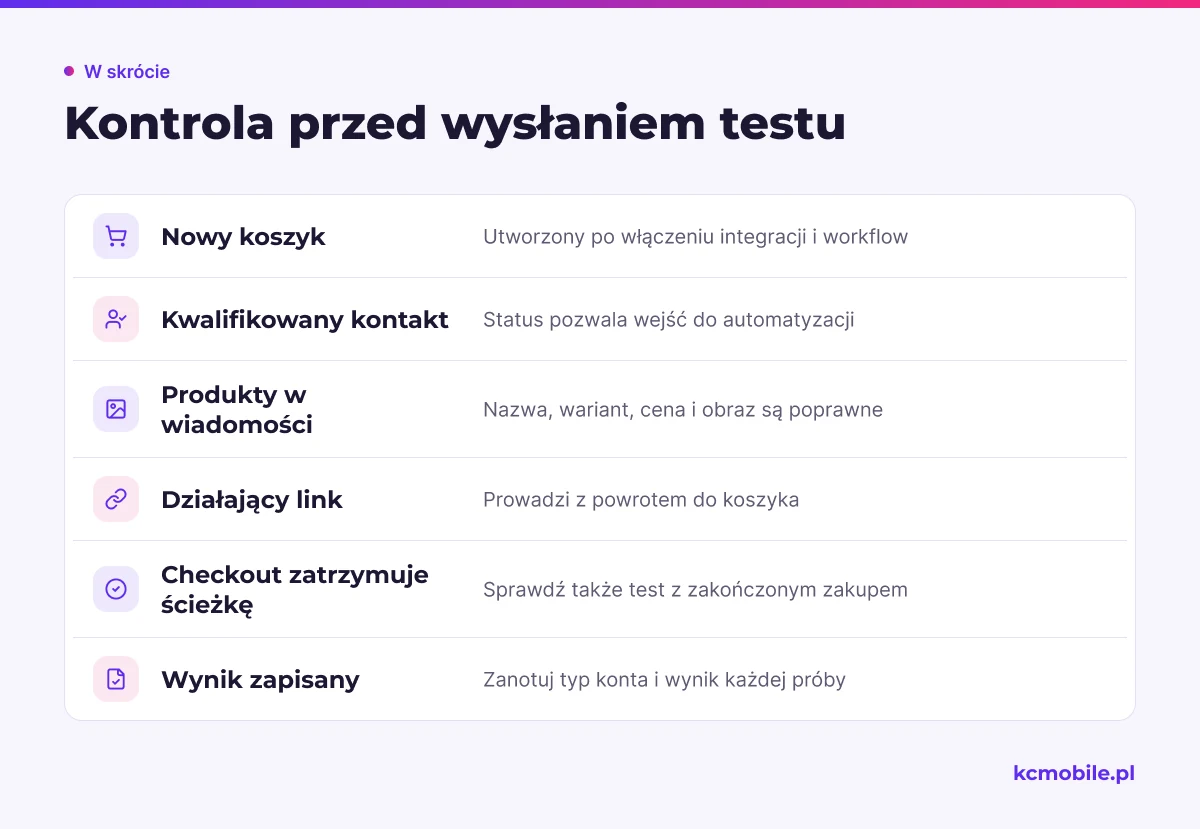
Test wykonaj na własnym koncie i nowym koszyku utworzonym po włączeniu integracji oraz workflow. Upewnij się, że kontakt ma status pozwalający MailerLite wejść do automatyzacji i że ustawienia WooCommerce nie wyłączają abandoned cart.
1. Zaloguj się w sklepie kontem testowym, dodaj produkt i opuść sklep przed checkoutem. Sprawdź Automation Activity i zaplanowane opóźnienie.
2. Otwórz wiadomość testową i sprawdź nazwę produktu, wariant, cenę, obraz oraz link do koszyka.
3. W nowym teście dodaj produkt i przejdź do checkoutu. Potwierdź, że workflow abandoned cart nie wysyła przypomnienia.
4. W kolejnym teście sfinalizuj zakup i sprawdź status w sklepie oraz dalszą aktywność w MailerLite.
5. Jeśli sklep dopuszcza zakupy gościnne, porównaj wynik dla zalogowanego klienta i gościa.
Test akceptujemy, gdy trigger pojawia się w raporcie, produkty i link są poprawne, a przejście do checkoutu lub zakup zatrzymuje przypomnienie. Zapisz wersję integracji, ustawienia WooCommerce, typ testowego konta i wynik każdej próby. Nie wysyłaj testów na przypadkowe adresy klientów.
Jak zaplanować treść i czas przypomnienia?
Opóźnienie dobierz do czasu, jaki klient potrzebuje na decyzję, oraz do ryzyka zmiany dostępności produktu. Zacznij od jednej wiadomości, aby ocenić działanie triggera i linku, a kolejne kroki dodaj dopiero po analizie wyników.
Temat powinien jasno wskazywać, że produkty pozostały w koszyku. Treść ma ułatwiać powrót do zakupu, a nie od razu obniżać cenę. Rabat zmniejsza marżę i może nauczyć odbiorców, że warto czekać na kod, dlatego najpierw sprawdź wariant bez zniżki.
Jeśli podajesz cenę, stan lub termin dostawy, upewnij się, że wiadomość pokazuje aktualne dane ze sklepu. Nie obiecuj rezerwacji towaru, jeśli system jej nie wykonuje. Możesz dodać kontakt do obsługi dla klienta, który ma pytanie o produkt lub płatność.
Jak ocenić, czy MailerLite odzyskuje zamówienia?
Raport MailerLite opisuje aktywność wiadomości, ale zamówienia i marżę uzgadniaj z systemem sklepu. Oznacz linki parametrami UTM, a następnie sprawdź, czy klient rzeczywiście złożył i opłacił zamówienie. Zakup po wysłaniu wiadomości sam w sobie nie dowodzi, że wiadomość spowodowała sprzedaż.
Monitoruj dostarczenia, kliknięcia, zamówienia po kliknięciu, sprzedaż po rabacie i marżę po koszcie zachęty. Rozdziel zamówienia opłacone, anulowane i nieopłacone. Przy różnicach między raportami sprawdź strefę czasową, status zamówienia i sposób przypisania konwersji.
Porównuj okresy lub grupy o podobnych warunkach, jeśli możesz wiarygodnie utworzyć grupę kontrolną. W raporcie opisz przyjętą metodę przypisania, aby nie traktować całej sprzedaży po kliknięciu jako odzyskanej przez e-mail.
Przed zmianą automatyzacji możesz oszacować skalę utraconych zamówień w kalkulatorze porzuconych koszyków. Jeśli diagnozujesz sam checkout, skorzystaj także z poradnika o porzuconym koszyku WooCommerce.
Perspektywa KC Mobile
Przy diagnozie sprawdzamy, czy zdarzenie koszyka i status odbiorcy trafiają do MailerLite z tej samej integracji. W WooCommerce zaczynamy od ustawień pluginu, bo włączone Add subscribers after checkout wyłącza abandoned cart, nawet jeśli sam workflow wygląda na poprawnie skonfigurowany.
Następnie testujemy nowe zdarzenie koszyka, przejście do checkoutu i zakończenie zakupu. Jeśli potrzebujesz oceny całego przepływu danych i zamówień, usługi e-commerce KC Mobile mogą objąć analizę integracji i pomiaru sprzedaży.
Więcej poradników w tym temacie
Wspomniane narzędzia
Najczęściej zadawane pytania
Jak ustawić porzucone koszyki w MailerLite?
Czy MailerLite obsługuje porzucone koszyki w PrestaShop?
Dlaczego automatyzacja MailerLite nie wysyła wiadomości?
Czy MailerLite wyśle przypomnienie klientowi bez konta w sklepie?
Jak sprawdzić, czy klient kupił po wiadomości o koszyku?

Krzysztof Czapnik
Founder & Technical Lead, KC Mobile
Projektuję i rozwijam strony WordPress, sklepy WooCommerce oraz aplikacje internetowe. Łączę projektowanie z programowaniem, integracjami i technicznym SEO. Projekty KC Mobile prowadzę osobiście.
Potrzebujesz pomocy z tym tematem? Napisz - odpowiem osobiście w 24h.
Potrzebujesz pomocy w tym temacie?
Czytasz poradnik „MailerLite i porzucone koszyki: konfiguracja dla sklepu krok po kroku”. Napisz, co chcesz zrobić i na jakim etapie jesteś. Ustalimy, czy możemy pomóc i jaki zakres prac będzie potrzebny.