
Błędy mobilne często pojawiają się dopiero w filtrach, formularzu, koszyku albo przycisku zasłoniętym przez baner zgód. Test powinien więc objąć reprezentatywne typy stron i zadania użytkownika, a nie tylko stronę główną. Poniżej pokazujemy procedurę, która łączy kontrolę na telefonie, pomiary wydajności i weryfikację SEO.
Krótka odpowiedź
Test optymalizacji mobilnej wykonaj na rzeczywistym telefonie oraz w emulacji Chrome DevTools. Sprawdź widok, działanie funkcji, szybkość, Core Web Vitals i mobilne SEO na reprezentatywnych adresach.
Zapisz urządzenie, przeglądarkę i warunki pomiaru, a po poprawkach powtórz te same scenariusze oraz porównaj wyniki.
Usługi KC Mobile
Potrzebujesz pomocy w tym temacie?
Czytasz poradnik „Test optymalizacji mobilnej: jak sprawdzić stronę i znaleźć problemy”. Napisz, co chcesz zrobić i na jakim etapie jesteś. Ustalimy, czy możemy pomóc i jaki zakres prac będzie potrzebny.
Co sprawdzić przed testem mobilnym?
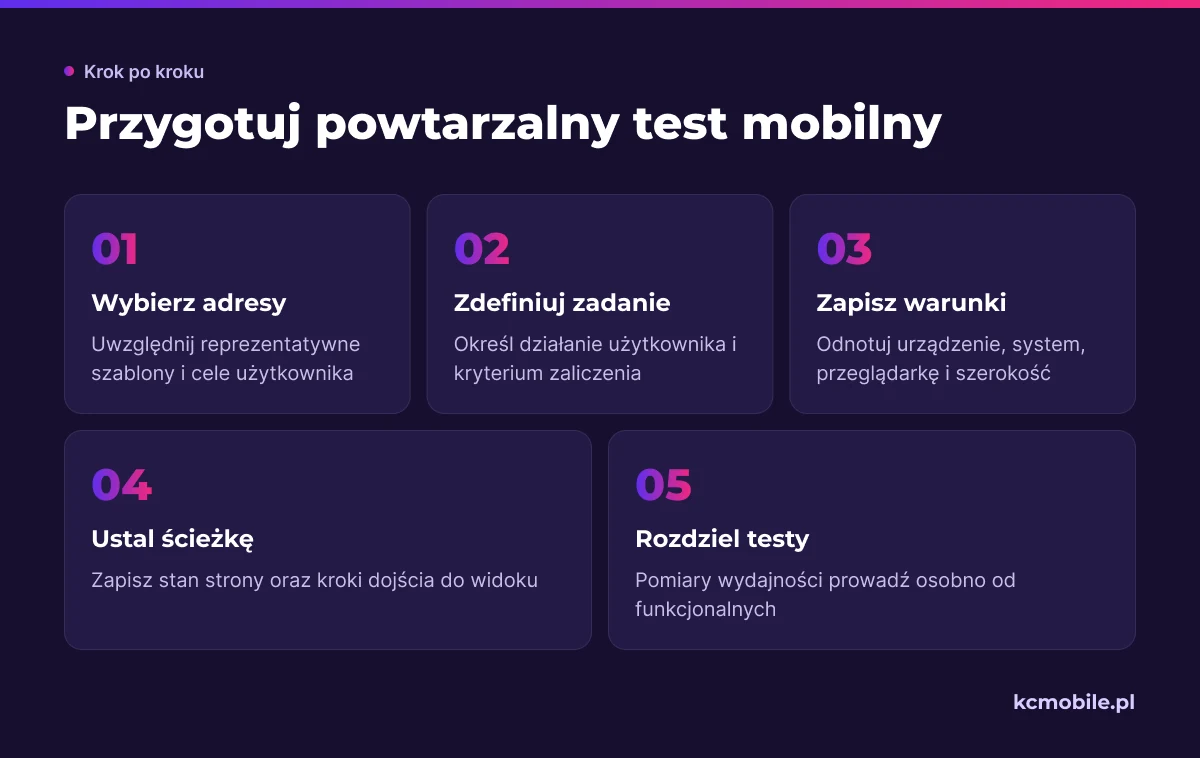
Zacznij od wyboru adresów, które reprezentują różne szablony i cele użytkownika. Dla serwisu usługowego sprawdź stronę główną, ofertę, artykuł i formularz kontaktowy. Dla sklepu dodaj kategorię, produkt, koszyk i checkout, ponieważ błędy często pojawiają się dopiero po wyborze wariantu albo przejściu do płatności.
Dla każdego adresu określ, co użytkownik ma zrobić i jak rozpoznasz zaliczenie testu. Zapisz urządzenie, system, przeglądarkę, szerokość widoku, orientację oraz kroki dojścia do widoku. Jeśli testujesz stronę wymagającą logowania, użyj konta testowego i odnotuj jego uprawnienia. Pomiar wydajności i test funkcjonalny prowadź osobno: pierwszy służy do analizy ładowania, drugi do sprawdzenia, czy użytkownik może wykonać zadanie.
| Obszar | Co uwzględnić | Przykładowe kryterium |
|---|---|---|
| Typ strony | Strona główna, kategoria, produkt, artykuł, formularz | Każdy ważny szablon jest sprawdzony |
| Urządzenie | Rzeczywisty telefon i profil emulowany | Kluczowe zadanie działa w obu warunkach |
| Przeglądarka | Chrome i przeglądarka używana przez klientów | Widok i kontrolki nie tracą działania |
| Ścieżka | Wejście, wybór, formularz, koszyk lub kontakt | Użytkownik dociera do celu bez błędu |
| Stan strony | Logowanie, zgody, dane testowe, zawartość koszyka | Wynik można odtworzyć w kolejnej rundzie |
Czytasz poradnik „Test optymalizacji mobilnej: jak sprawdzić stronę i znaleźć problemy”. Napisz, co chcesz zrobić i na jakim etapie jesteś. Ustalimy, czy możemy pomóc i jaki zakres prac będzie potrzebny. Omów temat tego poradnika
Jak przetestować widok na różnych ekranach?
Telefon pozwala wykryć problemy, których emulacja nie odtworzy w pełni. Otwórz stronę na urządzeniu z Androidem i, jeśli masz taką możliwość, na iPhonie. Sprawdź widok pionowy i poziomy, menu, rozwijane elementy, przewijanie oraz powrót do poprzedniego kroku. Zwróć uwagę na banery zgód, elementy przyklejone do krawędzi i wyskakujące okna, które mogą zasłonić pole formularza albo przycisk.
W Chrome na komputerze otwórz DevTools skrótem Ctrl+Shift+I i włącz Toggle device toolbar. Device Mode pozwala wybrać profil urządzenia, zmienić viewport i orientację oraz symulować ograniczenia sieci i procesora. To przybliżenie warunków mobilnych, a nie substytut telefonu: rzeczywisty procesor i zachowanie przeglądarki mogą różnić się od emulacji.
Przeciągaj krawędź widoku przez różne szerokości, również pomiędzy gotowymi profilami. Sprawdź, czy nie pojawia się poziomy scroll, tekst nie wychodzi poza kontener, grafiki zachowują proporcje, a menu nie nachodzi na treść. W formularzu otwórz klawiaturę ekranową i sprawdź, czy aktywne pole oraz przycisk wysyłki pozostają dostępne. Test zalicz, gdy użytkownik może odczytać treść i wykonać zadanie bez przewijania w bok oraz bez przypadkowego zasłaniania potrzebnych elementów.
Jak zmierzyć szybkość strony mobilnej?
PageSpeed Insights, Lighthouse i Chrome DevTools pomagają odpowiedzieć na różne pytania. PageSpeed Insights pokazuje dane terenowe CrUX, jeśli są dostępne, oraz audyt laboratoryjny Lighthouse. Lighthouse sprawdza pojedynczy przebieg w kontrolowanych warunkach, a panele Network i Performance w DevTools pomagają diagnozować konkretne zasoby, zadania i interakcje.
| Narzędzie | Do czego służy | Ograniczenie interpretacji |
|---|---|---|
| PageSpeed Insights | Łączy dane terenowe CrUX i audyt Lighthouse dla adresu | Dane terenowe mogą nie być dostępne dla każdego URL; dane origin obejmują szerszy zestaw stron |
| Lighthouse | Audytuje wydajność, dostępność, dobre praktyki i SEO w jednym przebiegu | Wynik opisuje warunki laboratoryjne, a nie każdą wizytę klienta |
| Chrome DevTools | Pokazuje żądania sieciowe, obciążenie CPU i przebieg interakcji | Emulacja nie odtwarza w pełni sprzętu i warunków rzeczywistego telefonu |
W PageSpeed Insights wklej pełny adres i uruchom analizę. Zapisz osobno sekcję danych terenowych i raport Lighthouse, ponieważ nie są to dwa wyniki tego samego pomiaru. Audyt lokalny uruchom w Chrome: otwórz DevTools, przejdź do Lighthouse, wybierz urządzenie mobilne i rozpocznij analizę. W panelu Network sprawdzisz czas oraz rozmiar żądań, a panel Performance pozwoli nagrać ładowanie lub działanie strony.
Porównuj adresy przy możliwie podobnym stanie cache, profilu sieci, zgód i zawartości strony. Przy wahaniach wyniku wykonaj kilka przebiegów i sprawdź, czy powtarza się ten sam problem. Wynik pojedynczego audytu traktuj jako trop diagnostyczny, a nie podstawę do ogólnego wniosku o całym serwisie. Jeśli chcesz poprawić szybkość i obsługę sklepu, optymalizacja WooCommerce może objąć analizę szablonów, wydajności i ścieżki zakupowej.
Jak sprawdzić podstawowe wskaźniki wydajności?
Core Web Vitals opisują ładowanie treści, responsywność i stabilność układu. Google ocenia dane terenowe na 75. percentylu, osobno dla urządzeń mobilnych i komputerów. Dlatego wynik z laboratorium pomaga znaleźć przyczynę problemu, ale sam nie wystarcza do oceny doświadczeń rzeczywistych użytkowników.
| Wskaźnik | Co mierzy | Próg dobrego wyniku |
|---|---|---|
| LCP | Wyświetlenie największego widocznego elementu treści | Do 2,5 s |
| INP | Responsywność strony na interakcje użytkownika | Do 200 ms |
| CLS | Nieoczekiwane przesunięcia elementów widoku | Do 0,1 |
W PageSpeed Insights odczytaj dane terenowe, jeśli są dostępne, i sprawdź, czy dotyczą konkretnego URL, czy całej domeny. W Google Search Console raport Core Web Vitals grupuje adresy z podobnym problemem, co pomaga ustalić, czy dotyczy on szablonu, czy pojedynczej podstrony. Lighthouse dostarcza wskazówek laboratoryjnych, natomiast INP należy interpretować na podstawie danych terenowych, gdy są dostępne.
Analizuj zarówno wspólny szablon, jak i konkretny adres, na którym zauważono problem. Słaby LCP kart produktów może wynikać z dużego zdjęcia głównego, a CLS z miejsca niezarezerwowanego dla banera lub fontu. Zanim zlecisz poprawkę, sprawdź, czy różnice pomiarów nie wynikają z cache, sieci, personalizacji albo zgód na skrypty. Wniosek techniczny oprzyj na powtarzalnym wzorcu.
Czy treść i funkcje są wygodne na telefonie?
Ręczny test odpowiada na pytanie, czy użytkownik potrafi przeczytać treść i wykonać najważniejsze działanie. Dobry wynik wydajności nie potwierdza, że menu, filtry, formularz i checkout są zrozumiałe.
| Test | Kryterium zaliczenia | Przykład błędu do zapisania |
|---|---|---|
| Czytelność | Tekst mieści się w widoku bez poziomego scrolla | Zbyt mały tekst lub obcięta kolumna |
| Elementy klikalne | Można trafić w przycisk bez wybrania sąsiedniej kontrolki | Przyciski stykają się lub zasłaniają |
| Formularz | Klawiatura nie blokuje aktywnego pola; błąd wskazuje, co poprawić | Nieodpowiednia klawiatura albo utrata danych |
| Filtry | Można zastosować filtr i wrócić do wyników z zachowanym wyborem | Panel przykrywa wyniki lub resetuje wybór |
| Menu | Można je otworzyć, zamknąć i przejść do ważnych sekcji | Brak reakcji lub blokada przewijania |
| Zgody | Można podjąć decyzję bez zasłonięcia głównej akcji | Nieczytelny przycisk albo brak zamknięcia |
| Checkout | Można przejść od koszyka do potwierdzenia zamówienia | Błąd walidacji lub niedziałająca płatność |
W sklepie przejdź ścieżkę od kategorii do potwierdzenia zamówienia. Zastosuj filtr, otwórz produkt, wybierz wariant, dodaj go do koszyka, zmień ilość i przejdź do dostawy oraz płatności. Użyj danych testowych i bezpiecznej metody płatności przygotowanej dla środowiska sklepu. Przy błędzie formularza sprawdź, czy pola z poprawnymi danymi pozostają wypełnione.
Kryterium zapisz jako widoczne zachowanie, na przykład: "użytkownik może wybrać rozmiar i przejść do koszyka bez przewijania poziomego". WCAG może pomóc ocenić rozmiar i dostępność celów dotykowych, ale sprawdź też odstęp od sąsiednich elementów na rzeczywistym urządzeniu.
Jak wykryć problemy mobilnego SEO?
Google używa mobilnej wersji treści do indeksowania i rankingu. Mobilna strona powinna więc udostępniać Google oraz użytkownikowi główną treść, zasoby i funkcje, które są dostępne na komputerze. Nie dotyczy to automatycznie wszystkich wyszukiwarek.
Dla każdego wzorcowego URL porównaj treść główną, nagłówek, title, meta description, linki wewnętrzne i dane strukturalne. Sprawdź odpowiedź serwera, przekierowania oraz dostępność CSS i JavaScript dla Googlebota. W Google Search Console użyj Inspekcji adresu URL, sprawdź wersję zindeksowaną, a w razie potrzeby uruchom test opublikowanego adresu. Nie opieraj kontroli wyłącznie na wyglądzie widoku mobilnego w przeglądarce.
W responsywnej witrynie wersje mobilna i desktopowa zwykle korzystają z tego samego URL. Przy osobnych adresach, na przykład m.domena.pl, skontroluj rel="canonical" i rel="alternate" dla obu wariantów: canonical wersji mobilnej powinien wskazywać odpowiadający jej adres desktopowy, a strona desktopowa powinna wskazywać mobilny adres alternatywny. Sprawdź również, czy przekierowanie mobilne prowadzi do odpowiadającej strony, a nie do strony głównej. Więcej o tej zasadzie opisujemy w materiałach mobile-first indexing i optymalizacja oraz najlepsze praktyki mobile-first w 2026. Strukturę adresów omawiamy w przewodniku adres URL: budowa i przykłady; przy filtrowaniu sprawdź też dynamiczne parametry adresów URL a SEO.
Jak ustalić kolejność poprawek?
Zadania porządkuj według wpływu na użytkownika, zasięgu problemu i nakładu wdrożenia. Błąd uniemożliwiający zakup powinien wyprzedzić kosmetyczną korektę odstępów, nawet jeśli naprawa wymaga zmian w kilku komponentach.
| Priorytet | Przykład | Powód |
|---|---|---|
| P1 - blokuje zadanie | Przycisk płatności zasłonięty przez pasek zgód | Użytkownik nie może dokończyć zakupu |
| P2 - utrudnia wiele ścieżek | Menu lub filtry nie działają na kilku szablonach | Problem dotyka wielu adresów i działań |
| P3 - pogarsza komfort | Powolne zdjęcie główne na karcie produktu | Wydłuża korzystanie, ale nie zawsze blokuje zadanie |
| P4 - lokalna kosmetyka | Nierówne odstępy w mało widocznym komponencie | Ograniczony zasięg i wpływ |
Krótka lista zadań może zaczynać się od naprawy przycisku kontynuacji w checkoutcie, następnie obejmować ograniczenie skryptu opóźniającego interakcje na szablonie produktu, a na końcu poprawę odstępów w filtrach kategorii. Do każdego zadania dodaj adres, urządzenie, kroki odtworzenia, zrzut ekranu, oczekiwany wynik i odpowiedzialną osobę. Jeśli błąd powtarza się na wielu adresach, przypisz go do wspólnego szablonu.
Perspektywa KC Mobile. Testy wdrożeniowe pokazują, że poprawiony widok produktu może nadal prowadzić do nieużywalnego koszyka. Dlatego sprawdzamy zarówno pojedyncze ekrany, jak i pełne zadanie od początku do końca, a problemy grupujemy według komponentu i szablonu. Jeśli potrzebujesz uporządkowanej diagnozy witryny, audyt cyfrowy pomoże ustalić zakres technicznych i użytecznościowych poprawek.

Jak powtórzyć test po wdrożeniu zmian?
Po wdrożeniu powtórz scenariusze na tych samych adresach, urządzeniach i przeglądarkach. Użyj zapisanych wcześniej kroków, profilu sieci oraz stanu zgód i cache, jeśli miały wpływ na pierwotny pomiar. Zapisz nowy wynik obok poprzedniego, żeby różnicę można było odczytać bez szukania w osobnych raportach.
Porównaj raporty PageSpeed Insights lub Lighthouse dla tych samych URL, a następnie sprawdź, czy zmiana poprawiła wskazany problem. Przejdź ścieżkę, której dotyczyła poprawka, na przykład formularz, koszyk albo płatność. Wykonaj zrzuty ekranu w tych samych szerokościach i zapisz komunikaty z walidacji lub konsoli, jeśli błąd nadal występuje.
Nie zamykaj zadania tylko dlatego, że poprawił się wynik laboratoryjny. Potwierdź, że użytkownik może wykonać pierwotne zadanie i że poprawka nie zepsuła sąsiedniego szablonu. Dane terenowe Core Web Vitals aktualizują się wraz z napływem wizyt, więc raport nie musi od razu pokazać pełnego wpływu wdrożenia. Czynniki wpływające na czas prac opisujemy w materiale ile czasu zajmuje poprawa mobile-first.
Więcej poradników w tym temacie
Wspomniane narzędzia
Najczęściej zadawane pytania
Jak zrobić test optymalizacji mobilnej strony?
Jakie narzędzie Google sprawdza szybkość strony na telefonie?
Czy wynik PageSpeed Insights wystarczy do oceny strony mobilnej?
Jak sprawdzić sklep internetowy na telefonie?
Jakie wskaźniki mobilne warto zmierzyć po poprawkach?

Krzysztof Czapnik
Founder & Technical Lead, KC Mobile
Projektuję i rozwijam strony WordPress, sklepy WooCommerce oraz aplikacje internetowe. Łączę projektowanie z programowaniem, integracjami i technicznym SEO. Projekty KC Mobile prowadzę osobiście.
Potrzebujesz pomocy z tym tematem? Napisz - odpowiem osobiście w 24h.
Potrzebujesz pomocy w tym temacie?
Czytasz poradnik „Test optymalizacji mobilnej: jak sprawdzić stronę i znaleźć problemy”. Napisz, co chcesz zrobić i na jakim etapie jesteś. Ustalimy, czy możemy pomóc i jaki zakres prac będzie potrzebny.