
Zgłoszenie "nie działa logowanie" może oznaczać błędne hasło, brak konta, niedziałający reset albo problem z sesją. Najpierw ustalamy, kto widzi błąd i na jakim adresie, bo logowanie klienta i wejście do wp-admin korzystają z innych formularzy oraz uprawnień.
Krótka odpowiedź
Przy problemie klienta sprawdź najpierw, czy konto istnieje, czy wpisuje właściwy e-mail lub nazwę użytkownika i czy działa link resetu. Przy problemie administratora ustal dokładny komunikat, sprawdź cookies, blokady bezpieczeństwa i przekierowania.
Konflikty wtyczek, motywu i cache diagnozuj na kopii testowej, zachowując dostęp do hostingu lub SFTP.
Usługi KC Mobile
Potrzebujesz pomocy w tym temacie?
Czytasz poradnik „WooCommerce: pomoc w logowaniu klienta i administratora”. Napisz, co chcesz zrobić i na jakim etapie jesteś. Ustalimy, czy możemy pomóc i jaki zakres prac będzie potrzebny.
Czy problem dotyczy logowania klienta czy administratora?
Najpierw ustal, który formularz nie działa: klient loguje się na stronie Moje konto, a administrator zwykle przez `/wp-login.php` lub `/wp-admin/`. Standardowy formularz WooCommerce akceptuje nazwę użytkownika lub adres e-mail. Jeśli sklep zachowuje się inaczej, sprawdź motyw, wtyczkę albo własną modyfikację formularza.
| Objaw | Prawdopodobne miejsce problemu | Pierwszy test |
|---|---|---|
| Klient widzi komunikat o błędnych danych | E-mail, nazwa użytkownika, hasło lub brak konta | Sprawdź konto i spróbuj resetu hasła |
| Klient wraca do formularza po zalogowaniu | Cookies, cache, przekierowanie lub wtyczka | Zanotuj adres strony i powtórz próbę prywatnie |
| Administrator dostaje 403 | WAF, wtyczka bezpieczeństwa lub blokada hostingu | Zapisz godzinę, adres URL i komunikat |
| Administrator loguje się, ale panel odsyła do formularza | Cookies, HTTPS albo adres witryny | Sprawdź ustawienia `home` i `siteurl` |
| Formularz jest pusty lub przycisk nie reaguje | Błąd JavaScript, motyw lub skrypt wtyczki | Zapisz błąd konsoli i przetestuj kopię sklepu |
Komunikat "Nieprawidłowe hasło" zawęża problem do danych logowania, ale nie potwierdza, że konto zostało utworzone. Z kolei "Cookies are blocked or not supported" wskazuje na problem z zapisaniem sesji, a nie na złe hasło. Nie resetuj konta administratora, gdy zgłoszenie dotyczy wyłącznie klientów.
Czytasz poradnik „WooCommerce: pomoc w logowaniu klienta i administratora”. Napisz, co chcesz zrobić i na jakim etapie jesteś. Ustalimy, czy możemy pomóc i jaki zakres prac będzie potrzebny. Omów temat tego poradnika
Co sprawdzić, gdy klient nie może zalogować się do sklepu?
Kolejność kontroli powinna wykluczać najprostsze przyczyny przed zmianą konfiguracji. W WooCommerce konto można sprawdzić w `Użytkownicy > Wszyscy użytkownicy`, a ustawienia rejestracji w `WooCommerce > Ustawienia > Konta i prywatność`. Sama historia zamówienia nie oznacza, że klient ma konto: zamówienie złożone jako gość nie jest przypisane do użytkownika WordPressa.
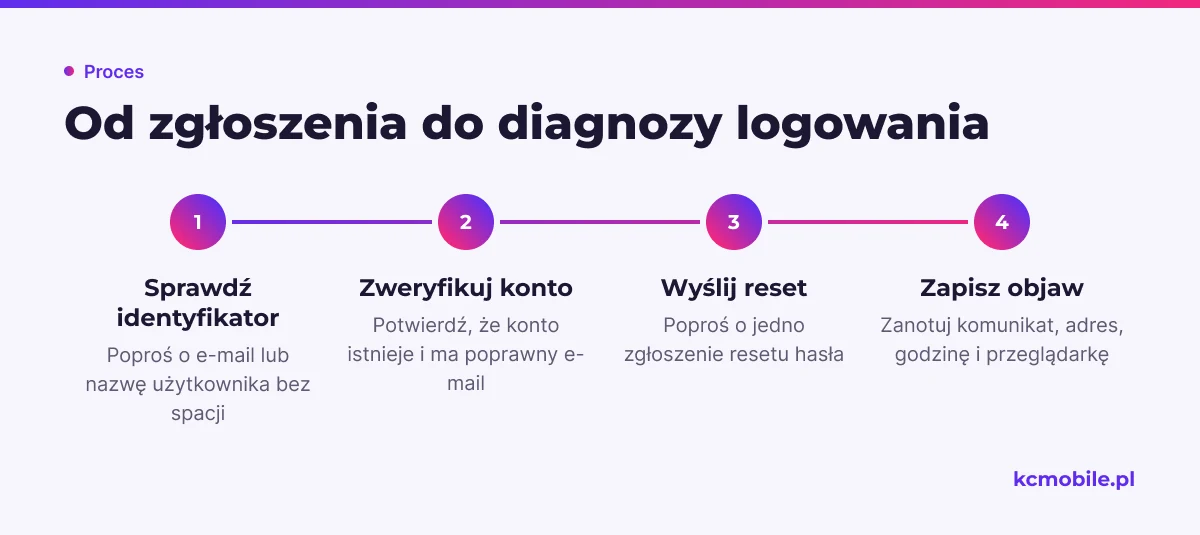
1. Poproś klienta o wpisanie adresu e-mail lub nazwy użytkownika bez spacji na początku i końcu. Domyślny formularz WooCommerce przyjmuje oba identyfikatory.
2. Sprawdź, czy konto istnieje i czy zapisany przy nim e-mail jest poprawny. Nie zmieniaj roli klienta na Administrator.
3. Poproś o jedno zgłoszenie resetu hasła. Wielokrotne wysyłki mogą utrudnić ustalenie, który link jest najnowszy.
4. Zanotuj dokładny komunikat, adres strony, godzinę, urządzenie i przeglądarkę. Nigdy nie proś klienta o przesłanie hasła.
Jeśli klient nie ma konta, sprawdź, czy rejestracja jest włączona dla strony Moje konto albo dla procesu zamówienia. Włączenie rejestracji nie tworzy automatycznie kont dla wcześniejszych zakupów gościnnych.
Dlaczego link resetowania hasła nie działa?
Link resetu może być nieaktualny, użyty wcześniej albo wysłany na adres, którego klient nie sprawdza. Poproś o otwarcie najnowszej wiadomości i skopiowanie pełnego linku bezpośrednio z niej. Jeśli link prowadzi do strony błędu, zapisz jego adres i komunikat, ale nie przesyłaj go publicznie, bo może umożliwiać zmianę hasła.
Gdy wiadomość nie dociera, wykonaj kontrolowany test na własnym koncie. Sprawdź spam i inne foldery, a następnie `WooCommerce > Ustawienia > E-maile` oraz logi używanej wtyczki SMTP. Informacja, że WordPress przekazał wiadomość do wysyłki, nie potwierdza jej dostarczenia do skrzynki odbiorcy. Jeżeli nie przychodzą też wiadomości o zamówieniach, sprawdź diagnostykę maili WooCommerce.
Konflikt wtyczek sprawdzaj dopiero wtedy, gdy potwierdzisz, że wiadomość jest generowana, ale link nie działa. Na kopii testowej wyłączaj pojedynczo rozszerzenia odpowiedzialne za formularz, bezpieczeństwo lub pocztę i powtarzaj test po każdej zmianie.
Jak sprawdzić ustawienia strony Moje konto?
Strona Moje konto musi być przypisana w ustawieniach WooCommerce i zawierać shortcode `[woocommerce_my_account]`. Przejdź do `WooCommerce > Ustawienia > Zaawansowane > Konfiguracja stron` i sprawdź pole "Strona Moje konto". WooCommerce nie oferuje blokowej alternatywy dla wyświetlenia całej sekcji konta.
Otwórz przypisaną stronę w edytorze i sprawdź, czy shortcode nie został usunięty albo umieszczony w elemencie, który go nie renderuje. Niestandardowy szablon strony lub motyw może zmieniać sposób wyświetlania shortcode'u, dlatego pusty widok nie zawsze oznacza błędne przypisanie. Jeśli widać podwójny formularz, usuń zbędne powtórzenie elementu konta.
W `WooCommerce > Ustawienia > Konta i prywatność` sprawdź, czy rejestracja na stronie Moje konto jest włączona. Jej wyłączenie ukrywa formularz rejestracji, ale pozostawia możliwość logowania. Błędny endpoint konta może powodować błąd 404 lub brak właściwej podstrony po zalogowaniu.
Czy cache, cookies lub wtyczka blokują sesję?
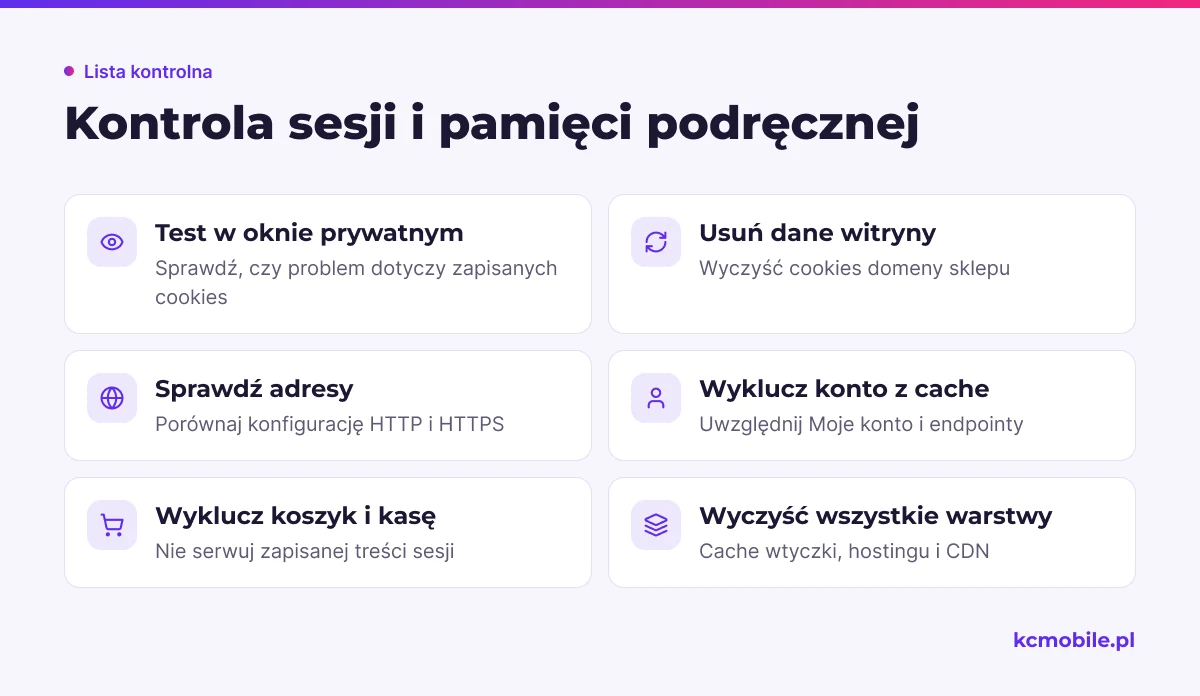
Jeśli logowanie działa w oknie prywatnym, problem może dotyczyć cookies zapisanych w zwykłej przeglądarce. Usuń dane witryny dla domeny sklepu i zaloguj się ponownie. Komunikat "Cookies are blocked or not supported" może wynikać z ustawień przeglądarki, niespójnych adresów HTTP i HTTPS albo konfliktu konfiguracji serwera.
Cache nie powinien serwować zapisanej strony konta ani treści zależnej od sesji. Wyklucz z cache stronę Moje konto i jej endpointy, a także koszyk i kasę; potem wyczyść cache wtyczki, hostingu i CDN. Zapisz zastosowane reguły, żeby kolejne zgłoszenie dało się porównać z konfiguracją.
Konflikt rozszerzeń sprawdzaj na kopii testowej: wyłączaj je pojedynczo, przywracaj przed następnym testem i sprawdź zachowanie na domyślnym motywie. Nie zmieniaj motywu ani konfiguracji cache na produkcji bez planu cofnięcia zmian.
Jak diagnozować logowanie administratora WordPress?
Przed zmianą plików lub bazy potwierdź dostęp do hostingu albo SFTP i wykonaj kopię zapasową. Przy błędnych danych sprawdź układ klawiatury, poprawność nazwy użytkownika lub e-maila oraz reset hasła WordPressa. Zablokowane konto może wynikać z limitu prób, wtyczki bezpieczeństwa, WAF lub reguły hostingu.
Przy pętli przekierowań sprawdź, czy witryna konsekwentnie korzysta z HTTPS, usuń cookies domeny i porównaj `WP_HOME`, `WP_SITEURL` oraz wartości `home` i `siteurl` w bazie. Nie edytuj tych ustawień, jeśli nie masz dostępu pozwalającego cofnąć zmianę. Gdy panel odmawia dostępu, sprawdź logi blokad i poproś hosting o weryfikację adresu IP przed wyłączaniem ochrony.
Rozpoznaj objaw po komunikacie: "Too many redirects" kieruje uwagę na adresy i przekierowania, 403 na regułę dostępu, a błąd 500 na PHP, wtyczkę lub serwer. Do zgłoszenia nie dołączaj haseł, tokenów ani pełnych cookies sesyjnych.
Jakie błędy logowania wymagają pomocy technicznej?
Eskaluj problem, gdy powtarza się na różnych urządzeniach, blokuje zakupy albo wymaga zmian w plikach, bazie lub regułach serwera. Przekaż dane pozwalające odtworzyć objaw i dokładny komunikat, bez danych uwierzytelniających.
| Błąd lub objaw | Dane do zebrania | Właściwa eskalacja |
|---|---|---|
| 403 przy logowaniu | Godzina, URL, adres IP, komunikat WAF | Hosting lub administrator zapory |
| 500 albo biała strona | Ostatnia zmiana, wersja PHP, wpis z `WooCommerce > Status > Logi` | Wykonawca WordPressa i administrator serwera |
| Pętla przekierowań | Adresy HTTP i HTTPS, `home`, `siteurl`, wynik testu cookies | Administrator WordPressa lub serwera |
| Brak maila resetującego | Adres testowy, godzina, log SMTP, status dostarczenia | Administrator poczty lub wykonawca sklepu |
| Problem po aktualizacji | Zmienione komponenty, wersje, log błędu, stan kopii | Wykonawca sklepu, odtworzenie na kopii |
| Podejrzenie włamania | Nieznane konta, alerty hostingu, czas i objawy | Hosting i specjalista bezpieczeństwa |
Przy podejrzeniu włamania sprawdź konta administratorów, logi hostingu i ostatnie zmiany plików, a następnie ustal, czy unieważnić sesje i zmienić dane dostępowe. Przy powtarzających się błędach możemy przeprowadzić pomoc techniczną WooCommerce; regularne aktualizacje i obsługę usterek obejmuje opieka nad sklepem internetowym.
Jak zapobiec kolejnym problemom z logowaniem?
Po aktualizacji WooCommerce, motywu, cache lub wtyczki formularza przetestuj logowanie klienta i administratora na kopii sklepu. Sprawdź też rejestrację, reset hasła i przejście z formularza do właściwej zawartości konta.
Prowadź rejestr zmian z datą, komponentem, wynikiem testu i sposobem cofnięcia. Okresowo wyślij wiadomość resetującą na kontrolowany adres i sprawdź jej status w logach SMTP. Każdy administrator powinien mieć osobne silne hasło przechowywane w menedżerze haseł.
Wykluczenia cache dla konta i sesji utrzymuj jako część konfiguracji sklepu. Przy analizie wpływu problemów z kontem na zakupy przyda się także diagnoza porzuconego koszyka WooCommerce oraz poradnik WooCommerce dla sklepów online.
Perspektywa KC Mobile
Najwięcej czasu oszczędza nam oddzielenie problemu, który klient widzi, od elementu, który go powoduje. Formularz może działać poprawnie, a kłopot dotyczyć wiadomości resetującej lub przekierowania po zalogowaniu. Dlatego zapisujemy adres strony, komunikat i kolejność działań przed zmianą konfiguracji.
Więcej poradników w tym temacie
Wspomniane narzędzia
Najczęściej zadawane pytania
Jak zalogować się do konta klienta WooCommerce?
Co zrobić, gdy WooCommerce nie wysyła linku do resetowania hasła?
Dlaczego strona Moje konto WooCommerce nie działa?
Jak naprawić pętlę przekierowań podczas logowania do WordPressa?
Czy cache może blokować logowanie w WooCommerce?

Krzysztof Czapnik
Founder & Technical Lead, KC Mobile
Projektuję i rozwijam strony WordPress, sklepy WooCommerce oraz aplikacje internetowe. Łączę projektowanie z programowaniem, integracjami i technicznym SEO. Projekty KC Mobile prowadzę osobiście.
Potrzebujesz pomocy z tym tematem? Napisz - odpowiem osobiście w 24h.
Potrzebujesz pomocy w tym temacie?
Czytasz poradnik „WooCommerce: pomoc w logowaniu klienta i administratora”. Napisz, co chcesz zrobić i na jakim etapie jesteś. Ustalimy, czy możemy pomóc i jaki zakres prac będzie potrzebny.