
Zmiana PHP może zatrzymać panel, checkout albo synchronizację zamówień, choć strona główna nadal się otwiera. Przed przełączeniem środowiska trzeba znać dokładne wydanie PrestaShop, sprawdzić jego komponenty i wykonać próbę na kopii sklepu.
Krótka odpowiedź
Nie wybieraj PHP 8.1 jako celu tylko dlatego, że starsza dokumentacja PrestaShop 8 wskazuje je jako rekomendację: PHP 8.1 zakończyło wsparcie 31 grudnia 2025 r. Dobierz utrzymywaną gałąź PHP do dokładnego wydania PrestaShop, modułów, motywu i hostingu.
Zgodność techniczna nie oznacza bieżących poprawek bezpieczeństwa, dlatego testuj zmianę na stagingu przed produkcją.
Usługi KC Mobile
Potrzebujesz pomocy w tym temacie?
Czytasz poradnik „PrestaShop i PHP 8.0: jak sprawdzić zgodność oraz bezpiecznie zmienić wersję”. Napisz, co chcesz zrobić i na jakim etapie jesteś. Ustalimy, czy możemy pomóc i jaki zakres prac będzie potrzebny.
Czy PrestaShop działa z PHP 8.0?
PrestaShop 8.0-8.2 wymienia PHP 8.0 jako technicznie obsługiwane w tabeli zgodności, ale historyczna dokumentacja tej gałęzi zaleca PHP 8.1 i jest oznaczona jako dokumentacja PrestaShop 8, podczas gdy bieżąca dokumentacja dotyczy PrestaShop 9. Sama zgodność techniczna rdzenia nie czyni PHP 8.0 bezpiecznym wyborem: PHP 8.0 zakończyło wsparcie w 2023 r., a PHP 8.1 zakończyło wsparcie 31 grudnia 2025 r. Wymagania PrestaShop 8 i status wsparcia PHP
Na dzień weryfikacji, 16 października 2026 r., dobieraj utrzymywaną gałąź PHP do dokładnej wersji PrestaShop oraz wszystkich dodatków. PHP 8.2 i 8.3 otrzymują poprawki bezpieczeństwa, 8.4 ma aktywne wsparcie, a 8.5 jest wspierane. To nie oznacza, że każda z tych gałęzi pasuje do każdej wersji sklepu.
| Gałąź PHP | Status na 16.10.2026 według PHP.net | Znaczenie dla wyboru |
|---|---|---|
| 8.0 | Po zakończeniu wsparcia | Nie wybieraj jako docelowej gałęzi dla nowego wdrożenia |
| 8.1 | Po zakończeniu wsparcia 31.12.2025 | Starsza tabela PrestaShop 8 nie jest bieżącą rekomendacją bezpieczeństwa |
| 8.2 | Poprawki bezpieczeństwa do 31.12.2026 | Krótki pozostały okres wsparcia, sprawdź plan przejścia |
| 8.3 | Poprawki bezpieczeństwa do 31.12.2027 | Potwierdź zgodność z konkretnym wydaniem sklepu |
| 8.4 | Aktywne wsparcie do 31.12.2026, bezpieczeństwo do 31.12.2028 | Może pasować do PS 9.0 według aktualnej tabeli |
| 8.5 | Wsparcie do 31.12.2029 | PS 9.1 wskazuje ją jako rekomendowaną; PS 9.0 jej nie obsługuje |
Aktualna tabela PrestaShop 9 wskazuje, że wydanie 9.0 obsługuje PHP 8.1-8.4 i rekomenduje 8.4, a wydanie 9.1 obsługuje PHP 8.1-8.5 i rekomenduje 8.5. PrestaShop 8.0-8.2 w dokumentacji tej gałęzi ma tabelę zgodności do PHP 8.1, ale nie wolno przenosić tego historycznego zalecenia na dziś bez oceny wsparcia i komponentów. Przed zmianą porównaj pełny numer sklepu z właściwą tabelą producenta. Wymagania PrestaShop 9
Czytasz poradnik „PrestaShop i PHP 8.0: jak sprawdzić zgodność oraz bezpiecznie zmienić wersję”. Napisz, co chcesz zrobić i na jakim etapie jesteś. Ustalimy, czy możemy pomóc i jaki zakres prac będzie potrzebny. Omów temat tego poradnika
Jak sprawdzić wersję PrestaShop, PHP i rozszerzeń?
Zapisz wydanie PrestaShop, PHP obsługujące stronę WWW oraz aktywne rozszerzenia. Wersję sklepu znajdziesz w Back Office obok logo; zanotuj pełny numer, na przykład 8.1.x, zamiast samej głównej linii.
Wersję PHP sprawdzisz w panelu hostingu w sekcji typu `Select PHP Version`, `PHP Manager` lub ustawieniach domeny. Gdy panel rozdziela PHP CLI i wersję dla WWW, zanotuj obie osobno. Polecenie `php -v` może pokazać interpreter CLI, który różni się od PHP obsługującego sklep.
Rozszerzenia PHP zweryfikujesz w panelu hostingu lub raporcie administratora. PrestaShop wymienia między innymi cURL, DOM, GD, Intl, mbstring, PDO MySQL i Zip jako wymagane rozszerzenia. Nie pozostawiaj publicznie dostępnego pliku `phpinfo.php` po diagnostyce, bo ujawnia szczegóły serwera.
| Element | Gdzie sprawdzić | Co zapisać przed zmianą |
|---|---|---|
| Wersja PrestaShop | Back Office obok logo i panel aktualizacji | Pełny numer wydania oraz dostępne aktualizacje |
| PHP dla strony | Panel hostingu, ustawienia domeny lub katalogu | Aktualną i docelową wersję oraz sposób powrotu |
| Rozszerzenia PHP | Panel PHP hostingu lub raport środowiska | Brakujące moduły wymagane przez sklep i dodatki |
| PHP CLI | Terminal serwera, jeśli dostępny | Numer oddzielony od wersji PHP dla WWW |
| Serwer | Panel hostingu lub administrator | Limit pamięci, sposób działania PHP i ścieżkę logów |
Zapisz też termin kopii, osobę odpowiedzialną i sposób przywrócenia poprzedniego interpretera. Na hostingu zarządzanym poproś administratora o wskazanie, czy przełączenie dotyczy właściwej domeny i procesu PHP-FPM.
Jak zweryfikować motyw i moduły przed zmianą PHP?
Sprawdzaj wydanie każdego dodatku, nie tylko jego nazwę. Na karcie produktu lub w dokumentacji producenta sprawdź wersję modułu, zgodność z PrestaShop, wymagania PHP, zależności i datę aktualizacji. Jeśli nie ma informacji o planowanym PHP, poproś autora o potwierdzenie dla dokładnego wydania sklepu.
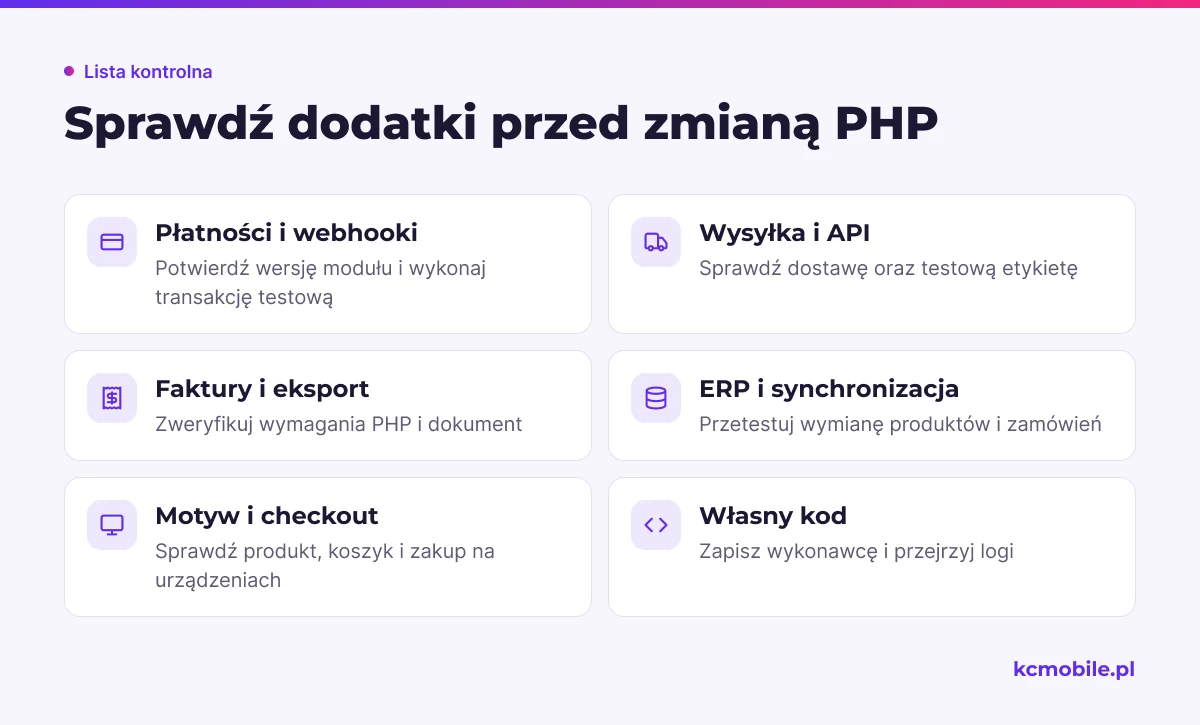
Zacznij od komponentów, które przyjmują płatności, tworzą dostawy, generują faktury, przesyłają dane do ERP albo zmieniają checkout. Następnie zweryfikuj motyw, dodatki wizualne i własne modyfikacje. Zapisz nazwę, wersję, źródło, datę aktualizacji oraz osobę mogącą potwierdzić zgodność.
| Komponent | Co zweryfikować | Test na kopii sklepu |
|---|---|---|
| Płatności | Wersję modułu, biblioteki i webhooki | Testowa transakcja, poprawny status i powrót do sklepu |
| Wysyłka | Wersję modułu i połączenie z API przewoźnika | Wyliczenie dostawy i utworzenie testowej etykiety |
| Faktury | Wymagania PHP i format eksportu | Wygenerowanie dokumentu i wiadomości testowej |
| ERP i synchronizacja | Konektor, cron i mapowanie statusów | Wymiana produktu i zamówienia w obu kierunkach |
| Motyw | Szablony, override i dodatki | Produkt, koszyk i checkout na telefonie i komputerze |
| Własny kod | Różnice względem rdzenia i wykonawcę | Logi oraz przebieg zmienionych funkcji |
Przejrzyj logi przed zmianą, aby odróżnić wcześniejsze ostrzeżenia od nowych błędów. W PrestaShop 8 logi aplikacji mogą znajdować się w `var/logs`, a hosting zwykle prowadzi osobne logi PHP i serwera WWW. Materiał WooCommerce czy PrestaShop: koszty, moduły i wybór 2026 pomoże, gdy zmiana PHP jest częścią szerszej decyzji o platformie.
Jak wykonać próbę zmiany PHP na kopii sklepu?
Staging powinien odtwarzać istotne ustawienia produkcji: wersję PrestaShop, PHP, rozszerzenia, serwer, motyw, moduły i integracje. Sama kopia plików nie wystarczy, ponieważ baza zawiera konfigurację, zamówienia i statusy potrzebne do wiarygodnych testów.
Wykonaj spójną kopię plików i bazy, a następnie sprawdź, czy możesz je odtworzyć w osobnym środowisku. Na stagingu wyłącz wysyłkę rzeczywistych e-maili i połączenia tworzące prawdziwe płatności lub etykiety. Zmień wersję PHP dla kopii przez panel hostingu, nie przez produkcyjną domenę.
Po zmianie wyczyść cache PrestaShop w Back Office przez `Zaawansowane > Wydajność > Wyczyść pamięć podręczną`. Jeśli administrator usuwa cache z plików, powinien działać w katalogu `var/cache`, nie w pozostałych danych sklepu. Zapisuj czas, widok, oczekiwany wynik i każdy komunikat błędu.
Kopia testowa daje wiarygodny wynik tylko wtedy, gdy odpowiada produkcji pod względem wersji serwera, konfiguracji i dodatków. Poradnik konfiguracji PrestaShop 8.x pomaga uporządkować ustawienia środowiska, które trzeba uwzględnić w próbie.
Jakie scenariusze przetestować po zmianie?
Testuj ścieżki wpływające na przyjęcie i obsługę zamówienia. Poprawne logowanie do Back Office nie potwierdza jeszcze, że klient może kupić produkt, zapłacić, otrzymać wiadomość i zobaczyć właściwy status.
Wykonaj logowanie do panelu, wyszukiwanie produktu, dodanie wariantu do koszyka oraz zamówienie testowe z dostawą i płatnością. Sprawdź status po transakcji, wiadomości e-mail, dokumenty, synchronizację ERP, eksporty i zadania cron, jeżeli sklep ich używa. Przetestuj też widoki na telefonie i komputerze.
Po każdym scenariuszu sprawdź log PHP, serwera WWW, aplikacji i integracji. Szukaj komunikatów `Fatal error`, `Uncaught Error`, `Class not found`, `Call to undefined function` oraz błędów o brakujących rozszerzeniach. Godzina testu ułatwia odróżnienie nowych wpisów od wcześniejszych.
Perspektywa KC Mobile: Przy zmianie środowiska PHP sprawdzamy cały łańcuch zamówienia, nie tylko stronę główną. Błąd może pojawić się dopiero przy funkcji modułu, na przykład tworzeniu przesyłki lub wysyłaniu zamówienia do ERP.
Co zrobić, gdy po zmianie pojawia się błąd 500?
Błąd 500 oznacza niepowodzenie po stronie serwera, ale nie podaje przyczyny. Sprawdź log PHP, serwera WWW i PrestaShop dla godziny wystąpienia problemu, a potem porównaj wpisy z rejestrem zmian.
Jeśli panel albo sklep nie działa, przywróć poprzednią wersję PHP zgodnie z przygotowanym planem i sprawdź koszyk oraz płatność. Nie instaluj kolejnych dodatków na produkcji, dopóki nie ustalisz źródła problemu. Gdy błąd dotyczy pojedynczej funkcji, odtwórz go na kopii.
Na stagingu wyłączaj pojedynczo ostatnio aktualizowane moduły i za każdym razem ponawiaj ten sam test. Zweryfikuj też wymagane rozszerzenia i konfigurację PHP dla właściwej domeny. Dokumentacja pomocy PrestaShop przy błędzie 500 po aktualizacji modułu zaleca sprawdzenie zgodności dodatku, czyszczenie cache przez `Zaawansowane > Wydajność` i diagnostykę trybem debugowania. Włączaj debugowanie na kopii, ponieważ komunikaty mogą ujawnić szczegóły techniczne. Procedura diagnozy błędu 500 po aktualizacji modułu
Przywrócenie kopii bazy może usunąć zamówienia zapisane po wykonaniu kopii. Odtwarzaj ją tylko wtedy, gdy trzeba cofnąć również zmiany danych i masz uzgodniony sposób obsługi późniejszych zamówień.
Jak zaplanować zmianę PHP bez przestoju sklepu?
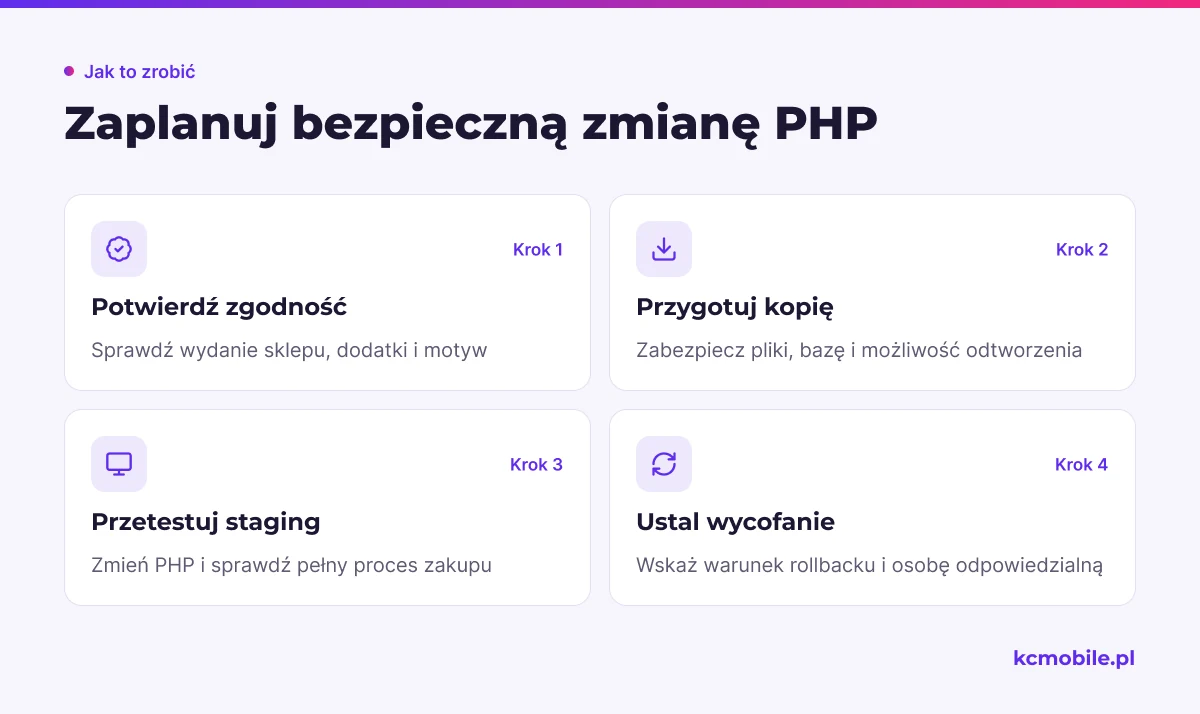
Ustal termin na podstawie aktywności sklepu i dostępności zespołu, który obsługuje zamówienia. Wdrożenie wymaga właściciela, dostępu do hostingu, sprawdzonej kopii, zaliczonych testów i osoby mogącej przywrócić poprzednie ustawienia. Okno powinno obejmować przełączenie i test zakupu od początku do końca.
Przerwij wdrożenie, jeśli nie da się wykonać kopii, brakuje testowego środowiska, moduł płatności nie ma potwierdzonej zgodności albo po przełączeniu nie działa koszyk czy zapis zamówienia. Przed startem wskaż osobę decyzyjną i sposób poinformowania zespołu o wycofaniu.
| Decyzja | Kiedy ją wybrać | Następny krok |
|---|---|---|
| Aktualizować teraz | Rdzeń, dodatki i motyw są zgodne, testy na stagingu przechodzą | Ustal okno, kopię i osobę od rollbacku |
| Najpierw poprawić komponenty | Moduł nie ma potwierdzenia albo test ujawnił błąd dodatku | Uzyskaj poprawkę lub zamiennik i ponów próbę |
| Przygotować aktualizację PrestaShop | Bieżące wydanie nie obsługuje utrzymywanego PHP | Zaplanuj aktualizację rdzenia i dodatków jako osobny projekt |
| Odłożyć zmianę | Brakuje kopii, stagingu albo dostępu do logów | Uzupełnij warunki operacyjne przed wdrożeniem |
Przy własnych modyfikacjach lub wielu integracjach warto ocenić kod przed zmianą środowiska. Wsparcie przy technologiach PHP pomoże ustalić zgodność sklepu i zaplanować przejście na utrzymywaną wersję.
Więcej poradników w tym temacie
Wspomniane narzędzia
Najczęściej zadawane pytania
Czy PrestaShop 8 działa z PHP 8.0?
Jak sprawdzić, czy moduł PrestaShop obsługuje PHP 8.0?
Czy po zmianie PHP trzeba wyczyścić cache PrestaShop?
Co zrobić, gdy po zmianie PHP sklep pokazuje błąd 500?
Jak zmienić wersję PHP w PrestaShop bez ryzyka dla zamówień?

Krzysztof Czapnik
Founder & Technical Lead, KC Mobile
Projektuję i rozwijam strony WordPress, sklepy WooCommerce oraz aplikacje internetowe. Łączę projektowanie z programowaniem, integracjami i technicznym SEO. Projekty KC Mobile prowadzę osobiście.
Potrzebujesz pomocy z tym tematem? Napisz - odpowiem osobiście w 24h.
Potrzebujesz pomocy w tym temacie?
Czytasz poradnik „PrestaShop i PHP 8.0: jak sprawdzić zgodność oraz bezpiecznie zmienić wersję”. Napisz, co chcesz zrobić i na jakim etapie jesteś. Ustalimy, czy możemy pomóc i jaki zakres prac będzie potrzebny.