
Przerwa w działaniu sklepu może zatrzymać zamówienia, ale źle zaplanowana dezaktywacja utrudni klientom kontakt i sprawi, że zobaczą błąd zamiast informacji o pracach. Dlatego przed zmianą ustawień ustalamy, czy potrzebna jest konserwacja całego sklepu, wyłączenie zakupów czy tylko ukrycie wybranych produktów.
Krótka odpowiedź
W panelu PrestaShop przejdź do Parametry sklepu > Ogólne > Konserwacja, ustaw opcję aktywności sklepu na Nie, dodaj zaufane adresy IP w polu IP konserwacji i zapisz zmiany. W czasie przerwy sprawdź sklep z dozwolonego i niedozwolonego adresu IP, a po pracach włącz sklep i przetestuj pełny zakup.
Nazwy zakładek mogą się różnić między wersjami PrestaShop, dlatego odnieś ścieżkę do wersji używanej w sklepie.
Usługi KC Mobile
Potrzebujesz pomocy w tym temacie?
Czytasz poradnik „Jak wyłączyć sklep PrestaShop i bezpiecznie włączyć tryb konserwacji”. Napisz, co chcesz zrobić i na jakim etapie jesteś. Ustalimy, czy możemy pomóc i jaki zakres prac będzie potrzebny.
Kiedy wyłączyć sklep PrestaShop, a kiedy wystarczy ukryć produkty?
Tryb konserwacji wyłącza dostęp klientów do witryny sklepu, a katalog pozostaje dostępny dla adresów IP dodanych do wyjątków. Nie jest to to samo co ukrycie produktów ani tryb katalogu, w którym klienci mogą oglądać asortyment, ale nie mogą dodać produktów do koszyka. Wybór zależy od zakresu prac i tego, czy klient ma nadal znaleźć informacje o ofercie.
| Sytuacja | Zalecane działanie | Co zobaczy klient |
|---|---|---|
| Krótka aktualizacja lub prace nad motywem | Tryb konserwacji | Stronę konserwacji zamiast sklepu |
| Brak możliwości zakupu, ale katalog ma pozostać widoczny | Tryb katalogu | Produkty bez standardowej ścieżki zakupu |
| Niedostępność pojedynczych produktów | Wyłączenie lub ukrycie wybranych produktów | Pozostały katalog i dostępne produkty |
| Trwałe zakończenie sprzedaży | Zaplanowane zamknięcie, przekierowania i obsługa zamówień | Informację o zakończeniu działalności i możliwym kontakcie |
Konserwacja jest dobrym wyborem, gdy zmiany wymagają niedostępności front office, na przykład podczas prac wpływających na koszyk lub konfigurację sklepu. Gdy problem dotyczy pojedynczego produktu, zamykanie całej witryny odbiera klientom dostęp do pozostałej oferty. Porównanie modeli i kosztów prowadzenia sklepu opisujemy w poradniku WooCommerce vs Shopify: koszty, obsługa i integracje.
Czytasz poradnik „Jak wyłączyć sklep PrestaShop i bezpiecznie włączyć tryb konserwacji”. Napisz, co chcesz zrobić i na jakim etapie jesteś. Ustalimy, czy możemy pomóc i jaki zakres prac będzie potrzebny. Omów temat tego poradnika
Jak przygotować sklep do trybu konserwacji?
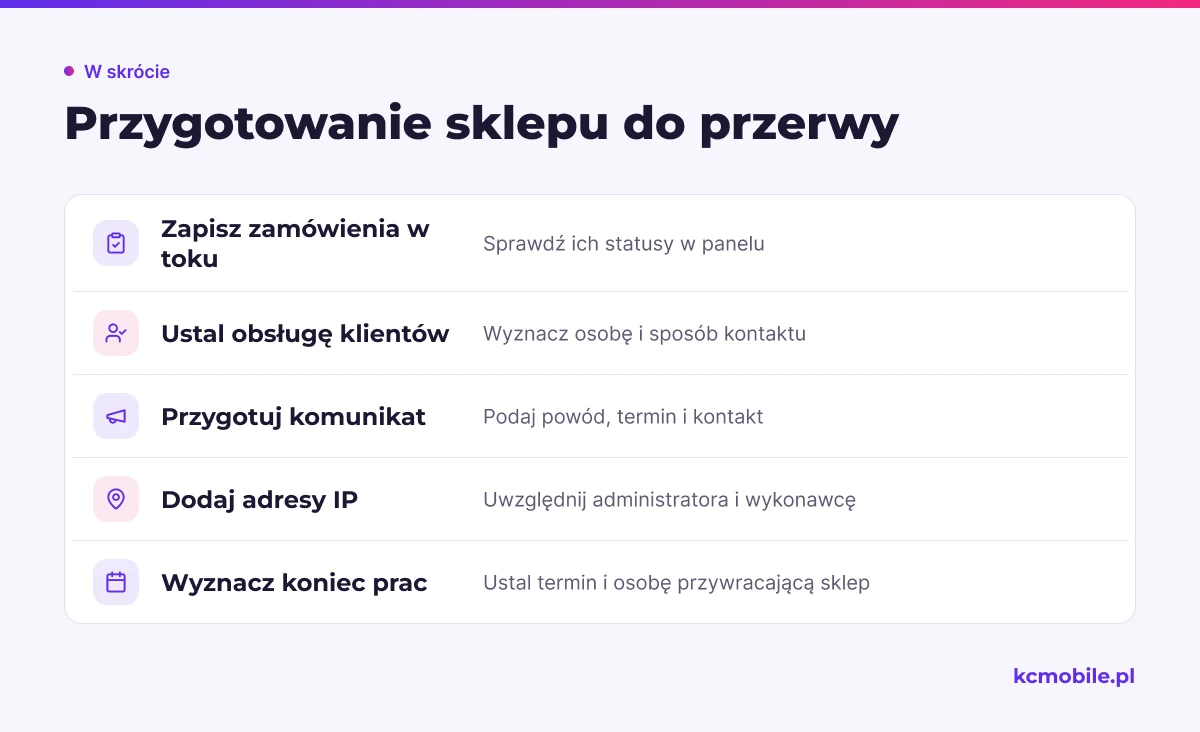
Przed wyłączeniem sklepu zapisz stan danych i ustal, jak długo potrwa przerwa. Wykonaj kopię plików oraz bazy danych, sprawdź, czy kopię można odtworzyć, i zapisz rozpoczęte zamówienia, płatności oczekujące oraz zgłoszenia klientów. Sama kopia utworzona przez panel hostingu nie zastępuje sprawdzenia jej zawartości.
Lista przed startem prac:
- Zapisz identyfikatory zamówień w toku i sprawdź ich statusy w panelu.
- Ustal osobę odpowiedzialną za kontakt z klientami i sposób obsługi zamówień złożonych przed przerwą.
- Przygotuj komunikat z powodem prac, przewidywanym terminem powrotu i kontaktem w sprawie zamówień.
- Dodaj adres IP administratora i wykonawcy, jeśli muszą testować front office.
- Ustal godzinę zakończenia prac i osobę, która zdejmie tryb konserwacji.
Prace planuj na okres mniejszego ruchu ustalony na podstawie własnych danych sklepu, na przykład raportów zamówień i statystyk ruchu. Nie zakładaj, że noc oznacza brak klientów: kampanie, strefy czasowe i automatyczne integracje mogą generować zamówienia poza zwykłymi godzinami pracy. Jeśli przygotowujesz migrację albo większą zmianę konfiguracji, poradnik uruchomienia i utrzymania sklepu PrestaShop pomoże uporządkować prace wokół sklepu.
Jak włączyć tryb konserwacji w panelu PrestaShop?
W PrestaShop 8 dokumentacja wskazuje ścieżkę Parametry sklepu > Ogólne, a ustawienia konserwacji znajdują się w zakładce Konserwacja. W panelach i tłumaczeniach innych wersji nazwy mogą brzmieć na przykład Ustawienia sklepu lub Ogólne ustawienia, dlatego szukaj sekcji z opcjami aktywności sklepu, IP konserwacji i własnego komunikatu.
1. Zaloguj się do panelu administracyjnego i otwórz ustawienia ogólne sklepu.
2. Przejdź do zakładki Konserwacja.
3. W opcji aktywności sklepu wybierz Nie.
4. W polu IP konserwacji dodaj publiczny adres IP komputera, z którego będziesz sprawdzać front office. Przycisk Dodaj moje IP uzupełnia adres bieżącego połączenia; kilka adresów oddziel przecinkami.
5. Wpisz komunikat dla klientów i zapisz ustawienia.
Ustawienie IP nie dodaje uprawnień do panelu administracyjnego. Pozwala wejść na front sklepu z danego publicznego adresu, gdy sklep jest w konserwacji. Jeśli pracujesz przez VPN, zmienną sieć komórkową albo adres dynamiczny, sprawdź, czy publiczny adres nie zmienił się od chwili dodania. Oficjalna dokumentacja PrestaShop 8 opisuje te trzy ustawienia, a centrum pomocy PrestaShop pokazuje aktualną ścieżkę w nowszym panelu.
Jak sprawdzić, czy administrator nadal widzi sklep?
Testuj dostęp z kilku sieci i bez zapisanej sesji, bo widok administratora może różnić się od tego, który otrzymuje klient. Otwórz stronę główną i kartę produktu w prywatnym oknie przeglądarki, nie będąc zalogowanym do panelu. Następnie powtórz sprawdzenie z adresu IP spoza wyjątków.
| Test | Oczekiwany wynik | Jeśli wynik jest inny |
|---|---|---|
| Komputer z IP dodanym do wyjątków | Widoczny front sklepu | Sprawdź, czy zapisano właściwy publiczny IP i czy VPN nie zmienił trasy |
| Prywatne okno z niedozwolonej sieci | Widoczna strona konserwacji | Sprawdź, czy tryb zapisano i czy żądanie nie trafia do cache |
| Telefon na transmisji komórkowej | Strona konserwacji, jeśli IP nie jest wyjątkiem | Wyłącz Wi-Fi i sprawdź ponownie z innej sieci |
| Panel administracyjny | Możliwość logowania do zaplecza | Rozdziel problem panelu od niedostępności front office |
Cache przeglądarki może pokazywać poprzednią wersję, dlatego sprawdź prywatne okno, wyczyść cache lub użyj innej przeglądarki. Jeśli przed sklepem działa CDN, na przykład Cloudflare, wyczyść cache tej warstwy zgodnie z konfiguracją witryny. Sprawdź też cache serwera i mechanizmy cache w PrestaShop, ale nie wyłączaj ich bez potrzeby na produkcji.
Perspektywa KC Mobile: przy wdrożeniach sklepu rozdzielamy kontrolę panelu od kontroli tego, co widzi klient. Sam fakt, że administrator widzi stronę, nie potwierdza poprawnego działania komunikatu konserwacyjnego ani wyjątków IP.
Jaki komunikat pokazać klientom podczas przerwy?
Komunikat powinien wyjaśnić, co się dzieje, kiedy sklep ma wrócić i gdzie zgłosić sprawę dotyczącą już złożonego zamówienia. Nie obiecuj konkretnej godziny, jeśli zespół nie może jej dotrzymać; możesz podać przedział lub informację o aktualizacji statusu na stronie kontaktowej. Zachowaj zwięzłą treść, która będzie czytelna również na telefonie.
| Rodzaj przerwy | Co przekazać | Przykładowy kierunek komunikatu |
|---|---|---|
| Krótka konserwacja | Informację o pracach i przewidywanym powrocie | "Prowadzimy krótkie prace techniczne. Sklep będzie ponownie dostępny około [godzina]." |
| Migracja lub większa aktualizacja | Powód przerwy, możliwy czas trwania i kontakt | "Przenosimy sklep do nowego środowiska. W sprawie złożonych zamówień napisz na [adres]." |
| Nieplanowana awaria | Potwierdzenie problemu i kanał kontaktu | "Pracujemy nad przywróceniem sklepu. Zamówienia złożone wcześniej obsługujemy bez zmian." |
| Trwałe zamknięcie | Informację o dalszej obsłudze zamówień i zwrotów | "Sklep nie przyjmuje nowych zamówień. W sprawie wcześniejszych zakupów skontaktuj się z [kontakt]." |
Przed zapisaniem komunikatu przetestuj go w języku sklepu i na urządzeniu mobilnym. Jeśli sklep jest wielojęzyczny, upewnij się, że tekst nie pozostaje w jednym języku dla wszystkich wersji. W PrestaShop można wyświetlać własny tekst konserwacyjny; w zależności od wersji tłumaczenia elementów strony mogą być edytowane osobno.
Jak tryb konserwacji wpływa na SEO i zamówienia?
Konserwacja przerywa dostęp do front office, więc roboty wyszukiwarek również mogą trafić na stronę przerwy. Jednorazowa, krótka niedostępność nie oznacza automatycznie usunięcia wszystkich adresów z indeksu, ale długie lub powtarzające się błędy serwera mogą utrudniać crawlowanie i powodować ostrzeżenia o dostępności. Google Search Console pozwala sprawdzić raporty indeksowania oraz błędy serwera zgłaszane podczas wizyt Googlebota.
Przed zmianą zapisz listę aktywnych zamówień i sprawdź, czy bramka płatnicza lub integrator nie przetwarza właśnie transakcji. Tryb konserwacji front office nie musi wyłączać usług webservice, które mogą nadal odpowiadać na żądania z kluczem API. Przy pracy z integracją sprawdź osobno, które procesy mają działać w czasie przerwy.
Jeśli wyłączenie potrwa dłużej, nie traktuj konserwacji jak stałego sposobu zamykania sklepu. Przy trwałym zakończeniu sprzedaży trzeba zaplanować komunikaty, przekierowania dla ważnych adresów, obsługę zamówień i zgodność z obowiązkami informacyjnymi. Wybór platformy i zakres jej utrzymania omawiamy też w artykule czy PrestaShop jest potrzebny w e-commerce.
Jak ponownie uruchomić sklep i zweryfikować sprzedaż?
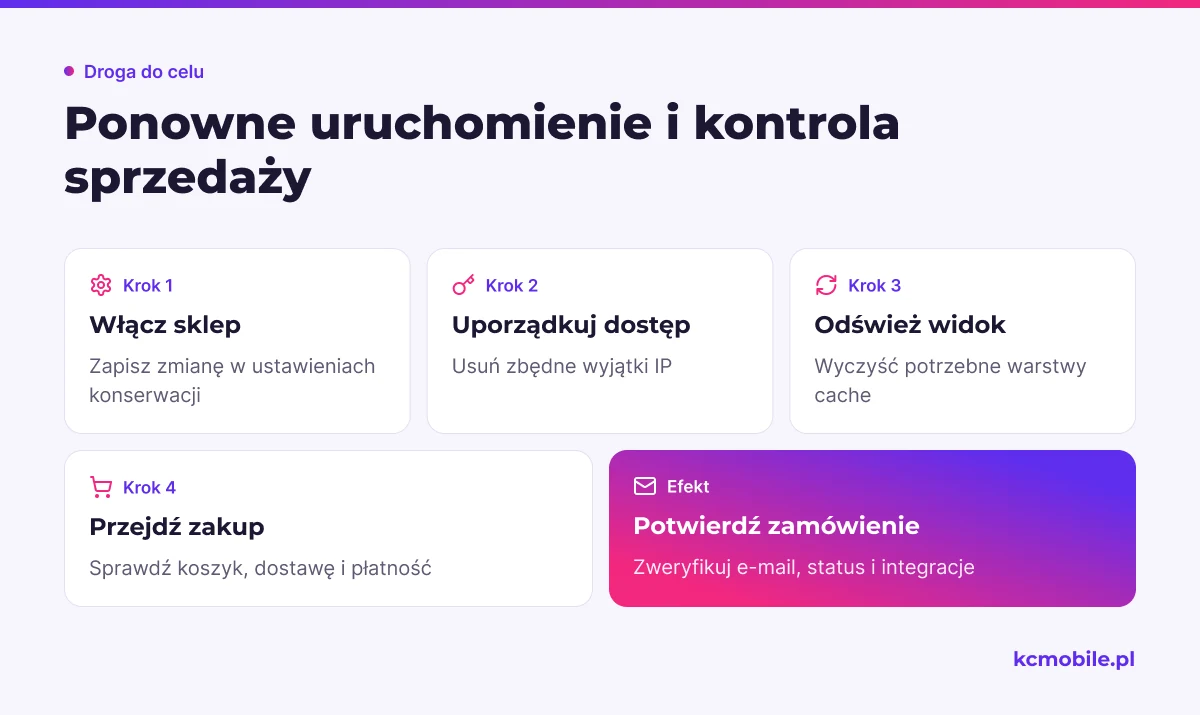
Po zakończeniu prac wróć do ustawień konserwacji, włącz sklep i zapisz zmianę. Usuń zbędne adresy IP z wyjątków, jeśli nie chcesz, by ograniczony dostęp pozostał po uruchomieniu. Wyczyść cache PrestaShop oraz warstwy pośrednie tylko w zakresie potrzebnym do pokazania aktualnej wersji.
Przejdź ścieżkę zakupową jak klient, a nie tylko administrator. Sprawdź stronę główną, wyszukiwarkę, kategorię i kartę produktu, dodawanie do koszyka, wybór dostawy, płatność testową zgodną z możliwościami bramki, potwierdzenie zamówienia i wiadomości e-mail. Zweryfikuj też, czy zamówienie pojawia się w panelu z prawidłowym statusem i czy integracje otrzymały zdarzenie.
Jeśli sklep wymaga regularnych aktualizacji, kontroli kopii, testów po zmianach i reakcji na awarie, opieka nad sklepem internetowym zaczyna się od 979 zł/mc. Zakres działań powinien odpowiadać używanej wersji PrestaShop, modułom, hostingowi i procesowi sprzedaży.
Co zrobić, jeśli sklep nadal jest niedostępny po wyłączeniu konserwacji?
Najpierw ustal, czy problem dotyczy wszystkich użytkowników, czy tylko jednej przeglądarki, sieci lub warstwy cache. Zapisz dokładny komunikat i godzinę wystąpienia, a następnie sprawdź panel, logi aplikacji i logi serwera. Nie edytuj bazy danych ani plików konfiguracyjnych, dopóki nie masz aktualnej kopii i nie wiesz, która warstwa blokuje dostęp.
| Objaw | Co sprawdzić | Następny krok |
|---|---|---|
| Strona konserwacji nadal widoczna | Zapis ustawienia aktywności, cache PrestaShop, CDN i cache przeglądarki | Sprawdź sklep z innej sieci oraz wyczyść właściwą warstwę cache |
| Błąd 503 lub inny błąd serwera | Logi serwera, limity hostingu, działanie PHP i stan usług | Skontaktuj się z administratorem hostingu z godziną błędu i adresem URL |
| Panel administracyjny nie działa | Adres zaplecza, logowanie, błędy PHP i ostatnie zmiany modułów | Sprawdź log aplikacji i ostatnie wdrożenie; przy braku dostępu poproś administratora o analizę |
| Zmiana nie pojawia się po zapisaniu | Komunikat walidacji, uprawnienia konta i stan zapisu formularza | Zaloguj się ponownie i sprawdź konfigurację bez równoległej edycji |
| Front office działa dla części osób | Lista IP konserwacji, VPN, publiczny adres i cache CDN | Porównaj testy z dwóch różnych sieci i usuń nieaktualne wyjątki |
PrestaShop opisuje awaryjne wyłączenie sklepu przez plik konfiguracyjny lub bazę danych jako metody na sytuację bez dostępu do panelu, a zmianę bazy wskazuje jako ryzykowną. Traktuj je jako procedury awaryjne, wykonuj po kopii i z udziałem osoby technicznej. Przy zmianie wersji lub większej przebudowie konfiguracja PrestaShop 8.x może pomóc uporządkować ustawienia przed kolejnym uruchomieniem.
Więcej poradników w tym temacie
Wspomniane narzędzia
Najczęściej zadawane pytania
Jak włączyć tryb konserwacji w PrestaShop?
Czy mogę wyłączyć sklep PrestaShop tylko dla klientów?
Jak dodać IP administratora do wyjątków trybu konserwacji?
Czy wyłączenie sklepu PrestaShop wpływa na SEO?
Jak ponownie uruchomić sklep po aktualizacji PrestaShop?

Krzysztof Czapnik
Founder & Technical Lead, KC Mobile
Projektuję i rozwijam strony WordPress, sklepy WooCommerce oraz aplikacje internetowe. Łączę projektowanie z programowaniem, integracjami i technicznym SEO. Projekty KC Mobile prowadzę osobiście.
Potrzebujesz pomocy z tym tematem? Napisz - odpowiem osobiście w 24h.
Potrzebujesz pomocy w tym temacie?
Czytasz poradnik „Jak wyłączyć sklep PrestaShop i bezpiecznie włączyć tryb konserwacji”. Napisz, co chcesz zrobić i na jakim etapie jesteś. Ustalimy, czy możemy pomóc i jaki zakres prac będzie potrzebny.