Dodanie Google Pay zacznij od operatora, który już rozlicza płatności w sklepie. Gotowy moduł może obsługiwać tę metodę inną drogą niż bezpośrednia integracja API. Najpierw ustal właściwy wariant wdrożenia, potem aktywację i test. Sam widoczny przycisk nie oznacza jeszcze, że zamówienie zostanie poprawnie opłacone oraz przekazane do realizacji.
Krótka odpowiedź
Google Pay w sklepie konfiguruj według instrukcji wybranego operatora płatności i jego modułu. Nie każda integracja wymaga tworzenia projektu Google Cloud.
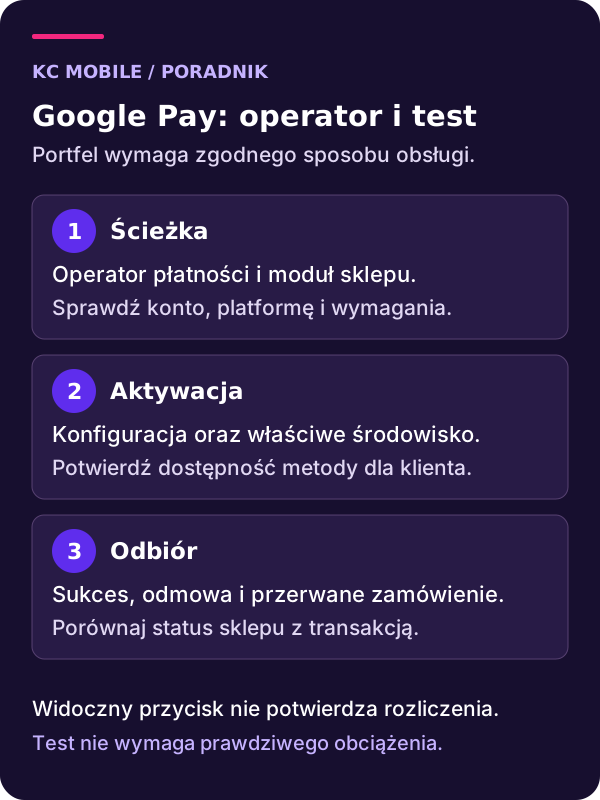
Sprawdź aktywację metody, HTTPS, zgodność checkoutu oraz warunki wyświetlania przycisku. Następnie w trybie testowym zweryfikuj kwotę, autoryzację, powiadomienie operatora i stan zamówienia, bez rzeczywistego obciążania karty.
Usługi KC Mobile
Uruchom płatności dopasowane do swojego sklepu
Podaj platformę sklepu i potrzebne metody płatności. Operator może być jeszcze do wyboru. Ustalimy zakres konfiguracji i testów; opłaty operatora będą osobną pozycją.
Operator płatności czy bezpośrednie API?
W typowym wdrożeniu sklepu metoda Google Pay jest częścią rozwiązania operatora płatności. To on określa dostępność dla konta, wymagane ustawienia oraz obsługę rozliczenia. Nie zaczynaj od zakładania nowego projektu developerskiego, jeśli używany moduł ma już właściwą integrację.
Bezpośrednie wdrożenie API jest osobną ścieżką. Instrukcja przygotowania Google Pay opisuje wymagania integracji webowej, a FAQ Google wskazuje Google Pay & Wallet Console przy uzyskiwaniu identyfikatora sprzedawcy. Nie utożsamiaj tego procesu z obowiązkowym projektem Google Cloud dla każdego sklepu korzystającego z PSP.
Zapisz, kto odpowiada za przycisk, dane płatności, autoryzację i późniejsze statusy. Przy budowie sklepu internetowego ta mapa pozwala określić, czy potrzebna jest konfiguracja gotowego rozwiązania, czy praca programistyczna. Wybór powinien wynikać z używanego checkoutu oraz wymagań oferty, nie z ogólnej instrukcji przeznaczonej dla innego operatora.
Podaj platformę sklepu i potrzebne metody płatności. Operator może być jeszcze do wyboru. Ustalimy zakres konfiguracji i testów; opłaty operatora będą osobną pozycją. Wyceń integrację płatności
Sprawdź konto i dokładny moduł WooCommerce
Potwierdź dostępność metody dla kraju, waluty, konta sprzedawcy i rodzaju działalności. Sprawdź także wersję modułu oraz jego zgodność z używanym koszykiem i formularzem zamówienia. Aktywna umowa z operatorem nie musi oznaczać, że każda metoda jest od razu dostępna w każdym kanale.
WooPayments i wtyczka Stripe dla WooCommerce to odrębne rozwiązania. Dokumentacja Google Pay w WooPayments oraz instrukcja express checkout we wtyczce Stripe opisują różne konfiguracje. Nie kopiuj nazw pól między nimi ani nie podłączaj drugiego modułu tylko dlatego, że pierwszy korzysta z podobnej infrastruktury.
Zanotuj istniejące metody i sprawdź, który dodatek je udostępnia. W środowisku WordPress kilka aktywnych integracji może pokazywać podobne przyciski, ale wysyłać transakcje do różnych kont. Przed zmianą zachowaj ustawienia i określ sposób powrotu do poprzedniej konfiguracji.
Aktywacja Google Pay przez wybranego dostawcę
Postępuj według instrukcji operatora dla konkretnego modelu integracji. Czasem metoda jest elementem przekierowanej strony płatności, a czasem pojawia się bezpośrednio w sklepie. Te warianty mogą wymagać innego udziału modułu, danych sprzedawcy i konfiguracji domeny.
Dokumentacja PayU dotycząca Google Pay opisuje obsługę tej metody w rozwiązaniach PayU. Traktuj ją jako instrukcję tego dostawcy, nie uniwersalny schemat dla WooPayments, Stripe czy innej bramki. Sprawdź też wymagania konta produkcyjnego i testowego.
Po aktywacji zweryfikuj, gdzie przycisk ma być dostępny: karta produktu, koszyk, checkout albo strona operatora. Ustawienia wyglądu powinny respektować zasady marki i pozostawać czytelne na telefonie. Nie dodawaj samego logo płatności jako obietnicy dostępnej metody, zanim nie potwierdzisz pełnego działania. Ogólną kontrolę opisuje poradnik o konfiguracji bramek płatniczych.
Przycisk się nie pojawia: sprawdź warunki gotowości
Brak przycisku nie oznacza od razu awarii sklepu. Sprawdź konto użytkownika, dostępne metody płatności, obsługiwane środowisko i ustawienia operatora. Google Pay nie należy bezwarunkowo ograniczać do jednego systemu telefonu lub jednej rodziny przeglądarek. Faktyczną dostępność zweryfikuj dla wybranej integracji.
Porównaj problematyczne miejsce z innym widokiem sklepu. Jeśli metoda działa w checkout, a nie na karcie produktu, przyczyną może być zgodność typu produktu, motywu albo miejsca osadzenia. Sprawdź HTTPS oraz błędy skryptów, zanim zmienisz dane konta płatniczego.
Na kopii testowej oceń wpływ dodatków optymalizujących JavaScript i pamięci podręcznej. Zmieniaj jedną rzecz naraz i powtarzaj ten sam scenariusz. Nie wymuszaj widoczności przycisku samym CSS, jeśli integracja rozpoznaje brak gotowości. Klient powinien mieć dostępną inną sprawną drogę płatności, gdy Google Pay nie jest możliwe w jego konfiguracji.
Kwota, adres i dostawa przy szybkim zakupie
Szybka płatność może zmieniać kolejność zbierania danych potrzebnych do zamówienia. Sprawdź, kiedy sklep otrzymuje adres i jak przelicza dostawę oraz podatek. Kwota prezentowana do zatwierdzenia musi odpowiadać rzeczywistemu zamówieniu, a nie wcześniejszej wartości produktu bez kosztów realizacji.
Przygotuj próbki obejmujące produkt prosty, wariant, rabat oraz adres z inną dostawą. Jeśli oferta wymaga dodatkowego pola, upewnij się, że szybka ścieżka go nie pomija. Dotyczy to między innymi danych niezbędnych do personalizacji lub szczególnych warunków zamówienia.
Lista kontrolna integracji Google Pay pomaga sprawdzić zachowanie płatności przed uruchomieniem. Uzupełnij ją o reguły własnego sklepu i operatora. Nie uznawaj jednej poprawnej kwoty za odbiór wszystkich scenariuszy. Zmiana adresu, ilości lub wariantu w trakcie zakupu może ujawnić błąd, którego nie widać przy najprostszym produkcie bez dostawy.
Autoryzacja, webhook i stan zamówienia
Oddziel pokazanie okna płatności, potwierdzenie klienta, wynik operatora i stan zamówienia. Powrót na stronę podziękowania nie powinien być jedynym dowodem rozliczenia. Sprawdź, jak moduł odbiera i weryfikuje powiadomienia serwerowe oraz co robi przy ich opóźnieniu.
Zapisz oczekiwane statusy dla sukcesu, anulowania i odmowy. Powtórzone powiadomienie nie powinno uruchamiać drugi raz realizacji tego samego zamówienia. Jeżeli operator rozdziela autoryzację od pobrania, upewnij się, że obsługa rozpoznaje różnicę i nie traktuje każdego wstępnego sukcesu jako zakończonego rozliczenia.
Przy diagnostyce porównaj identyfikator zamówienia i transakcji, czas zdarzenia oraz bezpieczny komunikat błędu. Nie umieszczaj sekretów ani pełnych danych płatniczych w zgłoszeniu do wykonawcy. Szerszy proces opisuje poradnik o płatnościach online w sklepie. Google Pay jest metodą w tym procesie, a nie zastępstwem obsługi statusów i rozliczeń operatora.
Bezpieczeństwo i koszty bez uproszczeń
Nie zakładaj, że każda transakcja Google Pay zawsze przebiega identycznie. FAQ Google opisuje dane płatności obejmujące PAN albo tokenizowane dane DPAN, zależnie od ścieżki. Wymagania uwierzytelnienia również zależą od konkretnego przepływu. Nie obiecuj więc klientowi obowiązkowej biometrii przy każdym zakupie.
Zakres odpowiedzialności za dane i bezpieczeństwo ustal z operatorem oraz wykonawcą integracji. Korzystanie z portfela nie oznacza automatycznie zwolnienia sklepu z wszystkich obowiązków dotyczących zabezpieczeń. Chronić trzeba również panel, klucze, powiadomienia oraz ustawienia wskazujące konto odbiorcy.
Google nie pobiera dodatkowej opłaty za akceptowanie Google Pay. Koszt operatora i wdrożenia oceniaj jednak według umowy z PSP oraz zakresu prac. Sprawdź prowizje, waluty, ewentualne opłaty dodatkowe oraz rozliczenie refundów. Nie utożsamiaj zasad dostępu do API z całkowicie bezpłatną obsługą transakcji. Sama nazwa metody nie pozwala podać uniwersalnej stawki ani czasu aktywacji. Porównuj ofertę dla rzeczywistego konta i sposobu sprzedaży.
Test bez obciążenia i odbiór refundu
Użyj trybu testowego lub sandboxu zgodnie z instrukcją operatora. Potwierdź oznaczenie środowiska oraz testowe dane przed wykonaniem scenariusza. W WooPayments dokumentacja opisuje test Google Pay z komunikatem o braku obciążenia. Nie zastępuj tej kontroli prawdziwym zakupem i późniejszym oddawaniem pieniędzy.
Sprawdź sukces, odmowę, anulowanie okna, powrót klienta i opóźnione powiadomienie. W odizolowanym środowisku zweryfikuj także zwrot oraz jego status. Obsługa zwrotów i reklamacji wymaga rozdzielenia wpisu w sklepie od faktycznej operacji finansowej. Test nie powinien wysyłać wiadomości klientom ani dopisywać konwersji biznesowych.
Zapisz konfigurację i scenariusze odbioru do ponowienia po aktualizacji modułu. Dalsza opieka godzinowa oraz SLA wymagają indywidualnego ustalenia. Jeśli potrzebujesz uruchomienia metody, prześlij nazwę operatora, modułu i rodzaju checkoutu. Te informacje pozwalają wybrać właściwą instrukcję zamiast zaczynać od niepotrzebnego projektu API.
Najczęściej zadawane pytania
Czy trzeba tworzyć projekt Google Cloud?
Czy WooPayments i Stripe to ta sama wtyczka?
Dlaczego nie widzę przycisku Google Pay?
Czy Google Pay oznacza darmowe płatności dla sklepu?
Jak przetestować Google Pay bez obciążenia karty?

Krzysztof Czapnik
Founder & Technical Lead, KC Mobile
Projektuję i rozwijam strony WordPress, sklepy WooCommerce oraz aplikacje internetowe. Łączę projektowanie z programowaniem, integracjami i technicznym SEO. Projekty KC Mobile prowadzę osobiście.
Potrzebujesz pomocy z tym tematem? Napisz – odpowiem osobiście w 24h.
Uruchom płatności dopasowane do swojego sklepu
Podaj platformę sklepu i potrzebne metody płatności. Operator może być jeszcze do wyboru. Ustalimy zakres konfiguracji i testów; opłaty operatora będą osobną pozycją.