
Odrzucona płatność Google Pay nie dowodzi, że sklep ma błędny kod MCC. W transakcji uczestniczą klasyfikacja sprzedawcy, konfiguracja integracji i autoryzacja karty, dlatego diagnozę zacznij od ustalenia, na którym etapie pojawia się błąd.
Krótka odpowiedź
MCC, czyli Merchant Category Code, opisuje kategorię działalności sprzedawcy w systemie płatniczym. Kod przypisuje podmiot odpowiedzialny za obsługę akceptanta, zgodnie z zasadami organizacji płatniczej, a sprzedawca powinien potwierdzić go u agenta rozliczeniowego.
Google Pay Merchant ID i identyfikator operatora służą innym celom, więc błędy przycisku, domeny lub checkoutu diagnozuj oddzielnie.
Usługi KC Mobile
Potrzebujesz pomocy w tym temacie?
Czytasz poradnik „MCC w Google Pay: co oznacza kod i jak sprawdzić konfigurację płatności”. Napisz, co chcesz zrobić i na jakim etapie jesteś. Ustalimy, czy możemy pomóc i jaki zakres prac będzie potrzebny.
Co oznacza MCC przy Google Pay?
MCC to kod kategorii działalności sprzedawcy wykorzystywany w systemach płatniczych. W dokumentacji Visa kod przypisuje agent rozliczeniowy, który odpowiada za właściwą klasyfikację akceptanta zgodnie z zasadami organizacji płatniczej. Przy transakcji Google Pay MCC należy do warstwy obsługi płatności, a nie do ustawień samego przycisku.
Google Pay przekazuje token płatniczy, a operator lub agent rozliczeniowy obsługuje dalsze przetwarzanie zależnie od wdrożonego rozwiązania. Widoczny przycisk nie ujawnia kodu MCC i nie potwierdza, że kod jest prawidłowy albo błędny.
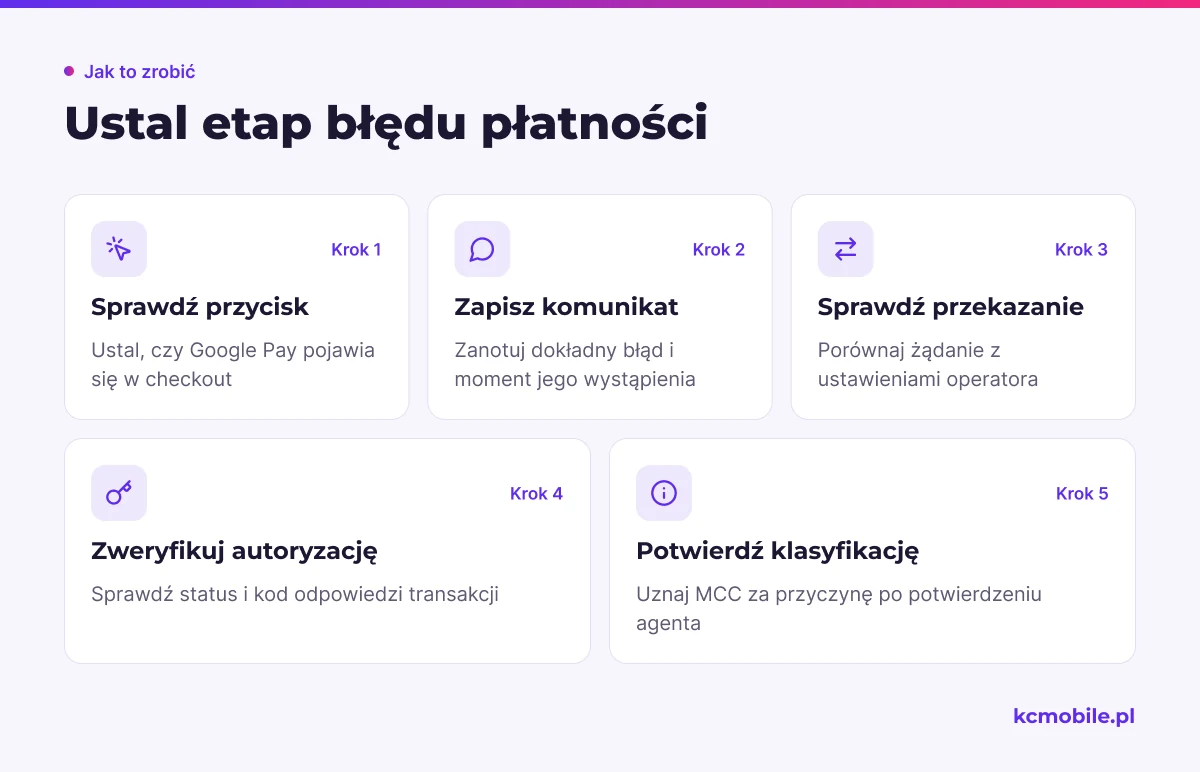
Diagnozę zacznij od oddzielenia trzech etapów: dostępności Google Pay w checkout, przekazania danych do operatora i autoryzacji transakcji. Każdy etap ma innego właściciela technicznego, dlatego dokładny komunikat i status transakcji są bardziej użyteczne niż samo stwierdzenie, że płatność nie przeszła.
Czytasz poradnik „MCC w Google Pay: co oznacza kod i jak sprawdzić konfigurację płatności”. Napisz, co chcesz zrobić i na jakim etapie jesteś. Ustalimy, czy możemy pomóc i jaki zakres prac będzie potrzebny. Omów temat tego poradnika
Kto nadaje kod MCC i gdzie go sprawdzić?
MCC przypisuje agent rozliczeniowy lub inny podmiot odpowiedzialny za klasyfikację akceptanta w danym modelu płatności. Rola ta wynika z zasad organizacji płatniczej; sam operator technologiczny nie zawsze jest stroną, która nadaje kod.
Sprawdź umowę, panel akceptanta i dokumenty rozliczeniowe. Jeśli kodu tam nie ma, poproś agenta rozliczeniowego lub support operatora o potwierdzenie MCC dla konkretnego konta. Przygotuj identyfikator akceptanta wskazany w panelu, nazwę sklepu oraz informację, czy chodzi o płatności internetowe, aplikację czy terminal.
Do zgłoszenia dołącz adres sklepu, kraj i walutę rozliczenia, opis sprzedawanych produktów lub usług, datę zdarzenia oraz identyfikator przykładowej transakcji. Nie przesyłaj pełnego numeru karty, kodu CVV ani tokenu płatniczego. Jeśli problem występuje wyłącznie w Google Pay, napisz, czy płatność kartą w tej samej bramce działa.
Czy Google Pay ma jeden uniwersalny kod MCC?
Google Pay nie ma jednego MCC wspólnego dla wszystkich sklepów. MCC klasyfikuje działalność sprzedawcy, a identyfikatory Google i operatora wskazują różne profile lub konta używane do działania integracji.
| Nazwa | Co identyfikuje | Kto ustala lub przydziela | Gdzie sprawdzić |
|---|---|---|---|
| MCC | Kategorię działalności sprzedawcy | Agent rozliczeniowy lub podmiot odpowiedzialny za akceptanta | Umowa, panel operatora lub zgłoszenie do supportu |
| Google Pay API Merchant ID | Sprzedawcę zarejestrowanego do produkcyjnego Google Pay API | Google po rejestracji profilu sprzedawcy | Google Pay & Wallet Console |
| Google Payments profile ID | Profil płatności Google | Ustawienia profilu płatności Google | |
| Merchant ID operatora | Konto akceptanta u operatora | Operator płatności | Panel operatora lub umowa |
| `gatewayMerchantId` | Konto sprzedawcy w konfiguracji bramki | Operator podaje wartość wymaganą przez integrację | Instrukcja operatora i ustawienia wtyczki |
Google Pay API Merchant ID znajduje się w Google Pay & Wallet Console w profilu sprzedawcy. Produkcyjna integracja wiąże identyfikator z domeną witryny. Google Payments profile ID jest inną wartością, powiązaną z profilem płatności Google.
W integracji `PAYMENT_GATEWAY` parametry tokenizacji, takie jak `gateway` i wymagany `gatewayMerchantId`, pochodzą z instrukcji operatora. Integracja `DIRECT` oznacza, że sprzedawca sam obsługuje dane płatnicze i musi spełnić odpowiednie wymagania bezpieczeństwa, w tym PCI DSS. Dla większości sklepów prostszą ścieżką jest integracja przez obsługiwanego operatora.
Jak sprawdzić, czy MCC powoduje problem z płatnością?
Uznaj MCC za możliwą przyczynę dopiero wtedy, gdy agent rozliczeniowy lub operator wskaże klasyfikację jako źródło odmowy. Najpierw ustal, czy problem dotyczy widoczności metody, uruchomienia okna Google Pay, przekazania tokenu czy autoryzacji transakcji.
| Objaw | Prawdopodobna warstwa | Następny krok |
|---|---|---|
| Przycisk Google Pay nie pojawia się | Warunki urządzenia, przeglądarki, skryptu albo ustawień PSP | Sprawdź wymagania integracji, konsolę przeglądarki i aktywność metody u operatora |
| Komunikat o niewłączonym sprzedawcy | Rejestracja produkcyjna lub Google Pay Merchant ID | Sprawdź profil i dostęp produkcyjny w Google Pay & Wallet Console |
| Komunikat o niezarejestrowanej domenie | Powiązanie domeny z produkcyjną integracją | Porównaj domenę checkoutu z domeną zgłoszoną w konsoli Google |
| Google Pay nie działa, ale ręcznie wpisana karta przechodzi | Parametr bramki, tokenizacja lub ustawienia metody | Przekaż operatorowi identyfikator transakcji i środowisko |
| Google Pay i karta są odrzucane | Autoryzacja, karta, reguły ryzyka albo konto akceptanta | Poproś operatora o kod odpowiedzi systemu autoryzacyjnego |
| Agent potwierdza niewłaściwą kategorię firmy | Przypisany MCC | Poproś o weryfikację kodu i opisz rzeczywistą działalność |
Porównuj płatności w tej samej walucie, środowisku i bramce. Jedna odmowa może wynikać z karty, reguł ryzyka lub tokenizacji. Komunikat `This merchant is not enabled for Google Pay` kieruje uwagę na rejestrację produkcyjną, a `Your domain is not registered to use this API` na powiązanie domeny z Merchant ID.
Zapisz dokładny komunikat, czas zdarzenia, numer zamówienia i identyfikator transakcji. Przy diagnozie checkoutu, wtyczki i przepływu zamówienia możemy pomóc w ramach integracji płatności w sklepie. Decyzję o MCC pozostaw agentowi rozliczeniowemu lub innemu podmiotowi odpowiedzialnemu za klasyfikację.
Jak zgłosić korektę kodu MCC?
Prośbę o sprawdzenie MCC skieruj do agenta rozliczeniowego lub operatora, który obsługuje konto akceptanta. Opisz rzeczywisty profil firmy, zamiast proponować kod dobrany tylko na podstawie podobnej nazwy kategorii.
W zgłoszeniu podaj nazwę firmy, identyfikator akceptanta, adres sklepu, kraj sprzedaży i krótki opis produktów lub usług. Wymień dominujące kategorie oferty oraz sposób realizacji zamówień, jeśli ma znaczenie dla klasyfikacji. Dołącz przykładową transakcję z datą, walutą i identyfikatorem z panelu, a także informację, na którym etapie płatność jest odrzucana.
Poproś o potwierdzenie aktualnego MCC oraz o wskazanie, czy agent potrzebuje dodatkowych dokumentów. Zachowaj numer zgłoszenia i odpowiedź. Jeśli firma prowadzi kilka odrębnych linii działalności, zapytaj, czy każda wymaga osobnego konta akceptanta lub dodatkowych ustawień.
Nie zmieniaj konfiguracji produkcyjnej w oczekiwaniu na odpowiedź. Gdy zgłoszenie dotyczy jednocześnie kodu i technicznego działania checkoutu, rozdziel te dwa wątki: agent sprawdza klasyfikację, a zespół sklepu analizuje integrację.
Jak sprawdzić konfigurację Google Pay w sklepie?
Sposób weryfikacji zależy od tego, czy sklep korzysta z Google Pay przez operatora, czy używa bezpośredniej integracji API. Przy połączeniu przez bramkę ustawienia tokenizacji i identyfikator operatora powinny odpowiadać jego dokumentacji. W integracji `DIRECT` zespół sklepu odpowiada dodatkowo za obsługę tokenów i wymagania bezpieczeństwa.
Dla witryny sprawdź domenę checkoutu w Google Pay & Wallet Console i porównaj ją z domeną wywołującą API. Produkcyjna integracja wymaga bezpiecznego kontekstu HTTPS, zatwierdzonego Merchant ID i środowiska `PRODUCTION`. Błędy rejestracji domeny lub sprzedawcy sprawdzisz w konsoli przeglądarki oraz w szczegółach błędu zwróconego przez API.
W panelu operatora lub ustawieniach wtyczki potwierdź aktywność Google Pay dla kraju i waluty sklepu. Porównaj parametry bramki z instrukcją konkretnego operatora, sprawdź aktualność wtyczki i miejsce wyświetlania przycisku w checkout. Dostępność przycisku może zależeć od urządzenia, przeglądarki i dostępnych metod płatności klienta.
Przy produkcyjnym uruchomieniu Google wymaga rejestracji witryny i domeny w Google Pay & Wallet Console. Wybierz rodzaj integracji zgodny z wdrożeniem i przejdź proces zatwierdzenia. Integracji `DIRECT` nie należy wybierać bez spełnienia wymagań PCI DSS.
W WooCommerce część parametrów API może ukrywać wtyczka, ale sklep nadal musi poprawnie obsłużyć status płatności i zamówienia. Procedurę dla Stripe opisujemy w poradniku Google Pay w WooCommerce: konfiguracja i test. Jeśli dopiero wybierasz sposób wdrożenia, sprawdź także konfigurację Google Pay w sklepie internetowym.
Jak bezpiecznie przetestować płatność?
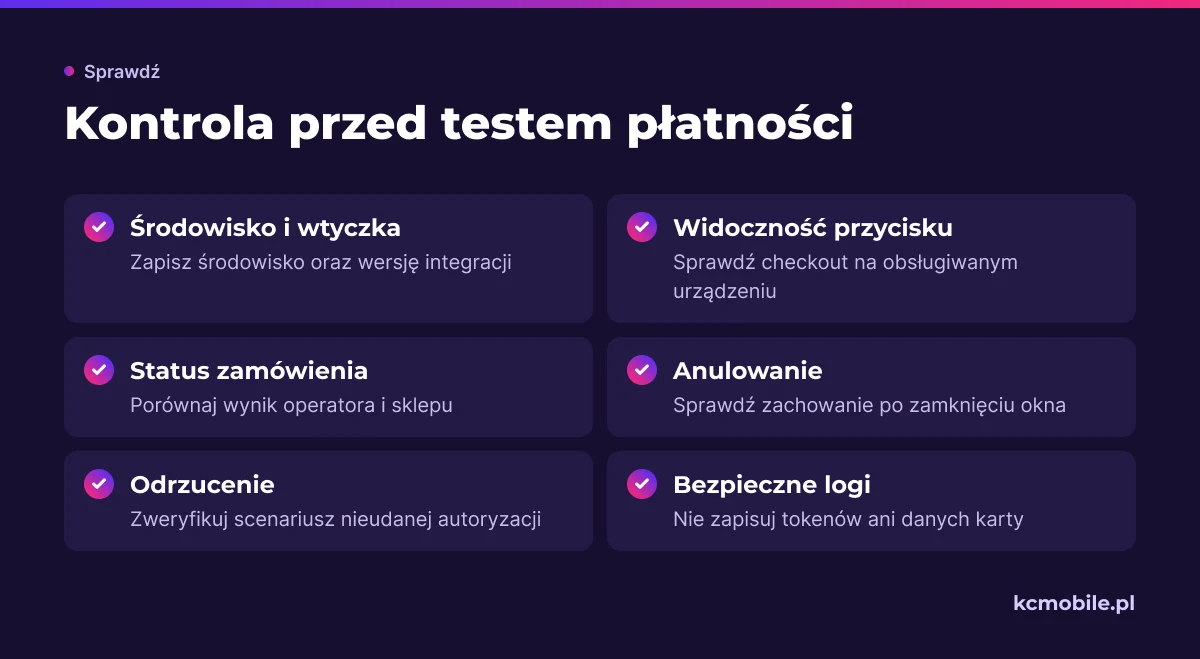
Testuj widoczność metody, przekazanie danych do operatora i końcowy status zamówienia. Zacznij od środowiska testowego, a uruchomienie produkcyjne wykonaj zgodnie z procedurą operatora i Google.
1. Zapisz środowisko, wersję wtyczki i identyfikator zamówienia testowego.
2. Otwórz checkout na urządzeniu i w przeglądarce obsługiwanej przez integrację, a następnie sprawdź, czy przycisk otwiera Google Pay.
3. Wykonaj płatność testową i porównaj status operatora ze statusem zamówienia w sklepie.
4. Anuluj okno płatności i sprawdź zachowanie po nieudanej autoryzacji, jeśli operator udostępnia taki scenariusz.
5. Przetestuj zwrot, jeśli środowisko testowe go obsługuje, i sprawdź, czy sklep odnotował zmianę statusu.
6. Po uruchomieniu produkcyjnym potwierdź status w panelu operatora i sklepu. Nie zapisuj tokenów płatniczych ani danych karty w logach.
Środowisko `TEST` służy do sprawdzania przepływu i nie zwraca rzeczywistych danych płatniczych do obciążenia. Testy wykonuj na scenariuszach opisanych przez dostawcę integracji, bo obsługa anulowania, odrzucenia i zwrotu może zależeć od operatora.
Perspektywa KC Mobile. Przy diagnozie rozdzielamy moment pojawienia się metody, przekazania żądania do operatora i końcowej autoryzacji. Każdy etap pozostawia inny ślad w przeglądarce, logach wtyczki lub panelu PSP. Taki podział pozwala skierować zgłoszenie do właściwego zespołu i ogranicza ryzyko niepotrzebnych zmian w konfiguracji.
Jakich błędów unikać przy diagnozie MCC?
Nie zmieniaj MCC na podstawie samej odmowy Google Pay. Najpierw sprawdź dokładny komunikat i ustal, czy błąd dotyczy rejestracji, domeny, parametrów bramki czy autoryzacji.
Nie edytuj konfiguracji produkcyjnej bez zapisania aktualnych ustawień i przetestowania zmian. Nie podawaj pełnego numeru karty, kodu CVV ani tokenu w zgłoszeniu do operatora. Wystarczą bezpieczne identyfikatory transakcji i szczegóły techniczne wymagane do znalezienia zdarzenia.
MCC Google Ads oznacza konto menedżera, a nie kategorię sprzedawcy. Wyjaśniamy tę różnicę w materiale o MCC Google Ads i zarządzaniu wieloma kontami. Porównanie metod oraz ich wpływu na zakup opisujemy w poradniku o płatnościach online w sklepie internetowym.
Więcej poradników w tym temacie
Wspomniane narzędzia
Najczęściej zadawane pytania
Co oznacza MCC w Google Pay?
Czy Google Pay ma własny kod MCC?
Gdzie sprawdzę kod MCC sklepu?
Czy mogę samodzielnie zmienić MCC dla Google Pay?
Czy błędny MCC może powodować odrzucenie Google Pay?
Do kogo zgłosić problem z MCC w sklepie internetowym?

Krzysztof Czapnik
Founder & Technical Lead, KC Mobile
Projektuję i rozwijam strony WordPress, sklepy WooCommerce oraz aplikacje internetowe. Łączę projektowanie z programowaniem, integracjami i technicznym SEO. Projekty KC Mobile prowadzę osobiście.
Potrzebujesz pomocy z tym tematem? Napisz - odpowiem osobiście w 24h.
Potrzebujesz pomocy w tym temacie?
Czytasz poradnik „MCC w Google Pay: co oznacza kod i jak sprawdzić konfigurację płatności”. Napisz, co chcesz zrobić i na jakim etapie jesteś. Ustalimy, czy możemy pomóc i jaki zakres prac będzie potrzebny.