
Ręczne przepisywanie zamówień, kontrolowanie stanów w kilku systemach i powtarzanie tych samych wiadomości obciążają obsługę sklepu. Automatyzacja pomaga, gdy każde zdarzenie, warunek, wynik i wyjątek mają określone miejsce w procesie.
Krótka odpowiedź
Zacznij od często powtarzanego procesu o mierzalnym wyniku, na przykład przekazania opłaconego zamówienia do ERP. Zapisz go jako zdarzenie, warunek i działanie, przypisz system źródłowy do każdego pola oraz przetestuj poprawne i błędne przypadki.
Wtyczka wystarczy dla standardowego połączenia, a Make lub integracja API mogą lepiej pasować do przepływów obejmujących kilka systemów, o ile konkretny konektor obsługuje wymagane mapowanie, wyjątki i kontrolę duplikatów.
Usługi KC Mobile
Potrzebujesz pomocy w tym temacie?
Czytasz poradnik „Automatyzacje WooCommerce: które procesy usprawnić i jak je wdrożyć”. Napisz, co chcesz zrobić i na jakim etapie jesteś. Ustalimy, czy możemy pomóc i jaki zakres prac będzie potrzebny.
Które procesy sklepu warto automatyzować?
W pierwszej kolejności wybierz czynności powtarzalne, o stabilnych regułach i wyniku, który można sprawdzić. Oceń częstotliwość pracy i koszt pomyłki, nie samą dostępność wtyczki.
| Proces | Co zmierzyć przed wyborem | Skutek pomyłki do oceny |
|---|---|---|
| Przekazanie zamówienia do ERP | Czas przepisywania danych i liczba zamówień | Brak zlecenia realizacji lub podwójny dokument |
| Synchronizacja stanów | Liczbę źródeł zmian i częstotliwość aktualizacji | Sprzedaż niedostępnego towaru albo ukrycie dostępnego |
| Dokument sprzedażowy | Czas przygotowania i warunek wystawienia | Nieprawidłowy albo powtórzony dokument |
| Nadanie przesyłki | Czas kopiowania adresu i danych paczki | Błędny adres lub przedwczesna etykieta |
| Wiadomość transakcyjna | Liczbę ręcznych wiadomości i reguły statusów | Wiadomość powtórzona lub wysłana za wcześnie |
Proces jest dobrym kandydatem, jeśli firma potrafi wskazać poprawny wynik i obsłużyć przypadek, który do niego nie pasuje. Przykładowo brak towaru powinien zatrzymać zlecenie do kuriera i skierować zamówienie do określonej osoby.
Czytasz poradnik „Automatyzacje WooCommerce: które procesy usprawnić i jak je wdrożyć”. Napisz, co chcesz zrobić i na jakim etapie jesteś. Ustalimy, czy możemy pomóc i jaki zakres prac będzie potrzebny. Omów temat tego poradnika
Jak zapisać automatyzację jako przepływ?
Zapisz każdy proces jako zdarzenie, warunek, działanie i oczekiwany wynik. Taki opis pozwala przygotować testy i ustalić, co ma się wydarzyć, gdy dane nie spełnią warunku.
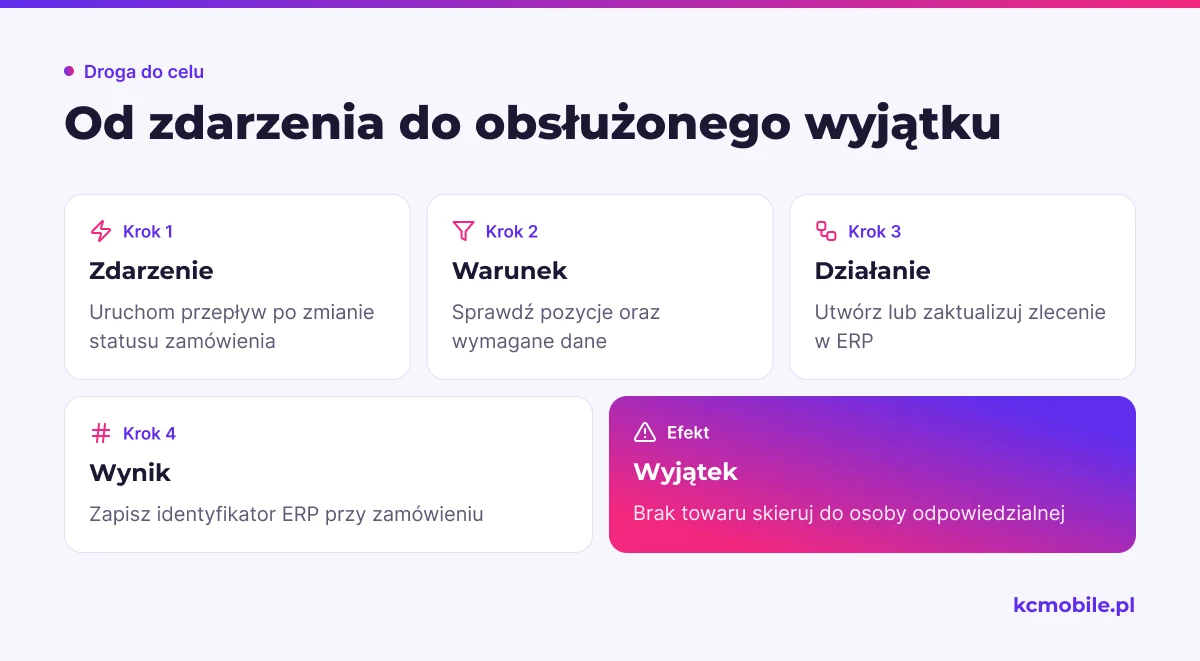
Przykład zamówienia: zdarzeniem jest zmiana statusu WooCommerce na Processing, warunek sprawdza pozycje i wymagane dane, działanie tworzy lub aktualizuje zlecenie w ERP, a wynik to zapisany identyfikator ERP przy zamówieniu. WooCommerce opisuje status Processing jako opłacone zamówienie oczekujące na realizację; rzeczywiste przejście statusu zależy również od bramki płatności i konfiguracji sklepu. Szczegóły statusu opisuje dokumentacja statusów zamówień WooCommerce.
Wyjątek braku towaru: nie twórz dyspozycji kurierskiej, jeśli ERP zgłasza brak dostępności. Zapisz wyjątek, powiadom osobę odpowiedzialną za stany i pozostaw zamówienie w uzgodnionym stanie oczekującym. Po uzupełnieniu danych wznowienie powinno odnaleźć istniejące zlecenie po ID zamówienia i je zaktualizować, zamiast tworzyć następne.
Przypisz system źródłowy do każdego pola: statusu płatności, stanu, danych klienta i numeru przesyłki. Uzgodnij też, który system może nadpisać dane i co zrobić, gdy dwa systemy zmienią je równocześnie.
Jakie automatyzacje WooCommerce wdrożyć najpierw?
Priorytet nadaj przepływowi, który często obsługuje podobne sprawy, a jego błąd można szybko wykryć i odwrócić. Trudność zależy od używanych konektorów, jakości danych i reguł systemów zewnętrznych.
| Automatyzacja | Oczekiwana korzyść | Trudność względna | Ryzyko do sprawdzenia |
|---|---|---|---|
| Powiadomienie po zmianie statusu | Mniej ręcznych wiadomości | Niska | Nieprawidłowy status wyzwala komunikat |
| Przekazanie zamówienia do ERP | Mniej przepisywania danych | Średnia | Powstaje duplikat albo brakuje zlecenia |
| Synchronizacja stanów | Mniej rozbieżności magazynowych | Średnia lub wysoka | Zapis nadpisuje stan z innego źródła |
| Dokument sprzedażowy | Mniej ręcznego wprowadzania danych | Średnia | Dokument powstaje za wcześnie lub ponownie |
| Etykieta kuriera | Krótsza obsługa spakowanego zamówienia | Średnia | Zły adres lub nieodpowiednia usługa |
Przed wyborem procesu ustal też, jakie dane muszą być dostępne, aby wynik był poprawny. Dla wysyłki mogą to być adres, metoda dostawy, waga i wymiary; dla ERP także SKU, ilość oraz identyfikator zamówienia.
Kiedy wystarczy wtyczka, a kiedy potrzebna jest integracja?
Wtyczka pasuje do standardowego połączenia, jeśli obsługuje wymaganą parę usług i reguły sklepu. Platforma automatyzująca, taka jak Make, może obsłużyć kilka aplikacji, a integracja API daje większą kontrolę nad mapowaniem i logiką, ale sama nie gwarantuje poprawnej synchronizacji ani ochrony przed duplikatami.
| Rozwiązanie | Kiedy rozważyć | Co potwierdzić dla konkretnego konektora |
|---|---|---|
| Wtyczka WooCommerce | Standardowa integracja i ograniczona liczba wyjątków | Zgodność wersji, obsługę statusów, logi, aktualizacje i reguły błędów |
| Make lub podobna platforma | Kilka usług i przepływ możliwy do opisania regułami | Limity operacji, zakres obsługi błędów, przechowywanie danych i koszt według cennika producenta |
| Integracja API | Własne reguły, synchronizacja w obie strony lub specyficzne mapowanie | Dostępne endpointy, autoryzację, limity, wersjonowanie i odpowiedzialność za utrzymanie |
Dla synchronizacji dwukierunkowej sprawdź, jak konkretny konektor rozstrzyga konflikt: zapisuje ostatnią zmianę, blokuje operację czy wymaga decyzji człowieka. Ustal też, czy obsługuje ponowienie zdarzenia i rozpoznawanie istniejącego rekordu. Jeśli sklep wymaga dopasowanego przepływu, integracje i migracje WooCommerce mogą objąć prace nad połączeniem systemów i mapowaniem danych.
Jak połączyć WooCommerce z ERP, fakturowaniem i kurierem?
Integracja potrzebuje mapowania pól i reguły wskazującej źródło prawdy dla każdej wartości. Powiąż SKU, ID zamówienia, klienta, metodę płatności, status i numer przesyłki z polami używanymi w systemie docelowym.
Webhook utworzysz w panelu pod WooCommerce > Settings > Advanced > Webhooks. Wskaż nazwę, status Active, temat zdarzenia, adres dostarczenia i sekret. WooCommerce domyślnie wyłącza webhook po pięciu nieudanych ponowieniach, a próg można zmienić filtrem `woocommerce_max_webhook_delivery_failures`. Kod WooCommerce zwiększa licznik błędów i wyłącza webhook, gdy licznik przekroczy wartość filtra ustawioną domyślnie na 5, dlatego nie należy traktować liczby błędów jako niezmiennego limitu. Odpowiedzi 2xx, 301 lub 302 są uznawane za udane. Logi dostarczeń znajdziesz w WooCommerce > Status > Logs. Zobacz oficjalną dokumentację webhooków WooCommerce.
Przy ERP zdecyduj, czy zamówienie tworzy dokument, czy jedynie rezerwację do zatwierdzenia. Przy fakturowaniu uzgodnij moment wystawienia oraz obsługę korekt i zwrotów. Etykietę kurierską twórz po spełnieniu warunków płatności i kompletacji, a numer przesyłki zapisuj z powrotem przy tym samym zamówieniu.
Dla stanów wybierz system nadrzędny i ustal, jak uwzględniać lokalizację magazynu. Samo SKU i ilość mogą nie wystarczyć w sklepie obsługującym kilka magazynów. Przy wdrożeniu dla Subiekta sprawdź integrację Subiekt z WooCommerce.
Jak zabezpieczyć automatyzację przed błędami?
Przed utworzeniem rekordu sprawdź, czy zamówienie nie zostało już obsłużone. Wyszukaj rekord w systemie docelowym po ID zamówienia, które system zapisuje jako unikalne; jeśli istnieje, zaktualizuj go, a jeśli nie, utwórz i zapisz jego identyfikator przy zamówieniu źródłowym. Klucz idempotencji pomaga tylko wtedy, gdy obsługuje go API lub system docelowy wymusza unikalność.
Ogranicz liczbę ponowień błędów przejściowych, takich jak timeout. Brak produktu lub błędne pole powinny trafić do rejestru wyjątków, a nie do niekończącej się serii prób. Alert powinien zawierać numer zamówienia, etap, komunikat i rolę odpowiedzialną za decyzję.
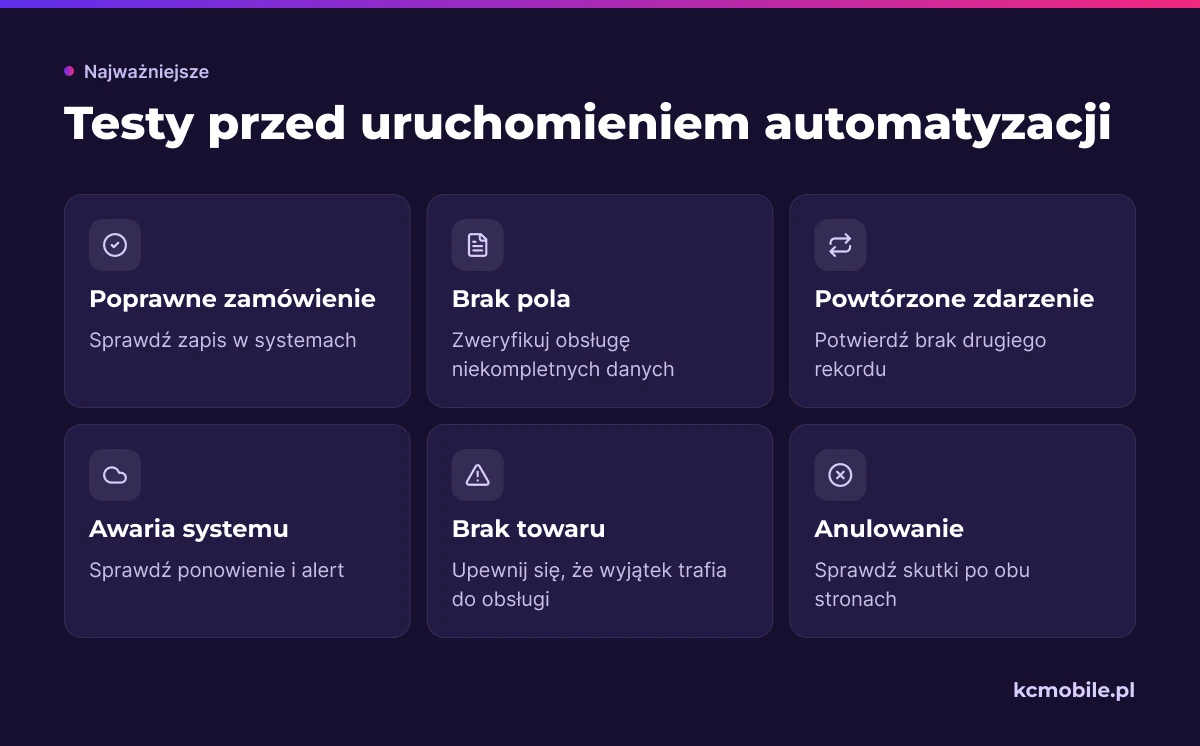
Przetestuj poprawne zamówienie, brak wymaganego pola, ponowne dostarczenie tego samego zdarzenia, chwilową awarię systemu, brak towaru i anulowanie. Sprawdź skutki po obu stronach: status, rekord ERP, stan magazynowy, dokument i wiadomość dla klienta. W WooCommerce kontroluj logi webhooków w WooCommerce > Status > Logs oraz notatki zamówienia.
Jak zmierzyć opłacalność automatyzacji?
Opłacalność licz z rzeczywistego czasu obsługi i kosztów utrzymania, nie z teoretycznego czasu pracy scenariusza. Zmierz miesięczną liczbę spraw, czas ręczny przed wdrożeniem, czas pracy po wdrożeniu, korekty i potwierdzone skutki błędów.
Miesięczna korzyść = (czas ręczny przed wdrożeniem - czas pracy po wdrożeniu) x koszt godziny pracy - koszt utrzymania - koszt błędów. Porównuj podobne rodzaje zamówień i nie licz ponownie czasu korekty, jeśli jest już wliczony w czas pracy po wdrożeniu. Koszt utrzymania uwzględnia pracę nad integracją oraz opłaty narzędzi według cenników producentów.
| Wskaźnik | Sposób obliczenia | Co pokazuje |
|---|---|---|
| Czas zaoszczędzony | Czas ręczny przed - czas pracy po wdrożeniu | Czy proces rzeczywiście odciąża zespół |
| Udział wyjątków | Sprawy wymagające ręcznej obsługi / wszystkie sprawy | Jak często reguły nie obejmują przypadku |
| Koszt błędów | Korekty, powtórzenia i udokumentowane skutki | Czy automatyzacja przenosi koszt w inne miejsce |
| Koszt utrzymania | Praca nad integracją i opłaty za narzędzia | Ile kosztuje utrzymanie procesu |
Użyj tego samego okresu i tej samej definicji sprawy przed oraz po zmianie. Jeśli automatyzacja skraca obsługę, ale zwiększa liczbę wyjątków wymagających poprawek, uwzględnij ten czas w wyniku.
Jak wdrożyć automatyzację bez przerywania sprzedaży?
Wdrażaj jeden przepływ na kopii sklepu lub ograniczonej próbce zamówień. Zapisz bieżące ustawienia i przygotuj ręczny sposób obsługi spraw, które nie przejdą testu.
Najpierw sprawdź mapowanie danych i dostępy do systemów, a potem przetestuj poprawny przypadek i wyjątki. Obserwuj zapis w WooCommerce oraz w ERP, systemie fakturowym lub kurierskim. Wersja równoległa nie powinna wysyłać wiadomości ani tworzyć produkcyjnych etykiet i dokumentów.
Przełącz proces etapami i kontroluj pierwsze wykonania oraz kolejkę błędów. Ustal warunek wycofania, na przykład duplikat, rozbieżność stanów lub brak informacji dla klienta. Po wdrożeniu porównaj czas obsługi i liczbę korekt z okresem bazowym. Jeśli rozważasz zmianę platformy sklepowej, porównanie WooCommerce i Shopify ułatwi ocenę różnic w obsłudze i integracjach.
Automatyzacja wymaga też właściciela procesu po wdrożeniu. Ustal, kto przegląda logi, kto wznawia zamówienie po błędzie i kto aktualizuje integrację po zmianie wtyczki lub API.
Więcej poradników w tym temacie
Wspomniane narzędzia
Najczęściej zadawane pytania
Jakie automatyzacje można wdrożyć w WooCommerce?
Czy WooCommerce można zautomatyzować bez programowania?
Jak automatycznie przekazywać zamówienia z WooCommerce do ERP?
Jaka wtyczka automatyzuje procesy w WooCommerce?
Ile kosztuje automatyzacja sklepu WooCommerce?
Jak sprawdzić, czy integracja WooCommerce nie gubi zamówień?

Krzysztof Czapnik
Founder & Technical Lead, KC Mobile
Projektuję i rozwijam strony WordPress, sklepy WooCommerce oraz aplikacje internetowe. Łączę projektowanie z programowaniem, integracjami i technicznym SEO. Projekty KC Mobile prowadzę osobiście.
Potrzebujesz pomocy z tym tematem? Napisz - odpowiem osobiście w 24h.
Potrzebujesz pomocy w tym temacie?
Czytasz poradnik „Automatyzacje WooCommerce: które procesy usprawnić i jak je wdrożyć”. Napisz, co chcesz zrobić i na jakim etapie jesteś. Ustalimy, czy możemy pomóc i jaki zakres prac będzie potrzebny.