
Sklep Shopify może szybko przyjąć zamówienia, ale dopiero poprawne dane, płatności, dostawy i integracje pozwalają obsługiwać je bez ręcznego porządkowania każdego dnia. W projekcie najwięcej decyzji dotyczy tego, kto zarządza danymi, jakie procesy mają działać automatycznie i co musi być gotowe przed publikacją.
Krótka odpowiedź
Budowę sklepu na Shopify rozpocznij od wymagań sprzedażowych, katalogu i mapy przepływu danych, a potem skonfiguruj motyw, checkout, dostawy, podatki, integracje i analitykę. Przed startem wykonaj pełny zakup testowy, sprawdź anulowanie i zwrot, wiadomości e-mail, stany magazynowe oraz zdarzenia analityczne.
Budżet rozdziel na abonament Shopify, jednorazowe wdrożenie, motyw i aplikacje oraz późniejsze utrzymanie.
Usługi KC Mobile
Potrzebujesz pomocy w tym temacie?
Czytasz poradnik „Budowa sklepu na Shopify: etapy wdrożenia od planu do startu”. Napisz, co chcesz zrobić i na jakim etapie jesteś. Ustalimy, czy możemy pomóc i jaki zakres prac będzie potrzebny.
Od czego zacząć budowę sklepu na Shopify?
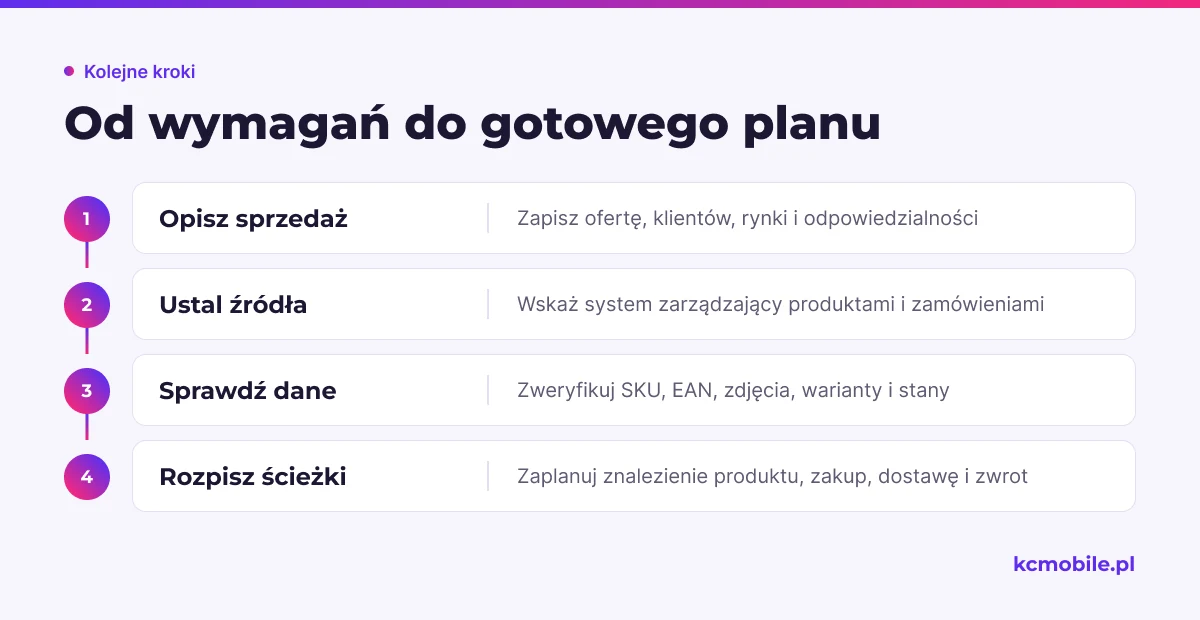
Zacznij od decyzji operacyjnych, bo wpływają na strukturę sklepu i zakres integracji. Zapisz, co sprzedajesz, komu, na jakich rynkach i kto będzie aktualizować ofertę po uruchomieniu. Warto też ustalić, czy Shopify ma być głównym źródłem danych o produktach i zamówieniach, czy tylko kanałem sprzedaży podłączonym do ERP lub systemu magazynowego.
Przed projektowaniem zbierz informacje w jednym dokumencie. Każdy brak może później oznaczać poprawę szablonu, aplikacji albo mapowania danych.
| Obszar | Dane do zebrania | Wpływ na wdrożenie |
|---|---|---|
| Model sprzedaży | B2C, B2B, subskrypcje, zestawy, produkty cyfrowe | Zmienia ceny, checkout, podatki i aplikacje |
| Rynki | Kraje, języki, waluty, domeny, reguły cenowe | Określa konfigurację Shopify Markets i tłumaczeń |
| Katalog | Liczba produktów, wariantów, kategorii, plik CSV lub ERP | Wpływa na import, filtry i menu |
| Marże | Koszt zakupu, prowizje, pakowanie, dostawa, rabaty | Pomaga ocenić opłacalność promocji i metod dostawy |
| Realizacja | Magazyny, punkty odbioru, kurierzy, zwroty | Określa stawki, integracje i statusy zamówień |
| Odpowiedzialność | Właściciel treści, cen, stanów, płatności i analityki | Zapobiega rozbieżnościom oraz blokadom decyzyjnym |
Sprawdź także jakość danych przed importem: unikalność SKU, poprawność EAN, jednostki wagi, format zdjęć, statusy dostępności i powiązania wariantów. Ustal regułę dla produktu bez zdjęcia, bez ceny albo bez stanu. Import testowy na małej próbce pozwala wykryć błędne kolumny, zanim zmiany obejmą cały katalog.
W przypadku sprzedaży zagranicznej określ, czy różnice między rynkami dotyczą tylko waluty, czy także dostępności produktów, cen, języka, domeny i podatków. Shopify Markets pozwala zarządzać doświadczeniem klienta zależnie od rynku i konfigurować między innymi waluty, języki, domeny, ceny oraz dostępność produktów. Ustawienia rynku nie zastępują jednak decyzji firmy o obowiązkach podatkowych ani kontroli poprawności cen. Shopify Markets
Nie zaczynaj od wyboru motywu. Najpierw przygotuj listę ścieżek, które klient ma wykonać: znalezienie produktu, wybór wariantu, dodanie do koszyka, dostawa, płatność oraz kontakt lub zwrot. Te scenariusze pozwolą ocenić, czy projekt rzeczywiście wspiera proces sprzedaży.
Czytasz poradnik „Budowa sklepu na Shopify: etapy wdrożenia od planu do startu”. Napisz, co chcesz zrobić i na jakim etapie jesteś. Ustalimy, czy możemy pomóc i jaki zakres prac będzie potrzebny. Omów temat tego poradnika
Jak zaplanować strukturę produktów i kolekcji?
Dobra struktura katalogu wynika z tego, jak klient szuka produktów, a nie z wewnętrznego podziału magazynu. Zacznij od kilku głównych potrzeb zakupowych i dopiero potem rozpisz kolekcje, filtry oraz warianty. Nazwy kategorii powinny być zrozumiałe dla klienta i konsekwentnie stosowane w całym sklepie.
| Typ produktu | Wymagane dane | Sposób prezentacji | Ryzyko złej struktury |
|---|---|---|---|
| Prosty produkt | Nazwa, cena, SKU, zdjęcia, opis, stan | Karta produktu bez wyboru opcji | Duplikaty i niezgodny stan w różnych kanałach |
| Produkt w wariantach | Opcje, wartości, SKU i cena każdego wariantu | Selektor koloru, rozmiaru lub pojemności | Wariant bez zdjęcia, ceny lub dostępności |
| Produkt konfigurowany | Parametry, dopłaty, reguły walidacji | Opcje albo osobny konfigurator | Przekroczenie standardowych możliwości wariantów |
| Zestaw | Składniki, dostępność, cena zestawu | Jedna karta z zawartością pakietu | Stany komponentów nie zgadzają się z dostępnością zestawu |
| Produkt cyfrowy | Plik lub sposób realizacji, zasady dostępu | Karta produktu i automatyczna dostawa | Klient płaci, ale nie otrzymuje dostępu |
Shopify pozwala przypisać do produktu maksymalnie 3 opcje i 2048 wariantów. Przy większej liczbie kombinacji trzeba rozważyć aplikację z Shopify App Store lub rozwiązanie oparte na własnej logice i polach pozycji zamówienia. Przed wyborem sprawdź wpływ takiej konstrukcji na stany, ceny, wyszukiwanie i integracje, ponieważ złożony konfigurator może zachowywać się inaczej niż standardowy wariant. Limity wariantów Shopify
Kolekcje mogą być ręczne albo automatyczne, zależnie od dostępnego modelu w panelu. Kolekcje automatyczne opierają się na warunkach produktu lub wariantu, więc wymagają spójnych typów, tagów, opcji i metapól. Jeśli filtry mają rozróżniać rozmiar, kolor, materiał lub zastosowanie, te wartości muszą być uzupełniane tym samym sposobem dla wszystkich odpowiednich produktów.
W Shopify Search & Discovery można korzystać ze standardowych filtrów, takich jak dostępność, kategoria, cena, typ produktu, tag i marka, a także tworzyć filtry niestandardowe oparte na opcjach, metapolach lub metaobiektach. Limit wynosi 25 filtrów w sklepie. Filtry nie wyświetlają się na kolekcji zawierającej ponad 5000 produktów, dlatego nie warto budować jednej ogromnej kategorii z założeniem, że klient zawęzi ją filtrowaniem. Filtry Shopify Search & Discovery
Zanim zaimportujesz cały katalog, przygotuj mapę pól: pole źródłowe, docelowe pole Shopify, format, reguła aktualizacji oraz właściciel danych. Wykonaj próbę na produktach prostych, wariantowych i zestawach. Porównaj kilka rekordów w panelu oraz na stronie sklepu, a potem sprawdź ponowny import, by upewnić się, że nie tworzy duplikatów.
Który motyw i funkcje wybrać na start?
Motyw dobieraj do katalogu, nawigacji i sposobu podejmowania decyzji przez klienta. Porównaj stronę produktu, kolekcje, wyszukiwanie, menu mobilne, szybkość działania, dostępność klawiaturową i możliwość edycji przez zespół. Sam wygląd strony głównej nie wystarczy, bo większość ścieżek zakupowych zaczyna się na karcie produktu lub stronie kolekcji.
Przygotuj krótką listę kryteriów i sprawdź je na danych przypominających prawdziwy sklep: długiej nazwie, wielu wariantach, braku dostępności, promocji oraz produkcie z kilkoma zdjęciami. Sprawdź też, czy da się zmienić elementy bez edycji kodu, jeśli zespół marketingu ma samodzielnie aktualizować treści. Wybór motywu i zakres modyfikacji powinny uwzględniać wymagania marki, a nie jedynie liczbę gotowych sekcji.
Aplikację instaluj dopiero po opisaniu brakującej funkcji i jej właściciela. Przed wdrożeniem sprawdź, jakie dane aplikacja odczytuje i zapisuje, czy dodaje skrypty na każdej stronie, jak działa przy aktualizacji motywu oraz czy potrafi przekazywać błędy do zespołu. Nadmiar aplikacji może zwiększać liczbę skryptów, koszt abonamentów i ryzyko konfliktu przy zmianie motywu.
| Funkcja | Decyzja przed wdrożeniem | Test odbiorczy |
|---|---|---|
| Wyszukiwanie i filtry | Pola używane przez klientów do zawężania oferty | Wyszukiwanie literówki i filtrowanie po dwóch cechach |
| Recenzje | Źródło opinii i zasady importu | Ocena wyświetla się przy właściwym produkcie |
| Formularz kontaktowy | Adres odbiorcy i wymagane zgody | Wiadomość trafia do właściwej skrzynki |
| Analityka | Zdarzenia i narzędzie będące źródłem raportu | Testowe zdarzenie pojawia się w podglądzie |
| Integracja | System nadrzędny dla produktu, ceny, stanu i zamówienia | Aktualizacja przechodzi w obu kierunkach zgodnie z mapą |
Perspektywa KC Mobile: w projektach wdrożeniowych najwięcej problemów powoduje nie brak funkcji, lecz niejasna odpowiedzialność za jej dane. Gdy dwie aplikacje albo systemy aktualizują tę samą cenę lub dostępność, trzeba wcześniej wskazać źródło prawdy i regułę rozstrzygania zmian. Inaczej synchronizacja może być technicznie poprawna, a operacyjnie błędna.
Jak skonfigurować płatności, dostawy i podatki?
Konfigurację checkoutu wykonuj na podstawie docelowego rynku, rodzaju produktów i procesu realizacji zamówienia. Najpierw ustal metody płatności, które mają być dostępne, a następnie sprawdź, czy firma spełnia wymagania operatora dotyczące danych i weryfikacji. Shopify Payments jest dostępne w Polsce i obejmuje płatności kartami oraz wybrane lokalne metody płatności; dostępność konkretnej metody i jej warunki sprawdź w ustawieniach płatności sklepu. Shopify Payments w Polsce
Stawki wysyłki konfiguruj w Ustawienia > Wysyłka i dostawa. Możesz ustawić stawki zryczałtowane, bezpłatne albo obliczane, zależnie od dostępnych funkcji i aplikacji. Każda strefa powinna mieć określony zakres terytorialny, warunki cenowe oraz zachowanie dla zamówień, które nie pasują do żadnej reguły. Stawki wysyłki Shopify
Zanim opublikujesz metody dostawy, sprawdź koszyk o różnych wartościach, wagach i składach. Zamówienie z produktem gabarytowym nie powinno oferować nieprawidłowej metody paczkomatowej, a koszyk z darmową dostawą powinien spełnić dokładnie ustalony warunek. Gdy przewoźnik udostępnia stawki przez aplikację, przetestuj również sytuację, w której usługa nie odpowiada lub wybrany punkt odbioru jest niedostępny.
Ustawienia podatków wymagają decyzji na podstawie obowiązków firmy, rejestracji i rodzaju sprzedawanych produktów. W panelu znajdziesz je w Ustawienia > Podatki i cła. Shopify może obsługiwać typowe obliczenia i pozwala konfigurować wyjątki, ale odpowiedzialność za prawidłowe naliczanie i rozliczanie podatków pozostaje po stronie sprzedawcy. Podatki w Shopify
Przeprowadź minimum trzy scenariusze przed startem: pełny zakup, anulowanie przed wysyłką i zwrot po opłaceniu. W każdym sprawdź status zamówienia, saldo i zwrot płatności, stan magazynowy, wiadomości do klienta oraz informację dla księgowości. Test powinien objąć produkt z wariantem i co najmniej jedną regułę dostawy. Shopify umożliwia testową transakcję przez bramkę testową, a Shopify Payments można sprawdzić w trybie testowym; zamówienia testowe nie obciążają klienta i nie pojawiają się w wypłatach. W trybie testowym klient nie może wykonać rzeczywistej płatności, więc przed startem trzeba wrócić do trybu aktywnego. Zamówienie testowe w Shopify
Jak przygotować treści, domenę i SEO?
Przygotuj treści zanim rozpoczniesz finalne układanie stron, bo długość nazw i opisów wpływa na projekt. Dla każdego produktu zbierz nazwę, opis, zdjęcia, parametry, dostępność, instrukcję pielęgnacji lub użycia oraz informacje o wariantach. Dla strony sklepu przygotuj opisy kategorii, stronę kontaktową, zasady dostawy i zwrotów, politykę prywatności oraz treści wymagane dla danego modelu działalności.
Zrób spis istniejących adresów URL przed migracją. Do każdej ważnej starej strony przypisz nowy adres albo potwierdź, że jej treść i wartość nie wymagają przeniesienia. Shopify pozwala tworzyć przekierowania z niedziałających adresów, w panelu Treści > Menu > Wyświetl przekierowania adresów URL. Nie można jednak przekierować dowolnego adresu, który nadal ładuje działającą stronę, a część ścieżek systemowych jest zastrzeżona. Dlatego reguły przygotuj i sprawdź przed wyłączeniem starego sklepu. Przekierowania URL w Shopify
Sprawdź tytuły i opisy stron, nagłówki, linkowanie wewnętrzne, adresy kolekcji oraz indeksowanie. Zachowaj mapę: stary URL, nowy URL, kod odpowiedzi po wdrożeniu, priorytet i osoba sprawdzająca. Po publikacji sprawdź reprezentatywną próbkę stron, przekierowania, strony 404 oraz kanoniczne adresy. Nie zastępuj przekierowań prowadzących do konkretnego produktu jednym przekierowaniem całego starego sklepu na stronę główną.
Domenę ustaw przed końcowymi testami. W panelu Ustawienia > Domeny sprawdź połączenie, wybierz domenę podstawową i zweryfikuj warianty z www oraz bez www. Przy domenie zewnętrznej zwróć uwagę na rekordy DNS: błędna zmiana rekordu A lub CNAME może odłączyć sklep, a propagacja DNS może potrwać. Zachowaj istniejące rekordy poczty, jeśli poczta firmowa korzysta z tej samej domeny. Zarządzanie domenami Shopify
Jak połączyć Shopify z księgowością, magazynem i marketingiem?
Integracje projektuj przez przepływ danych i właściciela każdego pola, a nie przez samą listę dostępnych aplikacji. Zapisz, czy Shopify, ERP, system magazynowy czy platforma księgowa odpowiada za produkt, cenę, stan, zamówienie, płatność i dokument sprzedaży. Ustal też, czy synchronizacja ma działać w jedną stronę, czy w obie, oraz co ma się wydarzyć, gdy dane różnią się po obu stronach.
| Integracja | Właściciel danych | Kierunek synchronizacji | Test poprawności |
|---|---|---|---|
| ERP | Zwykle ERP dla SKU, cen bazowych i stanów | ERP do Shopify dla katalogu; Shopify do ERP dla zamówień | Zmiana testowej ceny i stanu przechodzi zgodnie z regułą |
| Księgowość | System księgowy dla dokumentów i rozliczeń | Shopify lub integrator przekazuje dane sprzedaży | Zamówienie ma prawidłowe dane nabywcy i stawki |
| Magazyn | WMS lub ERP dla ilości dostępnej do sprzedaży | System magazynowy do Shopify; zamówienie wraca do realizacji | Rezerwacja obniża stan, a anulowanie go koryguje |
| Kurierzy | Shopify lub aplikacja dla wyboru metody; przewoźnik dla statusu przesyłki | Zamówienie do przewoźnika; tracking do Shopify | Etykieta i numer śledzenia przypisują się do właściwego zamówienia |
| Analityka | Shopify i narzędzie analityczne według ustalonego zakresu | Zdarzenia ze sklepu do systemu raportowego | Zakup testowy pojawia się raz, z właściwą wartością |
| Reklamy | System reklamowy dla kampanii; sklep dla zamówień | Zdarzenia konwersji do kanałów reklamowych | Testowa konwersja jest przypisana do właściwego kanału |
Przetestuj także wyjątki: brak SKU, nieznany kod pocztowy, częściowy zwrot, brak towaru, ponowną próbę synchronizacji i duplikat webhooka. Sprawdź logi integracji, powiadomienia o błędach oraz możliwość ponowienia operacji bez utworzenia drugiego zamówienia. To ważniejsze niż sam zielony status połączenia.
Przy integracji z polskim ERP lub kurierem dostępność konektora nie dowodzi, że obsługuje wymagany scenariusz. Potwierdź zakres synchronizacji, wersję Shopify, obsługę wielu magazynów, walut, dokumentów i zwrotów. Jeśli integrator ma dostęp do zmiany danych w produkcji, ustal z nim środowisko testowe i procedurę cofnięcia niepoprawnego importu.
Jak przetestować sklep przed uruchomieniem?
Start sklepu zatwierdź dopiero po przejściu przez scenariusze zakupowe na telefonie i komputerze. Testuj na realnych danych testowych, różnych wariantach i metodach dostawy. Samo przejście do strony podziękowania nie potwierdza, że zamówienie trafiło do magazynu, płatność jest prawidłowo oznaczona ani że analityka zarejestrowała zakup.
| Obszar | Test | Błąd blokujący start |
|---|---|---|
| Zakup | Produkt, wariant, koszyk, kupon, dostawa, płatność | Nie można złożyć zamówienia albo kwota w checkout jest błędna |
| Dane klienta | Błędny e-mail, niepełny adres, wymagane pola | Błędne dane przechodzą bez ostrzeżenia lub blokują poprawny zakup |
| Magazyn | Zakup ostatniej sztuki, anulowanie, zwrot | Stan nie zmienia się lub produkt pozostaje dostępny bez towaru |
| Wiadomości | Potwierdzenie, wysyłka, anulowanie i zwrot | Brak wiadomości lub dane wiadomości nie zgadzają się z zamówieniem |
| Integracje | ERP, księgowość, etykieta, tracking | Zamówienie nie trafia do realizacji albo powstaje duplikat |
| Analityka | Wyświetlenie produktu, koszyk, zakup | Zakup nie jest mierzony, zdarza się podwójnie albo ma błędną wartość |
| Urządzenia | Telefon, tablet i komputer | Przycisk zakupu lub menu jest niedostępne na małym ekranie |
Wykonaj test kuponu z prawidłowymi i nieprawidłowymi warunkami. Sprawdź, czy rabat łączy się z innymi promocjami tylko wtedy, gdy taka jest decyzja biznesowa. Wprowadź celowo niepełny adres i błędny e-mail, aby zobaczyć, czy walidacja wskazuje konkretny problem i pozwala wrócić do poprawy danych.
Przed publikacją przygotuj listę odbioru z właścicielem i statusem dla każdego testu. Do startu blokującego zalicz brak działającej płatności, nieprawidłową cenę lub koszt dostawy, błędny stan, niedziałającą realizację zamówienia, istotne błędy przekierowań i brak pomiaru zakupu. Błędy wizualne również popraw przed startem, jeżeli zasłaniają treść albo utrudniają wybór wariantu.
Ustal plan publikacji: moment przełączenia domeny, osoby dostępne do reakcji, sposób obserwowania zamówień oraz kryteria cofnięcia zmian. Po starcie wykonaj kontrolny zakup zgodnie z ustaloną procedurą, a potem sprawdź pierwsze prawdziwe zamówienia od płatności do przekazania do realizacji.

Ile trwa i kosztuje wdrożenie Shopify?
Koszt Shopify składa się z abonamentu platformy i wydatków zależnych od projektu. Shopify publikuje plany Basic, Grow, Advanced i Plus, a kwota zależy między innymi od wybranego planu i okresu rozliczenia. Przed decyzją sprawdź aktualną cenę, prowizje płatnicze i funkcje w oficjalnym cenniku, ponieważ warunki mogą się zmieniać. Cennik Shopify
| Składnik | Charakter kosztu | Co ustalić przed wyborem |
|---|---|---|
| Plan Shopify | Stały abonament | Potrzebne funkcje, konta pracowników i warunki płatności |
| Motyw | Jednorazowy lub wliczony w dostępny wybór | Zakres gotowych funkcji, licencja, aktualizacje |
| Aplikacje | Często cykliczny | Cena, progi użycia, liczba sklepów, warunki anulowania |
| Projekt i konfiguracja | Jednorazowy | Liczba szablonów, widoków, języków i rund akceptacji |
| Import katalogu | Jednorazowy lub etapowy | Liczba rekordów, jakość danych, mapowanie i korekty |
| Integracje | Jednorazowa konfiguracja plus utrzymanie | Systemy, przepływy, scenariusze błędów i monitoring |
| Treści i zdjęcia | Zależny od zakresu | Kto przygotowuje, redaguje i zatwierdza materiały |
| Utrzymanie | Cykliczny | Aktualizacje, pomoc, kontrola integracji i zmiany |
Oddziel wydatek stały od wdrożenia: miesięczny abonament nie obejmuje automatycznie przygotowania katalogu, projektu, konfiguracji przewoźników, migracji SEO ani integracji z ERP. Z kolei wycena wdrożenia powinna wskazywać, czy obejmuje przekazanie instrukcji, szkolenie i poprawki po odbiorze.
Czas projektu zależy od gotowości danych, liczby widoków, zakresu integracji, dostępności osób decyzyjnych i liczby rynków. Najczęściej harmonogram wydłuża nie samo ustawienie platformy, ale oczekiwanie na zatwierdzone opisy, zdjęcia, reguły cenowe, dostęp do API lub testy po stronie systemu zewnętrznego. Żeby ustalić realny termin, rozpisz zależności i wskaż, które zadania mogą iść równolegle.
Jeżeli sklep ma sprzedawać w wielu kanałach, potrzebuje konfiguratora lub integracji z systemem magazynowym, policz też koszt obsługi wyjątków i utrzymania po starcie. Wdrożenie sklepu internetowego pozwala objąć jednym zakresem projekt, konfigurację sprzedaży i przygotowanie procesu uruchomienia. Zakres sklepu warto porównać z różnicami platform w porównaniu WooCommerce i Shopify, szczególnie gdy decyzja nie jest jeszcze przesądzona.
Przed wyborem dostawcy zapytaj, kto odpowiada za import, integracje, przekierowania, testy i wsparcie w dniu startu. Ustal także, czy po zakończeniu projektu zespół otrzyma dostęp do kont, dokumentację przepływów i instrukcje do codziennej obsługi. Jeśli potrzebujesz szerszego planu dla sprzedaży internetowej, sprawdź też obsługę e-commerce B2C.
Więcej poradników w tym temacie
Wspomniane narzędzia
Najczęściej zadawane pytania
Ile kosztuje budowa sklepu na Shopify?
Ile trwa tworzenie sklepu na Shopify?
Czy sklep Shopify można połączyć z polskim ERP i kurierami?
Jak przenieść sklep internetowy na Shopify bez utraty SEO?
Czy do uruchomienia sklepu na Shopify potrzebny jest programista?
Co przetestować przed startem sklepu Shopify?

Krzysztof Czapnik
Founder & Technical Lead, KC Mobile
Projektuję i rozwijam strony WordPress, sklepy WooCommerce oraz aplikacje internetowe. Łączę projektowanie z programowaniem, integracjami i technicznym SEO. Projekty KC Mobile prowadzę osobiście.
Potrzebujesz pomocy z tym tematem? Napisz - odpowiem osobiście w 24h.
Potrzebujesz pomocy w tym temacie?
Czytasz poradnik „Budowa sklepu na Shopify: etapy wdrożenia od planu do startu”. Napisz, co chcesz zrobić i na jakim etapie jesteś. Ustalimy, czy możemy pomóc i jaki zakres prac będzie potrzebny.