
Większy katalog zdjęć zwiększa ilość danych do przechowania, przesłania i objęcia kopią zapasową, ale nie zawsze uzasadnia osobny hosting. Zanim zmienimy infrastrukturę sklepu, sprawdzamy, czy spowalniają go obrazy, czy ich sposób przechowywania, cache albo konfiguracja motywu.
Krótka odpowiedź
Jeśli obrazy mają poprawne wymiary, biblioteka WordPressa mieści się w limicie hostingu, a kopie i transfer działają sprawnie, zwykle wystarczy optymalizacja biblioteki oraz cache. Storage obiektowy rozważ, gdy chcesz oddzielić pliki od serwera strony lub zmienić sposób wykonywania kopii, a CDN wtedy, gdy pomiary wskazują na problem z dostarczaniem treści.
Przed migracją oszacuj transfer, sprawdź koszt żądań i przygotuj mapę adresów, plików źródłowych oraz miniaturek WooCommerce.
Usługi KC Mobile
Potrzebujesz pomocy w tym temacie?
Czytasz poradnik „Hosting zdjęć w sklepie internetowym: wybór, koszty i wdrożenie”. Napisz, co chcesz zrobić i na jakim etapie jesteś. Ustalimy, czy możemy pomóc i jaki zakres prac będzie potrzebny.
Kiedy sklep potrzebuje osobnego hostingu zdjęć?
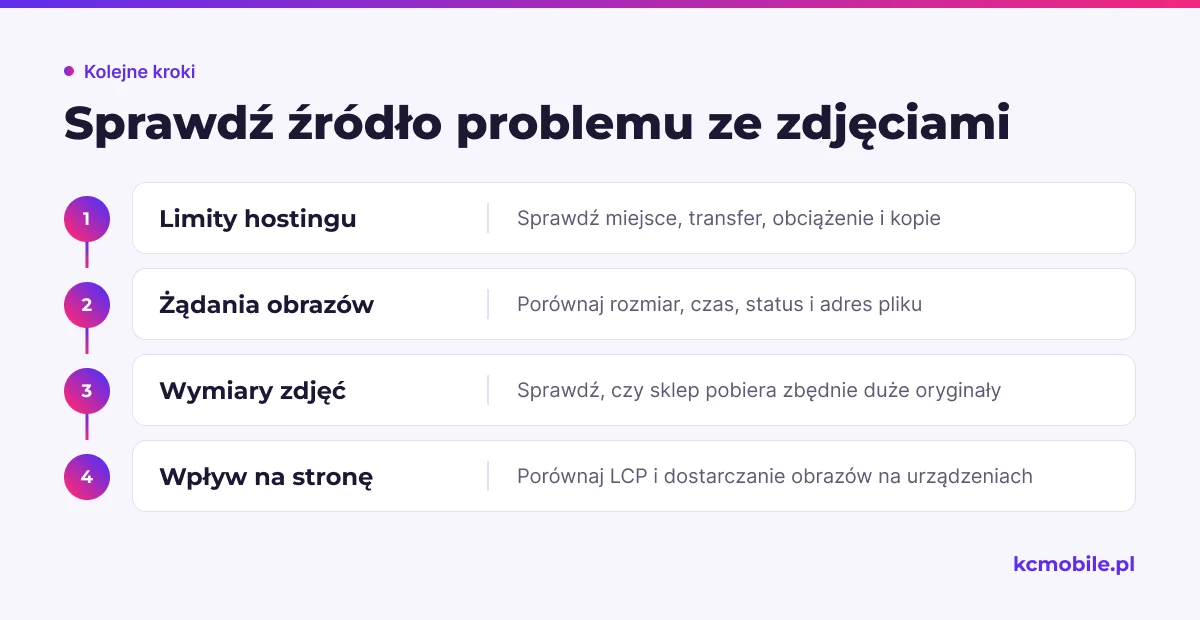
Osobny hosting zdjęć rozważaj po potwierdzeniu ograniczenia miejsca, transferu, kopii zapasowej albo dostarczania obrazów. W panelu hostingu sprawdź wykorzystanie dysku, limity transferu, obciążenie serwera oraz wielkość i czas tworzenia kopii. W katalogu `wp-content/uploads` sprawdź, jak szybko rośnie liczba i łączny rozmiar plików.
W Chrome DevTools otwórz kartę Network, przeładuj kategorię i kartę produktu, a następnie filtruj żądania według typu Img i sortuj po rozmiarze. Zapisz status HTTP, czas odpowiedzi, rozmiar pobranego pliku i adres źródłowy. Jeśli strona pobiera oryginały znacznie większe od wymiaru wyświetlanego zdjęcia, najpierw sprawdź rozmiary generowane przez WordPress i motyw.
W PageSpeed Insights porównaj ten sam adres produktu na urządzeniu mobilnym i komputerze. Sprawdź LCP oraz wskazany element LCP, bo duże zdjęcie główne może opóźniać wyświetlenie głównej treści; raport rozdziela dane laboratoryjne od terenowych, o ile te drugie są dostępne. Błędy 404 obrazów sprawdź w Network, a błędy dostępu w nagłówkach odpowiedzi i konsoli przeglądarki.
Sama liczba zdjęć nie przesądza o potrzebie zewnętrznego storage. Jeśli problemem są za duże pliki, brak odpowiednich wariantów, niepotrzebnie ładowane galerie albo duplikaty, poprawa biblioteki i sposobu wyświetlania może rozwiązać problem bez nowej usługi.
Czytasz poradnik „Hosting zdjęć w sklepie internetowym: wybór, koszty i wdrożenie”. Napisz, co chcesz zrobić i na jakim etapie jesteś. Ustalimy, czy możemy pomóc i jaki zakres prac będzie potrzebny. Omów temat tego poradnika
Jakie są sposoby przechowywania zdjęć produktów?
Przechowywanie plików i dostarczanie ich użytkownikowi to dwie różne funkcje. CDN może buforować zdjęcia z obecnego serwera, podczas gdy storage obiektowy przechowuje pliki poza serwerem WordPressa.
| Rozwiązanie | Konfiguracja i szybkość | Kopie, kontrola i zależność |
|---|---|---|
| Biblioteka WordPressa | Najprostsza obsługa w Media i `uploads`; szybkość zależy od serwera, optymalizacji i cache | Pliki trafiają do kopii, jeśli obejmuje ona `uploads`; zarządzasz nimi z panelu WordPressa |
| Storage obiektowy | Wymaga integracji, poświadczeń, reguł dostępu i mapowania adresów; sam storage nie gwarantuje szybszego serwowania | Ustal osobną kopię, eksport i sposób odtworzenia; rośnie zależność od integracji i dostawcy |
| CDN przed obecnym serwerem | Buforuje pliki na brzegu sieci; wymaga ustawienia cache, domeny lub integracji | Oryginały nadal pozostają na dotychczasowym serwerze; trzeba obsłużyć czyszczenie i odświeżanie cache |
| Usługa obrazów z transformacjami | Może zmieniać format i wymiary przy dostarczaniu; efekt zależy od konfiguracji i cache | Sprawdź eksport, adresy i reguły transformacji, bo mogą wiązać pliki z usługą |
Przed wyborem sprawdź obsługę biblioteki mediów, obrazów głównych, galerii, wariantów produktów i generowanych miniaturek. Ustal, co dzieje się po usunięciu zdjęcia, jak ponawia się nieudaną synchronizację i czy możesz pobrać katalog w formacie źródłowym. Dla przykładu Cloudflare R2 rozlicza przechowywanie i klasy operacji, a dla klasy Infrequent Access także pobieranie danych; dokumentacja podaje brak opłat za egress z R2, ale nie oznacza to braku kosztów pozostałych usług użytych w integracji.
Nie traktuj kopii CDN jako kopii zapasowej. Bufor może zostać usunięty lub odświeżony, dlatego źródłowe pliki i procedura odtworzenia powinny być dostępne niezależnie od cache.
Jak porównać koszt hostingu zdjęć?
Porównuj oddzielnie pojemność, transfer, operacje, przetwarzanie, kopie, migrację i koszt obsługi. Użyj tego samego okresu oraz założeń dla każdego dostawcy, a stawki sprawdź w aktualnym cenniku usługi.
| Składnik | Jak oszacować | Co może zwiększyć koszt lub zużycie |
|---|---|---|
| Pojemność | Suma rozmiarów plików źródłowych i wariantów | Duplikaty, dodatkowe formaty, warianty dla motywu i wtyczek |
| Transfer | Odsłony stron z obrazami x liczba pobranych obrazów x średni rozmiar | Brak cache, kampanie, ciężkie galerie i pobieranie dużych oryginałów |
| Żądania | Liczba odczytów i zapisów w miesiącu | Regeneracja miniaturek, importy, ponowne próby i częste czyszczenie cache |
| Przetwarzanie | Liczba obrazów i wariantów poddanych transformacji | Generowanie wielu formatów, wymiarów i wersji pliku |
| Kopie i migracja | Retencja kopii, wielkość eksportu i transfer do nowego miejsca | Druga lokalizacja, opłaty za wyjście danych i roboczogodziny administratora |
| Utrzymanie | Czas na monitoring, aktualizacje i obsługę błędów integracji | Niezgodności wtyczek, zmiana motywu i konieczność ponownej synchronizacji |
Przykładowy szacunek miesięcznego transferu dla samych zdjęć: 20 000 odsłon stron z obrazami x 8 zdjęć na odsłonę x 180 KB średniego rozmiaru daje 28 800 000 KB, czyli około 28,8 GB w uproszczeniu dziesiętnym. Jeśli część użytkowników powraca, cache może ograniczyć ponowne pobieranie; jeśli zdjęcia nie są buforowane albo galeria ładuje dodatkowe obrazy, rzeczywisty wynik będzie inny.
Zbieraj dane z logów hostingu lub statystyk CDN, zamiast opierać się wyłącznie na liczbie odsłon. Porównaj zwykły miesiąc i okres kampanii. Przy storage sprawdź opłaty za operacje, odtworzenie kopii i pełny eksport katalogu, a przy CDN także cenę transformacji obrazów, jeśli jest rozliczana osobno.
Jak dobrać rozwiązanie do WordPressa i WooCommerce?
Dobór zacznij od katalogu, transferu i sposobu obsługi produktów, a nie od samej nazwy usługi. Zbierz liczbę plików i wariantów, miesięczny transfer oraz szczyt, liczbę zdjęć na typowej karcie, motyw, wtyczki optymalizujące i zakres kopii zapasowych.
Mały lub średni katalog na sprawnym serwerze zwykle warto najpierw uporządkować: zmniejszyć wymiary źródeł do potrzebnego zakresu, kompresować obrazy, sprawdzić formaty i upewnić się, że motyw udostępnia właściwe warianty. Jeśli problemem jest obciążenie serwera przy odczycie plików, przetestuj CDN. Jeśli pliki utrudniają wykonywanie kopii lub zajmują znaczną część przestrzeni strony, porównaj storage obiektowy i proces odtworzenia.
WooCommerce wykorzystuje zdjęcie główne, obrazy katalogowe i miniatury. W klasycznym motywie ustawienia znajdziesz w Wygląd > Dostosuj > WooCommerce > Obrazy produktów. W motywie blokowym ustawienia mogą znajdować się w Wygląd > Edytor i zależą od użytego szablonu. Po zmianie wymiarów sprawdź WooCommerce > Status > Narzędzia i użyj opcji regeneracji miniaturek sklepu, jeśli istniejące obrazy nie zostały odświeżone. Zweryfikuj galerię, koszyk i obrazy przypisane do wariantów.
Przed migracją sprawdź, czy plugin storage zachowuje adresy URL, które już wykorzystują produkty, wpisy, feedy produktowe i zewnętrzne kanały sprzedaży. Ustal, kto będzie obsługiwał błędy synchronizacji i jak odzyskać plik po awarii integracji.
Perspektywa KC Mobile: problemy przypisywane hostingowi zdjęć często zaczynają się od zbyt dużych plików, niepotrzebnie pobieranych galerii albo kopii obejmujących wiele wariantów. Dlatego najpierw porównujemy żądania przeglądarki z tym, co sklep faktycznie wyświetla, a dopiero potem oceniamy korzyść z oddzielenia storage.
Jeśli równolegle planujesz przebudowę sklepu, projekt i wdrożenie sklepu WooCommerce to właściwy moment, by omówić integrację storage lub CDN i ustalić jej zakres. Nie zakładamy, że sam hosting sklepu automatycznie obejmuje konfigurację zewnętrznego magazynu zdjęć.
Jak przenieść zdjęcia bez uszkodzenia kart produktów?
Migrację zacznij od inwentaryzacji plików i testu integracji na środowisku staging. Zapisz liczbę produktów, galerii, wariantów i plików, których adresy są używane w sklepie; przygotuj kopię bazy oraz `uploads` możliwą do odtworzenia.
1. Wybierz reprezentatywną próbkę produktów: produkt prosty, produkt z galerią i produkt z wariantami. Zapisz przypisane zdjęcia główne i dodatkowe.
2. Skopiuj oryginały do nowego storage i sprawdź, czy integracja poprawnie mapuje stare adresy na nowe. Nie usuwaj źródłowych plików przed odbiorem migracji.
3. Sprawdź warianty miniaturek używane przez aktywny motyw. Jeśli zmieniasz wymiary lub motyw, wygeneruj potrzebne obrazy i sprawdź, czy proces kończy się bez błędów.
4. Zweryfikuj w panelu produktu przypisanie obrazu głównego, galerii i zdjęć wariantów, a następnie otwórz te same produkty na froncie i w widoku mobilnym.
5. Wygeneruj raport plików niedostępnych, nieprzypisanych i zwracających błędy. Ustal, czy stare adresy mają działać przez przekierowanie, czy przez zachowanie istniejącej ścieżki.
6. Po odbiorze testu zsynchronizuj pełny katalog, ogranicz edycje produktów na czas końcowej synchronizacji i zachowaj stary storage do czasu potwierdzenia kompletności.
Kontrolę próbki połącz z raportem całego katalogu, ponieważ kilka ręcznie sprawdzonych kart nie wykryje braków w pozostałych plikach. Przed zamknięciem migracji sprawdź, czy można odtworzyć zdjęcia z niezależnej kopii bez korzystania z aktywnego storage. Eksport WordPressa do XML zawiera treści i odniesienia do mediów, ale nie zastępuje kopii plików; backup musi objąć właściwy katalog mediów.
Jak sprawdzić szybkość i poprawność po wdrożeniu?
Porównaj te same adresy produktów i kategorii przed zmianą i po niej, zapisując konfigurację cache oraz typ urządzenia. W Chrome DevTools w Network filtruj żądania Img i zanotuj rozmiar transferu, czas odpowiedzi, status oraz adres pliku.
Sprawdź, czy karta produktu pobiera odpowiednią wersję obrazu, a nie oryginał o zbędnie dużych wymiarach. Jeśli motyw generuje `srcset` i `sizes`, upewnij się, że przeglądarka wybiera dostępny wariant odpowiedni dla szerokości widoku. Sprawdź typ MIME i nagłówki cache, a w konsoli przeglądarki odczytaj komunikaty o błędach ładowania lub blokadzie dostępu.
Wykonaj pomiar z wyczyszczonym cache i po jego rozgrzaniu. Pierwszy pokazuje pobranie plików bez istniejącego wpisu cache, drugi zachowanie przy ponownym odczycie. Porównaj LCP, transfer obrazów i czasy odpowiedzi; nie przypisuj poprawy lub pogorszenia pojedynczemu wynikowi PageSpeed Insights. Otwórz też koszyk, wybierz różne warianty produktu i sprawdź, czy miniatury oraz zdjęcia nadal się wyświetlają.
Jakie błędy najczęściej psują wdrożenie?
Błędy po migracji dotyczą zwykle adresu pliku, synchronizacji wariantów, cache albo kopii zapasowej. Szukaj ich za pomocą raportu plików i żądań, zamiast sprawdzać tylko stronę główną.
| Problem | Jak go rozpoznać | Co sprawdzić |
|---|---|---|
| Błędny adres pliku | Status 404 w Network lub nieprawidłowa domena w źródle obrazu | Mapowanie URL w integracji, bazie i regułach przekierowań |
| Brak uprawnień | Odpowiedź 403, błąd dostępu albo brak obrazu przy poprawnym adresie | Politykę bucketu, podpis URL, tokeny i reguły hotlink protection |
| Podwójna optymalizacja | Zmieniony lub nieczytelny plik, nieoczekiwane wymiary albo wielokrotna konwersja | Ustawienia wtyczki i CDN; pozostaw jeden etap odpowiedzialny za daną transformację |
| Brak miniaturek | Obraz istnieje, lecz brak wariantu w galerii, kategorii lub koszyku | Regenerację miniaturek oraz zgodność rozmiarów z motywem |
| Nieaktualny cache | Po wymianie zdjęcia użytkownik nadal widzi poprzednią wersję | Czyszczenie cache, wersjonowanie pliku i czas ważności nagłówków |
| Brak plików w kopii | Odtworzenie bazy nie przywraca obrazów | Zakres backupu i próbę przywrócenia katalogu mediów |
Przy błędzie "Zablokowane zasoby" sprawdź w przeglądarce status HTTP, nagłówki, uprawnienia źródła i komunikaty w konsoli. `robots.txt` instruuje roboty indeksujące, nie przeglądarkę klienta, więc zwykle nie wyjaśnia braku obrazu w widoku sklepu. Zasady indeksowania sprawdzaj osobno, gdy problem dotyczy crawlowania zasobów przez wyszukiwarkę.
Po zmianie domeny sprawdź też adresy zapisane w treści, metadanych produktów i feedach. Sama zmiana domeny w ustawieniach WordPressa nie musi przepisać każdego odwołania do mediów.
Jak wybrać między optymalizacją a zewnętrznym hostingiem?
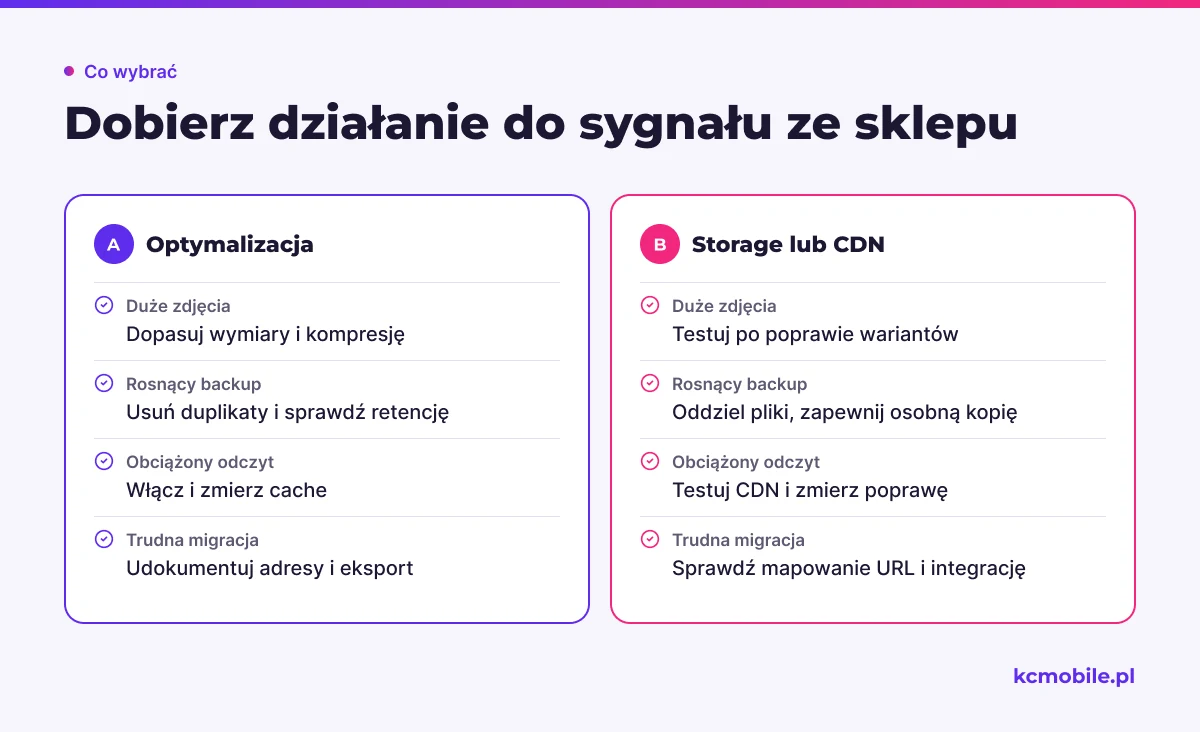
Wybierz wariant, który rozwiązuje zmierzony problem i pozostawia możliwą do wykonania procedurę eksportu. Zacznij od optymalizacji obecnej biblioteki, jeśli ograniczenie wynika z rozmiarów obrazów, a osobny storage testuj, gdy potrzebujesz oddzielić pliki albo serwer nie obsługuje transferu zgodnie z wymaganiami.
| Sygnał ze sklepu | Pierwsze działanie | Kiedy testować storage lub CDN |
|---|---|---|
| Zdjęcia mają zbędnie duże wymiary | Dopasuj rozmiar i kompresję do układu sklepu | Gdy mimo poprawnych wariantów transfer serwera pozostaje problemem |
| Backup rośnie przez katalog mediów | Usuń duplikaty i sprawdź retencję | Gdy oddzielenie plików uprości kopie, a osobny backup jest zapewniony |
| Odczyt zdjęć obciąża serwer | Włącz i zmierz cache | Gdy test CDN pokazuje poprawę w wymaganych lokalizacjach |
| Katalog utrudnia migracje | Udokumentuj adresy, eksport i regenerację miniaturek | Gdy integracja pozwala przenieść pliki i zachować mapowanie URL |
Przed wyceną zbierz rozmiar katalogu, miesięczny i szczytowy transfer, liczbę obrazów na stronie, motyw, wtyczki, sposób tworzenia kopii i oczekiwane zachowanie adresów. Zapytaj też o koszt transferu danych podczas migracji, pobrań i odtworzenia.
Temat serwera i limitów rozwija poradnik hostingu WooCommerce. Przy WordPressie zobacz porównanie hostingu WordPress oraz poradnik wyboru hostingu WordPress. Jeśli przygotowujesz stronę docelową z dużą liczbą zdjęć, uwzględnij również bezpieczny hosting landing page i roczny koszt hostingu oraz domeny.
Więcej poradników w tym temacie
Wspomniane narzędzia
Najczęściej zadawane pytania
Jaki hosting zdjęć wybrać do sklepu internetowego?
Czy zdjęcia WooCommerce powinny być na osobnym serwerze?
Czy CDN przyspiesza zdjęcia produktów?
Jak przenieść zdjęcia WordPressa na zewnętrzny hosting?
Ile kosztuje hosting zdjęć dla sklepu?
Jak sprawdzić, czy zdjęcia produktów spowalniają stronę?

Krzysztof Czapnik
Founder & Technical Lead, KC Mobile
Projektuję i rozwijam strony WordPress, sklepy WooCommerce oraz aplikacje internetowe. Łączę projektowanie z programowaniem, integracjami i technicznym SEO. Projekty KC Mobile prowadzę osobiście.
Potrzebujesz pomocy z tym tematem? Napisz - odpowiem osobiście w 24h.
Potrzebujesz pomocy w tym temacie?
Czytasz poradnik „Hosting zdjęć w sklepie internetowym: wybór, koszty i wdrożenie”. Napisz, co chcesz zrobić i na jakim etapie jesteś. Ustalimy, czy możemy pomóc i jaki zakres prac będzie potrzebny.