
Gdy sklep zaczyna obsługiwać kilka kanałów sprzedaży, ręczne przepisywanie zamówień i stanów szybko prowadzi do rozbieżności. Integracja WooCommerce API pozwala ustalić, które dane mają przepływać między sklepem, ERP, CRM i magazynem oraz jak reagować na błędy synchronizacji.
Krótka odpowiedź
WooCommerce REST API służy do odczytu i zmiany danych sklepu przez żądania HTTP, a webhooki wysyłają powiadomienia po wybranych zdarzeniach. Klucze utworzysz w WooCommerce > Ustawienia > Zaawansowane > REST API; zacznij od uprawnień tylko do odczytu, HTTPS i środowiska testowego.
Przed uruchomieniem uzgodnij źródło prawdy dla cen, stanów oraz zamówień i przetestuj ponawianie nieudanych operacji.
Usługi KC Mobile
Potrzebujesz pomocy w tym temacie?
Czytasz poradnik „WooCommerce API: jak połączyć sklep z innymi systemami”. Napisz, co chcesz zrobić i na jakim etapie jesteś. Ustalimy, czy możemy pomóc i jaki zakres prac będzie potrzebny.
Czym jest WooCommerce API i kiedy go użyć?
REST API udostępnia dane WooCommerce przez endpointy, czyli adresy dla określonych zasobów, takich jak produkty i zamówienia. System zewnętrzny wysyła żądanie HTTP, a sklep odpowiada między innymi danymi JSON. Interfejs administracyjny służy człowiekowi do zarządzania sklepem, natomiast API pozwala automatyzować wymianę danych między aplikacjami.
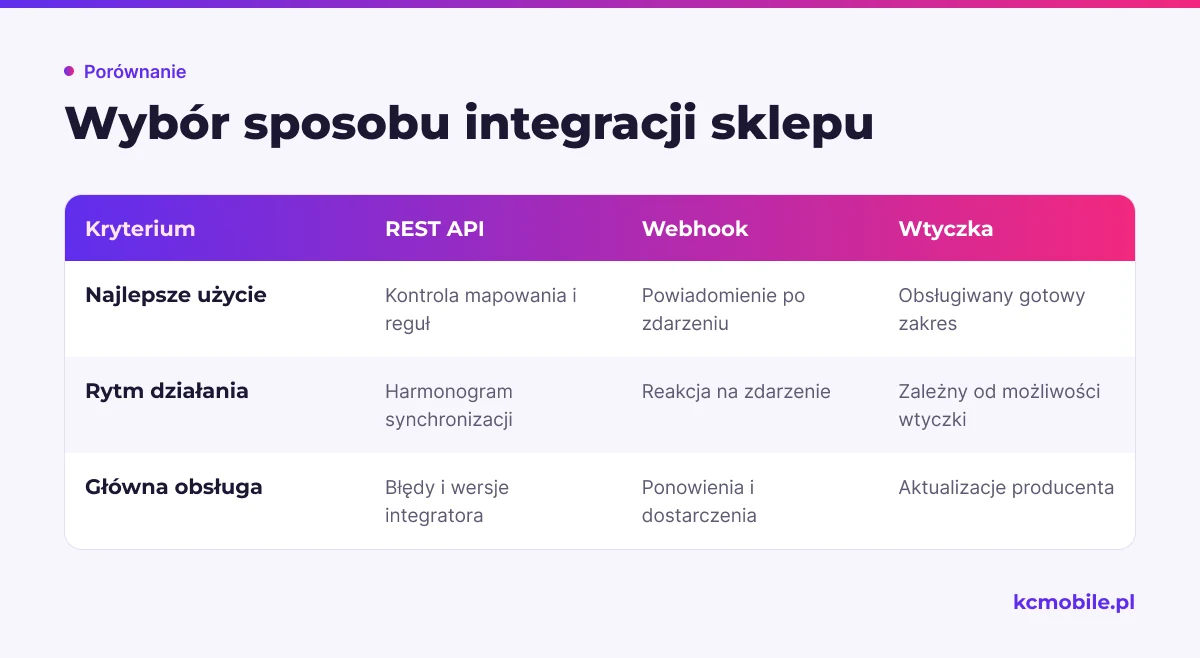
Webhook działa w odwrotnym rytmie: po zdarzeniu, na przykład zmianie zamówienia, WooCommerce wysyła powiadomienie na skonfigurowany adres. Dzięki temu odbiorca nie musi stale pytać sklepu, czy coś się zmieniło. API i webhook często uzupełniają się: webhook informuje o zdarzeniu, a API pozwala pobrać aktualny stan zasobu.
| Potrzeba | Mechanizm | Przykład |
|---|---|---|
| ERP pobiera zamówienia i aktualizuje ich statusy | REST API | Odczyt zamówień i zapis numeru dokumentu |
| CRM dostaje informację o nowym kliencie | Webhook, a potem REST API w razie potrzeby | Powiadomienie o utworzeniu klienta |
| Magazyn odświeża stany | REST API lub gotowa wtyczka | Zapis ilości dostępnych sztuk |
| Aplikacja mobilna wyświetla produkty | REST API | Pobranie katalogu i wariantów |
Gotowa wtyczka sprawdzi się, gdy obsługuje wymagane pola, kierunek synchronizacji i scenariusze błędów bez dopisywania kodu. Własne połączenie API wybieramy, gdy trzeba dostosować mapowanie, łączyć kilka systemów albo obsłużyć reguły firmy. Porównanie platform pod kątem integracji opisujemy w artykule WooCommerce vs Shopify: koszty, obsługa i integracje.
Czytasz poradnik „WooCommerce API: jak połączyć sklep z innymi systemami”. Napisz, co chcesz zrobić i na jakim etapie jesteś. Ustalimy, czy możemy pomóc i jaki zakres prac będzie potrzebny. Omów temat tego poradnika
Jak przygotować sklep przed połączeniem przez API?
Przygotowanie zaczynamy od kopii zapasowej i środowiska testowego, które odzwierciedla wersje WordPressa, WooCommerce oraz istotnych wtyczek. Testy na kopii ograniczają ryzyko zmiany prawdziwych zamówień lub stanów. Zanim wykonawca otrzyma dostęp, warto zapisać, jakie dane będą odczytywane i zmieniane.
WooCommerce wymaga czytelnych bezpośrednich odnośników. W panelu WordPress przejdź do Ustawienia > Bezpośrednie odnośniki i wybierz strukturę inną niż Zwykłe. Komunikacja powinna odbywać się przez HTTPS. Dokumentacja WooCommerce wskazuje też, że obecna integracja REST API korzysta z WordPress REST API; stara REST API wymaga osobnej wtyczki Legacy REST API, jeśli nadal zależy od niej używane połączenie.
| Kontrola przed integracją | Co ustalamy | Dowód gotowości |
|---|---|---|
| Kopia i testy | Czy kopia pozwala odtworzyć produkcję | Przywrócona kopia z testowym zamówieniem |
| Zakres danych | Czy połączenie dotyczy produktów, stanów, klientów czy zamówień | Lista pól i operacji do odczytu lub zapisu |
| Źródło prawdy | Który system rozstrzyga cenę, stan i status | Tabela właścicieli danych |
| Użytkownik techniczny | Kto odpowiada za klucz i jego rotację | Dedykowane konto z ograniczoną rolą |
| Odnośniki i HTTPS | Czy endpointy są dostępne przez bezpieczny adres | Test połączenia z hostem sklepu |
Przypisanie źródła prawdy zapobiega pętli, w której sklep nadpisuje ERP, a ERP po chwili przywraca poprzednią wartość. Dla każdego pola określ system nadrzędny, częstotliwość aktualizacji, identyfikator łączący rekordy i sposób rozstrzygania konfliktu. Więcej przykładów zebraliśmy w konfiguracji integracji WooCommerce krok po kroku.
Jak utworzyć klucze API WooCommerce?
Klucz API jest powiązany z kontem użytkownika WordPress, dlatego wygeneruj go dla dedykowanego użytkownika technicznego. Zaloguj się jako administrator i przejdź do WooCommerce > Ustawienia > Zaawansowane > REST API. Wybierz Dodaj klucz, podaj opis pozwalający rozpoznać integrację, przypisz użytkownika i ustaw potrzebny poziom uprawnień.
| Uprawnienie | Typowe zastosowanie | Ryzyko przy nadaniu za szerokiego dostępu |
|---|---|---|
| Odczyt | Raporty, pobieranie katalogu lub zamówień | Ujawnienie danych dostępnych przypisanemu użytkownikowi |
| Zapis | Aktualizacje określonych danych przez integrator | Niepożądana zmiana treści lub statusów |
| Odczyt/zapis | Integracja, która pobiera i aktualizuje zasoby | Błąd po stronie integratora może zmodyfikować dane |
Po wygenerowaniu WooCommerce pokazuje Consumer Key i Consumer Secret. Dokumentacja podaje, że Consumer Secret jest widoczny tylko raz, więc skopiuj go od razu do menedżera sekretów lub bezpiecznego magazynu poświadczeń integratora. Nie umieszczaj klucza w publicznym repozytorium, kodzie frontendu ani zgłoszeniu dostępnym dla osób postronnych. Jeśli podejrzewasz ujawnienie sekretu, unieważnij klucz i wygeneruj nowy.
Nadaj wyłącznie uprawnienia wymagane przez uzgodniony zakres. Odczyt katalogu nie uzasadnia dostępu do zapisu, a integracja aktualizująca stany może wymagać zapisu, ale niekoniecznie zarządzania wszystkimi danymi. Gdy dane logowania zostaną przekazane wykonawcy, użyj uzgodnionego bezpiecznego kanału i nie wysyłaj ich w zwykłym, publicznym zgłoszeniu.
Jak wykonać pierwsze żądanie REST API?
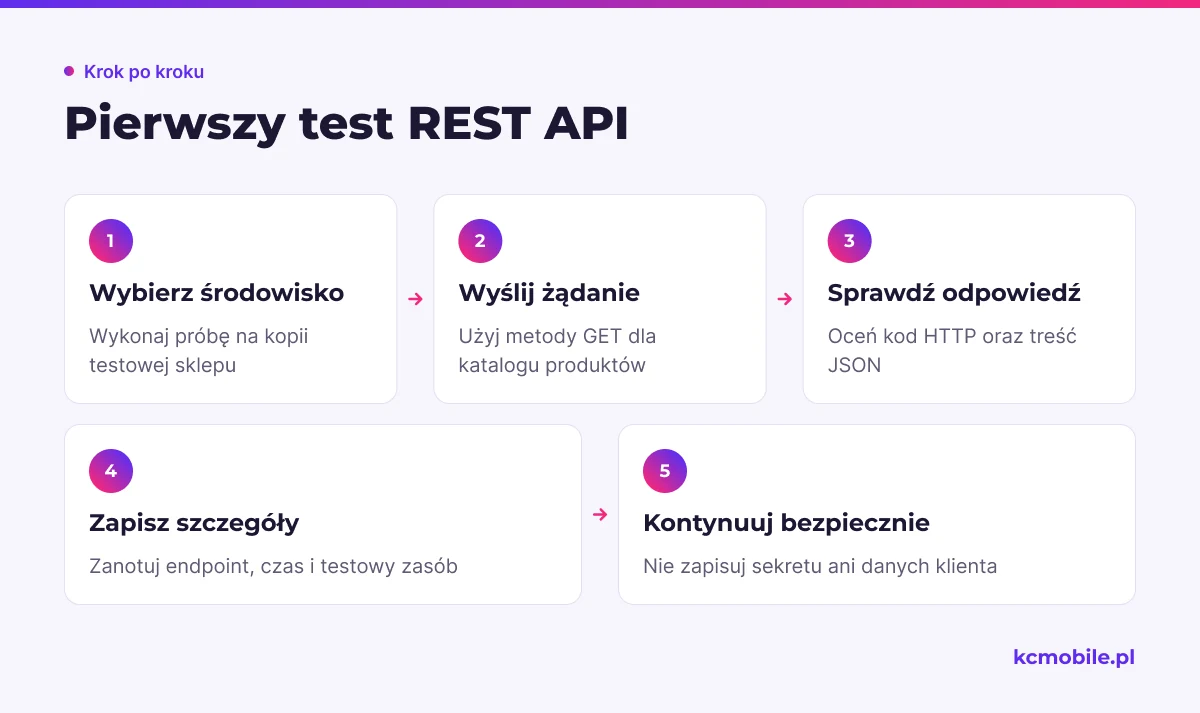
Pierwszy test wykonaj na środowisku testowym, używając operacji GET do pobrania danych, zanim dopuścisz zmiany. Przykładowy endpoint katalogu produktów to `https://twoj-sklep.pl/wp-json/wc/v3/products?per_page=5`. W kliencie HTTP, takim jak Postman, ustaw metodę GET, uwierzytelnianie zgodne z dokumentacją WooCommerce i sprawdź kod odpowiedzi, treść JSON oraz czas wykonania.
| Kod HTTP | Znaczenie w diagnostyce | Pierwsza kontrola |
|---|---|---|
| 200 | Żądanie zakończyło się poprawnie | Czy zwrócono właściwe pola i produkty |
| 401 | Problem z uwierzytelnieniem lub uprawnieniami | Consumer Key, Consumer Secret i przypisany użytkownik |
| 403 | Dostęp został zabroniony | Uprawnienia klucza, rola, reguły zapory lub zabezpieczeń |
| 404 | Nie znaleziono ścieżki albo zasobu | Adres sklepu, wersja API, permalink i identyfikator |
| 429 | Serwer lub warstwa pośrednia ogranicza tempo żądań | Częstotliwość zapytań, cache i limit hostingu |
| 500 | Błąd po stronie serwera | Logi PHP, WooCommerce i logi hostingu |
Dokumentacja WooCommerce wymienia 400, 401, 404 i 500 jako typowe rodzaje błędów API. Kod 429 może pochodzić z konfiguracji hostingu, zapory lub warstwy pośredniej, dlatego sprawdź nagłówki odpowiedzi i logi serwera zamiast zakładać, że limit pochodzi z samego WooCommerce. JSON powinien zawierać między innymi kod błędu, komunikat i dane statusu.
Przy większym katalogu pamiętaj o stronicowaniu. Wyniki są dzielone na strony, a odpowiedź zawiera nagłówki `X-WP-Total`, `X-WP-TotalPages` i `Link`; podążaj za adresem kolejnej strony zamiast zakładać, że pierwsza odpowiedź zawiera wszystkie rekordy. Zanotuj czas odpowiedzi, endpoint, metodę i identyfikator testowego zasobu. Nie zapisuj w logu sekretu ani pełnych danych klienta.
Jak połączyć API z ERP lub innym systemem?
Najpierw projektujemy mapę pól i kierunek przepływu, a dopiero potem konfigurujemy synchronizację. SKU produktu może być wspólnym identyfikatorem między systemami, ale trzeba zweryfikować jego unikalność i zachowanie wariantów. Jeśli zewnętrzny system ma własny identyfikator, przechowuj mapowanie ID sklepu do ID systemu zewnętrznego, zamiast dopasowywać rekordy po nazwie.
| Rozwiązanie | Kiedy pasuje | Opóźnienie i utrzymanie |
|---|---|---|
| REST API | Potrzebne są kontrola mapowania i niestandardowe reguły | Harmonogram trzeba monitorować; integrator obsługuje błędy i wersje |
| Webhook | Odbiorca ma reagować na zdarzenia w sklepie | Powiadomienie jest zdarzeniowe, ale wymaga obsługi ponowień i kontroli dostarczeń |
| Wtyczka | Producent wspiera wymagany system i zakres danych | Mniej własnego kodu, ale zależność od aktualizacji i możliwości wtyczki |
| Integrator pośredniczący | Łączysz kilka usług i chcesz centralnego monitorowania | Dochodzi konfiguracja pośrednika oraz jego koszt i utrzymanie |
Dla produktów określ, gdzie edytuje się tytuł, cenę, SKU, warianty i stan. Dla zamówień ustal, czy sklep wysyła je do ERP, czy ERP może zmieniać status, numer dokumentu i informację o wysyłce. Przy ustalaniu synchronizacji stanów testuj osobno produkt prosty, wariantowy, wycofany i brak towaru.
Perspektywa KC Mobile: w integracjach problemy często zaczynają się od nieuzgodnionej odpowiedzialności za dane, a nie od samego endpointu. Dlatego podczas odbioru sprawdzamy nie tylko, czy rekord dotarł, ale też czy system docelowy potrafi rozpoznać go przy kolejnej aktualizacji i nie tworzy duplikatu. Jeśli łączysz sklep z enova365, sprawdź zakres integracji enova365 z WooCommerce; przy połączeniu z Subiektem opisujemy integrację Subiekt z WooCommerce.
Kiedy użyć webhooków zamiast cyklicznego odpytywania?
Webhook wybierz, gdy system docelowy ma szybko dostać informację o zdarzeniu, takim jak utworzenie lub aktualizacja zamówienia, produktu albo klienta. Skonfigurujesz go w WooCommerce > Ustawienia > Zaawansowane > Webhooki. W formularzu wybierz aktywny status, temat, docelowy adres URL i tajny klucz.
Odbiorca powinien weryfikować nagłówek `X-WC-Webhook-Signature`, który WooCommerce tworzy z treści żądania i sekretu. Poprawna weryfikacja potwierdza, że payload nie został zmieniony i pochodzi od nadawcy znającego sekret. Endpoint odbiorczy musi obsłużyć żądanie szybko i zwrócić poprawny status, a cięższe przetwarzanie może przekazać do kolejki.
Webhook nie zastępuje kontroli stanu. WooCommerce wyłącza webhook po więcej niż pięciu kolejnych nieudanych dostarczeniach; za niepowodzenie uznaje odpowiedź inną niż 2xx, 301 lub 302. Odbiorca powinien logować identyfikator dostarczenia, bezpiecznie ponawiać przetwarzanie i ignorować ponownie dostarczone zdarzenie, jeśli już je obsłużył. Okresowa synchronizacja kontrolna pozwala wykryć rekord, którego webhook nie dostarczył.
Jak diagnozować błędy WooCommerce API?
Diagnozę prowadź od połączenia i adresu do danych, aby nie zmieniać kilku ustawień naraz. Zapisz datę, endpoint, metodę HTTP, kod odpowiedzi, czas wykonania i identyfikator testowego zasobu. Następnie powtórz żądanie na środowisku testowym z tym samym zakresem uprawnień.
| Objaw | Kolejność kontroli | Co przekazać integratorowi |
|---|---|---|
| 401 | Klucz, sekret, użytkownik, sposób uwierzytelnienia | Kod odpowiedzi i nazwa endpointu, bez sekretu |
| 403 | Uprawnienia klucza, możliwości użytkownika, zapora | Czas błędu i identyfikator żądania z logu |
| 404 | Host, ścieżka `/wp-json/wc/v3/`, permalink, ID | Pełny endpoint bez danych uwierzytelniających |
| 500 | Log PHP, logi WooCommerce, ostatnie aktualizacje | Fragment błędu po usunięciu danych osobowych |
| Rozbieżny stan | SKU, wariant, źródło prawdy, czas ostatniej synchronizacji | ID produktu po obu stronach i historia zmian |
Jeżeli API zwraca błąd po aktualizacji, sprawdź logi WooCommerce w WooCommerce > Status > Logi oraz log błędów PHP hostingu. Przetestuj, czy reguła zapory, ModSecurity albo wtyczka bezpieczeństwa nie blokuje metody lub żądania. W przypadku rozbieżności porównaj identyfikatory zewnętrzne, SKU, wariant i znacznik czasu; nie poprawiaj ręcznie obu systemów, dopóki nie ustalisz, który ma prawo nadpisywać pole.
Jak zabezpieczyć i monitorować integrację?
Sekrety przechowuj po stronie serwera lub w menedżerze sekretów, a nie w skryptach przeglądarki, repozytorium czy logach. Ogranicz dostęp do konta technicznego, ewidencjonuj właściciela klucza i ustal proces jego rotacji. Po zmianie sekretu przetestuj połączenie odczytu oraz każdą operację zapisu.
Monitoring powinien rozróżniać błąd chwilowy od błędu danych. Rejestruj czas, endpoint, kod HTTP, ID rekordu i liczbę ponowień, bez haseł, tokenów oraz zbędnych danych klienta. Alarm ustaw dla serii nieudanych żądań, wyłączonego webhooka i narastającej kolejki synchronizacji.
Po aktualizacji WooCommerce, WordPressa, wtyczki integracyjnej lub PHP wykonaj testy regresji: pobranie produktu, zmianę testowego stanu, odbiór zamówienia i ponowienie zdarzenia. Szczegóły wymagań oraz koszt wdrożenia opisujemy na stronie migracje i integracje WooCommerce. W szerszym kontekście rozwoju sklepu przyda się też poradnik WooCommerce dla sklepów online oraz materiał o architekturze headless WooCommerce.
Więcej poradników w tym temacie
- PrestaShop API: jak skonfigurować dostęp i bezpiecznie zintegrować sklep
- Magento API w praktyce: endpointy, integracje i bezpieczeństwo
- Automatyzacje WooCommerce: które procesy usprawnić i jak je wdrożyć
- Jak przenieść produkty między platformami e-commerce bez utraty danych
- imoje w WooCommerce: jak skonfigurować i przetestować płatności
Wspomniane narzędzia
Najczęściej zadawane pytania
Jak znaleźć klucze API w WooCommerce?
Czy WooCommerce REST API jest bezpłatne?
Jak naprawić błąd 401 lub 403 w WooCommerce API?
Czy przez WooCommerce API można pobierać zamówienia i aktualizować stany magazynowe?
Kiedy do integracji WooCommerce lepiej użyć webhooka?
Jak bezpiecznie przechowywać klucz API WooCommerce?

Krzysztof Czapnik
Founder & Technical Lead, KC Mobile
Projektuję i rozwijam strony WordPress, sklepy WooCommerce oraz aplikacje internetowe. Łączę projektowanie z programowaniem, integracjami i technicznym SEO. Projekty KC Mobile prowadzę osobiście.
Potrzebujesz pomocy z tym tematem? Napisz - odpowiem osobiście w 24h.
Potrzebujesz pomocy w tym temacie?
Czytasz poradnik „WooCommerce API: jak połączyć sklep z innymi systemami”. Napisz, co chcesz zrobić i na jakim etapie jesteś. Ustalimy, czy możemy pomóc i jaki zakres prac będzie potrzebny.