
Krótka odpowiedź
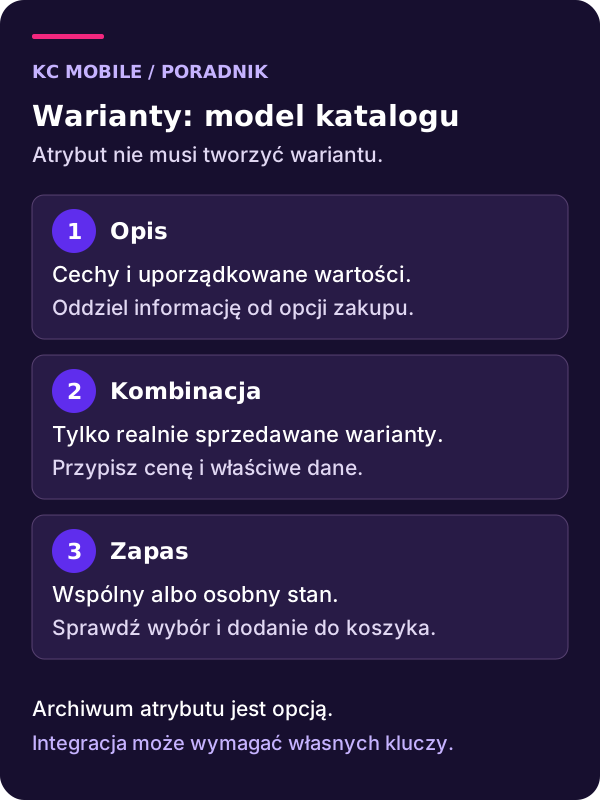
Wariant WooCommerce reprezentuje sprzedawalną kombinację cech, na przykład niebieską koszulkę w rozmiarze M. Atrybut może jedynie opisywać produkt albo służyć do tworzenia takich kombinacji.
Dla każdego wariantu określ cenę i sposób obsługi zapasu; osobny SKU i osobny stan nie są obowiązkowe w rdzeniu. Zacznij od listy rzeczywiście oferowanych kombinacji, a następnie skonfiguruj atrybuty i sprawdź wybór w sklepie.
Kolor, rozmiar i materiał nie muszą oznaczać trzech pól wyboru. Część cech tylko opisuje produkt, a część określa towar, który magazyn ma przygotować do wysyłki. Od tego rozróżnienia zacznij katalog WooCommerce. Dobrze dobrany model ułatwia klientowi wybór, administratorowi aktualizację, a integracji rozpoznanie właściwej pozycji.
W tym poradniku
Produkt prosty czy produkt z wariantami?
Produkt prosty pasuje do pozycji, którą klient kupuje bez wyboru wersji wpływającej na identyfikację towaru. Produkt z wariantami grupuje wersje tego samego modelu. Każda sprzedawana kombinacja może mieć własną cenę, dostępność i zdjęcie. Samo dodanie opisu koloru nie tworzy wariantu.
Przygotuj małą tabelę: model, cecha wybierana przez klienta, dostępne wartości, informacja dla magazynu. Jeżeli osoba pakująca musi rozróżnić rozmiar M od L, ta różnica powinna przejść do wybranej pozycji zamówienia. Informację o sposobie prania można natomiast umieścić w atrybucie opisowym.
Nie łącz różnych modeli tylko dlatego, że mają wspólną kategorię. Z drugiej strony nie rozdzielaj automatycznie każdego koloru na osobną kartę. Decyzję podejmij według sposobu prezentacji oferty, wyszukiwania produktów i zarządzania danymi. Osobne karty nie oznaczają same w sobie błędu SEO. Przy projektowaniu sklepu internetowego taki model najlepiej ustalić przed masowym dodawaniem asortymentu.
Napisz, co sprzedajesz i jakiej funkcji potrzebujesz. Jeśli sklep już działa, podaj jego adres i platformę. Wycenimy zakres zmian, a nowy sklep WooCommerce z dedykowanym projektem zaczyna się od 8 000 zł netto. Omów rozwój swojego sklepu
Atrybuty globalne i lokalne: gdzie zapisać cechy?
Atrybut globalny porządkuje wspólny słownik używany w wielu produktach, na przykład rozmiary odzieży. Atrybut lokalny zapisujesz przy konkretnej pozycji. Sprawdza się przy cechach jednostkowych, których nie potrzebujesz jako wspólnego filtra całego katalogu. Nie mieszaj obu sposobów przypadkowo dla tej samej cechy.
Najpierw ustal nazwy i wartości. Czerwony oraz red nie powinny oznaczać dwóch niezależnych kolorów, jeżeli sklep obsługuje je jako ten sam wybór. Podobnie M i Medium wymagają jednej świadomej konwencji. Porządkowanie słownika po imporcie jest znacznie trudniejsze, gdy różne wartości zostały już przypisane do zamówień i zewnętrznych ofert.
W edycji produktu oddziel widoczność atrybutu od użycia go do wariantów. Cecha może być pokazana w informacjach dodatkowych, choć klient jej nie wybiera. Zapisz też, kto może dopisywać wartości do globalnego słownika. Przy większej przebudowie zakres prac wyjaśnia poradnik o koszcie wdrożenia atrybutów.
Jak utworzyć tylko kombinacje, które sprzedajesz?
Zacznij od jednej reprezentatywnej karty produktu. Wybierz typ produktu z wariantami, dodaj odpowiednie atrybuty i zaznacz użycie tych cech do wariantów. Zapisz atrybuty, a dopiero potem przejdź do listy wariantów. Nazwy zakładek mogą różnić się w zależności od języka i wersji panelu.
Dodaj istniejące kombinacje ręcznie albo wygeneruj je z wartości atrybutów i usuń pozycje, których rzeczywiście nie oferujesz. Jeżeli koszulka występuje w dwóch kolorach, lecz rozmiar XL tylko w jednym z nich, nie publikuj drugiego jako przypadkowo dostępnego towaru. Macierz oferty powinna wynikać z katalogu, nie z samej możliwości wygenerowania kombinacji.
Wypełnij ceny, włącz właściwe warianty i zapisz produkt. Następnie sprawdź wszystkie ścieżki wyboru na stronie. Uważaj na ustawienia dopuszczające dowolną wartość atrybutu: mogą być przydatne, ale wymagają jasnych zasad dopasowania. Nie pozostawiaj kilku nakładających się wariantów bez sprawdzenia, który zostaje wybrany przez sklep.
Cena, SKU i stan: co ustawić przy wariancie?
Cena wariantu musi być uzupełniona, aby był on dostępny do zakupu. Puste pole ceny nie jest tym samym co świadomie ustawiona cena zerowa. Sprawdź również termin promocji oraz to, czy wyświetlana cena odpowiada wybranej kombinacji, a nie tylko najtańszej wersji produktu.
Według dokumentacji produktu z wariantami WooCommerce SKU wariantu jest opcjonalne; niewypełniona wartość może korzystać z SKU rodzica. Integracja magazynowa może jednak wymagać osobnego identyfikatora. Wtedy jest to wymaganie konkretnego połączenia, które należy zapisać w specyfikacji importu.
Stan może być wspólny na produkcie nadrzędnym albo prowadzony osobno dla wybranych wariantów. Wspólna pula ma sens, gdy wybory zużywają ten sam zapas. Oddzielne ilości pasują do fizycznie różnych wersji na półce. Nie wpisuj tej samej liczby wszędzie bez ustalenia, co ona oznacza. Szczegóły rezerwacji i aktualizacji opisuje zarządzanie magazynem WooCommerce.
Kategorie, archiwa atrybutów i zdjęcia
Kategorie mają prowadzić do grup produktów, których klient faktycznie szuka. Ułóż je według oferty i sposobu zakupu, a dopiero potem dopracuj nazwy. Głębokość drzewa nie wynika z jednego obowiązkowego limitu WooCommerce. Zbyt rozbudowana struktura może utrudniać nawigację, ale jej ocenę oprzyj na realnym katalogu.
Globalny atrybut nie oznacza automatycznie publicznego archiwum. Włączenie archiwum jest osobną decyzją. Zastanów się, czy powstająca lista ma sens dla użytkownika i czy nie powiela bez potrzeby istniejącej kategorii. Ustawienia indeksowania takich stron wymagają osobnej oceny; nie zmieniaj ich zbiorczo podczas porządkowania słownika.
Zdjęcia powinny odpowiadać wersji, którą klient wybiera. Przy kolorach pokaż rzeczywistą różnicę, a nie kilka identycznych miniatur. Zakres galerii zależy od używanej wersji WooCommerce, motywu i rozszerzeń. Sprawdź efekt na telefonie: czy po zmianie koloru zdjęcie się aktualizuje, czy opis nadal pasuje oraz czy wybór da się wygodnie cofnąć.
Dużo kombinacji: najpierw model, potem pomiar
Liczba możliwych kombinacji rośnie wraz z kolejnymi cechami. Nie każda cecha powinna jednak tworzyć osobną pozycję magazynową. Grawer z dowolnym napisem może wymagać pola personalizacji, podczas gdy konkretny rozmiar obuwia jest zwykle rzeczywistym wariantem. Tego rozróżnienia nie rozwiąże szybszy serwer.
Zanim rozbudujesz katalog, sprawdź produkt o największej rzeczywistej złożoności. Zmierz czas otwarcia karty, reakcję wyboru i zapis w panelu. Powtórz próbę na urządzeniu mobilnym i z używanymi dodatkami. Mechanizm pobierania danych wariantów może zmieniać się zależnie od ich liczby, lecz nie jest to uniwersalna granica wydajności sklepu.
Jeśli administracja staje się trudna, rozważ zmianę modelu danych, sposób importu albo konfigurator dopasowany do procesu. Nie usuwaj wariantów tylko po to, by osiągnąć arbitralną liczbę. Najpierw nazwij konkretny problem: wolny panel, ciężka karta produktu, nieczytelny wybór czy niepoprawna synchronizacja.
Import CSV i aktualizacja istniejącego katalogu
Wbudowany importer CSV pomaga dodawać oraz aktualizować produkty, ale wymaga prawidłowego powiązania wariantów z rodzicem. Przygotuj plik na podstawie eksportu próbnego produktu z własnego sklepu i porównaj kolumny z instrukcją importera WooCommerce. Nie zakładaj, że ten sam plik obsłuży każde pole dodatkowej wtyczki.
Zacznij od niewielkiej, reprezentatywnej próbki na środowisku testowym. Powinna zawierać produkt prosty, warianty z różnymi cenami, wspólny lub osobny stan oraz obrazy. Sprawdź kodowanie, mapowanie kolumn, przypisanie atrybutów i powiązania rodziców. Błędny identyfikator może utworzyć nową pozycję zamiast zaktualizować istniejącą.
Przed importem produkcyjnym przygotuj kopię danych i sposób odtworzenia zmienionych pól. Ustal też, czy równolegle działa synchronizacja z ERP. Jeżeli importer i integracja zapisują te same ceny lub stany, prawidłowy plik może zostać chwilę później nadpisany przez drugie źródło.
Jak odebrać gotową konfigurację?
Sprawdź katalog z perspektywy klienta i osoby realizującej zamówienia. Wybierz dostępną kombinację, zmień atrybut, wróć do poprzedniego wyboru i sprawdź komunikat dla wersji niedostępnej. Porównaj nazwę, cenę, zdjęcie i ilość w koszyku testowym. Sam poprawny zapis w panelu nie kończy odbioru.
Próby zamówień wykonuj na odizolowanym środowisku z testowymi metodami płatności, wyłączonymi rzeczywistymi powiadomieniami i pomiarem konwersji. Zweryfikuj, czy wybrana kombinacja dociera do danych zamówienia oraz używanej integracji. Po imporcie obejrzyj również kartę kategorii i wyszukiwarkę sklepu.
Jeżeli wybór nie działa, skorzystaj z procedury diagnozowania wariantów. Jeśli dopiero ustalasz strukturę katalogu, prześlij przykład produktu i listę kombinacji. Taka próbka pozwala określić model przed przenoszeniem całej oferty i ogranicza późniejsze poprawianie tych samych danych w kilku systemach.
Po wdrożeniu możemy pomagać w aktualizacjach katalogu i kontroli integracji w małym pakiecie godzinowym. Zakres opieki oraz warunki SLA dobieramy do sposobu pracy sklepu.
Najczęściej zadawane pytania
Kiedy cecha produktu powinna tworzyć wariant?
Czy każdy wariant musi mieć własne SKU?
Czy warianty mogą korzystać ze wspólnego stanu?
Dlaczego po dodaniu atrybutów nie ma wariantów?
Czy globalny atrybut zawsze ma własne archiwum?

Krzysztof Czapnik
Founder & Technical Lead, KC Mobile
Projektuję i rozwijam strony WordPress, sklepy WooCommerce oraz aplikacje internetowe. Łączę projektowanie z programowaniem, integracjami i technicznym SEO. Projekty KC Mobile prowadzę osobiście.
Potrzebujesz pomocy z tym tematem? Napisz - odpowiem osobiście w 24h.
Dopasujmy sklep do Twojego sposobu sprzedaży
Napisz, co sprzedajesz i jakiej funkcji potrzebujesz. Jeśli sklep już działa, podaj jego adres i platformę. Wycenimy zakres zmian, a nowy sklep WooCommerce z dedykowanym projektem zaczyna się od 8 000 zł netto.