
Demo motywu pokazuje gotowy układ, ale nie ujawnia, jak szablon zadziała z modułami, wariantami produktów i checkoutem Twojego sklepu. Przy wyborze PrestaShop themes sprawdzamy więc nie tylko wygląd, lecz także zgodność techniczną, ścieżkę zakupową oraz koszt późniejszych zmian.
Krótka odpowiedź
Wybierz motyw dopiero po sprawdzeniu jego zgodności z dokładną wersją PrestaShop, PHP i używanymi modułami. Na kopii sklepu przejdź pełne zamówienie na telefonie i komputerze, a następnie porównaj zasoby i pomiary z aktualnym motywem.
Przed publikacją przygotuj kopię plików i bazy oraz jasny warunek powrotu do poprzedniej wersji.
Usługi KC Mobile
Potrzebujesz pomocy w tym temacie?
Czytasz poradnik „PrestaShop themes: jak wybrać motyw, który nie utrudni rozwoju sklepu”. Napisz, co chcesz zrobić i na jakim etapie jesteś. Ustalimy, czy możemy pomóc i jaki zakres prac będzie potrzebny.
Gdzie szukać motywów do PrestaShop?
Motywy znajdziesz w oficjalnym PrestaShop Marketplace, bezpośrednio u producentów oraz w ofertach projektów indywidualnych. Marketplace pozwala filtrować produkty według zgodności, sprawdzić opis, oceny i zasady obsługi posprzedażowej. Producent spoza platformy może stosować odrębne warunki licencji i aktualizacji, dlatego porównuj konkretne zapisy.
Przed zakupem ustal, czy prezentowane demo korzysta z płatnych modułów, zewnętrznego kreatora lub dodatkowych usług, których nie obejmuje motyw. Przy projekcie indywidualnym określ zakres widoków, prawa do kodu, dokumentację oraz odpowiedzialność za poprawki. Do ceny licencji dolicz wymagane dodatki, konfigurację sklepu i utrzymanie.
| Kanał | Co sprawdzić | Wsparcie i aktualizacje |
|---|---|---|
| PrestaShop Marketplace | Kartę produktu, filtr zgodności, ocenę i moduły wymagane przez demo | Zasady Business Care oraz aktywność autora |
| Producent motywu | Dokumentację, obsługiwane wersje i licencję | Okres wsparcia, kanał zgłoszeń i historię wydań |
| Projekt indywidualny | Zakres ekranów, integracji, przekazania kodu i odbioru | Umowę, dokumentację i osobę odpowiedzialną za utrzymanie |
Według zasad Marketplace licencja obejmuje jeden sklep produkcyjny. Pliki można wykorzystywać w dodatkowych środowiskach testowych i deweloperskich do walidacji. Pierwszy rok Business Care jest dołączony do zakupu, a dalszy dostęp do aktualizacji i wsparcia zależy od subskrypcji oraz tego, czy autor nadal rozwija produkt.
Czytasz poradnik „PrestaShop themes: jak wybrać motyw, który nie utrudni rozwoju sklepu”. Napisz, co chcesz zrobić i na jakim etapie jesteś. Ustalimy, czy możemy pomóc i jaki zakres prac będzie potrzebny. Omów temat tego poradnika
Jak sprawdzić zgodność motywu z wersją sklepu?
Zapisz dokładną wersję PrestaShop, PHP oraz listę modułów wpływających na wygląd, koszyk i zakup. Numer wersji sklepu znajdziesz w Back Office obok logo. W Marketplace użyj filtra zgodności, a na karcie sprawdź wersję produktu i pole Compliance check.
Nie myl numeru wersji motywu z wersją PrestaShop. Sprawdź zgodność z wydaniem platformy, poprawkami, PHP, wymaganymi modułami i używanym builderem. Jeśli karta nie podaje tych danych, poproś autora o potwierdzenie dla Twojej konfiguracji, podając dokładne numery wersji.
| Kryterium | Gdzie sprawdzić | Sygnał do wyjaśnienia |
|---|---|---|
| PrestaShop | Filtr Marketplace i pole Compliance check | Zgodność podana tylko dla głównego wydania |
| PHP | Dokumentacja motywu lub odpowiedź autora | Brak listy obsługiwanych wersji |
| Moduły | Zależności i instrukcja instalacji | Demo wymaga dodatków nieuwzględnionych w ofercie |
| Motyw potomny i override | Dokumentacja plików oraz zmian | Własne modyfikacje zapisano w plikach bazowych |
| Utrzymanie | Historia wydań i daty aktualizacji | Brak informacji o dalszym rozwoju produktu |
PrestaShop zaleca pełną zgodność nie tylko na poziomie głównego wydania, ale również aktualizacji i poprawek. Testuj osobno moduły zmieniające koszyk lub checkout, bo konflikt może wynikać z ich połączenia z motywem, a nie z samego szablonu.
Jak ocenić motyw pod kątem sprzedaży?
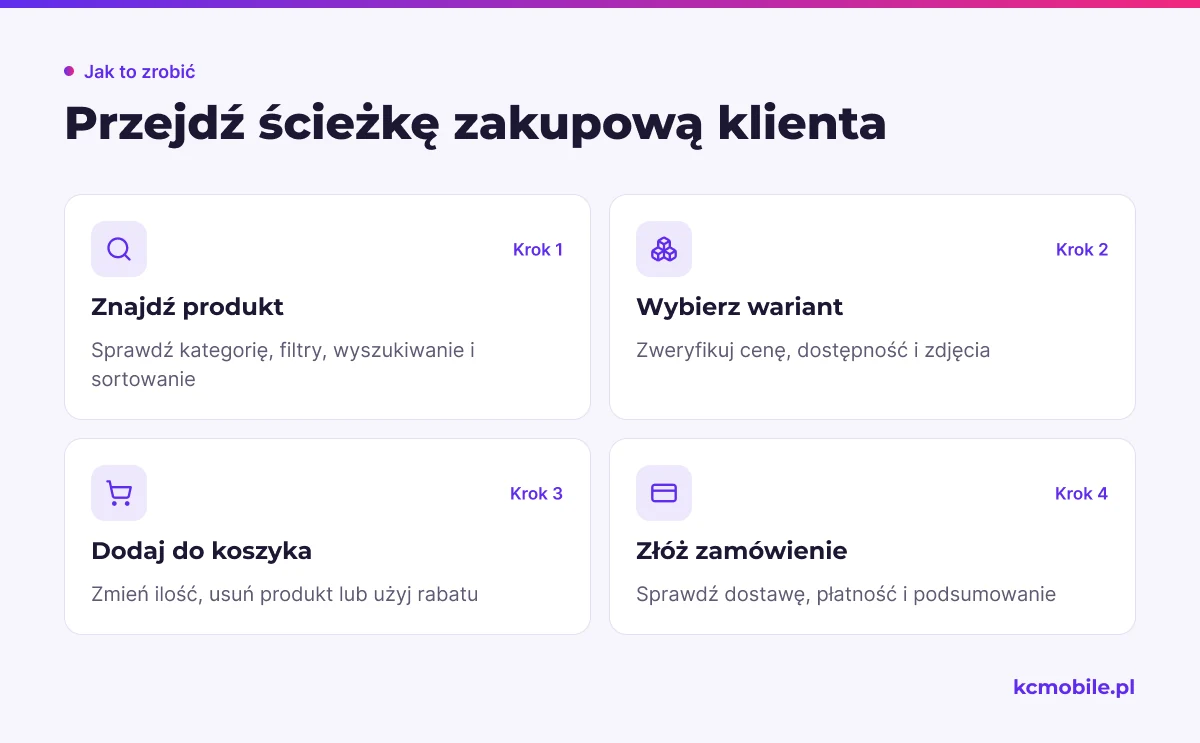
Oceniaj motyw przez kolejne zadania klienta: znalezienie produktu, wybór wariantu, dodanie do koszyka i potwierdzenie zamówienia. Przejdź tę drogę na komputerze i telefonie, korzystając z produktu z wariantami, dostawy i płatności używanych w sklepie.
Na stronie kategorii sprawdź filtry, sortowanie, paginację i powrót z karty produktu do wyników. W wyszukiwarce przetestuj zarówno trafne zapytanie, jak i brak wyników. Na karcie zweryfikuj cenę, dostępność, wybór wariantu, zdjęcia, koszty dostawy oraz widoczność przycisku dodania do koszyka.
W koszyku zmień liczbę sztuk, usuń produkt i użyj kodu rabatowego. W checkoutcie sprawdź walidację pól, wybór dostawy i płatności, podsumowanie oraz powrót z bramki płatniczej. Odśwież stronę i użyj przycisku wstecz, aby upewnić się, że dane zamówienia nie znikają bez wyjaśnienia.
Test zamówienia warto wykonać na kopii sklepu, gdzie można bezpiecznie skonfigurować płatności testowe. Jeśli chcesz ocenić także użyteczność ścieżki zakupowej przed zmianą szablonu, audyt sklepu internetowego pomoże wskazać widoki i problemy wymagające sprawdzenia.
Czy motyw wpływa na szybkość i SEO?
Motyw decyduje o części zasobów, skryptów, struktury HTML i sposobie wyświetlania zdjęć, lecz wynik demo nie prognozuje szybkości Twojego sklepu. Zapisz pomiary obecnej wersji, a po instalacji powtórz je w tych samych warunkach dla kategorii, produktu i checkoutu.
W Chrome DevTools otwórz Network i porównaj rozmiar transferu, liczbę żądań oraz zasoby blokujące renderowanie. Lighthouse i PageSpeed Insights wykorzystaj do obserwacji różnic, nie jako gwarancję wyniku po zakupie. Podczas porównania nie zmieniaj równocześnie hostingu, cache i treści, bo nie ustalisz wtedy wpływu motywu.
Dla SEO skontroluj hierarchię nagłówków, tytuły stron, adresy kanoniczne, dane produktu, indeksowalność filtrów i teksty alternatywne zdjęć. Sprawdź, czy motyw nie powiela nagłówków ani nie ukrywa treści potrzebnych użytkownikom i robotom. Szablon nie naprawi błędnych danych produktowych ani niewłaściwych ustawień indeksowania.
Co sprawdzić w licencji, wsparciu i aktualizacjach?
Licencja powinna opisywać liczbę sklepów produkcyjnych, środowiska testowe i dostęp do plików. W Marketplace jeden zakup pozwala używać produktu na jednym sklepie produkcyjnym, a zakupiony plik pozostaje dostępny po zakończeniu subskrypcji. Po wygaśnięciu Business Care można nadal korzystać z produktu, ale bez nowych aktualizacji i wsparcia.
Business Care obejmuje dostęp do oferowanych przez autora aktualizacji głównych i drobnych oraz kompatybilności z nowymi wersjami PrestaShop. Oficjalne FAQ wyłącza wersje korygujące, takie jak 1.7.7.8. Subskrypcja zapewnia też wsparcie dotyczące użycia produktu i problemów technicznych związanych z nim, ale nie obejmuje indywidualnego programowania sklepu.
| Pytanie do autora | Co ustalić przed zakupem |
|---|---|
| Gdzie można używać licencji? | Liczbę sklepów produkcyjnych i zasady testów na stagingu |
| Co obejmuje wsparcie? | Okres, kanał kontaktu i rodzaje zgłoszeń |
| Jakie aktualizacje są dostępne? | Zgodność z nowymi wersjami, poprawki i wyłączenia |
| Jak zgłosić błąd? | Wymagane dane oraz sposób odtworzenia problemu |
| Czy demo wymaga dodatków? | Moduły i usługi, które trzeba kupić osobno |
| Co dzieje się po wygaśnięciu Business Care? | Dostęp do produktu, aktualizacji i pomocy technicznej |
W przypadku oferty spoza Marketplace warunki ustala sprzedawca. Sprawdź liczbę instalacji, czas wsparcia, politykę aktualizacji i procedurę zgłaszania błędów przed zapłatą.
Jak przetestować motyw przed uruchomieniem?
Instaluj motyw na kopii sklepu z wersją PrestaShop, PHP, modułami i ustawieniami zbliżonymi do produkcji. Przed aktywacją wykonaj kopię plików i bazy danych oraz zapisz obecne ustawienia. W nowszych panelach ścieżka dodawania motywu prowadzi przez Wygląd > Motyw i logo > Dodaj motyw; nazwy i położenie opcji mogą zależeć od wersji panelu.
PrestaShop opisuje trzy metody importu: z komputera, z adresu internetowego lub przez FTP. Przy imporcie demo sprawdź, czy operacja dodaje strony, kategorie, moduły lub ustawienia, które mogą nadpisać konfigurację kopii sklepu. Zablokuj na środowisku testowym wysyłanie prawdziwych e-maili i pobieranie rzeczywistych płatności.
Po aktywacji przetestuj responsywność, różne typy produktów, moduły, wiadomości transakcyjne, dostawy, płatności i integracje. Wyczyść cache w Zaawansowane > Wydajność, jeśli panel udostępnia tę ścieżkę, i powtórz scenariusz zamówienia. Zachowaj działający poprzedni motyw, ustawienia, pliki oraz kopię bazy do czasu odbioru nowego rozwiązania.
Kiedy motyw gotowy jest lepszy od dedykowanego?
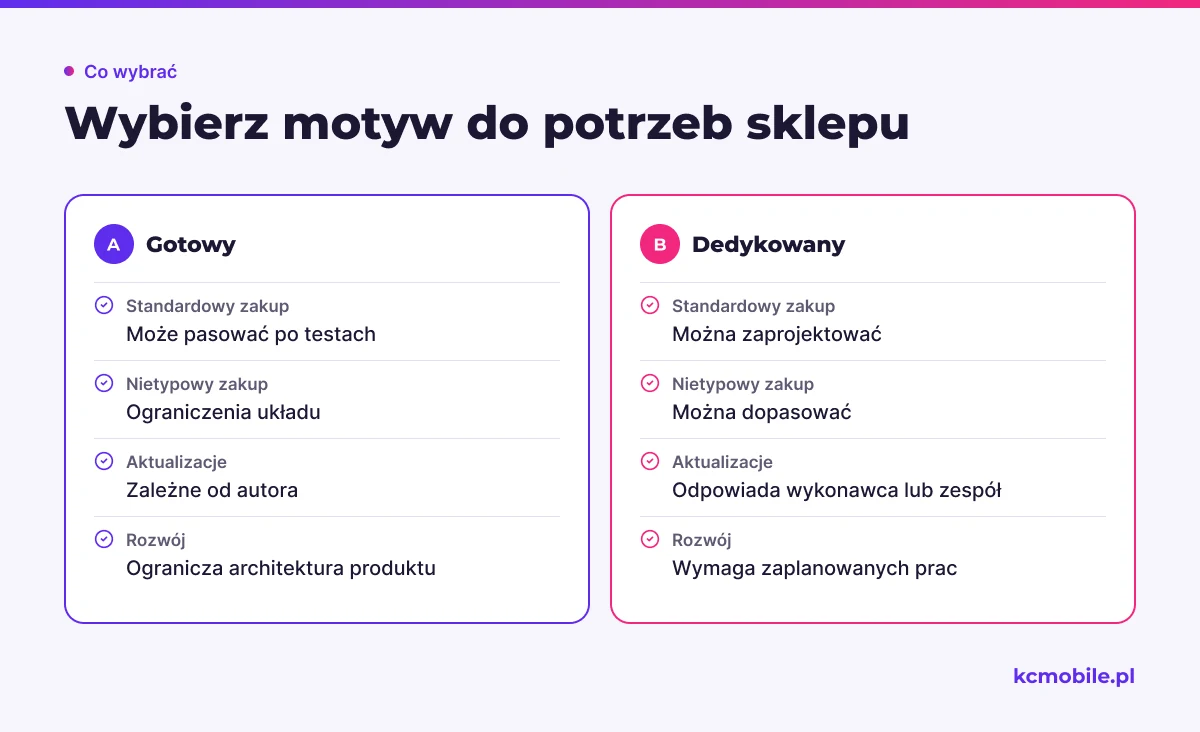
Gotowy motyw pasuje do sklepu, którego katalog i proces zakupowy mieszczą się w jego standardowych układach. Motyw dedykowany daje kontrolę nad interfejsem i nietypowymi scenariuszami, ale wymaga zaprojektowania, wdrożenia, testów oraz planu utrzymania. Porównuj pełny koszt rozwiązania, nie samą cenę licencji.
Dolicz płatne moduły, integracje, dostosowania checkoutu i poprawki po aktualizacjach. Jeżeli motyw wymaga wielu override, a autor nie potwierdza zgodności z używanymi dodatkami, początkowa oszczędność może zamienić się w stały koszt utrzymania.
| Kryterium | Gotowy motyw | Motyw dedykowany |
|---|---|---|
| Koszt początkowy | Licencja, dodatki i konfiguracja | Zależy od zakresu projektu i widoków |
| Standardowy checkout | Może wystarczyć po testach zgodności | Możliwy do zaprojektowania, lecz może zwiększyć zakres prac |
| Nietypowy zakup | Ograniczenia układu lub integracji | Można dopasować do scenariusza firmy |
| Aktualizacje | Zależne od autora, wersji i licencji | Odpowiada za nie wykonawca lub zespół sklepu |
| Rozwój | Ograniczony architekturą produktu | Można zaplanować pod wymagania, ale zmiany wymagają prac |
Jeśli dopiero wybierasz platformę, porównaj WooCommerce czy PrestaShop? Koszty, moduły i wybór 2026 oraz WooCommerce vs Shopify: koszty, obsługa i integracje. Więcej o uruchomieniu i utrzymaniu platformy opisuje poradnik PrestaShop dla sklepów online.
Jak zmienić motyw bez utraty zmian i funkcji?
Przed przełączeniem zinwentaryzuj nadpisane szablony, własny CSS, hooki, moduły wizualne i override. Przy każdej zmianie zapisz, który widok lub proces obsługuje, kto ją wykonał oraz jak można ją odtworzyć. Modyfikacje zapisane w plikach motywu bazowego mogą zniknąć przy aktualizacji albo nie zadziałać w nowym motywie.
Na stagingu zainstaluj nowy szablon, odtwórz potrzebne ustawienia i sprawdź moduły oraz hooki. Zanim uruchomisz sklep, przetestuj produkty, koszyk, checkout, e-maile, płatności, dostawy i integracje. Ustal warunek wycofania, na przykład błąd płatności lub brak możliwości złożenia zamówienia.
Rollback powinien przywracać pliki, bazę danych, konfigurację oraz poprzedni motyw. Sama kopia bazy nie odtworzy zmian zapisanych w plikach.
Perspektywa KC Mobile. Przy zmianie motywu porównujemy prezentację demo z funkcjami, których sklep rzeczywiście używa: modułami, hookami, szablonami e-maili i wariantami produktów. Taka inwentaryzacja pozwala wcześniej rozpoznać elementy do odtworzenia i przygotować sensowny plan powrotu.
Jeśli przed wyborem chcesz ustalić ryzyka, zakres testów i priorytety zmian, audyt sklepu internetowego może objąć widoki zakupowe oraz techniczną zgodność dodatków.
Więcej poradników w tym temacie
Wspomniane narzędzia
Najczęściej zadawane pytania
Czy motywy PrestaShop pasują do każdej wersji platformy?
Jak ocenić checkout w motywie przed zakupem?
Czy mogę korzystać z motywu po wygaśnięciu Business Care?
Jak sprawdzić szybkość PrestaShop theme?

Krzysztof Czapnik
Founder & Technical Lead, KC Mobile
Projektuję i rozwijam strony WordPress, sklepy WooCommerce oraz aplikacje internetowe. Łączę projektowanie z programowaniem, integracjami i technicznym SEO. Projekty KC Mobile prowadzę osobiście.
Potrzebujesz pomocy z tym tematem? Napisz - odpowiem osobiście w 24h.
Potrzebujesz pomocy w tym temacie?
Czytasz poradnik „PrestaShop themes: jak wybrać motyw, który nie utrudni rozwoju sklepu”. Napisz, co chcesz zrobić i na jakim etapie jesteś. Ustalimy, czy możemy pomóc i jaki zakres prac będzie potrzebny.