Nieuporządkowana skrzynka spowalnia odpowiedź na zapytania i utrudnia ustalenie, kto prowadzi sprawę. W KC Mobile zaczynamy od rozpisania obiegu wiadomości i wyjątków, a dopiero potem dobieramy filtry, reguły lub integracje.
Krótka odpowiedź
W Gmailu automatyzację zacznij od filtrów i etykiet, a powtarzalne odpowiedzi przygotuj jako szablony. W Outlooku wykorzystaj reguły do sortowania, Szybkie kroki do obsługi wiadomości jednym kliknięciem, a szablony do standardowych odpowiedzi.
Automatycznie zamykaj tylko proste sprawy; wiadomości wpływające na cenę, reklamację lub zobowiązanie powinien zatwierdzić człowiek.
Usługi KC Mobile
Potrzebujesz pomocy w tym temacie?
Czytasz poradnik „Automatyzacja obsługi maili w Gmailu i Outlooku: praktyczny przewodnik”. Napisz, co chcesz zrobić i na jakim etapie jesteś. Ustalimy, czy możemy pomóc i jaki zakres prac będzie potrzebny.
Które zadania w obsłudze maili warto automatyzować?
Automatyzuj czynność, która często się powtarza, ma jasno rozpoznawalne warunki i daje się bezpiecznie cofnąć albo sprawdzić. Dobrym początkiem jest przypisanie wiadomości do kategorii, dodanie etykiety, przeniesienie do folderu lub przygotowanie odpowiedzi do zatwierdzenia.
| Zadanie | Dobry kandydat do automatyzacji | Zostaw do decyzji człowieka |
|---|---|---|
| Sortowanie | Powiadomienia systemowe z rozpoznawalnego adresu | Nowa wiadomość z niejasnym tematem |
| Potwierdzenie | Informacja, że formularz dotarł | Obietnica terminu, ceny lub dostępności |
| Przypomnienie | Przypomnienie o oczekujących danych według ustalonej reguły | Ponaglenie klienta w sporze lub reklamacji |
| Przydział | Wiadomość z formularza o określonym typie sprawy | Sprawa z kilkoma tematami lub bez właściciela |
| Przeniesienie danych | Numer zamówienia do systemu po walidacji | Dane niekompletne, sprzeczne albo wrażliwe |
Przed wdrożeniem oceń częstotliwość, koszt pomyłki i czas potrzebny na ręczną obsługę. Rzadkie wiadomości o wysokim ryzyku lepiej obsłużyć ręcznie niż budować rozbudowaną regułę. Nie ustawiaj automatycznego usuwania ani wysyłki odpowiedzi dla warunków, które mogą objąć kilka typów spraw.
Czytasz poradnik „Automatyzacja obsługi maili w Gmailu i Outlooku: praktyczny przewodnik”. Napisz, co chcesz zrobić i na jakim etapie jesteś. Ustalimy, czy możemy pomóc i jaki zakres prac będzie potrzebny. Omów temat tego poradnika
Jak zaprojektować obieg wiadomości przed wyborem narzędzia?
Mapa procesu określa, kto odpowiada za wiadomość, jaki ma termin i co dzieje się w razie wyjątku. Spisz skrzynki, punkty wpływu wiadomości, kategorie spraw, właścicieli i sposób przekazania odpowiedzialności.
| Element procesu | Stan do opisania | Ustalenie docelowe |
|---|---|---|
| Skrzynka | Adresy indywidualne i wspólne | Jedno miejsce, w którym zespół widzi sprawy wymagające obsługi |
| Kategoria | Zapytanie, faktura, reklamacja, inna sprawa | Kategorie o rozłącznych definicjach i przykładach |
| Właściciel | Osoba, która zwykle zauważy wiadomość | Imienny właściciel lub dyżur zespołu |
| Termin | Obecny sposób oceny pilności | Priorytet i termin odpowiedzi zgodny z procesem firmy |
| Wyjątek | Brak danych, spór, pilna sprawa | Eskalacja do konkretnej roli bez automatycznej odpowiedzi merytorycznej |
| Przed automatyzacją | Po uporządkowaniu procesu |
|---|---|
| Wiadomość trafia do kilku osób, ale nikt nie wie, kto odpowiada | Każda sprawa ma widocznego właściciela albo trafia do kolejki zespołu |
| Temat wiadomości służy za jedyne kryterium | Reguła korzysta z nadawcy, adresu odbiorcy i treści tam, gdzie to uzasadnione |
| Nie ma ścieżki dla wiadomości nietypowej | Niepewna klasyfikacja trafia do ręcznej kolejki |
| Odpowiedź wysyłana bez kontroli | Odpowiedź automatyczna ogranicza się do potwierdzenia odbioru lub używa szkicu do akceptacji |
Zbierz przykłady rzeczywistych wiadomości z każdej kategorii i sprawdź, czy reguła rozpoznaje zarówno typowy przypadek, jak i wyjątek. Wspólny opis kategorii ogranicza spory o to, do kogo należy sprawa. Więcej o planowaniu zależności między zadaniami opisujemy w poradniku automatyzacji procesów biznesowych.
Jakie automatyzacje można ustawić w Gmailu?
Filtry Gmaila działają dla wiadomości przychodzących i mogą m.in. nakładać etykietę, archiwizować, usuwać, oznaczać gwiazdką lub przekazywać dalej. Na komputerze otwórz pasek wyszukiwania, kliknij opcje wyszukiwania, wpisz kryteria, sprawdź wyniki, wybierz "Utwórz filtr" i wskaż działanie. Filtry można przeglądać i edytować w Ustawieniach, w sekcji "Filtry i zablokowane adresy". Google zaznacza, że filtr przekazujący wiadomości działa na nowe wiadomości; odpowiedź w wątku podlega filtrowi tylko wtedy, gdy spełnia te same kryteria.
Szablony wymagają osobnego włączenia na komputerze: Ustawienia > Zobacz wszystkie ustawienia > Zaawansowane > Szablony > Włącz, a następnie zapisz zmiany. W oknie tworzenia wiadomości wybierz menu z trzema kropkami > Szablony, aby zapisać lub wstawić treść. Możesz też użyć szablonu w filtrze jako automatycznej odpowiedzi. Ogranicz takie wysyłki do jednoznacznych przypadków, dodaj czytelną informację o dalszym kroku i kontroluj, czy warunek nie odpowiada na wiadomości z reklamacją lub pytaniem o ofertę.
| Przykład filtra | Działanie | Zabezpieczenie |
|---|---|---|
| Nadawca systemowy i temat z potwierdzeniem płatności | Etykieta "Zamówienia" | Nie archiwizuj, jeśli zespół ma reagować na błąd płatności |
| Wiadomości wysłane na adres faktury | Etykieta "Faktury" | Sprawdź, czy faktury wysyłane na inne adresy nie zostaną pominięte |
| Formularz reklamacyjny z dedykowanego adresu | Etykieta "Reklamacje" i oznaczenie do przeglądu | Nie wysyłaj automatycznej decyzji o uznaniu lub odrzuceniu |
Filtry i szablony konfiguruje się w Gmailu na komputerze; aplikacja mobilna jest wygodna do wyszukiwania, odczytu i reagowania, ale nie zastępuje wszystkich ustawień przeglądarkowej wersji. Przy wielu skrzynkach ustal wspólną konwencję nazw etykiet i właścicieli. Jeśli sekwencja dotyczy marketingu, sprawdź osobno zgody i pomiar w poradniku email marketingu sklepu.
Jak zautomatyzować obsługę maili w Outlooku?
Reguły Outlooka automatyzują działania na wiadomościach przychodzących, a Szybkie kroki łączą kilka czynności uruchamianych przez pracownika jednym kliknięciem. W Outlooku w przeglądarce ścieżka zarządzania regułami to Ustawienia > Poczta > Reguły; regułę można też rozpocząć po kliknięciu wiadomości prawym przyciskiem i wybraniu "Utwórz regułę". Szybkie kroki w nowym Outlooku znajdziesz na karcie Narzędzia główne > Szybkie kroki > Zarządzaj szybkimi krokami.
Dla zapytań ofertowych reguła może przenosić wiadomości z formularza do folderu, a szybki krok może przypisać kategorię, oznaczyć wiadomość i przenieść ją do folderu obsługi. Szablon pełnej wiadomości zapiszesz w nowym Outlooku lub Outlook w sieci web przez Nowa wiadomość > Szablon wiadomości > Zapisz wiadomość jako szablon. Dodatek "Moje szablony" służy natomiast do krótkich fragmentów tekstu. Dostępność funkcji szablonów zależy od wersji Outlooka i uprawnień do konta Microsoft 365.
| Potrzeba | Gmail | Outlook |
|---|---|---|
| Grupowanie wpływających wiadomości | Filtr nakłada etykietę lub archiwizuje | Reguła przenosi do folderu lub przypisuje działanie |
| Szybka obsługa przez pracownika | Etykiety i zapisane szablony odpowiedzi | Szybkie kroki łączą działania na wiadomości |
| Ponowne użycie treści | Szablony włączane w ustawieniach zaawansowanych | Szablon wiadomości albo dodatek Moje szablony |
| Współpraca przy wspólnej skrzynce | Wspólna procedura etykiet i przypisania spraw | Foldery, reguły i uprawnienia zależne od konfiguracji skrzynki |
| Ważne ograniczenie | Tworzenie filtrów i szablonów opisane jest dla komputera | Część reguł klasycznego Outlooka wymaga uruchomionej aplikacji |
Microsoft rozróżnia reguły serwerowe i klienckie: nowe Outlook, Outlook w sieci web i Outlook.com obsługują tylko serwerowe. Reguła kliencka w klasycznym Outlooku może nie zadziałać, gdy aplikacja jest zamknięta. Szybkie kroki nie mają funkcji cofania przez Ctrl+Z, dlatego nie łącz w nich bez kontroli działań takich jak trwałe usunięcie. Szczegóły różnią się między wersjami, więc przetestuj konkretną regułę na skrzynce firmowej przed użyciem zespołowym.
Perspektywa KC Mobile. Wdrożeniowy problem rzadko wynika z braku kolejnej reguły. Częściej wiadomości nie mają jednego właściciela albo automatyczne sortowanie ukrywa pilną sprawę w folderze, którego nikt nie przegląda. Dlatego regułę oceniamy także po tym, kto zauważy błąd i jak odzyska wiadomość.
Kiedy połączyć pocztę z CRM lub systemem zgłoszeń?
Połącz pocztę z CRM, gdy pracownicy potrzebują wspólnej historii kontaktu, właściciela rekordu i widocznego statusu sprawy. Wybierz system zgłoszeń, jeśli dominują kolejki, priorytety, terminy, przekazania między zespołami i raportowanie obsługi. Zanim zintegrujesz narzędzia, ustal, który system przechowuje prawdę o kliencie, statusie, zgodzie i właścicielu.
| Sytuacja | Właściwy punkt startowy | Warunek wdrożenia |
|---|---|---|
| Mało wiadomości, prosty podział obowiązków | Filtry lub reguły w poczcie | Każda kategoria ma osobę odpowiedzialną |
| Wiele kontaktów handlowych i długie rozmowy | CRM | Zespół uzgadnia identyfikację kontaktu i aktualizację rekordu |
| Wspólna obsługa spraw i eskalacje | System zgłoszeń | Wiadomość staje się zgłoszeniem z właścicielem i statusem |
| Dane klienta w kilku systemach | Integracja | Określono źródło prawdy i obsługę błędów synchronizacji |
Przed podłączeniem sprawdź, czy integracja zapisuje całą konwersację czy wybrane wiadomości, jak rozpoznaje kontakt oraz czy pracownicy mogą ograniczyć dostęp do spraw. Ustal, co ma się stać, gdy rekord nie istnieje, adres jest współdzielony lub system docelowy nie odpowiada. Jeżeli chcesz uporządkować taki przepływ z wykonawcą, wdrożenie automatyzacji procesów może objąć analizę procesu, integrację i obsługę błędów.
Jak użyć AI do klasyfikacji i szkicowania odpowiedzi?
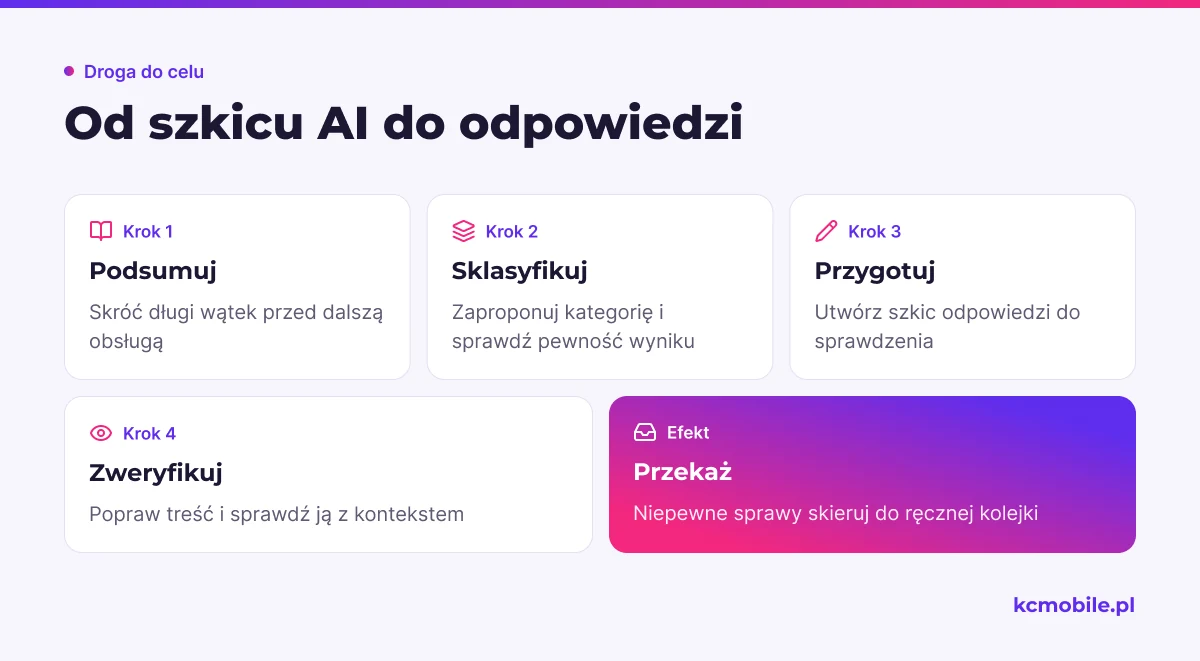
AI może pomóc podsumować długi wątek, zaproponować kategorię albo przygotować szkic odpowiedzi do sprawdzenia. Gemini w Gmailu oferuje m.in. podsumowanie wątku i tworzenie szkicu, a dostęp zależy od uprawnionego planu Google Workspace lub Google AI. W Outlooku Copilot może przygotować szkic, który użytkownik powinien przejrzeć i edytować; funkcje wymagają dostępności Copilota dla danego konta.
Ustal instrukcję modelu: wskazane źródła prawdy, format odpowiedzi, zakazane obietnice i przypadki obowiązkowego przekazania do człowieka. Nie pozwalaj AI samodzielnie zatwierdzać rabatu, dostępności produktu, reklamacji ani interpretować zobowiązań firmy. Przed użyciem sprawdź ustawienia administratora, zakres danych udostępnianych funkcji oraz zasady organizacji dotyczące danych klientów.
Pilotaż zacznij od podsumowania i propozycji kategorii, nie od automatycznego wysyłania. Pracownik powinien móc poprawić wynik i oznaczyć błąd, a przypadki niepewne powinny wracać do kolejki ręcznej. Dla każdej kategorii mierz osobno, czy podpowiedź AI pomaga, czy tylko dodaje krok weryfikacji.
Jak obsłużyć automatyzacje maili na telefonie?
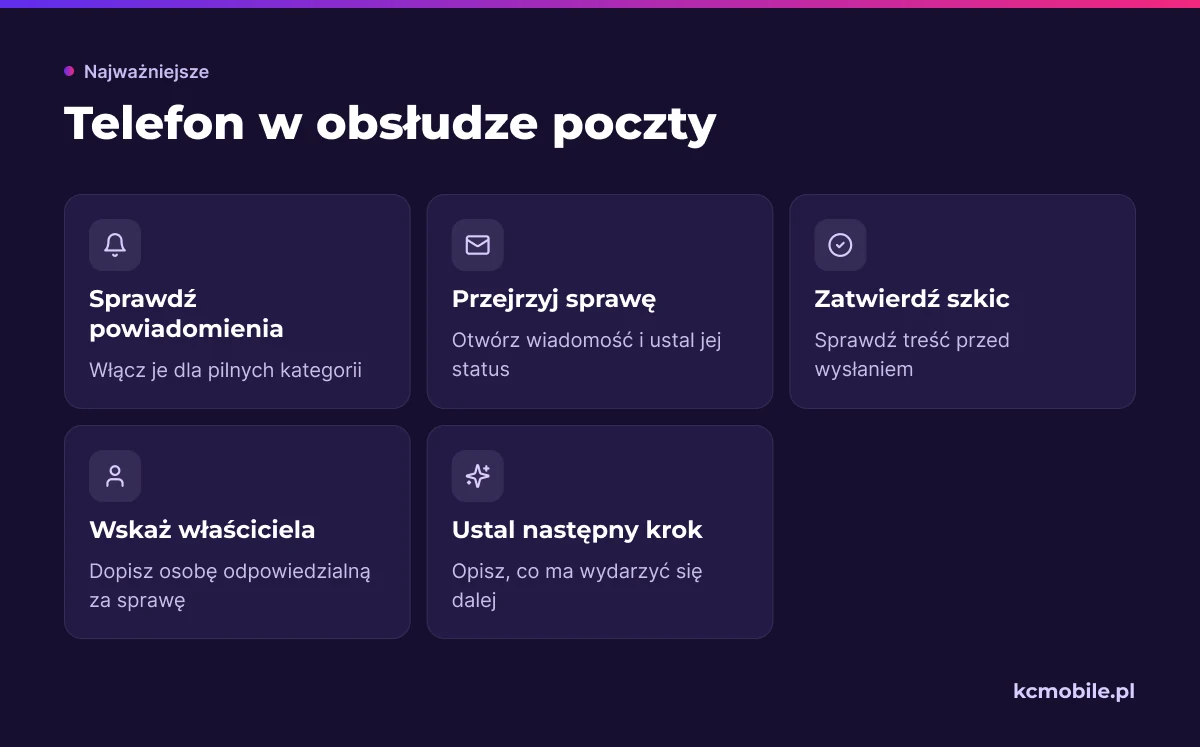
Reguły sortowania i szablony przygotuj w wersji przeglądarkowej lub desktopowej, a telefon wykorzystuj do monitorowania, akceptacji szkicu i przekazania sprawy. Gmail dokumentuje tworzenie filtrów i włączanie szablonów na komputerze. Outlook pozwala w aplikacji mobilnej pracować z pocztą, ale ustawienia reguł najłatwiej sprawdzić w Outlook w sieci web lub na komputerze; Copilot do zarządzania regułami mobilnie ma osobny zakres dostępności.
Ustaw powiadomienia tylko dla kategorii, które wymagają szybkiej reakcji, i sprawdź, czy wszystkie osoby dyżurujące otrzymują powiadomienie. Przekazując sprawę z telefonu, dopisz właściciela i następny krok, zamiast wysyłać ją ponownie na wspólny adres. Unikaj konfigurowania podobnych reguł w kilku aplikacjach, bo utrudnia to później ustalenie, która reguła przeniosła wiadomość.
Jak mierzyć oszczędność czasu i jakość obsługi?
Pilotaż oceniaj jednocześnie po czasie odpowiedzi i liczbie błędów automatyzacji. Przed uruchomieniem zapisz stan bazowy dla wybranej kategorii, uruchom regułę w trybie nadzorowanym, a potem porównaj wyniki dla podobnego okresu i wolumenu spraw.
| Miernik | Sposób obserwacji | Sygnał do poprawy |
|---|---|---|
| Czas do pierwszej odpowiedzi | Czas od wpływu do pierwszej odpowiedzi człowieka lub potwierdzenia | Mediana rośnie mimo automatycznych potwierdzeń |
| Wiadomości bez przypisania | Liczba spraw bez właściciela w kolejce | Sprawy zalegają bez osoby odpowiedzialnej |
| Błędna klasyfikacja | Próbka spraw oznaczonych przez regułę, skorygowana ręcznie | Zbyt wiele pomyłek w jednej kategorii |
| Ręczne przekazania | Liczba przekazań między osobami lub skrzynkami | Automatyzacja kieruje do nieaktualnej roli |
| Czas obsługi wyjątku | Czas potrzebny na poprawienie błędnego przebiegu | Korekty pochłaniają oszczędność z reguły |
Zapisz, co liczycie jako pomyłkę, kto kontroluje próbkę i kto może wyłączyć regułę. Po teście zostaw tylko automatyzacje, które pomagają bez pogorszenia obsługi wyjątków. Temat kampanii i sekwencji promocyjnych opisujemy osobno w poradnikach o email marketingu oraz automatyzacji kampanii SMS i email.
Więcej poradników w tym temacie
Wspomniane narzędzia
Najczęściej zadawane pytania
Jak automatyzować obsługę maili w Gmailu?
Jak ustawić automatyzację obsługi maili w Outlooku?
Czy obsługę maili można zautomatyzować w telefonie?
Czy AI może samodzielnie odpowiadać na maile klientów?
Jak połączyć pocztę firmową z CRM?

Krzysztof Czapnik
Founder & Technical Lead, KC Mobile
Projektuję i rozwijam strony WordPress, sklepy WooCommerce oraz aplikacje internetowe. Łączę projektowanie z programowaniem, integracjami i technicznym SEO. Projekty KC Mobile prowadzę osobiście.
Potrzebujesz pomocy z tym tematem? Napisz - odpowiem osobiście w 24h.
Potrzebujesz pomocy w tym temacie?
Czytasz poradnik „Automatyzacja obsługi maili w Gmailu i Outlooku: praktyczny przewodnik”. Napisz, co chcesz zrobić i na jakim etapie jesteś. Ustalimy, czy możemy pomóc i jaki zakres prac będzie potrzebny.