
Brak identyfikatora kliknięcia może sprawić, że reklama sprowadza ruch, ale raport nie przypisuje mu kampanii ani konwersji. Pokażemy, jak sprawdzić całą drogę od ustawienia Google Ads do rekordu w CRM, nie klikając własnej płatnej reklamy.
Krótka odpowiedź
W Google Ads otwórz Administracja > Ustawienia konta > Automatyczne tagowanie, zaznacz opcję tagowania adresu URL i zapisz zmianę. Połączenie z GA4 oraz tag na wszystkich stronach pozwalają wykorzystać dane o kliknięciu, ale GCLID musi przejść przez przekierowania i zostać zapisany przed wysłaniem formularza.
Testuj kontrolowanym adresem z parametrem, a nie własnym kliknięciem reklamy.
Usługi KC Mobile
Potrzebujesz pomocy w tym temacie?
Czytasz poradnik „Automatyczne tagowanie Google Ads: jak je włączyć i sprawdzić pomiar”. Napisz, co chcesz zrobić i na jakim etapie jesteś. Ustalimy, czy możemy pomóc i jaki zakres prac będzie potrzebny.
Czym jest automatyczne tagowanie Google Ads?
Automatyczne tagowanie dopisuje do adresu docelowego parametr identyfikujący kliknięcie reklamy, najczęściej GCLID, czyli Google Click Identifier. Przykładowy adres po kliknięciu ma postać `https://example.pl/oferta/?gclid=wartosc`; identyfikator pozwala Google powiązać wizytę z informacjami o kliknięciu i kampanii. Nie jest to kod konwersji ani samodzielny mechanizm zapisujący lead w CRM.
Google Ads używa auto-taggingu m.in. do pomiaru konwersji i przekazywania danych o kampaniach do połączonego Google Analytics. Aby pomiar zadziałał, konto, tag witryny, zgody użytkownika i dalsze przekazanie informacji muszą działać razem. Wdrożenie warto sprawdzać warstwami, zamiast traktować samą obecność GCLID jako dowód, że konwersje są poprawnie mierzone.
UTM to ręcznie dopisywane parametry, np. `utm_source` czy `utm_campaign`. Ułatwiają porządkowanie kampanii w wielu systemach, ale nie zastępują GCLID w scenariuszach wykorzystujących integrację Google Ads, import konwersji lub pomiar offline. W GA4 auto-tagging Google Ads ma priorytet wobec ręcznych UTM, więc rozbieżne oznaczenia mogą prowadzić do mylącej interpretacji źródła ruchu. Google opisuje działanie auto-taggingu i rolę GCLID w pomiarze kampanii.
Czytasz poradnik „Automatyczne tagowanie Google Ads: jak je włączyć i sprawdzić pomiar”. Napisz, co chcesz zrobić i na jakim etapie jesteś. Ustalimy, czy możemy pomóc i jaki zakres prac będzie potrzebny. Omów temat tego poradnika
Jak włączyć automatyczne tagowanie na koncie?
W standardowym interfejsie przejdź do Google Ads > Administracja > Ustawienia konta > Automatyczne tagowanie. Zaznacz opcję odpowiadającą za tagowanie adresu URL, który użytkownik otwiera po kliknięciu reklamy, a następnie zapisz ustawienie. Nazwy lub położenie elementów mogą się zmieniać wraz z interfejsem, dlatego szukaj sekcji ustawień konta dotyczącej auto-taggingu, a nie opcji w edycji pojedynczej reklamy.
Do zmiany potrzebujesz dostępu pozwalającego edytować ustawienia konta. Jeśli konto jest zarządzane przez konto menedżera, sprawdź ustawienie na koncie reklamowym, z którego faktycznie emitowane są reklamy. Przy śledzeniu konwersji między kontami Google wskazuje, że auto-tagging może wymagać ręcznego włączenia na każdym koncie podrzędnym.
| Kontrola | Co sprawdzić | Oczekiwany rezultat |
|---|---|---|
| Stan auto-taggingu | Google Ads > Administracja > Ustawienia konta | Opcja tagowania URL jest zaznaczona i zapisana |
| Konto reklamowe | Identyfikator konta z aktywną kampanią | Zmiana dotyczy konta emitującego ruch |
| URL końcowy | Adres docelowy i ewentualny szablon śledzenia | Nie ma błędu, który blokuje dodatkowe parametry |
| Witryna | Google tag albo GTM na stronach docelowych | Tag może odczytać identyfikator na wejściu |
Google podaje, że nowe konta mają automatyczne tagowanie włączone domyślnie. Nie zakładaj jednak, że dotyczy to istniejącego konta lub wszystkich kont w strukturze. Po zapisie wróć do ustawienia i sprawdź jego bieżący stan. Instrukcja Google pokazuje ścieżkę konfiguracji.
Jak sprawdzić, czy GCLID dociera do witryny?
Nie klikaj własnej aktywnej reklamy, aby przetestować GCLID. Takie kliknięcie może zostać naliczone i zaburzyć dane. Zamiast tego sprawdź ścieżkę adresu, ustawienia URL i działanie strony w kontrolowanym teście, a właściwy identyfikator obserwuj podczas rzeczywistej wizyty reklamowej w uzgodnionym, bezpiecznym procesie testowym.
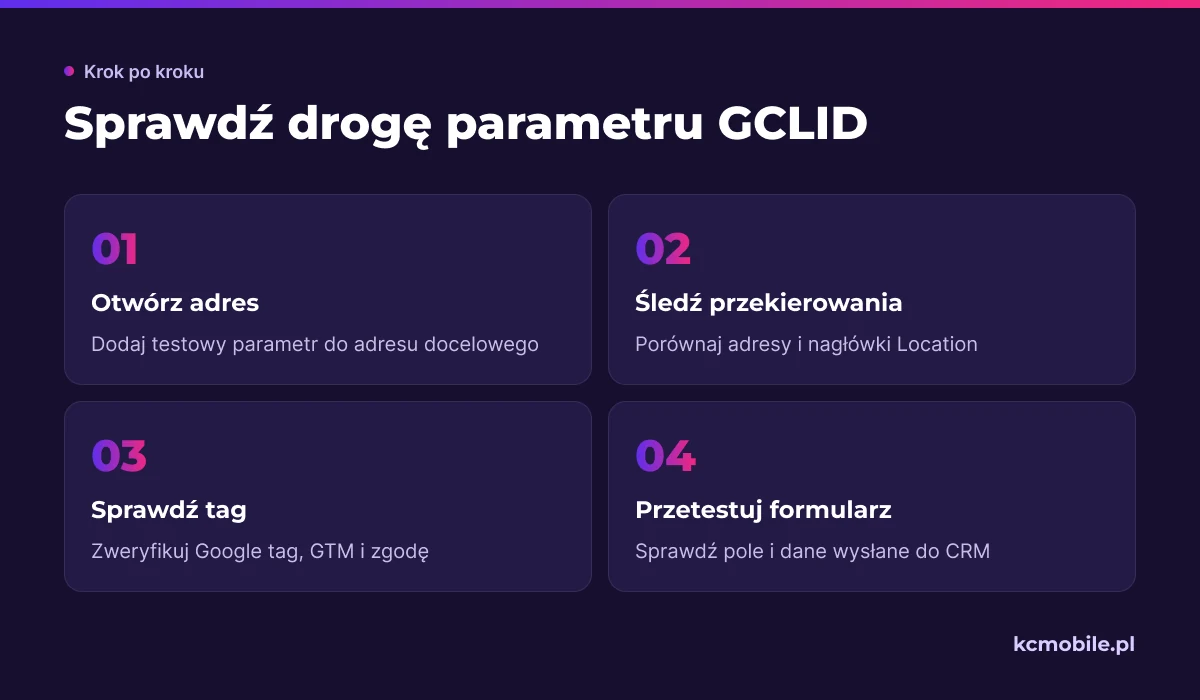
Najpierw otwórz Google Ads > Kampanie > Ustawienia > Opcje adresu URL i sprawdź, czy nie ma szablonu śledzenia ani przekierowania, które zmienia adres. Następnie w osobnej karcie przeglądarki otwórz adres docelowy witryny z testowym parametrem, np. `?gclid=test_kontrolny`. To sprawdza, czy strona obsługuje dodatkowe parametry i czy przekierowanie zachowuje parametr. Wartość testowa nie jest prawdziwym GCLID i nie potwierdza przypisania kampanii w GA4.
Zapisz adres początkowy i końcowy po każdym przekierowaniu. W narzędziach deweloperskich przeglądarki, w zakładce Network, można prześledzić kody odpowiedzi i nagłówek `Location`; przy łańcuchu przekierowań obserwuj, czy parametr występuje w każdym adresie. Jeśli URL jest poprawny, ale tag się nie uruchamia, sprawdź Google Tag Assistant i diagnostykę tagów, obecność Google tag lub GTM oraz stan zgody w narzędziu Consent Management Platform.
Nie testuj na rzeczywistym użytkowniku bez uwzględnienia konfiguracji zgód i obowiązujących zasad prywatności. Sprawdź, czy po odmowie zgody system zachowuje się zgodnie z przyjętą konfiguracją Consent Mode i ustawieniami pomiaru. Google zaleca kontrolę tagów, przekierowań i Conversion Linker.
Co może usunąć identyfikator kliknięcia po drodze?
GCLID może zniknąć na serwerze, w skrypcie witryny, przy przejściu na inną domenę albo podczas przekazania danych do formularza. Poniższa tabela pomaga rozdzielić te miejsca i dobrać test do objawu.
| Objaw | Możliwa przyczyna | Test i następny krok |
|---|---|---|
| Parametr jest w pierwszym adresie, ale znika po odpowiedzi 301 lub 302 | Przekierowanie HTTP buduje nowy adres bez query string | Sprawdź `Location`; popraw regułę serwera, CDN lub wtyczki, by zachować dozwolone parametry |
| Parametr znika po zmianie domeny, np. z `www` na domenę bez `www` | Normalizacja hosta albo przekierowanie między domenami | Porównaj wszystkie adresy w łańcuchu; zachowaj parametry i sprawdź pomiar między domenami |
| URL pozostaje poprawny, ale formularz nie zawiera GCLID | Formularz nie przechwytuje parametrów albo ukryte pole nie jest mapowane | Sprawdź wartość pola w podglądzie formularza i payloadzie wysyłanym do CRM |
| Parametr znika po ładowaniu strony | Skrypt czyszczący URL lub nawigacja po stronie | Wyłącz kontrolnie czyszczenie parametrów w środowisku testowym i porównaj zachowanie |
| Ruch jest w GA4, lecz źródło wygląda na inne | Brak połączenia, ograniczenia zgód, błędny tag lub kolizja UTM | Sprawdź połączenie Ads-GA4 i raport pozyskiwania ruchu po tej samej dacie |
| Konwersja jest w GA4, lecz nie w Ads | Konwersja niezaimportowana, opóźnienie, różna definicja lub deduplikacja | Zweryfikuj działanie zdarzenia i konfigurację importu w Google Ads |
| Problem pojawia się na bramce płatności | Powrót na inną domenę lub brak poprawnego powiązania domen | Sprawdź domenę docelową i parametr przy powrocie; osobno weryfikuj konwersję zakupu |
Google ostrzega, że część witryn nie akceptuje dowolnych parametrów URL i może pokazywać stronę błędu. W takim przypadku popraw obsługę parametrów po stronie serwera lub CMS. Wyłączenie tagowania usuwa objaw w adresie, ale może pozbawić konto potrzebnych danych do pomiaru i importu konwersji. Nie rób tego jako pierwszego kroku diagnostycznego.
Jak połączyć automatyczne tagowanie z GA4 i konwersjami?
Połączenie Google Ads z GA4 skonfigurujesz w GA4: Administracja > Połączenia z usługami > Połączenia z Google Ads > Połącz. Wybierz właściwe konto, sprawdź uprawnienia i zatwierdź konfigurację. Google Ads oraz Analytics mogą wymagać odpowiednich ról dostępu, a połączenie nie zastępuje instalacji tagu na stronie.
W GA4 sprawdź raport pozyskiwania ruchu, wymiary źródła, medium i kampanii oraz zakres dat obejmujący rzeczywiste kliknięcia. Jeżeli kampania ma ruch, lecz brakuje danych Google Ads, sprawdź stan linku, auto-tagging i to, czy identyfikator nie zniknął przed uruchomieniem tagu. W Google Ads zweryfikuj konwersje w Celach > Konwersje i potwierdź, że akcja ma właściwe źródło oraz status rejestrowania.
Import zdarzeń kluczowych z GA4 do Google Ads wymaga poprawnego połączenia i wybrania zdarzeń, które faktycznie mają być używane jako konwersje. Unikaj importowania kilku akcji opisujących to samo zdarzenie jako równorzędnych konwersji głównych, bo może to zawyżać sumę. Porównuj zdarzenia w GA4 z działaniem konwersji w Ads, biorąc pod uwagę opóźnienie raportowania i różne definicje atrybucji.
Jeżeli raporty nadal się różnią, kontrola pomiaru GA4 i Google Ads pozwala sprawdzić tagi, zdarzenia oraz konfigurację konwersji jako jeden przepływ. Przy bieżącej optymalizacji wyników znaczenie ma też spójne czytanie danych w optymalizacji kampanii Google Ads.
Czy używać jednocześnie GCLID i UTM?
GCLID i UTM mogą występować w tym samym adresie, ale powinny pełnić jasno określone role. GCLID przekazuje Google identyfikator kliknięcia, a UTM pomagają oznaczyć ruch w narzędziach lub raportach, które nie korzystają z integracji Google Ads. W GA4 auto-tagging ma priorytet, dlatego UTM z inną nazwą kampanii nie powinny być traktowane jako sposób nadpisania danych Ads.
| Sytuacja | GCLID | UTM | Zalecana kontrola |
|---|---|---|---|
| Google Ads i GA4 są połączone | Włączony | Zwykle zbędne dla ruchu Google Ads | Sprawdź źródło kampanii w GA4 |
| Zewnętrzny raport nie odczytuje danych Google Ads | Zachowany | Użyteczne do eksportu i grupowania | Ustal jednolite wartości source, medium i campaign |
| CRM zapisuje źródło leada | Przechwycony w polu CRM | Opcjonalnie zapisane osobno | Porównaj źródło z identyfikatorem i formularzem |
| Import konwersji offline do Google Ads | Niezbędny w scenariuszu GCLID | Nie zastępuje identyfikatora | Zachowaj GCLID wraz ze zdarzeniem sprzedaży |
Gdy ręcznie dodajesz UTM, przetestuj pełny adres końcowy oraz wszystkie przekierowania. Ustal nazewnictwo kampanii przed startem, aby `google`, `Google` i `google_ads` nie tworzyły odrębnych grup w systemach zewnętrznych. Automatyzacja reklam tekstowych w Google Ads i automatyzacja dopasowania w Google Ads to osobne procesy od oznaczania kliknięć; zmiana strategii reklamowej nie naprawia błędnego przekazywania GCLID. Do cyklicznego raportowania wykorzystaj zasady z tekstu o automatyzacji raportów Google Ads.
Jak zachować identyfikator kliknięcia w formularzu i CRM?
Zapis GCLID w CRM wymaga przechwycenia parametru na stronie wejścia i przeniesienia go do rekordu leada. Formularz powinien zawierać ukryte pole dla identyfikatora oraz osobne pola dla UTM, jeśli firma używa ich w raportowaniu. Po wysłaniu sprawdź, czy wartość nie jest pusta, skrócona ani nadpisana przez kolejną wizytę.
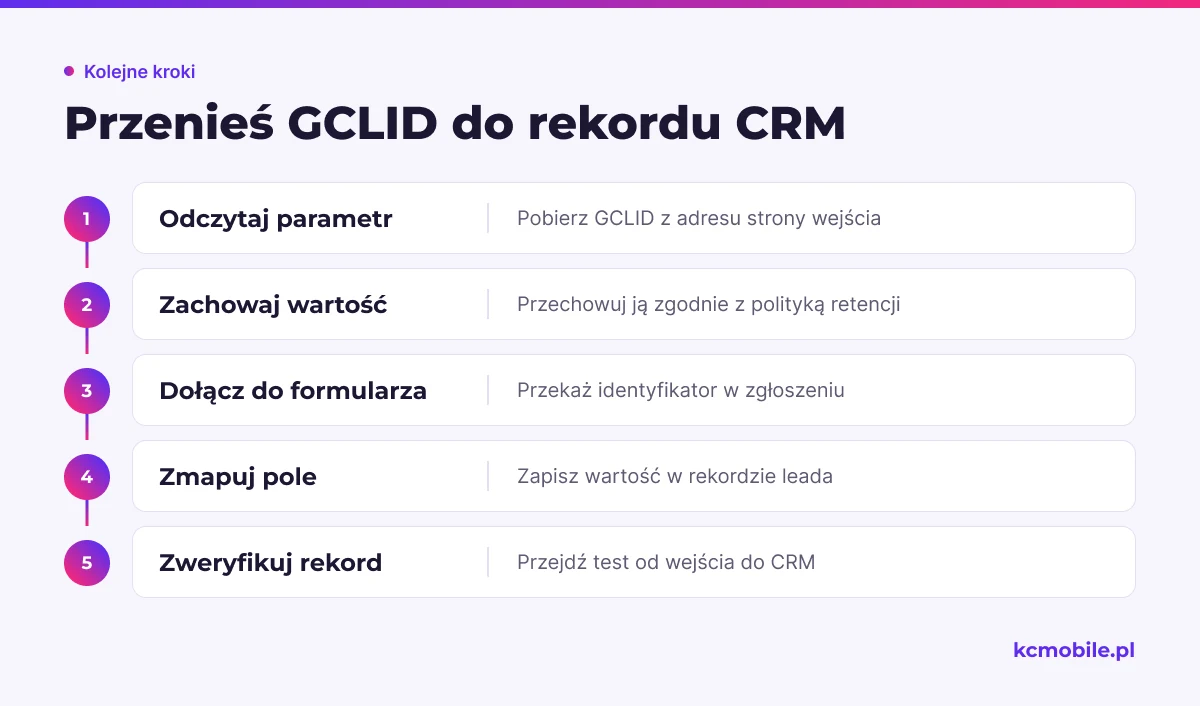
Praktyczny przepływ wygląda tak: skrypt odczytuje parametr z adresu, przechowuje go zgodnie z polityką prywatności i retencji, formularz dołącza go do zgłoszenia, a integracja mapuje go na pole kontaktu lub szansy w CRM. Jeżeli klient może wrócić później, ustal, czy przypisujesz ostatni identyfikator, pierwszy identyfikator, czy zapisujesz osobne pola dla obu źródeł. Nie nadpisuj historii bez określonej reguły.
Test wykonaj rekordem testowym od wejścia na stronę do CRM. Zweryfikuj adres, wartość ukrytego pola, żądanie formularza, log integracji i końcowy rekord. Następnie usuń lub oznacz testowy rekord, by nie wszedł do raportu sprzedaży. Osobno przetestuj brak zgody, formularz wieloetapowy i powrót użytkownika po kilku dniach.
GCLID jest identyfikatorem powiązanym z kliknięciem i powinien podlegać ograniczeniom dostępu oraz ustalonej retencji. Zbieraj go tylko w ramach zgodnej z prawem konfiguracji i dokumentuj jego przeznaczenie. Jeśli automatyzujesz przekazywanie danych do sprzedaży, automatyzacja obsługi procesu sprzedaży pomaga uporządkować etapy między formularzem, CRM i zespołem.
Jak diagnozować różnice między Google Ads a GA4?
Różnicę między kliknięciami Google Ads a sesjami GA4 diagnozuj po kolei: zakres dat i strefę czasową, parametry URL, tag i zgodę, a na końcu definicję konwersji. Kliknięcie nie musi odpowiadać jednej sesji, bo użytkownik może nie załadować strony, rozpocząć nową sesję później albo odrzucić pomiar. Raporty mogą też korzystać z odmiennych modeli i okien atrybucji.
| Kolejność | Porównanie | Co wykluczasz |
|---|---|---|
| 1 | Daty, strefa czasowa, konto i kampania | Inny okres lub niewłaściwe konto |
| 2 | Kliknięcia Ads oraz sesje GA4 | Różne jednostki pomiaru i niezaładowane wizyty |
| 3 | GCLID na wejściu i po przekierowaniu | Utratę identyfikatora w witrynie |
| 4 | Stan zgody i uruchomienie tagów | Ograniczenia pomiaru wynikające z konfiguracji zgód |
| 5 | Nazwa zdarzenia, import i deduplikacja | Podwójne albo niezaimportowane konwersje |
| 6 | Model atrybucji i opóźnienie | Różny podział zasług i niedojrzałe dane |
Perspektywa KC Mobile: w diagnostyce zaczynamy od tego, co da się zobaczyć w adresie i w rekordzie testowym, a dopiero później zmieniamy ustawienia konta. Ta kolejność ogranicza ryzyko, że wyłączysz auto-tagging, choć przyczyna leży w przekierowaniu, consent bannerze albo mapowaniu pola formularza.
Gdy ten sam testowy przepływ kończy się poprawnym rekordem w CRM, ale rozbieżne raporty utrzymują się mimo sprawdzenia dat, zgód i importu, eskaluj diagnostykę do specjalisty od analityki. Skaner Pomiaru Konwersji może pomóc wykryć problemy z konfiguracją GA4, Google tag i Consent Mode; sam wynik skanera nie zastępuje kontroli danych w CRM. W razie potrzeby prowadzenie kampanii Google Ads można połączyć z kontrolą pomiaru, aby decyzje budżetowe opierały się na prawidłowych konwersjach.
Więcej poradników w tym temacie
Wspomniane narzędzia
Najczęściej zadawane pytania
Jak włączyć automatyczne tagowanie Google Ads?
Czy automatyczne tagowanie Google Ads zastępuje UTM?
Dlaczego GCLID znika po przekierowaniu na stronę?
Czy automatyczne tagowanie działa z GA4 i CRM?
Czy automatyczne tagowanie Google AdSense to to samo co w Google Ads?

Krzysztof Czapnik
Founder & Technical Lead, KC Mobile
Projektuję i rozwijam strony WordPress, sklepy WooCommerce oraz aplikacje internetowe. Łączę projektowanie z programowaniem, integracjami i technicznym SEO. Projekty KC Mobile prowadzę osobiście.
Potrzebujesz pomocy z tym tematem? Napisz - odpowiem osobiście w 24h.
Potrzebujesz pomocy w tym temacie?
Czytasz poradnik „Automatyczne tagowanie Google Ads: jak je włączyć i sprawdzić pomiar”. Napisz, co chcesz zrobić i na jakim etapie jesteś. Ustalimy, czy możemy pomóc i jaki zakres prac będzie potrzebny.