
Gdy reklama prowadzi do wielu landing page'y, linker przypisany tylko do jednej strony może nie objąć rzeczywistej ścieżki użytkownika. Przy diagnozie liczy się nie tylko trigger, ale też właściwy kontener, przekierowania i ustawienia zgód.
Krótka odpowiedź
W typowej witrynie przypisz Conversion Linker do triggera All Pages, aby działał na każdej potencjalnej stronie wejścia. Initialization stosuj tylko wtedy, gdy test wykaże potrzebę wcześniejszego uruchomienia; Consent Initialization służy tagom zarządzającym zgodą.
W GTM Preview sprawdź uruchomienie na stronie wejścia i prześledź parametry gclid, gbraid lub wbraid przez przekierowania aż do miejsca konwersji.
Usługi KC Mobile
Potrzebujesz pomocy w tym temacie?
Czytasz poradnik „Conversion Linker w GTM: jaki trigger wybrać i jak go sprawdzić”. Napisz, co chcesz zrobić i na jakim etapie jesteś. Ustalimy, czy możemy pomóc i jaki zakres prac będzie potrzebny.
Do czego służy Conversion Linker?
Conversion Linker pomaga powiązać kliknięcie reklamy z późniejszą konwersją. Wykrywa informacje o kliknięciu w adresie strony docelowej i zapisuje je w first-party cookies oraz w local storage domeny witryny, aby tag konwersji mógł z nich skorzystać.
Linker nie rejestruje zakupu ani wysłania formularza. Za wysłanie zdarzenia odpowiada tag konwersji Google Ads, Google tag lub inna skonfigurowana integracja. Status uruchomienia linkera w GTM potwierdza więc tylko wykonanie tego taga, a nie poprawne wysłanie i przypisanie konwersji.
Jeśli kontener ładuje Google tag na każdej stronie, dodatkowy Conversion Linker może nie być potrzebny. Sprawdź najpierw, co faktycznie uruchamia kontener. Więcej o relacji tagów i konfiguracji opisujemy w poradniku o automatyzacji Google Tag Manager w Google Ads.
Czytasz poradnik „Conversion Linker w GTM: jaki trigger wybrać i jak go sprawdzić”. Napisz, co chcesz zrobić i na jakim etapie jesteś. Ustalimy, czy możemy pomóc i jaki zakres prac będzie potrzebny. Omów temat tego poradnika
Jaki trigger wybrać dla Conversion Linker?
Dla typowej witryny wybierz All Pages. Użytkownik może wejść z reklamy bezpośrednio na stronę produktu, artykuł lub landing page, dlatego linker powinien obejmować każdą stronę, która może być pierwszym adresem wizyty.
| Trigger | Kiedy go wybrać | Zaleta | Ryzyko lub warunek |
|---|---|---|---|
| All Pages | Standardowa witryna z różnymi stronami docelowymi | Obejmuje wszystkie strony widoczne dla kontenera | Sprawdź wyjątki i duplikaty taga |
| Initialization - All Pages | Gdy test wykaże, że konkretny linker musi uruchomić się wcześniej | Wykonuje tag wcześniej w cyklu GTM | Nie naprawi brakującego kontenera ani utraconych parametrów |
| Wybrane strony | Gdy kampanie kierują do zamkniętej listy kontrolowanych adresów | Ogranicza zakres uruchamiania | Nowy landing page może zostać pominięty |
| Consent Initialization - All Pages | Dla taga CMP lub konfiguracji ustawiającej stan zgody | Udostępnia stan zgody przed innymi triggerami | Nie jest standardowym triggerem linkera |
Initialization nie jest automatycznie lepszy od All Pages. Google zaleca ten trigger dla Google tag, by uruchamiał się przed innymi triggerami, ale Conversion Linker ma własną instrukcję podstawowej konfiguracji z All Pages. Zmień kolejność tylko wtedy, gdy test potwierdzi konkretną zależność wdrożenia.
Ograniczony trigger ma sens, gdy znasz wszystkie strony wejścia i kontrolujesz ich zmiany. W przeciwnym razie nowy adres kampanii lub landing page może nie uruchomić linkera.
Czy Conversion Linker powinien działać na wszystkich stronach?
Zwykle obejmij nim wszystkie strony w obrębie kontenera, zwłaszcza potencjalne landing page'e. Jeśli ścieżka kończy się na innym szablonie lub domenie, prześledź także przejścia między stroną wejścia a potwierdzeniem konwersji.
Dla różnych domen w tagu Conversion Linker włącz Enable linking across domains. W polu Auto Link Domains dodaj domeny, do których prowadzą linki; domena docelowa powinna mieć zgodny linker, który odczyta parametr linkujący z adresu. Opcja Decorate Forms dotyczy formularzy i działa przy ustawieniu URL Position na Query Parameter. Domyślna konfiguracja domeny cookie obejmuje najwyższy poziom domeny, na którym można ustawić cookie, dlatego sama subdomena nie zawsze wymaga osobnej konfiguracji.
Zachowaj pełny adres przed przekierowaniem i po każdym kolejnym kroku. Identyfikatory mają różne zastosowania: gbraid występuje, gdy użytkownik klika reklamę w sieci i przechodzi do aplikacji iOS, natomiast wbraid, gdy kliknięcie reklamy następuje w aplikacji iOS i prowadzi do witryny. Brak gclid nie oznacza automatycznie braku identyfikatora kliknięcia.
Jak ustawić trigger krok po kroku w GTM?
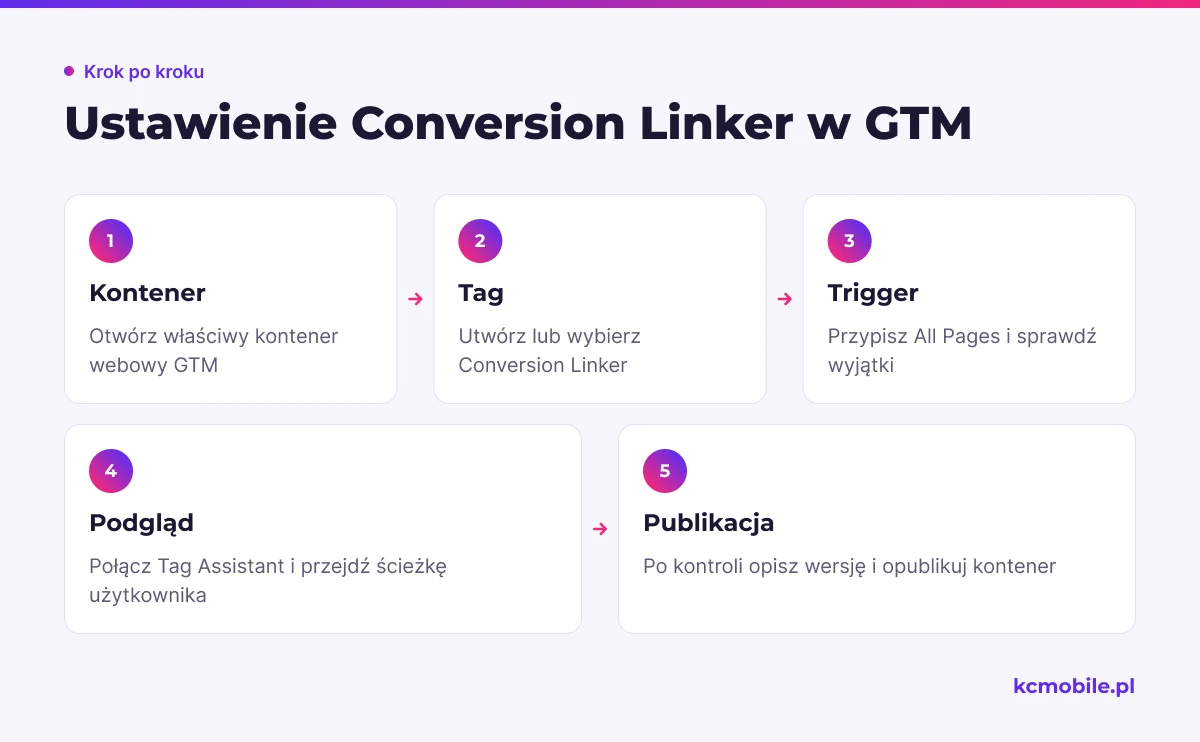
Utwórz lub wybierz Conversion Linker w webowym kontenerze GTM i przypisz mu trigger odpowiedni do zakresu witryny. Test w Preview wykonaj przed publikacją, bo sama obecność taga na liście nie pokazuje, czy uruchomi się na stronie docelowej.
1. Otwórz właściwy kontener i wybierz Tags > New.
2. W Tag Configuration wybierz Conversion Linker.
3. W Triggering wybierz All Pages. Jeśli go brakuje, utwórz trigger typu Page View obejmujący wszystkie strony.
4. Sprawdź sekcję Exceptions oraz warunki triggera.
5. Zapisz tag i wybierz Preview, aby połączyć Tag Assistant z witryną.
6. Przejdź przez stronę wejścia oraz dalsze kroki ścieżki użytkownika.
7. Po kontroli wybierz Submit, opisz wersję i opublikuj kontener.
W ustawieniach Linker Options pozostaw domyślny prefiks cookie, domenę i ścieżkę, o ile nie masz konkretnej potrzeby ich zmiany. Domyślny prefiks to _gcl, a przykładowe nazwy cookies to _gcl_aw i _gcl_gs. Jeżeli zmienisz prefiks, tagi odczytujące te dane muszą korzystać z tej samej konfiguracji.
Jak przetestować, czy tag się uruchamia?
Jeden test w Preview może sprawdzić wykonanie taga, warunki triggera, adres wejściowy i przejście do konwersji. W GTM wybierz Preview, podaj adres strony, połącz sesję z witryną i w Tag Assistant otwórz zdarzenie odpowiadające załadowaniu landing page'a. Sprawdź listę tagów uruchomionych i niewyzwolonych, a przy niewyzwolonym tagu przejrzyj warunek, który nie został spełniony.
| Wynik testu | Interpretacja | Dalsza kontrola |
|---|---|---|
| Linker jest w tagach uruchomionych na stronie wejścia | Trigger zadziałał w tym zdarzeniu | Przejdź dalej i porównaj adresy po przekierowaniach |
| Linker jest w tagach niewyzwolonych | Trigger, wyjątek lub warunek blokuje uruchomienie | Otwórz szczegóły taga i sprawdź Exceptions |
| Linker działa tylko na części stron | Różne kontenery, szablony lub warunki dają różny wynik | Porównaj ID kontenera i typy stron |
| Nie widać cookie _gcl_* | Zgoda, domena, przeglądarka lub używany identyfikator mogą wpływać na zapis | Sprawdź consent, local storage i adres wejściowy |
| Tag działa, ale Ads nie pokazuje konwersji | Sam linker nie wysyła zdarzenia konwersji | Sprawdź tag zdarzenia oraz jego identyfikator i etykietę |
W Chrome otwórz DevTools > Application > Storage > Cookies oraz Local Storage. Brak cookie nie jest samodzielnym dowodem awarii, podobnie jak obecność cookie nie potwierdza wysłania zdarzenia konwersji. Google opisuje identyfikatory gbraid i wbraid dla różnych kierunków między siecią, aplikacją i witryną, dlatego sprawdzaj właściwy parametr w kontekście ścieżki.
Jeśli linker się uruchamia, ale parametr znika, porównuj pełne adresy po każdym przekierowaniu. Jeśli nie uruchamia się w Preview, sprawdź ID kontenera, trigger, wyjątki oraz blokowanie tagów przez CMP lub inne mechanizmy. Kontrolę całej ścieżki ułatwia konfiguracja pomiaru konwersji, a skaner pomiaru konwersji może pomóc wykryć część problemów z tagami.
Co zrobić, gdy Conversion Linker nie działa?
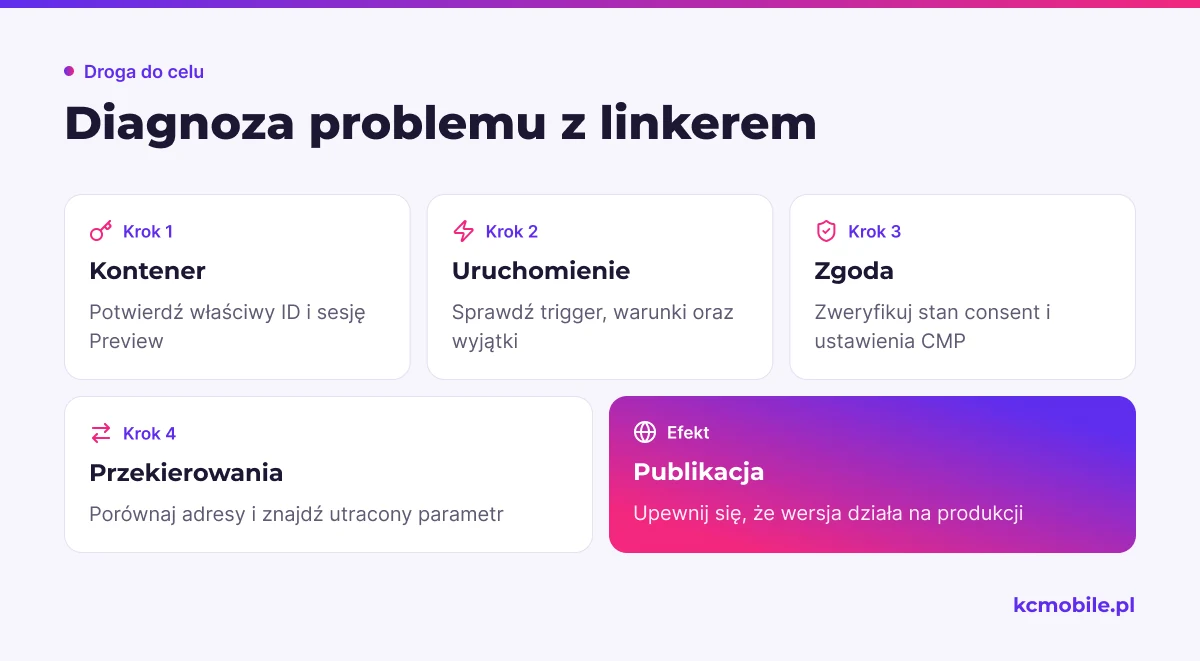
Diagnozuj problem w kolejności od uruchomienia kontenera do ścieżki danych. Taki porządek pozwala odróżnić błąd triggera od blokady zgody lub utraty parametru.
- Brak sesji Preview: sprawdź, czy witryna ładuje właściwy ID kontenera GTM i czy Tag Assistant jest połączony z właściwym adresem.
- Tag niewyzwolony: sprawdź typ zdarzenia, warunki triggera i sekcję Exceptions. Wyjątek może zablokować tag mimo triggera All Pages.
- Tag blokowany przez zgodę: w Tag Assistant przejrzyj stan consent i ewentualne Required Additional Consent. Sprawdź integrację CMP i ustawienia zgody taga w GTM.
- Tag działa tylko na części witryny: porównaj szablony stron, ID kontenerów i reguły triggera.
- Parametr znika w ścieżce: zapisz adres przed i po przekierowaniu, a następnie ustal, na którym etapie znika gclid, gbraid lub wbraid.
- Zmiana nie działa na produkcji: sprawdź, czy wersja kontenera została opublikowana, a test nie odbywał się wyłącznie na wersji roboczej.
W Consent Mode stan zgody wpływa na zachowanie tagów i dostępność zapisu cookies. Nie wymuszaj zapisu danych wbrew wyborowi użytkownika. Jeśli tag ma działać zgodnie z konfiguracją consent, sprawdź w Tag Assistant, czy został zablokowany warunkiem triggera lub ustawieniem dodatkowej zgody.
Jak uniknąć konfliktów z innymi tagami?
Przed publikacją ustal, czy linker lub Google tag nie jest już instalowany przez drugi kontener, motyw, wtyczkę albo platformę sklepową. Porównaj ID kontenerów i miejsca ładowania skryptów, ponieważ sama nazwa taga nie wystarcza do wykrycia duplikatu.
- Potwierdź, że produkcyjna witryna zawiera właściwy ID kontenera.
- Sprawdź, czy nie ma dodatkowego linkera w kodzie strony lub drugim kontenerze.
- Usuń niezamierzone wyjątki wykluczające landing page.
- Sprawdź zgodność sygnałów CMP z ustawieniami zgód w GTM.
- Upewnij się, że zmiana prefiksu cookie jest spójna z tagami, które czytają te dane.
Dla sklepów i stron z zewnętrznym procesem płatności przetestuj rzeczywistą drogę zamówienia, w tym domenę strony potwierdzenia. Przy definiowaniu celu pomiaru pomocny jest poradnik co to jest konwersja, który wyjaśnia, jakie zdarzenie powinno być liczone jako wynik kampanii.
Jakie ustawienia zweryfikować po wdrożeniu?
Po publikacji powtórz test na produkcyjnym adresie i potwierdź właściwy kontener, uruchomienie linkera na reprezentatywnych landing page'ach oraz przejście parametrów przez przekierowania. Jeśli konwersja kończy się na innej domenie, sprawdź również linkowanie domen i zgodny linker na stronie docelowej.
W Google Ads sprawdź automatyczne tagowanie i właściwą akcję konwersji. W Tag Assistant potwierdź uruchomienie linkera oraz osobno tagu konwersji. Diagnostyka i raporty Google Ads nie muszą aktualizować się natychmiast, a poprawne uruchomienie linkera nie oznacza od razu większej liczby raportowanych konwersji.
Perspektywa KC Mobile: w diagnostyce najpierw odpowiadamy na pytanie, czy tag się uruchomił, a potem sprawdzamy, czy informacja o kliknięciu dotarła do miejsca konwersji. To pozwala uniknąć zmiany triggera, gdy problemem jest parametr usuwany przez przekierowanie albo stan zgody. Jeśli potrzebujesz uporządkować GTM, Google Ads i GA4 na ścieżce klienta, pomiar konwersji obejmuje konfigurację i kontrolę wdrożenia.
Więcej poradników w tym temacie
Wspomniane narzędzia
Najczęściej zadawane pytania
Jaki trigger ustawić dla Conversion Linker w GTM?
Czy Conversion Linker powinien mieć All Pages?
Kiedy użyć triggera Initialization dla Conversion Linker?
Dlaczego Conversion Linker nie uruchamia się w GTM?
Jak sprawdzić Conversion Linker w Tag Assistant?
Czy Conversion Linker trzeba uruchamiać na stronie potwierdzenia?

Krzysztof Czapnik
Founder & Technical Lead, KC Mobile
Projektuję i rozwijam strony WordPress, sklepy WooCommerce oraz aplikacje internetowe. Łączę projektowanie z programowaniem, integracjami i technicznym SEO. Projekty KC Mobile prowadzę osobiście.
Potrzebujesz pomocy z tym tematem? Napisz - odpowiem osobiście w 24h.
Potrzebujesz pomocy w tym temacie?
Czytasz poradnik „Conversion Linker w GTM: jaki trigger wybrać i jak go sprawdzić”. Napisz, co chcesz zrobić i na jakim etapie jesteś. Ustalimy, czy możemy pomóc i jaki zakres prac będzie potrzebny.