
Dane GA4 będą użyteczne tylko wtedy, gdy konto, usługa i strumień odpowiadają rzeczywistej strukturze firmy. Zła strefa czasowa, podwójny tag lub administrator na prywatnym koncie potrafią utrudnić późniejsze raportowanie i przekazanie dostępu. Pokażemy konfigurację od utworzenia usługi do sprawdzenia pierwszych zdarzeń.
Krótka odpowiedź
W Google Analytics utwórz konto dla organizacji, a następnie usługę GA4 dla witryny lub grupy powiązanych witryn. W tej usłudze dodaj strumień danych typu Web, skopiuj identyfikator pomiaru zaczynający się od G- i zainstaluj tag przez Google Tag Manager, integrację CMS albo kod strony.
Potwierdź odbiór w raportach Czas rzeczywisty lub DebugView i nadaj dostęp na możliwie najniższym potrzebnym poziomie.
Usługi KC Mobile
Potrzebujesz pomocy w tym temacie?
Czytasz poradnik „Dodawanie konta Google Analytics i konfiguracja usługi GA4”. Napisz, co chcesz zrobić i na jakim etapie jesteś. Ustalimy, czy możemy pomóc i jaki zakres prac będzie potrzebny.
Czym różni się konto Google Analytics od usługi GA4?
Konto porządkuje własność i dostęp, usługa gromadzi dane oraz raporty dla witryny lub aplikacji, a strumień określa źródło danych, na przykład stronę WWW. Jedno konto może zawierać kilka usług, a usługa może zawierać strumienie web i aplikacji. Nie twórz osobnego konta dla każdej domeny, jeśli witryny należą do tej samej firmy i mają wspólnych właścicieli.
| Poziom | Co obejmuje | Kiedy tworzyć osobny element |
|---|---|---|
| Konto Analytics | Dostęp i własność grupy usług | Dla odrębnej firmy lub organizacji z osobnym zarządzaniem |
| Usługa GA4 | Zdarzenia, konfigurację i raporty | Dla witryny lub aplikacji, które mają osobny zakres pomiaru |
| Strumień danych | Dane z WWW, iOS albo Androida | Dla każdego mierzonego źródła w danej usłudze |
Przykład: firma prowadząca stronę i sklep w obrębie jednej domeny zwykle może mierzyć oba obszary w jednej usłudze i strumieniu WWW. Gdy sklep działa w odrębnej domenie, zdecyduj, czy ma być częścią tej samej analityki, czy wymaga odrębnej usługi. Przy wspólnej ścieżce między domenami sprawdź konfigurację pomiaru między domenami, zamiast zakładać, że przejścia będą automatycznie przypisane do jednej sesji.
Czytasz poradnik „Dodawanie konta Google Analytics i konfiguracja usługi GA4”. Napisz, co chcesz zrobić i na jakim etapie jesteś. Ustalimy, czy możemy pomóc i jaki zakres prac będzie potrzebny. Omów temat tego poradnika
Co przygotować przed dodaniem konta Analytics?
Zanim klikniesz tworzenie, ustal właściciela konta, administratorów, domenę, strefę czasową, walutę i metodę instalacji. Konto powinno być kontrolowane przez firmę, a nie wyłącznie przez osobę z zewnątrz lub prywatny adres pracownika.
Sprawdź, czy firma ma już konto Analytics i czy istnieje w nim usługa dla tej witryny. Wybierz konto firmowe Google lub Google Workspace, do którego organizacja zachowa dostęp po zmianie pracowników. Ustal co najmniej dwóch administratorów, aby pojedyncza zmiana zatrudnienia nie odcięła firmy od konfiguracji.
Zdecyduj, kto wdroży tag: administrator strony, osoba zarządzająca Google Tag Managerem czy integracja CMS. Jeśli strona korzysta z banera zgód, ustal także, jak zgody wpływają na uruchamianie tagów. Na tym etapie zapisz domenę kanoniczną, wariant protokołu HTTPS, walutę raportowania i strefę czasową używaną w raportach sprzedaży.
Ustal role przed zaproszeniem wykonawców. Google pozwala nadawać użytkowników na poziomie konta lub usługi; dostęp do konta obejmuje wszystkie znajdujące się w nim usługi. Wybierz dostęp na poziomie usługi, jeśli wykonawca ma pracować tylko nad jednym pomiarem.
Jak założyć konto i usługę Google Analytics?
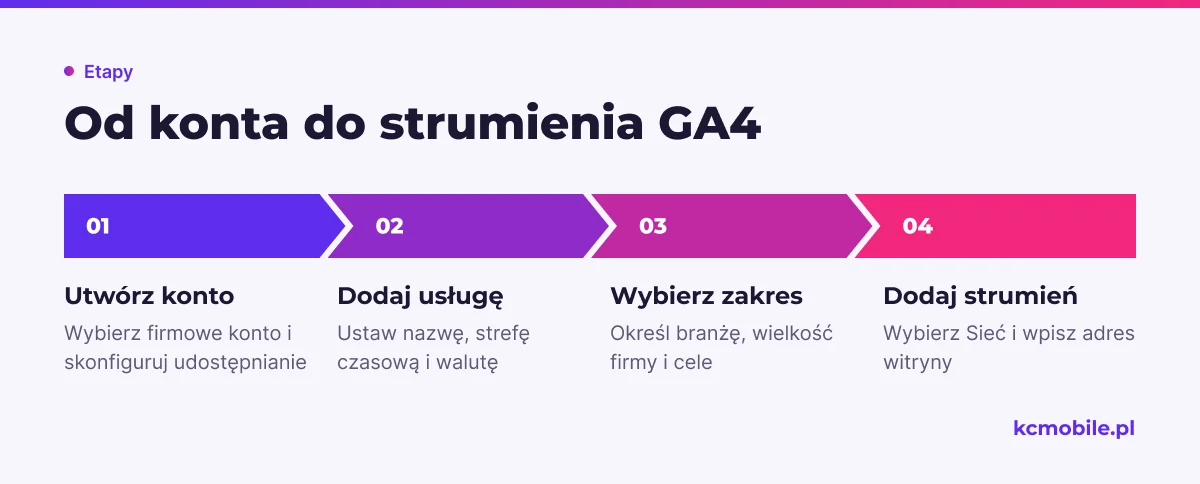
W panelu Analytics przejdź do Administracja i wybierz właściwe konto w kolumnie Konto. Jeśli konto jeszcze nie istnieje, użyj Utwórz > Konto, wpisz jego nazwę i skonfiguruj ustawienia udostępniania danych. Google podaje, że do utworzenia konta potrzebny jest dostęp co najmniej na poziomie Wyświetlający na koncie.
Aby utworzyć usługę, w kolumnie Usługa wybierz Utwórz usługę. Wpisz nazwę, ustaw strefę czasową raportowania i walutę. Strefa ma wpływ na przypisanie zdarzeń do dni w raportach; jej późniejsza zmiana działa na dane przyszłe i może powodować przejściowe skoki lub luki na granicy dni. Następnie wybierz branżę, wielkość firmy i cele korzystania z Analytics, utwórz usługę i zaakceptuj wymagane warunki.
W nowej usłudze przejdź do Administracja > Strumienie danych > Dodaj strumień > Sieć. Wpisz adres witryny i nazwę strumienia, a następnie wybierz Utwórz strumień. Pomiar zaawansowany może automatycznie zbierać odsłony i wybrane interakcje; przejrzyj ustawienia, zanim uznasz, że każde zdarzenie odpowiada potrzebom raportowania.
Przy jednej firmie i kilku domenach nie kopiuj tej samej usługi bez planu. Rozdzielenie pomiaru może ułatwić odpowiedzialność i analizę, ale utrudnić widok wspólnej ścieżki klienta. Konfigurację struktury należy oprzeć na tym, jakie decyzje będą podejmowane na podstawie danych.
Jak skonfigurować strumień danych dla strony?
Strumień WWW powinien wskazywać domenę witryny, którą faktycznie mierzysz. Po utworzeniu sprawdź nazwę strumienia, URL i identyfikator pomiaru w szczegółach strumienia.
Pomiar zaawansowany włącza się lub wyłącza w ustawieniach strumienia. Otwórz Administracja > Strumienie danych, wybierz strumień WWW i sprawdź przełącznik pomiaru zaawansowanego oraz ustawienia poszczególnych zdarzeń. Nie traktuj automatycznych zdarzeń jako kompletnego pomiaru biznesowego: kliknięcie przycisku wyceny lub zakup może wymagać osobnej konfiguracji zdarzenia.
Jeśli użytkownik przechodzi między domenami, otwórz szczegóły strumienia i wybierz Konfiguruj ustawienia tagu > Konfiguruj domeny. Dodaj domeny warunkami dopasowania i sprawdź, czy parametr `_gl` przechodzi przez przekierowania. Google wskazuje, że przekierowanie lub strona usuwająca parametry zapytania może przerwać pomiar między domenami.
Identyfikator pomiaru znajdziesz w szczegółach strumienia danych. Rozpoczyna się od G-. Zachowaj go w dokumentacji wdrożenia i przekaż osobie konfigurującej tag, ale nie wklejaj go do wielu niezależnych integracji bez sprawdzenia, czy strona nie wysyła zdarzeń podwójnie.
Jak dodać kod GA4 do strony lub sklepu?
Wybierz jedną główną metodę wdrożenia tagu dla danej strony i sprawdź, czy nie działa już inna instalacja. Dwie aktywne metody mogą wysyłać powielone odsłony lub zdarzenia.
| Metoda | Dla kogo | Ryzyko i kontrola |
|---|---|---|
| Google Tag Manager | Zespół zarządzający tagami w kontenerze | Sprawdź istniejące tagi i wyzwalacze, aby nie dublować pomiaru |
| Integracja CMS lub wtyczka | Strona udostępnia pole na identyfikator Google tag | Sprawdź, czy motyw lub GTM nie dodaje już tagu |
| Ręczny kod Google tag | Witryna bez odpowiedniej integracji CMS | Wymaga dostępu do kodu i kontroli poprawnego umieszczenia skryptu |
W WordPressie możesz użyć integracji CMS lub wtyczki zgodnej z aktualną wersją strony. W sklepie wybierz metodę, która obsługuje także zdarzenia e-commerce, jeśli raportowanie zakupów jest wymagane. Samo wklejenie identyfikatora pomiaru może uruchomić podstawowy pomiar, ale nie dowodzi, że zdarzenia koszyka, zakupu i przychodu mają poprawne parametry.
Przy Google Tag Manager dodaj tag Google lub konfigurację GA4 do właściwego kontenera, ustaw wyzwalanie dla stron, na których ma działać, a następnie użyj trybu podglądu przed publikacją. W instalacji ręcznej Google wskazuje wklejenie kodu Google tag w sekcji `
` każdej strony. Po wdrożeniu porównaj identyfikator w panelu z identyfikatorem w tagu i usuń nieużywaną, wcześniejszą instalację.Jeśli potrzebujesz pomiaru leadów, zakupów i zgód, konfiguracja pomiaru konwersji może połączyć ustawienia GA4 z Google Ads i innymi źródłami. Do wstępnego wykrycia typowych braków możesz użyć skanera pomiaru konwersji.
Jak sprawdzić, czy konto zbiera dane?
Sprawdź odbiór zdarzeń zaraz po wdrożeniu, a raporty standardowe oceń później. Google podaje, że zbieranie danych może rozpocząć się w ciągu 30 minut, a wiele raportów i eksploracji potrzebuje 24-48 godzin na przetworzenie danych.
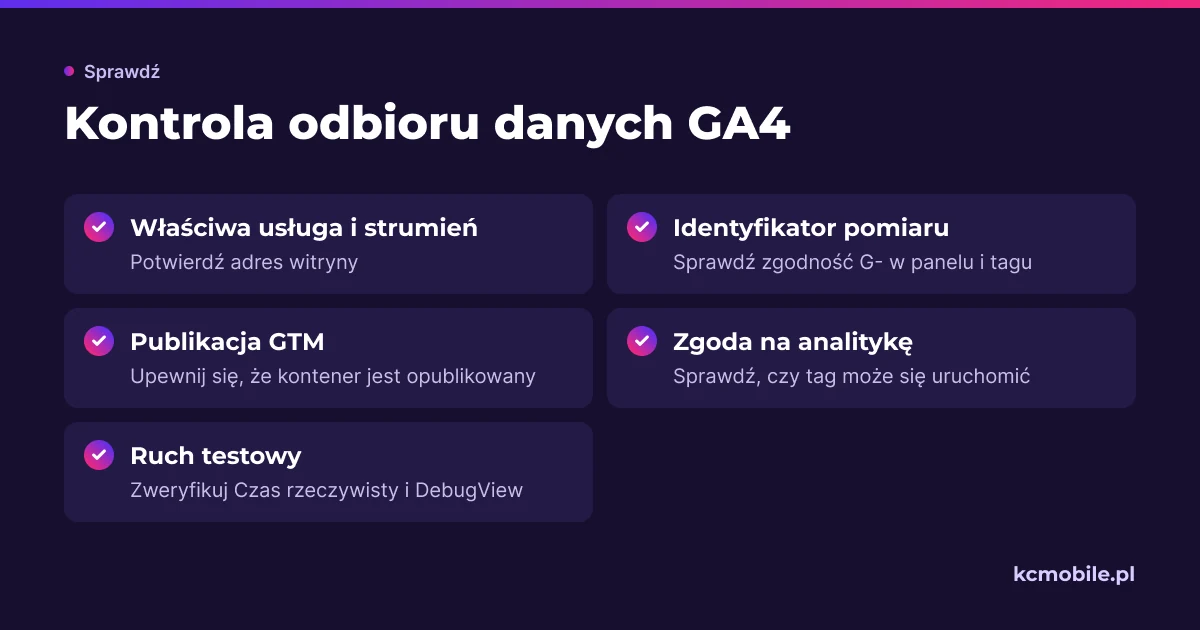
Otwórz witrynę w nowym oknie, zaakceptuj wymagane zgody zgodnie z konfiguracją i wykonaj kilka działań. W GA4 przejdź do Raporty > Czas rzeczywisty i sprawdź aktywność. Raport Czas rzeczywisty pokazuje aktywność z ostatnich 30 minut. W przypadku debugowania zdarzeń użyj Administracja > Wyświetlanie danych > DebugView lub otwórz DebugView z widoku raportów, zależnie od aktualnego układu na koncie, i włącz tryb debugowania przez Google Tag Assistant albo konfigurację tagu.
Jeśli Czas rzeczywisty jest pusty, sprawdź kolejno: właściwość i strumień, identyfikator G-, publikację kontenera GTM, zgodę na analitykę, blokery reklam oraz błędy w konsoli przeglądarki. Potwierdź też, że testujesz właściwą domenę i nie wykluczasz własnego ruchu filtrem. Brak danych w standardowym raporcie chwilę po wdrożeniu sam w sobie nie oznacza awarii.
Tag Assistant pomaga sprawdzić, czy tag uruchamia się na stronie, ale nie potwierdza prawidłowości całego modelu zdarzeń. Zrób osobny test kluczowych zdarzeń: wysłania formularza, przejścia przez koszyk i zakupu, jeśli te działania mają być mierzone. Więcej o powiązaniu analityki z kampaniami wyjaśniamy w materiale integracja GA4 z Google Ads krok po kroku.
Jak nadać dostęp pracownikowi lub agencji?
Dostęp przypisz na poziomie, który obejmuje potrzebną pracę. W Analytics otwórz Administracja, a w sekcji Konto lub Usługa wybierz Zarządzanie dostępem. Kliknij + > Dodaj użytkowników, wpisz adres Google lub Google Workspace, wybierz rolę i dodaj użytkownika.
Na poziomie konta użytkownik otrzyma dostęp do usług w tym koncie zgodnie z przyznanymi uprawnieniami. Na poziomie usługi dostęp ograniczy się do wybranej usługi. Przyznaj rolę Administratora tylko osobom zarządzającym użytkownikami i ustawieniami; do przeglądania raportów wystarczy rola z mniejszym zakresem uprawnień.
Po zakończeniu współpracy przejdź do zarządzania dostępem, wyszukaj adres byłego wykonawcy i usuń lub zmień jego rolę. Sprawdź również dostęp dziedziczony z poziomu konta, grup użytkowników lub organizacji. Jeśli firma nie ma już żadnego administratora, odzyskanie kontroli może wymagać dodatkowej procedury, dlatego zachowaj więcej niż jednego administratora firmowego.
Jakich błędów unikać przy zakładaniu GA4?
Najczęstsze problemy wynikają z nieprzemyślanej struktury i niespójnej instalacji. Zanim uznasz pomiar za gotowy, sprawdź właściciela konta, strefę raportowania, domenę, duplikaty tagów i dostęp do usługi.
| Błąd | Skutek | Kontrola przed uruchomieniem |
|---|---|---|
| Konto utworzone na prywatny adres wykonawcy | Firma może stracić dostęp | Dodaj administratorów po stronie firmy i potwierdź właściciela |
| Zła strefa czasowa lub waluta | Raporty nie zgadzają się z raportami sprzedaży | Porównaj ustawienia z systemem sprzedaży przed utworzeniem usługi |
| Dwa aktywne tagi GA4 | Podwójne odsłony lub zdarzenia | Sprawdź kod strony, GTM i wtyczki CMS |
| Osobna usługa dla każdej podstrony | Rozproszone dane i utrudniona analiza | Zaplanuj strukturę według domen i potrzeb raportowania |
| Brak testu po publikacji | Błąd pozostaje niezauważony | Sprawdź Czas rzeczywisty, DebugView i kluczowe działania |
Zapisz identyfikator usługi, metodę instalacji, właścicieli oraz listę mierzonych zdarzeń. Przy konfiguracji Google Ads dodaj usługę w odpowiednim koncie i sprawdź, czy importujesz właściwe zdarzenia. Poradnik zakładanie konta Google Ads i przewodnik o dodaniu strony do Google pomagają uporządkować kolejne elementy obecności firmy w usługach Google.
Sama instalacja analityki nie zastępuje testów wydajności ani kontroli zgód i polityki prywatności. Dla raportowania bez plików cookie rozważ, czy w Twoim przypadku pasuje analityka internetowa Umami.
Więcej poradników w tym temacie
Wspomniane narzędzia
Najczęściej zadawane pytania
Jak założyć konto Google Analytics dla firmy?
Czy do każdej strony trzeba tworzyć osobne konto GA4?
Gdzie znaleźć identyfikator pomiaru Google Analytics?
Jak sprawdzić, czy GA4 zbiera dane ze strony?
Jak dodać agencję do konta Google Analytics?
Czy można mieć kilka strumieni danych w jednej usłudze GA4?

Krzysztof Czapnik
Founder & Technical Lead, KC Mobile
Projektuję i rozwijam strony WordPress, sklepy WooCommerce oraz aplikacje internetowe. Łączę projektowanie z programowaniem, integracjami i technicznym SEO. Projekty KC Mobile prowadzę osobiście.
Potrzebujesz pomocy z tym tematem? Napisz - odpowiem osobiście w 24h.
Potrzebujesz pomocy w tym temacie?
Czytasz poradnik „Dodawanie konta Google Analytics i konfiguracja usługi GA4”. Napisz, co chcesz zrobić i na jakim etapie jesteś. Ustalimy, czy możemy pomóc i jaki zakres prac będzie potrzebny.