
Zmiana Joomla na WordPress wpływa jednocześnie na treści, funkcje strony oraz adresy, które znają użytkownicy i wyszukiwarki. Prowadzimy migrację etapami: inwentaryzujemy serwis, wykonujemy próbny import, odbieramy nową wersję i dopiero potem kierujemy na nią ruch.
Krótka odpowiedź
Zrób kopię plików i bazy Joomla, zinwentaryzuj treści, rozszerzenia oraz adresy URL, a próbny import wykonaj na osobnej instalacji WordPress. Wtyczka FG Joomla to WordPress deklaruje testy z Joomla od 1.5 do 6.0, ale część funkcji, w tym migracja autorów, menu i przekierowań, należy do wersji Premium.
Przed uruchomieniem przypisz wartościowe stare adresy do nowych, przetestuj przekierowania i sprawdź stronę na środowisku testowym.
Usługi KC Mobile
Potrzebujesz pomocy w tym temacie?
Czytasz poradnik „Migracja Joomla do WordPress krok po kroku - treści, adresy i testy”. Napisz, co chcesz zrobić i na jakim etapie jesteś. Ustalimy, czy możemy pomóc i jaki zakres prac będzie potrzebny.
Kiedy warto przenieść stronę z Joomla do WordPress?
Migracja ma sens, gdy ograniczenia obecnej instalacji utrudniają aktualizacje, codzienną obsługę treści albo dalszy rozwój serwisu. Przed decyzją porównujemy koszt przebudowy z kosztem naprawy i aktualizacji Joomla, bo sama popularność WordPressa nie przesądza o opłacalności zmiany.
| Sytuacja | Migracja może być uzasadniona | Aktualizacja Joomla może wystarczyć |
|---|---|---|
| Rozszerzenia | Ważne komponenty nie są wspierane lub nie współpracują z planowanym środowiskiem. | Używane rozszerzenia mają wspierane wersje i spełniają wymagania. |
| Codzienna obsługa | Publikacja treści wymaga wielu ręcznych obejść. | Problem dotyczy jednego procesu albo braku szkolenia. |
| Rozwój serwisu | Nowe funkcje wymagają przebudowy wielu zależności. | Obecny CMS obsłuży planowane zmiany po aktualizacji. |
| Ryzyko techniczne | Brakuje bezpiecznej ścieżki aktualizacji lub wykonawcy wsparcia. | Można odtworzyć kopię, zaktualizować ją i przetestować rozszerzenia. |
Policz odtworzenie szablonu, formularzy, wyszukiwarki, wersji językowych i integracji, a nie tylko import artykułów. Jeśli celem jest zmiana hostingu istniejącej witryny WordPress, opisuje ją poradnik o migracji WordPress na nowy hosting. Uwzględnij też czas na testy, poprawki i odbiór po wdrożeniu.
Czytasz poradnik „Migracja Joomla do WordPress krok po kroku - treści, adresy i testy”. Napisz, co chcesz zrobić i na jakim etapie jesteś. Ustalimy, czy możemy pomóc i jaki zakres prac będzie potrzebny. Omów temat tego poradnika
Co sprawdzić przed rozpoczęciem migracji?
Inwentaryzację wykonaj przed budową nowej strony, bo dopiero ona pokazuje, co trzeba przenieść, odtworzyć lub świadomie usunąć. Zapisz wersję Joomla i PHP, rodzaj bazy danych, szablon, listę rozszerzeń oraz dostęp do hostingu, DNS i analityki. Wykonaj kopię plików i bazy, a potem sprawdź, czy można ją odtworzyć.
Lista kontrolna powinna objąć:
- Treści i pliki: artykuły, kategorie, tagi, autorów, komentarze, użytkowników, obrazy, dokumenty i treści nieopublikowane. Oznacz strony z ruchem organicznym lub linkami zewnętrznymi.
- Funkcje: formularze, wyszukiwarkę, logowanie, rejestrację, wielojęzyczność, komponenty, moduły, integracje i kod niestandardowy. Dla każdej funkcji określ ścieżkę testu.
- Widoczność i pomiar: stare adresy, tytuły, opisy, canonicale, mapę witryny, linki wewnętrzne, analitykę i konwersje. Zbierz dane potrzebne do ustalenia priorytetów mapowania.
- Środowisko: wersje oprogramowania, miejsce na pliki, SSL, pocztę, dostęp do Search Console oraz możliwość uruchomienia wersji testowej.
Kopia bazy bez plików nie odtwarza pełnej strony, a kopia plików bez bazy nie zawiera artykułów i konfiguracji. Traktuj je jako jeden zestaw i przetestuj odtworzenie przed migracją. Jeśli po wdrożeniu nowy zespół przejmuje utrzymanie WordPressa, migracja na inny serwer to osobny proces od transferu treści z Joomla.
Jak przygotować mapę treści i adresów URL?
Mapa migracji łączy element źródłowy, nowy typ treści i docelowy adres. Joomla może uzależniać widok od pozycji menu, komponentu i przypisanych modułów, dlatego sam eksport artykułów nie pokazuje całej struktury serwisu. Google zaleca mapowanie starych i nowych adresów, test nowej witryny, wdrożenie przekierowań oraz monitorowanie ruchu po zmianie.
| Element Joomla | Możliwy odpowiednik w WordPressie | Kontrola przed zatwierdzeniem |
|---|---|---|
| Artykuł | Wpis lub strona | Autor, data, status, media i metadane |
| Kategoria artykułów | Kategoria wpisów lub własna taksonomia | Hierarchia, opis, adres i przypisane treści |
| Pozycja menu do artykułu | Strona lub link do treści | Czy menu zmieniało widok albo uruchamiało moduł |
| Widok kategorii | Archiwum lub strona z blokami | Kolejność, paginacja, filtry i treść wprowadzająca |
| Moduł lub komponent | Blok, wtyczka, motyw albo kod | Zależności, dane wejściowe i wymagania utrzymania |
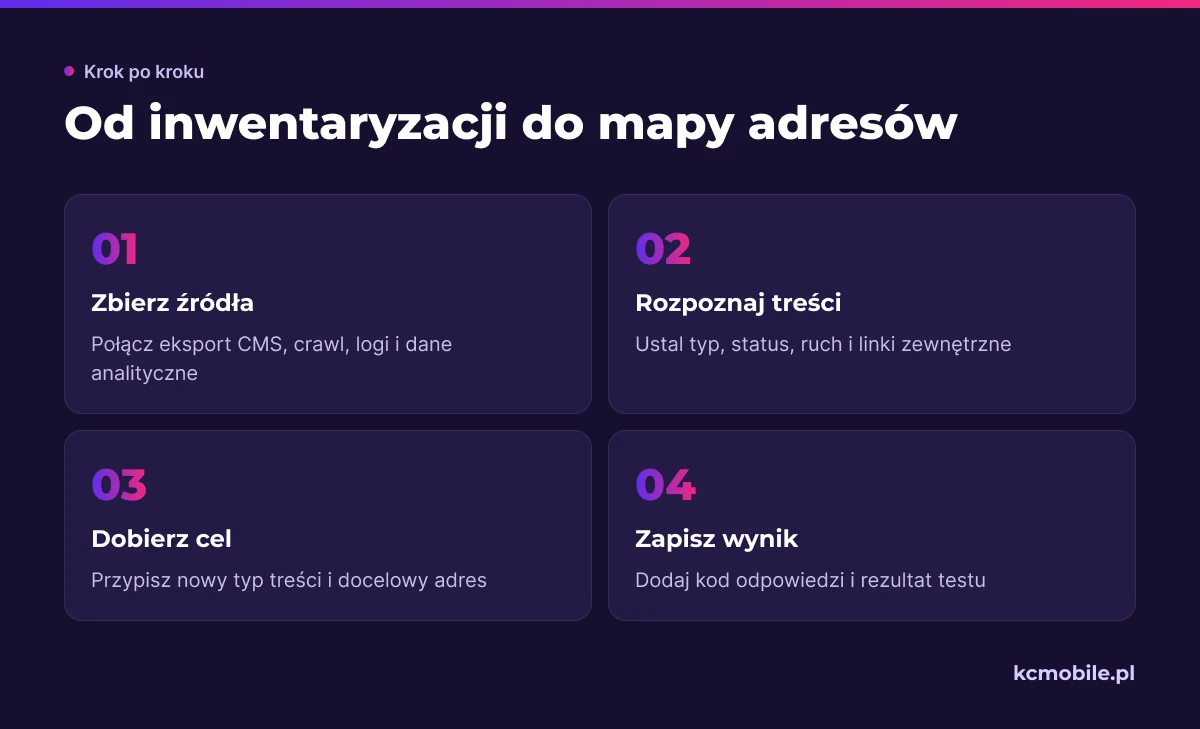
Zbierz adresy z mapy witryny, eksportu CMS, crawl serwisu, logów, analityki i raportu linków w Search Console. Uwzględnij także obrazy i dokumenty dostępne pod własnymi URL-ami. Arkusz powinien zawierać stary adres, adres docelowy, typ treści, ruch, linki zewnętrzne, oczekiwany kod odpowiedzi i wynik testu.
| Stary adres | Decyzja | Oczekiwany wynik |
|---|---|---|
| Artykuł ma odpowiednik | Przypisz dokładny nowy adres | Przekierowanie 301 do odpowiedniej treści |
| Można zachować ścieżkę | Ustaw tę samą strukturę permalinków | Treść odpowiada pod dotychczasowym URL-em |
| Usunięta treść nie ma odpowiednika | Zwróć 404 lub 410 | Brak przekierowania do przypadkowej strony głównej |
W WordPressie strukturę permalinków ustawisz w Ustawienia > Bezpośrednie odnośniki. Jeśli przenosisz serwis między innymi platformami, migracja Squarespace i WordPress pokazuje podobne problemy z dopasowaniem treści i adresów. Nie łącz tego mapowania z transferem samej instalacji między serwerami.
Jak przenieść artykuły, obrazy i użytkowników?
Pierwszy import wykonaj na testowej instalacji WordPress. FG Joomla to WordPress jest wtyczką z katalogu WordPress.org, a jej karta deklaruje testy z Joomla od 1.5 do 6.0 oraz aktualnym WordPressem. Nie jest to importer wymieniony na oficjalnej stronie ekranu Narzędzia > Import, która opisuje inne dostępne importery.
W panelu WordPress zainstaluj wtyczkę przez Wtyczki > Dodaj nową, a następnie otwórz Narzędzia > Import > Joomla (FG). Konfiguracja wymaga danych bazy Joomla, takich jak host, nazwa bazy, użytkownik, hasło i prefiks tabel. Gdy pojawi się komunikat "Couldn’t connect to the Joomla database", sprawdź dane logowania oraz to, czy serwer WordPress może połączyć się z bazą źródłową. Przy osobnych hostingach może być konieczne dopuszczenie zdalnego połączenia MySQL.
Darmowa wersja przenosi między innymi sekcje, kategorie, artykuły, obrazy, multimedia i tagi. Według karty wtyczki migracja autorów i użytkowników, menu nawigacyjnych oraz zachowanie identyfikatorów Joomla lub przekierowania należą do funkcji Premium. Oznacza to, że sam bezpłatny importer nie pokrywa wszystkich elementów migracji.
Przed importem ustal kolejność: utwórz potrzebne typy treści, przenieś artykuły i media, a później sprawdź autorów, menu i załączniki. Porównuj liczbę rekordów z eksportem. Otwórz materiały z polskimi znakami, tabelami, listami, osadzonymi plikami, różnymi datami i statusami publikacji. Galeria, pola niestandardowe czy treści z edytorów rozszerzeń mogą wymagać ręcznego odtworzenia w blokach lub nowym modelu danych.
Wtyczka wymaga, by serwer WordPress mógł odczytać bazę Joomla. Jeśli bazy są na różnych serwerach, uzgodnij ograniczony dostęp do bazy na czas importu i po zakończeniu wycofaj go zgodnie z konfiguracją hostingu. Nie ponawiaj importu po błędzie bez sprawdzenia częściowo utworzonych rekordów, bo kolejna próba może wprowadzić duplikaty.
Jak odtworzyć funkcje strony w WordPressie?
Dla każdej funkcji wybierz motyw, blok, wtyczkę albo rozwiązanie dedykowane na podstawie jej roli i warunków utrzymania. Nie instaluj rozszerzenia tylko dlatego, że jego nazwa przypomina komponent Joomla. Sprawdź dokumentację, wymagania środowiska, historię aktualizacji oraz zachowanie po wyłączeniu wtyczki.
| Potrzeba w Joomla | Możliwy kierunek w WordPressie | Kryterium decyzji |
|---|---|---|
| Układ artykułów | Bloki lub szablon motywu | Redaktor może zmienić treść bez naruszenia układu. |
| Formularz kontaktowy | Wtyczka formularzy | Walidacja, ochrona przed spamem i dostarczenie wiadomości. |
| Wersje językowe | Wtyczka lub rozwiązanie wielojęzyczne | Powiązanie tłumaczeń, adresy i przełącznik języka. |
| Katalog lub wyszukiwarka | Wtyczka albo kod dedykowany | Filtry, jakość wyników, dostępność i obciążenie serwera. |
| Integracja firmowa | Wtyczka lub osobny moduł | Udokumentowane API, testy i osoba odpowiedzialna za utrzymanie. |
Perspektywa KC Mobile: widok podstrony bywa wynikiem połączenia ustawień menu, modułu i komponentu, a nie samego artykułu. Dlatego odbieramy ścieżkę użytkownika prowadzącą do funkcji, zamiast porównywać wyłącznie stronę główną. Zakres nowej strony powinien zawierać właściciela każdej integracji i sposób sprawdzenia jej działania po aktualizacji.
Jak zachować widoczność w Google?
Widoczność zabezpieczysz przez dopasowanie adresów i treści, a nie przez sam import artykułów. Zachowaj ważne ścieżki, jeśli nowa struktura na to pozwala, a pozostałe przypisz do najbliższych odpowiedników i ustaw przekierowania 301 po stronie serwera. Nie kieruj wielu niepowiązanych stron na stronę główną.
Dla nowych adresów sprawdź canonicale, linki wewnętrzne, mapę XML i dyrektywy robots. Wersję testową zabezpiecz przed indeksacją, ale przed startem usuń blokady noindex i reguły robots.txt, które miały działać tylko podczas prac. W Google Search Console zweryfikuj starą i nową wersję serwisu, a po wdrożeniu prześlij mapę z nowymi adresami.
Przetestuj każdą ważną regułę. Stary adres ma prowadzić bezpośrednio do właściwej strony, bez pętli, łańcucha przekierowań i błędu 404. Zostaw przekierowania na długo, a po uruchomieniu monitoruj raporty indeksowania, ruch na starych i nowych URL-ach oraz logi serwera. Google wskazuje, że widoczność może się wahać, gdy robot ponownie indeksuje strony, a tempo zależy między innymi od liczby adresów i możliwości serwera.
Jak przetestować stronę przed przełączeniem domeny?
Odbiór przeprowadź na środowisku możliwie podobnym do produkcji i podziel go według typów stron oraz ścieżek użytkownika. Sprawdź treść, wygląd, formularze, logowanie, wyszukiwanie, wersje językowe i pobieranie plików. Na testowej stronie nie wysyłaj wiadomości do klientów ani nie uruchamiaj produkcyjnych płatności.
| Obszar | Test | Oczekiwany wynik |
|---|---|---|
| Treści | Porównaj tytuł, tekst, autora, datę i media z próbką Joomla. | Zawartość zgadza się z mapą migracji. |
| URL-e | Otwórz ważne stare adresy i sprawdź odpowiedź serwera. | Właściwy cel bez pętli ani łańcucha. |
| Formularze | Wyślij poprawne i błędne dane testowe. | Walidacja działa, wiadomość trafia do testowego odbiorcy. |
| Widoki mobilne | Przejdź menu, formularz i kluczowe podstrony. | Treść i kontrolki są czytelne oraz działają. |
| Indeksowanie | Sprawdź robots.txt, canonicale i meta robots. | Strona publiczna nie ma przypadkowych blokad. |
| Błędy | Sprawdź kody 404 i 5xx, logi oraz konsolę przeglądarki. | Krytyczne ścieżki nie zgłaszają błędów. |
Przygotuj próbkę URL-i z ruchem organicznym i linkami zewnętrznymi, a dla każdego zapisz kod odpowiedzi, tytuł, adres docelowy i wynik. Crawl serwisu wykryje niedziałające linki wewnętrzne, a Search Console i logi pokażą problemy niewidoczne w losowej kontroli kilku stron. Do odbioru dołącz potwierdzenie SSL oraz możliwość odtworzenia kopii.
Jak przełączyć stronę i monitorować skutki?
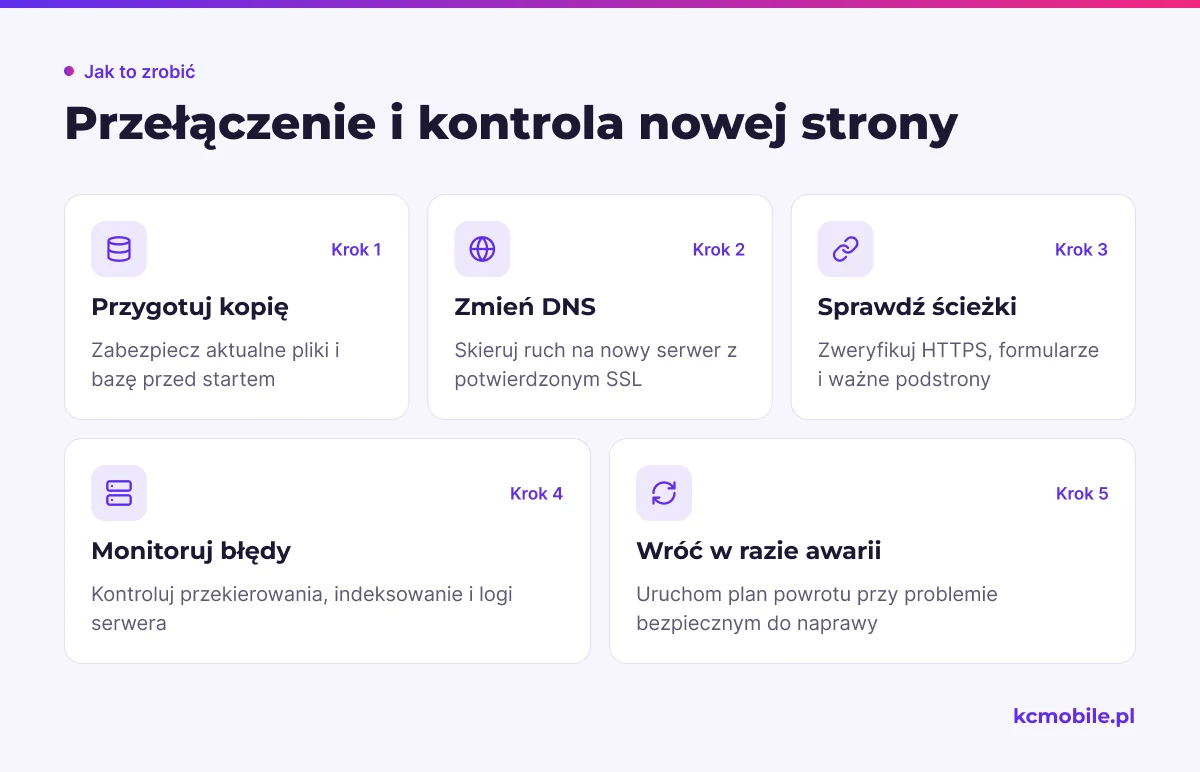
Start zaplanuj na termin, w którym zespół może sprawdzać stronę i naprawiać błędy. Przed przełączeniem przygotuj aktualną kopię plików i bazy, ustal koniec edycji treści, zapisz bieżące ustawienia DNS i potwierdź certyfikat na nowym serwerze. Dla dużego serwisu rozważ etapowe przejście, jeśli można bezpiecznie oddzielić stabilne części witryny.
Po skierowaniu ruchu sprawdź DNS z kilku sieci, HTTPS, formularze i najważniejsze podstrony. Nie usuwaj starego środowiska przed odbiorem nowego. W kolejnych dniach kontroluj logi 404 i 5xx, działanie przekierowań, indeksowanie oraz ruch na starych i nowych adresach.
Szybkiej naprawy wymagają pętle przekierowań, masowe 404, niedziałające formularze, błędy serwera i przypadkowa blokada indeksowania. Jeśli problemu nie da się bezpiecznie naprawić w oknie wdrożenia, uruchom przygotowany plan powrotu do starej wersji. Do udostępnienia strony testowej może posłużyć LocalWP i Live Link. Zakres migracji serwisu warto ustalić z wykonawcą przez wycenę migracji WordPress.
Więcej poradników w tym temacie
Wspomniane narzędzia
Najczęściej zadawane pytania
Jak przenieść stronę z Joomla do WordPress bez utraty pozycji?
Czy artykuły i zdjęcia z Joomla można zaimportować automatycznie?
Ile trwa migracja Joomla do WordPress?
Czy podczas migracji strona będzie niedostępna?
Jak ustawić przekierowania z Joomla do WordPress?

Krzysztof Czapnik
Founder & Technical Lead, KC Mobile
Projektuję i rozwijam strony WordPress, sklepy WooCommerce oraz aplikacje internetowe. Łączę projektowanie z programowaniem, integracjami i technicznym SEO. Projekty KC Mobile prowadzę osobiście.
Potrzebujesz pomocy z tym tematem? Napisz - odpowiem osobiście w 24h.
Potrzebujesz pomocy w tym temacie?
Czytasz poradnik „Migracja Joomla do WordPress krok po kroku - treści, adresy i testy”. Napisz, co chcesz zrobić i na jakim etapie jesteś. Ustalimy, czy możemy pomóc i jaki zakres prac będzie potrzebny.