
Zmiana szablonu SEO URL w Shopware 6 może poprawić czytelność adresów, ale na działającym sklepie zmienia też trasy, które Google i klienci już znają. Przed publikacją sprawdź zakres ustawień dla kanałów sprzedaży, warianty, przekierowania i próbkę starych adresów.
Krótka odpowiedź
W Shopware 6 przejdź do Settings > Shop > SEO, wybierz wszystkie kanały albo konkretny kanał i edytuj szablony URL produktów oraz kategorii. Shopware używa zmiennych w składni Twig, a po zmianie szablonu trzeba odświeżyć indeks SEO, następnie sprawdzić wygenerowane adresy i przekierowania.
Dla wariantów i kanałów ustal osobno, czy mają prowadzić do wspólnej strony kanonicznej, czy do odrębnych stron z własną treścią.
Usługi KC Mobile
Potrzebujesz pomocy w tym temacie?
Czytasz poradnik „SEO URL w Shopware 6: jak skonfigurować adresy produktów i kategorii”. Napisz, co chcesz zrobić i na jakim etapie jesteś. Ustalimy, czy możemy pomóc i jaki zakres prac będzie potrzebny.
Jak Shopware 6 generuje SEO URL produktów i kategorii?
Shopware 6 składa SEO URL na podstawie szablonu, danych encji, języka i konfiguracji kanału sprzedaży. W panelu administratora szablony znajdziesz w Settings > Shop > SEO; dostępne są osobne ustawienia dla stron produktów i kategorii, a wybrany kanał może mieć konfigurację odrębną od ustawienia globalnego.
Przykładowy wzór produktu może bazować na nazwie: `{{ product.translated.name }}`. Szablon kategorii może korzystać z breadcrumb: `{% for part in category.seoBreadcrumb %}{{ part }}/{% endfor %}`. Składnia używa Twig, dlatego trzeba sprawdzać, czy pole jest dostępne dla wszystkich obiektów, które mają korzystać ze wzoru.
| Encja | Przykład danych w szablonie | Przykładowy wynik adresu |
|---|---|---|
| Produkt | `{{ product.translated.name }}` | `/buty-biegowe-trail-x/` |
| Produkt z numerem | `{{ product.translated.name }}/{{ product.productNumber }}` | `/buty-biegowe-trail-x/BTX-42/` |
| Kategoria | breadcrumb z `category.seoBreadcrumb` | `/sport/bieganie/buty-trail/` |
| Produkt wariantowy | nazwa i opcjonalny identyfikator lub cecha wariantu | `/buty-biegowe-trail-x-czerwone-42/` |
Wyniki w tabeli pokazują koncepcję wzorca, a nie gwarantowany wynik dla każdej instalacji. Shopware normalizuje ścieżki na podstawie danych oraz konfiguracji. Wartość może różnić się między językami, kanałami i produktami, dlatego testuj URL wygenerowany w swoim środowisku.
Ustawienie kanału sprzedaży pozwala określić konfigurację globalną albo przypisaną do wybranego kanału. Sprawdź, czy edytujesz właściwy kanał, domenę i język, zwłaszcza jeśli sklep publikuje osobne wersje rynkowe. Zmiana tylko w ustawieniach ogólnych nie powinna zastąpić testu konfiguracji kanałów, które mają własne nadpisania.
Shopware rozróżnia szablon SEO od ustawienia canonical produktu. Canonical nie jest po prostu kolejną zmienną w szablonie URL; ustawienie dotyczące kanonicznego produktu obsługuje się przy produkcie. Warto sprawdzić także breadcrumb kategorii oraz przypisanie produktu do głównej kategorii, bo wpływają na organizację strony i linkowanie.
W produkcyjnym sklepie wygeneruj próbkę przed zmianą: popularną kategorię, produkt prosty, produkt z wariantami, produkt z polskimi znakami, produkt z długą nazwą i każdą wersję językową. Zapisz adres obecny, docelowy, kod odpowiedzi, canonical oraz kanał. Więcej zasad projektowania adresów opisuje poradnik jak poprawić URL na stronie.
Czytasz poradnik „SEO URL w Shopware 6: jak skonfigurować adresy produktów i kategorii”. Napisz, co chcesz zrobić i na jakim etapie jesteś. Ustalimy, czy możemy pomóc i jaki zakres prac będzie potrzebny. Omów temat tego poradnika
Gdzie zmienia się szablon SEO URL w panelu?
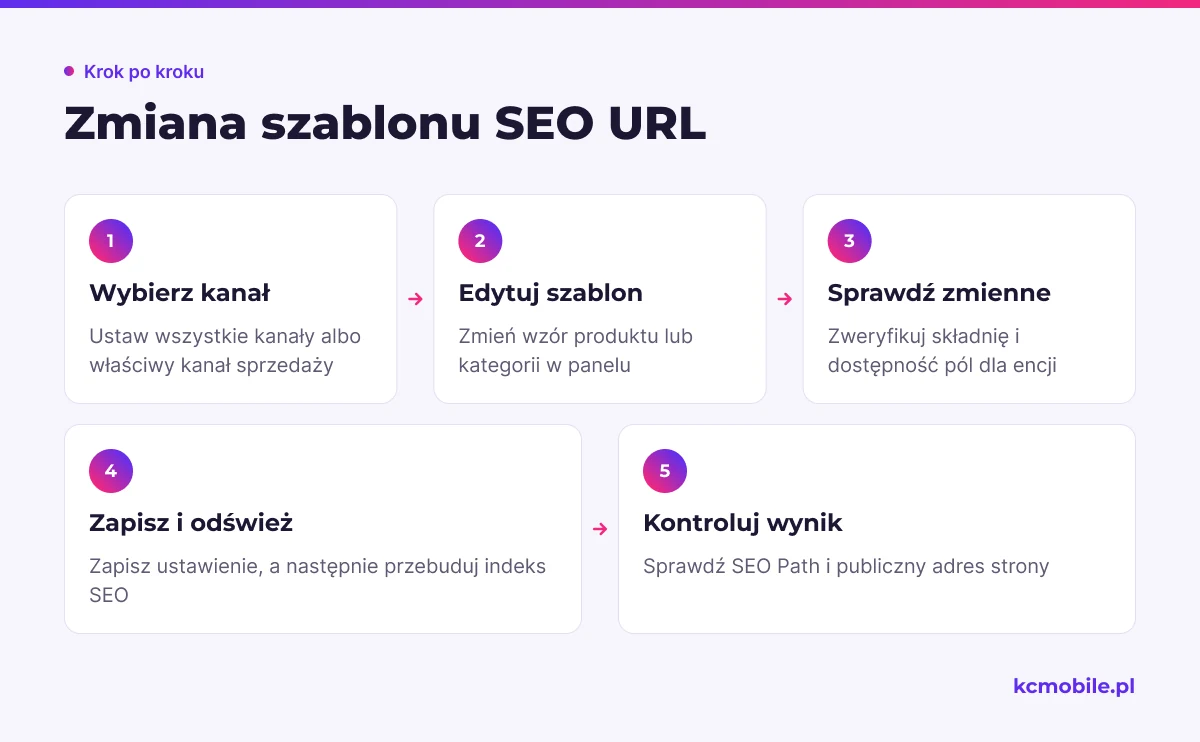
Szablony URL produktów i kategorii edytujesz w panelu administracyjnym Shopware w Settings > Shop > SEO. Wybierz kontekst kanału sprzedaży, zmień odpowiedni szablon, sprawdź walidację zmiennych i dopiero wtedy zapisz ustawienia.
1. Zaloguj się do Shopware Administration z uprawnieniem do konfiguracji SEO.
2. Otwórz Settings > Shop > SEO.
3. W polu Sales channel wybierz All sales channels lub konkretny kanał.
4. Zmień szablon Product detail page albo Category page.
5. Dodaj zmienne z listy i sprawdź ikonę walidacji przy polu.
6. Zapisz ustawienie i wykonaj odświeżenie indeksu SEO zgodnie z dokumentacją wersji sklepu.
7. Otwórz produkty i kategorie w panelu, sprawdź wygenerowany SEO Path oraz publiczny adres.
Zielony znacznik przy szablonie oznacza, że Shopware rozpoznaje zmienne. Czerwony krzyżyk oznacza, że co najmniej jedna zmienna nie może zostać rozwiązana i wpis trzeba poprawić przed zapisaniem. Lista zmiennych może pokazywać tylko początek zagnieżdżonej ścieżki. Przykład `{{ product.translated }}` wymaga dopisania `.name`, aby odwołać się do nazwy tłumaczenia.
Nie każde pole będzie dostępne dla każdego produktu. Zmienna związana z wariantami może być pusta dla produktu prostego, dlatego używaj warunków Twig tylko wtedy, gdy znasz właściwości encji w konkretnej wersji. Przed wdrożeniem sprawdź wygenerowany adres dla produktu bez wariantu i z wariantem; walidator składni nie potwierdza jakości ani niezmienności wyniku URL.
Po zmianie szablonu dokumentacja Shopware wskazuje konieczność przebudowania indeksu SEO. W dokumentacji komendy dla instalacji obsługujących konsolę to `php bin/console dal:refresh:index`. Ustal z administratorem, czy sklep korzysta z wersji i procesu wdrożeniowego, w których ta komenda jest właściwa; nie uruchamiaj jej bezpośrednio na produkcji bez kopii zapasowej i kontroli obciążenia.
Jeśli obsługujesz kilka kanałów, zapisz osobno ustawienie globalne i nadpisania. Następnie porównaj wynik dla tego samego produktu w każdym kanale. Zmiana adresu w jednym kanale nie powinna przypadkowo zmienić wersji językowej lub rynku, którego nie obejmuje wdrożenie.
Jak zaprojektować czytelny adres produktu i kategorii?
Dobry SEO URL opisuje stronę, pozostaje stabilny i nie wymusza zmian za każdym razem, gdy aktualizujesz cenę lub opis. Używaj krótkiej nazwy produktu albo logicznego breadcrumb, a w adresie nie umieszczaj pól, które często się zmieniają lub nie pomagają odróżnić strony.
| Wzorzec | Ocena | Powód |
|---|---|---|
| `/ekspresy/ekspres-automatyczny-nova/` | Zalecany | Czytelna nazwa i logiczna ścieżka kategorii |
| `/ekspres-automatyczny-nova/` | Zalecany | Krótki adres produktu, jeśli kategoria nie jest potrzebna do rozróżnienia |
| `/ekspres-nova/12345/` | Do decyzji | Numer może pomóc przy podobnych nazwach, ale nie powinien niepotrzebnie wydłużać URL |
| `/ekspres-nova/1799-99/` | Ryzykowny | Cena zmienia się i powoduje niepotrzebne modyfikacje adresów |
| `/produkt/uuid-encja/` | Słaby | Adres nie opisuje zawartości dla człowieka |
| `/ekspresy/ekspres-nova/?sort=price&filter=color-black` | Nie jako główny URL | Parametry filtrów i sortowania zwykle tworzą alternatywne wersje listy |
Stosuj konsekwentną konwencję zapisu, najlepiej małe litery, łączniki i krótkie słowa. Shopware tworzy ścieżkę na bazie danych produktu, ale sprawdź zachowanie polskich znaków oraz duplikaty nazw po transliteracji. Jeżeli dwa produkty dają ten sam slug, wybierz stabilny wyróżnik, taki jak numer katalogowy, o ile klient rzeczywiście z niego korzysta.
Kategorie mogą korzystać z breadcrumb, który odzwierciedla hierarchię. Ta hierarchia powinna odpowiadać sposobowi nawigacji i przypisaniu kategorii, a nie tylko strukturze magazynu. Przed zmianą układu kategorii zbadaj linki wewnętrzne, kampanie i adresy historyczne, bo przeniesienie produktu do nowej gałęzi może zmienić URL, jeśli wzorzec zawiera breadcrumb.
W nazwach wariantów zachowaj rozróżnienie, którego potrzebuje klient, ale nie twórz adresu z każdej właściwości technicznej. Kolor albo rozmiar może być użyteczny, jeżeli wariant ma odrębny popyt i treść. Jeśli warianty różnią się jedynie wyborem w selektorze, wspólny adres produktu może ograniczyć duplikację.
Google zaleca unikanie wielu alternatywnych URL-i z tą samą treścią, spójne traktowanie wielkości liter oraz unikalne adresy stron paginacji. Nie opieraj nawigacji wyłącznie na ciągach URL; roboty i użytkownicy potrzebują linków do kategorii i produktów. Szczegóły optymalizacji całej strony omawia przewodnik on-page SEO.
Co zrobić z istniejącymi adresami po zmianie szablonu?
Zmianę wzorca traktuj jak migrację URL, jeśli choć część istniejących adresów przestanie działać. Najpierw eksportuj stare adresy, wygeneruj mapowanie nowych i zaplanuj przekierowania 301 dla stron, które zmieniają ścieżkę.
| Krok migracji | Co zrobić | Warunek odbioru |
|---|---|---|
| Eksport | Zapisz URL produktów, kategorii i wariantów przed zmianą | Eksport zawiera typ strony, identyfikator encji i kanał |
| Mapowanie | Połącz każdy stary adres z docelowym adresem tej samej strony | Nie ma wielu starych URL-i kierujących do przypadkowej strony |
| Przekierowania | Dodaj stałe przekierowania 301 dla zmienionych adresów | Odpowiedź kieruje bezpośrednio do strony docelowej |
| Linki wewnętrzne | Zaktualizuj menu, kategorie, treści, feedy i linki w kampaniach | Ważne linki wskazują nowy URL bez przejścia przez redirect |
| Kontrola 404 | Sprawdź crawl, logi, GSC i próbkę dawnych adresów | Brak nieoczekiwanych 404 i pętli przekierowań |
| Indeksacja | Sprawdź canonical, mapę XML i URL Inspection | Nowe strony są indeksowalne i zgłaszają oczekiwany canonical |
Ustawienie Shopware dotyczące zachowania przekierowań pozwala obsługiwać przekierowanie 301 po zmianie adresów SEO. Zweryfikuj je w ustawieniach SEO właściwych dla wersji i kanału, a następnie przetestuj odpowiedź serwera dla starych URL-i. Nie zakładaj, że włączenie przełącznika rozwiązuje każde historyczne mapowanie, zwłaszcza jeśli sklep miał ręczne adresy lub zmiany po migracji.
Przygotuj plik mapowania ze starym adresem, nowym adresem, kodem odpowiedzi i uzasadnieniem. Każdy stary produkt powinien prowadzić do nowego adresu tego samego produktu, jeśli nadal istnieje. Gdy produkt wycofano, wybierz stronę kategorii lub zamiennik tylko wtedy, gdy jest sensowną alternatywą; w przeciwnym razie odpowiedź 404 lub 410 może lepiej opisać sytuację niż przekierowanie wszystkich wycofanych produktów na stronę główną.
Po wdrożeniu wykonaj crawl starych i nowych adresów. Szukaj łańcuchów, na przykład stary URL > pośredni URL > nowy URL, oraz pętli. Zaktualizuj linki wewnętrzne, mapę XML, feed produktowy i linki w treściach. Google wskazuje przekierowania jako mocny sygnał kanonikalizacji, ale nie obiecuje natychmiastowego przetworzenia każdej zmiany.
W Google Search Console użyj inspekcji URL dla reprezentatywnych kategorii, produktów prostych i wariantów. Raport indeksu pokazuje stan znany Google, a test na żywo sprawdza bieżącą dostępność i możliwość indeksowania. Test na żywo nie przewiduje, którą wersję Google ostatecznie wybierze jako canonical.
Jak ustawić canonical dla wariantów i wielu kanałów?
Wybór canonical zależy od tego, czy wariant jest osobną stroną z odrębną wartością, czy tylko alternatywnym wyborem tej samej oferty. W Shopware ustawienie wspólnego canonical dla wariantów można skonfigurować przy produkcie wariantowym, a sekcja SEO URLs pozwala określić Canonical URL osobno dla kanału sprzedaży.
| Scenariusz | Podejście do canonical | Co sprawdzić |
|---|---|---|
| Warianty różnią się rozmiarem, bez osobnej treści | Wspólny canonical do wariantu głównego | Czy warianty nadal są dostępne dla użytkownika i dane produktu są spójne |
| Kolory mają własny popyt i unikalne treści | Rozważ osobne indeksowalne strony | Unikalność opisów, linkowanie, dostępność oraz poprawne dane strukturalne |
| Wiele kanałów pokazuje tę samą treść na tej samej domenie | Ustal, czy jeden kanał jest wersją preferowaną | Domena, język, waluta, dostępność i linki wewnętrzne |
| Kanały mają różne języki i rynki | Nie łącz automatycznie wersji językowych jednym canonicalem | Lokalizacja, hreflang, waluta i zgodność treści |
| Parametry sortowania zmieniają kolejność listy | Canonical zwykle wskazuje czystą kategorię | Czy strona z parametrem ma unikalną treść i popyt |
W Shopware wybierz produkt główny i ustaw opcję używania jednego canonical URL dla wariantów, jeśli odpowiada to modelowi strony. Dokumentacja opisuje także wybór wariantu używanego jako adres kanoniczny. Po zapisaniu sprawdź kod HTML każdego typu wariantu i jego publiczny adres; nie opieraj się wyłącznie na widoku ustawień.
Jeśli warianty mają być osobnymi stronami indeksowalnymi, zapewnij im odrębny adres, dostępność dla robotów, linki wewnętrzne i treść, która wyjaśnia różnicę. Sam fakt posiadania unikalnego SKU nie dowodzi, że należy indeksować każdą wersję. Canonical do produktu głównego jest sygnałem, nie gwarancją decyzji Google; sprawdź później pole Google-selected canonical w danych indeksu.
Przy kanałach sprzedaży nie zakładaj, że ten sam canonical jest poprawny dla wszystkich domen. Osobne kraje i języki wymagają lokalnych adresów i prawidłowych adnotacji językowych. Jeśli treści są takie same, ale kanały różnią się domeną, walutą lub dostępnością, uzgodnij z zespołem SEO i e-commerce, które strony mają być indeksowane oraz jak użytkownik ma między nimi przechodzić.
Google traktuje rel="canonical" i przekierowania jako silne sygnały, a wpisanie adresu do mapy XML jako słabszy sygnał. Utrzymuj spójność: linki wewnętrzne i sitemap powinny wskazywać preferowany adres, a strony alternatywne nie powinny przeczyć przekierowaniom lub canonicalom. W razie niezgodności sprawdź raport URL Inspection oraz kod HTML.
Jak sprawdzić, czy nowe URL są indeksowalne?
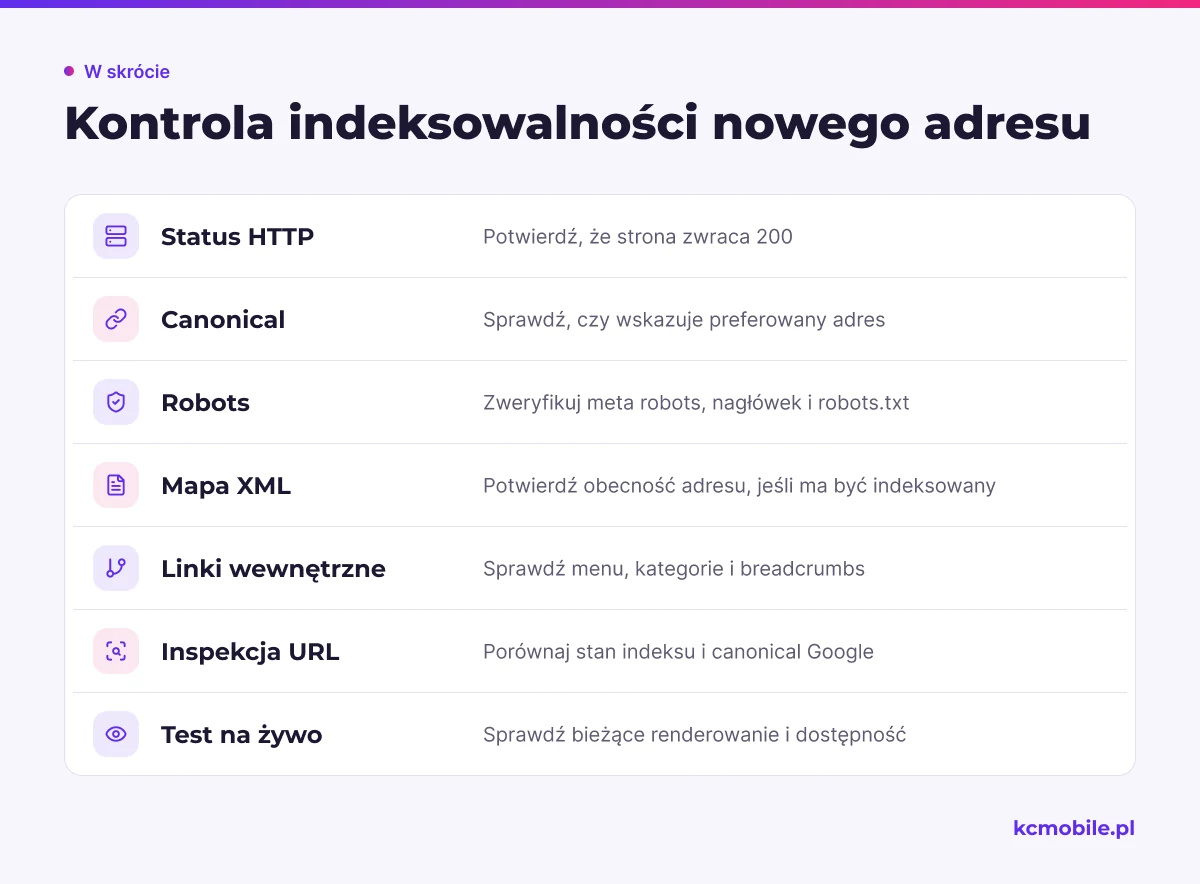
Nowy adres jest gotowy do indeksacji, gdy zwraca właściwą treść, nie blokuje go robots ani noindex, ma poprawny canonical i prowadzą do niego użyteczne linki. Po migracji kontroluj przykładowe produkty i kategorie w przeglądarce, crawlerze oraz Google Search Console.
1. Sprawdź status HTTP nowego adresu; strona powinna zwracać 200, a nie błąd lub nieoczekiwane przekierowanie.
2. Obejrzyj kod HTML i potwierdź, że canonical wskazuje właściwy adres bez parametrów śledzących.
3. Sprawdź meta robots, nagłówek X-Robots-Tag i reguły robots.txt.
4. Potwierdź obecność właściwego adresu w sitemap.xml, jeśli strona ma być indeksowana.
5. Sprawdź, czy menu, kategorie, breadcrumbs i linki produktowe prowadzą do nowej ścieżki.
6. W Google Search Console wpisz pełny adres w pasku inspekcji URL i przeczytaj stan indeksu oraz Google-selected canonical.
7. Użyj testu na żywo po wdrożeniu, gdy potrzebujesz sprawdzić bieżące renderowanie i dostępność.
Próbka powinna obejmować różne przypadki: produkt z długą nazwą, produkt bez wariantów, wariant z własnym canonicalem, kategorię nadrzędną, podkategorię i każdy kanał. Dla każdego adresu zapisuj oczekiwany kod, canonical, indeksowalność, wpis w mapie XML i ścieżkę linkowania. Taki arkusz ułatwia odróżnienie błędu systemowego od błędnego przypisania jednego produktu.
Shopware generuje mapę XML, która może być dzielona na kilka plików dla dużego katalogu. W zależności od instalacji ustawienia znajdziesz w Settings > Content > Sitemap; można tam ustawić strategię i częstotliwość odświeżania. W Shopware SaaS konfiguracja mapy jest zarządzana automatycznie. Mapa pomaga wyszukiwarkom odkrywać URL-e, ale nie gwarantuje ich indeksacji.
Google Search Console URL Inspection pokazuje informacje o wersji znanej w indeksie, a test na żywo sprawdza, czy adres może być przetworzony w chwili testu. Przycisk żądania indeksacji jest dostępny dla pojedynczych URL-i, ale nie zastępuje poprawnej mapy i linkowania. Przy dużej migracji monitoruj raport indeksowania i próbkę adresów, zamiast wysyłać każde SKU ręcznie.
Jakie błędy w SEO URL Shopware 6 powodują problemy?
Problemy powstają, gdy szablon zmienia adresy bez mapowania, ta sama encja dostaje różne URL-e albo canonical wskazuje inną stronę niż linki i mapa XML. Błąd może wynikać z ustawienia globalnego, nadpisania kanału, pustej zmiennej lub ręcznej zmiany SEO Path.
Najczęstszy błąd to dodanie do adresu wartości, która często się zmienia, na przykład ceny, stanu magazynowego albo daty. Każda aktualizacja może wtedy prowadzić do nowego URL-a i potrzeby przekierowania. Wzorzec powinien bazować na stabilnych danych, a warunki Twig trzeba ograniczyć do pól, które są wypełnione i mają sens dla adresu.
Duplikaty pojawiają się, gdy jeden produkt jest osiągalny przez różne ścieżki kategorii albo kanały publikują powielone adresy bez jasnego canonicala. Porównaj canonical w HTML, SEO Path w panelu, przekierowania i URL-e w sitemapie. Jeśli te elementy wskazują różne strony, Google może wybrać inny adres niż preferowany przez sklep.
Pętle i łańcuchy przekierowań często wynikają z kilku niezależnych reguł: ustawień Shopware, pluginu SEO, konfiguracji serwera i ręcznych redirectów. Testuj finalną odpowiedź, a nie tylko panel, i sprawdzaj każdy skok. Po migracji aktualizuj linki w menu, opisach, banerach, feedach oraz integracjach.
Nie blokuj w robots.txt adresów filtrów, zanim ustalisz wpływ na indeksację i renderowanie. Robots.txt ogranicza crawling, ale nie jest tym samym co noindex. Dla parametrów ustal, które kombinacje mają wartość dla wyszukiwarki, a które powinny pozostać poza indeksacją; zadbaj o canonical i linkowanie odpowiednio do decyzji.
Błąd 404 po zmianie URL sprawdzaj w logach, crawlach i raporcie stron GSC. Strona osierocona może nadal odpowiadać 200, ale bez linków wewnętrznych trudno ją znaleźć. Przed zakończeniem migracji porównaj listę starych URL-i z nowymi oraz kontroluj błędy w kolejnych tygodniach.
Jak bezpiecznie wdrożyć zmianę na sklepie produkcyjnym?
Bezpieczna zmiana SEO URL wymaga kopii danych, mapy migracji, testu na stagingu i kryteriów wycofania wdrożenia. Nie zmieniaj szablonów w godzinach największego ruchu bez kontroli kolejki indeksowania, przekierowań i integracji, które wykorzystują dotychczasowe adresy.
Przed wdrożeniem wyeksportuj wszystkie URL-e w podziale na produkty, kategorie, warianty, kanały i języki. Zapisz także canonical, status HTTP, liczbę kliknięć w GSC i linki zewnętrzne dla najważniejszych stron, jeśli te dane są dostępne. Następnie na kopii testowej zastosuj wzorzec, przebuduj indeks i wygeneruj nowe adresy.
Odbierz staging przez zestaw kontroli: brak pustych slugów, powtarzających się adresów, błędów Twig, pętli i niedziałających linków. Sprawdź produkty z nietypowymi nazwami, znakami specjalnymi i wariantami. Przetestuj przekierowania stary > nowy oraz upewnij się, że adres docelowy zwraca 200 i ma właściwy canonical.
Przed publikacją ustal z administratorem backup, okno wdrożenia, osobę odpowiedzialną za cofnięcie zmiany i możliwość ponownego przebudowania indeksu. Po publikacji sprawdź reprezentatywną próbkę produkcyjną, logi 404, sitemap.xml i linki na stronie. Jeżeli część adresów została błędnie wygenerowana, zatrzymaj dalszą zmianę szablonu i napraw mapowanie przed ponownym crawl'em.
W kolejnych dniach monitoruj raport indeksacji, kliknięcia i strony docelowe w Search Console. Porównaj Google-selected canonical z deklarowanym canonicalem dla wybranych produktów. Jeśli masz złożone kanały, warianty lub migrację wielu tysięcy stron, wsparcie e-commerce przy optymalizacji sklepu może objąć audyt mapowania, plan wdrożenia i kontrolę po publikacji.
Po ustabilizowaniu adresów dokumentuj reguły dla nowych produktów, kategorii i języków. Dodaj do procesu publikacji próbę kontrolną: nowa encja ma mieć jeden oczekiwany adres, prawidłowy canonical i link z odpowiedniej kategorii. W ten sposób następna zmiana katalogu nie odtworzy problemów migracyjnych.
Więcej poradników w tym temacie
Wspomniane narzędzia
Najczęściej zadawane pytania
Jak włączyć SEO URL w Shopware 6?
Jak zmienić wzór adresu URL produktu w Shopware 6?
Czy zmiana SEO URL w Shopware 6 wymaga przekierowań 301?
Jak ustawić canonical dla wariantów produktów w Shopware 6?
Dlaczego Shopware 6 generuje duplikaty adresów URL?

Krzysztof Czapnik
Founder & Technical Lead, KC Mobile
Projektuję i rozwijam strony WordPress, sklepy WooCommerce oraz aplikacje internetowe. Łączę projektowanie z programowaniem, integracjami i technicznym SEO. Projekty KC Mobile prowadzę osobiście.
Potrzebujesz pomocy z tym tematem? Napisz - odpowiem osobiście w 24h.
Potrzebujesz pomocy w tym temacie?
Czytasz poradnik „SEO URL w Shopware 6: jak skonfigurować adresy produktów i kategorii”. Napisz, co chcesz zrobić i na jakim etapie jesteś. Ustalimy, czy możemy pomóc i jaki zakres prac będzie potrzebny.