
Migracja strony między Squarespace a WordPress obejmuje przeniesienie treści i odtworzenie działania witryny. To dwa odrębne zadania. Plik eksportu może pomóc z pierwszym, ale nie zbuduje za Ciebie układu, formularzy i integracji. Najwięcej uwagi poświęcamy tutaj przejściu ze Squarespace do WordPress, a dla kierunku odwrotnego wskazujemy osobne warunki.
Krótka odpowiedź
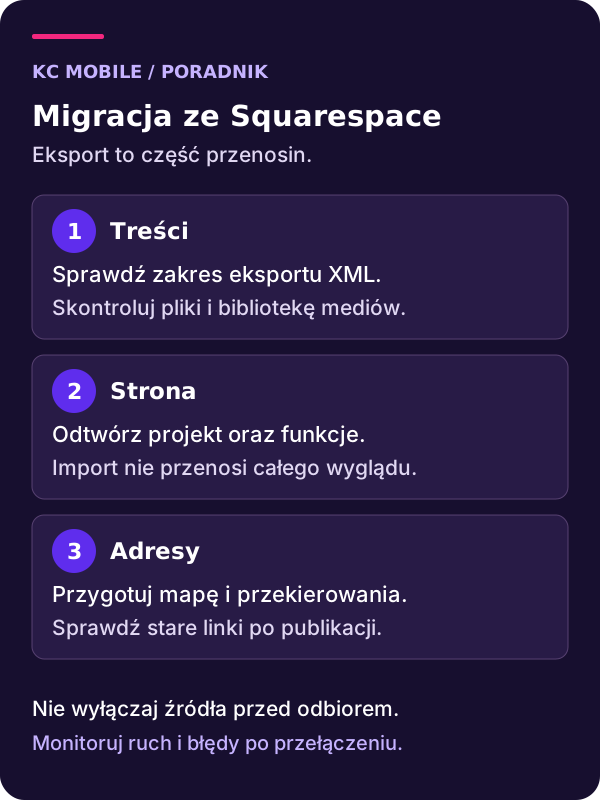
Migracja Squarespace do WordPress przenosi tylko dane obsługiwane przez eksport. Wygląd, formularze i część treści trzeba odtworzyć.
Obrazy zweryfikuj w bibliotece WordPress przed wyłączeniem źródła, a stare adresy przypisz do odpowiadających im stron docelowych. Sam poprawny import nie oznacza zakończenia migracji.
Usługi KC Mobile
Dobierzmy narzędzie do potrzeb witryny
Opisz funkcje strony, sposób edycji treści i planowane integracje. Ustalimy wymagania oraz zakres projektu lub przeniesienia obecnej witryny.
Ustal kierunek i cel zmiany platformy
Zacznij od problemu, który migracja ma rozwiązać. Potrzebujesz własnej integracji, innego sposobu redagowania treści czy ograniczenia obowiązków związanych z utrzymaniem? Każdy z tych celów wymaga innego zakresu prac. Jeśli chodzi wyłącznie o wygląd, sprawdź możliwość przebudowy obecnej witryny przed przenoszeniem danych.
Ze Squarespace do WordPress przechodzisz do nowego środowiska, w którym trzeba dobrać hosting, motyw i obsługę funkcji. Nie oznacza to, że konieczny będzie konkretny builder. Kierunek odwrotny wymaga sprawdzenia, które funkcje używane w WordPress da się odtworzyć w Squarespace, a z których świadomie rezygnujesz. Wtyczka WordPress nie staje się rozszerzeniem Squarespace po wyeksportowaniu wpisów.
Jeśli wybór systemu jest nadal otwarty, przeczytaj porównanie WordPress i Squarespace. Plan migracji przygotowuj dopiero dla ustalonego kierunku. W przeciwnym razie wycena będzie mieszać dwa różne projekty, a lista danych do przeniesienia pozostanie niejednoznaczna.
Opisz funkcje strony, sposób edycji treści i planowane integracje. Ustalimy wymagania oraz zakres projektu lub przeniesienia obecnej witryny. Omów wybór technologii strony
Zrób inwentaryzację treści i funkcji
Spisz strony, wpisy, blogi, obrazy, pliki do pobrania, formularze oraz osadzone narzędzia. Oddziel elementy widoczne od tych, które działają w tle: powiadomień, przekazywania zapytań do CRM czy pomiaru zdarzeń. Zapisz właścicieli kont i potrzebne dostępy, ale nie umieszczaj haseł w arkuszu planu.
Dla każdego elementu określ decyzję: przenosimy, przebudowujemy, archiwizujemy albo usuwamy po zatwierdzeniu. Zapisz też sposób sprawdzenia. Artykuł wymaga porównania treści i obrazów, formularz potwierdzenia odbioru, a plik do pobrania sprawdzenia dostępności. Sama liczba zaimportowanych rekordów nie odpowiada na wszystkie te pytania.
Nie zakładaj, że inwentaryzacja zawsze trwa godzinę. Rozmiar serwisu, nietypowe bloki i dostępność eksportów wpływają na pracę. Nawet krótka strona może mieć istotne integracje; rozbudowany blog może z kolei wymagać sprawdzenia wielu formatów materiałów. Zachowaj kopię listy starych URL-i i zrzuty kluczowych widoków. Pomogą rozstrzygnąć, czy różnica po migracji była zamierzona, czy stanowi brak.
Sprawdź, co rzeczywiście zawiera eksport Squarespace
Według dokumentacji eksportu Squarespace plik XML obejmuje wybrane rodzaje zawartości, między innymi obsługiwane strony, jeden blog oraz bloki tekstowe i obrazowe. Nie jest kopią całej witryny. Strony sklepu, bloki produktów, style i własny CSS nie przechodzą tym mechanizmem jako kompletne wdrożenie.
| Element | Sposób podejścia | Warunek odbioru |
|---|---|---|
| Obsługiwane strony i wpisy | Eksport XML i próbny import | Zgodność tekstu oraz formatowania |
| Obrazy | Kontrola importu i brakujących plików | Dostępność niezależna od starej witryny |
| Produkty sklepu | Osobny proces przenoszenia | Zgodność danych i działania sprzedaży |
| Wygląd oraz własny CSS | Odtworzenie w nowym środowisku | Akceptacja widoków |
| Formularze i integracje | Ponowna konfiguracja | Test rzeczywistego przepływu |
Przed importem odłóż oryginalny plik eksportu jako niezmieniony punkt odniesienia. Sprawdź na próbce, które typy stron przechodzą i jakie znaczniki pozostają w treści. Jeżeli masz kilka blogów lub nietypowe bloki, przygotuj dla nich osobną listę uzupełnień. Nie oceniaj kompletności całej migracji wyłącznie na podstawie jednej poprawnie wyglądającej podstrony.
Przenieś obrazy i pliki bez zależności od źródła
Obraz widoczny w nowej stronie może nadal być pobierany ze starego serwisu. Dlatego sprawdź adres pliku w wyrenderowanym dokumencie oraz jego obecność w docelowej bibliotece mediów. Podgląd miniatury nie dowodzi, że oryginał i wszystkie potrzebne warianty zostały poprawnie przeniesione.
Dokumentacja Squarespace opisuje ograniczenia importu obrazów i możliwość ręcznego uzupełnienia plików. Wykonaj tę pracę przed wyłączeniem starej usługi. Dla materiałów pozostających świadomie w zewnętrznym systemie potwierdź, że dostęp nie zależy od likwidowanego konta. Zachowaj teksty alternatywne, podpisy i powiązanie zdjęcia z odpowiednią treścią, o ile były częścią poprawnie przygotowanej strony.
Osobno sprawdź dokumenty do pobrania. Link w tekście może prowadzić do starego PDF, nawet gdy obrazki zostały już poprawione. Przejdź listę plików, porównaj nazwy i otwieranie materiałów. Usuń zależności od starej platformy tylko w uzgodnionym zakresie; nie kopiuj bez sprawdzenia zasobów, których licencja lub uprawnienia nie pozwalają używać w nowym miejscu.
Przygotuj mapę adresów i kontrolę SEO
Dla ważnych starych URL-i ustal odpowiadające im adresy docelowe. Zachowaj istniejący adres tam, gdzie jest to wykonalne i uzasadnione. Gdy adres się zmienia, zaplanuj trwałe przekierowanie do najbliższego odpowiednika treści. Nie kieruj wszystkich usuniętych podstron na stronę główną tylko po to, by pozbyć się błędów w raporcie.
Zalecenia Google dotyczące przenoszenia witryn obejmują mapowanie adresów, przekierowania, aktualizację odnośników i monitorowanie zmiany. Migracja może wiązać się z przejściowymi wahaniami widoczności. Nie ma podstaw do obiecywania zerowej zmiany pozycji ani określonego czasu ich odzyskania.
Porównaj tytuły, opisy, nagłówki, canonicale i zamierzoną indeksację. Sprawdź linki wewnętrzne, aby prowadziły bezpośrednio do nowych adresów. Przed przełączeniem zapisz punkt odniesienia w Search Console z dokładnym okresem danych. Po uruchomieniu obserwuj błędy i ponowne crawlowanie, a zmianę wyników oceniaj z uwzględnieniem sezonowości i innych wykonanych prac.
Odtwórz wygląd, formularze i integracje
Szablony obu platform nie są wymienne. Ustal, które widoki mają pozostać podobne, a które poprawiasz podczas migracji. Porównaj stronę główną, ofertę, wpis, kontakt i nietypowe szablony. Zatwierdzenie jednego ekranu desktopowego nie obejmuje automatycznie telefonów, menu i komunikatów błędów.
Formularze, kalendarze i integracje rozpisz na osobne przepływy. Dla formularza potrzebujesz nie tylko pól, lecz również odbiorcy, nadawcy i potwierdzenia doręczenia. Dla integracji określ, jakie dane są przekazywane oraz kto sprawdzi wynik. W środowisku próbnym odizoluj wysyłkę i produkcyjne automatyzacje, żeby test nie dotarł do prawdziwego klienta.
Przy migracji WordPress do Squarespace wykonaj tę samą analizę funkcji przed wyborem metody importu. Obsługę własnych pól, typów treści i dodatków potwierdzaj dla konkretnego rozwiązania docelowego. Jeśli funkcja nie ma odpowiednika, uzgodnij zmianę procesu lub ręczne rozwiązanie. Nie odkładaj tej decyzji do dnia przełączenia domeny.
Wykonaj próbny import i odbierz kompletność
Nową witrynę przygotuj na odizolowanym środowisku. W przypadku WordPress pomocny będzie opis stagingu. Zabezpiecz dostęp i kontroluj indeksację kopii. Po publikacji trzeba zdjąć ograniczenia przeznaczone wyłącznie dla testów, zachowując te, które mają obowiązywać na właściwej stronie.
Porównaj liczby przeniesionych elementów z inwentaryzacją. Następnie sprawdź próbki każdego typu treści, a kluczowe podstrony przejrzyj indywidualnie. Przetestuj odnośniki, dokumenty, menu, wyszukiwarkę i formularze. Zapisuj braki wraz z konkretnym adresem i oczekiwanym zachowaniem. Ogólna uwaga, że import wygląda dobrze, nie pozwoli później rozstrzygnąć spornej funkcji.
Jeżeli w trakcie prac publikujesz nowe materiały w starej stronie, zaplanuj ich końcowe przeniesienie. Ustal moment zamknięcia edycji, osobę akceptującą odbiór i warunki powrotu do poprzedniego środowiska. Stara usługa powinna pozostać dostępna w potrzebnym zakresie do zakończenia kontroli; nie utrzymuj jednak niepotrzebnie dwóch publicznych kopii tej samej witryny.
Wyceń zakres i ustal opiekę po uruchomieniu
Koszt migracji zależy od ilości i jakości danych, nietypowych treści, projektu widoków, integracji oraz zakresu testów. Liczba podstron jest jednym z czynników, a nie uniwersalnym przelicznikiem. Oddziel jednorazową pracę od kosztów hostingu, licencji i dalszego utrzymania. Pakiety migracji sklepowych WooCommerce nie stanowią automatycznie cennika przeniesienia dowolnej witryny Squarespace.
Do zapytania przygotuj adres strony, kierunek migracji, listę funkcji i wymagany termin. Prześlij je przez kontakt KC Mobile, aby ustalić zakres wdrożenia strony internetowej oraz późniejszej obsługi WordPress. Po uruchomieniu można uzgodnić niewielki pakiet godzin na poprawki, aktualizacje i kontrolę działania.
W ustaleniach zapisz, kto sprawdza niedziałające adresy, odbiera zgłoszenia i aktualizuje dodatki. Zakres opieki oraz warunki reakcji powinny być konkretne, a nie dopowiedziane z samego określenia SLA. Zakończenie migracji potwierdza protokół sprawdzeń i akceptacja uzgodnionych funkcji.
Więcej poradników w tym temacie
Wspomniane narzędzia
Najczęściej zadawane pytania
Czy obrazy ze Squarespace przeniosą się automatycznie?
Czy motyw Squarespace przechodzi do WordPress?
Czy eksport XML Squarespace obejmuje sklep?
Kiedy można wyłączyć starą stronę Squarespace?
Jak ograniczyć ryzyko utraty ruchu podczas migracji?
Przypisy i źródła
Źródła zawierają linki do zewnętrznych raportów branżowych, badań i oficjalnych publikacji. Klikając w numerację [X] w treści artykułu, automatycznie zostaniesz przeniesiony do odpowiedniego przypisu.

Krzysztof Czapnik
Founder & Technical Lead, KC Mobile
Projektuję i rozwijam strony WordPress, sklepy WooCommerce oraz aplikacje internetowe. Łączę projektowanie z programowaniem, integracjami i technicznym SEO. Projekty KC Mobile prowadzę osobiście.
Potrzebujesz pomocy z tym tematem? Napisz - odpowiem osobiście w 24h.
Dobierzmy narzędzie do potrzeb witryny
Opisz funkcje strony, sposób edycji treści i planowane integracje. Ustalimy wymagania oraz zakres projektu lub przeniesienia obecnej witryny.