
Lokalna strona WordPress działa na komputerze dewelopera, więc klient nie otworzy jej pod zwykłym adresem localhost. Local Live Links udostępnia podgląd przez połączenie z maszyną, na której działa witryna, co ułatwia krótką prezentację zmian bez wdrażania kopii na hosting.
Krótka odpowiedź
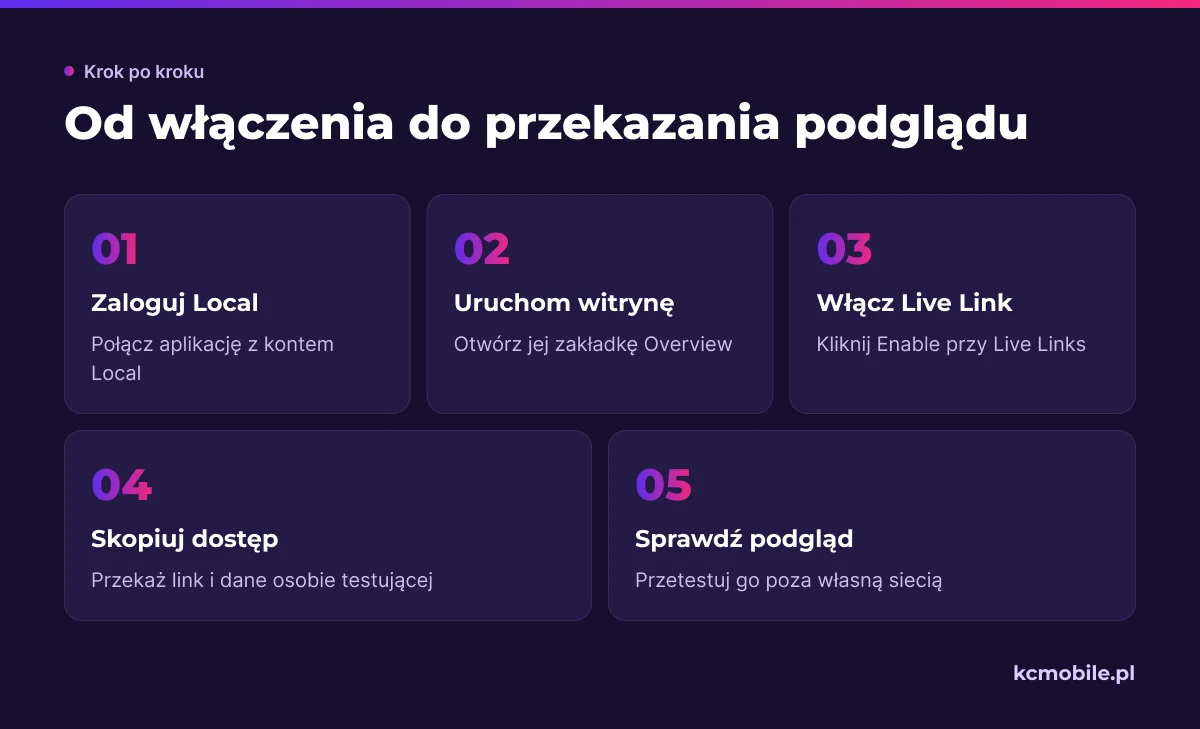
Zaloguj Local do konta Local, uruchom witrynę i w jej widoku Overview wybierz Enable przy Live Links. Skopiuj wygenerowany adres i dane dostępu, a potem sprawdź podgląd w prywatnym oknie, na telefonie oraz poza własną siecią.
Live Link łączy odbiorcę z lokalnym komputerem, więc do dłuższej akceptacji lub pracy zespołu lepiej przygotować środowisko stagingowe.
Usługi KC Mobile
Potrzebujesz pomocy w tym temacie?
Czytasz poradnik „LocalWP Live Link: jak udostępnić lokalną stronę WordPress”. Napisz, co chcesz zrobić i na jakim etapie jesteś. Ustalimy, czy możemy pomóc i jaki zakres prac będzie potrzebny.
Czym jest Live Link w LocalWP?
Live Link pozwala pokazać zdalnie witrynę WordPress, która nadal działa w Local na komputerze dewelopera. Local tworzy połączenie tunelowe i przypisuje stronie adres Live Link; według dokumentacji usługa używa HTTPS i wymusza Privacy Mode. Do uruchomienia funkcji potrzebujesz konta Local zalogowanego w aplikacji.
To podgląd działający przez połączenie z maszyną gospodarza, a nie niezależny hosting testowy. Odbiorca może przejrzeć witrynę z innego urządzenia, ale dostęp zależy od działania Local i połączenia gospodarza. Jeśli komputer zostanie wyłączony lub straci dostęp do sieci, podgląd może przestać odpowiadać. Live Link sprawdza się przy krótkim przeglądzie zmian, a staging daje większą niezależność przy dłuższych testach.
Nie myl Live Links z Local Connect. Connect służy do przesyłania i pobierania witryn między Local a obsługiwanymi dostawcami hostingu, takimi jak Flywheel i WP Engine. Różnice między pracą lokalną i innymi wariantami opisujemy w materiale WordPress localhost: Local, wp-env i wybór środowiska.
Czytasz poradnik „LocalWP Live Link: jak udostępnić lokalną stronę WordPress”. Napisz, co chcesz zrobić i na jakim etapie jesteś. Ustalimy, czy możemy pomóc i jaki zakres prac będzie potrzebny. Omów temat tego poradnika
Jak przygotować lokalną stronę przed udostępnieniem?
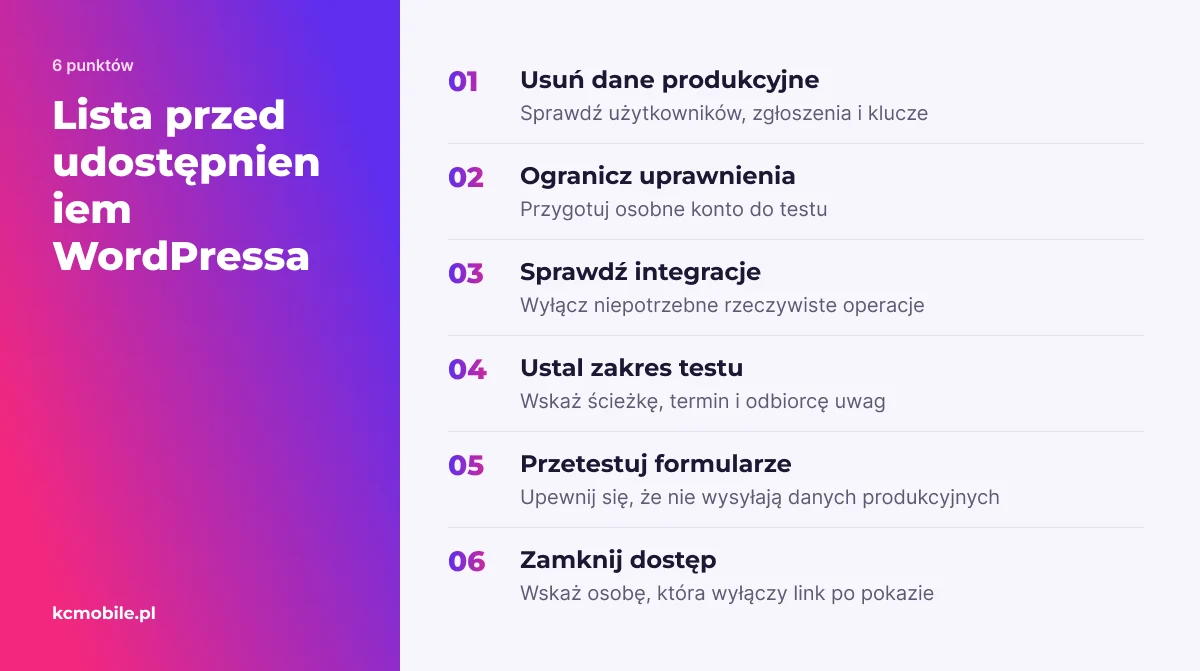
Przed włączeniem linku usuń z kopii dane, których odbiorca nie powinien zobaczyć. Sprawdź treści użytkowników, zgłoszenia z formularzy, konta, hasła i klucze integracji. Jeśli klient ma testować panel WordPressa, przygotuj osobne konto z minimalnymi uprawnieniami potrzebnymi do testu zamiast przekazywać własne konto administratora.
Przejrzyj formularze, płatności i integracje z usługami zewnętrznymi. Formularz może wysłać prawdziwe zgłoszenie, a połączenie ze środowiskiem produkcyjnym może uruchomić rzeczywistą operację. Wyłącz działania, których test nie wymaga, lub użyj danych testowych. Sprawdź również ustawienia adresu WordPressa i wtyczki, które blokują dostęp z nietypowej domeny albo zapisują bezwzględne adresy URL.
Przed wysłaniem linku ustal zakres testu, termin przeglądu i osobę odpowiedzialną za wyłączenie udostępnienia. W ten sposób klient wie, co ma sprawdzić, a zespół wie, kto odbiera uwagi i zamyka dostęp po prezentacji.
Jak uruchomić i przekazać link do podglądu?
Zaloguj się do konta Local w aplikacji, klikając ikonę profilu w lewym górnym rogu i wybierając logowanie. Uruchom witrynę, otwórz jej zakładkę Overview i kliknij Enable przy Live Links. Po ustanowieniu połączenia skopiuj adres oraz dane dostępowe i przekaż je osobie testującej.
Local opisuje edycję danych w zakładce Tools witryny. Aby zmienić nazwę użytkownika lub hasło albo wygenerować nowy adres, wyłącz Live Link, przejdź do Tools > Live Links, wprowadź zmiany i włącz link ponownie. Dostępne opcje i ich nazwy mogą zależeć od wersji aplikacji; aktualne kroki publikuje oficjalna dokumentacja Local Live Links.
Przekaż odbiorcy link, dane logowania, zakres testu i termin dostępności. Po otwarciu linku poproś o sprawdzenie konkretnej ścieżki, na przykład formularza lub widoku mobilnego. Gdy gotowa witryna ma trafić na hosting docelowy, przyda się poradnik migracji WordPress na nowy hosting.
Dlaczego Live Link nie działa?
Sprawdzaj problem po kolei: witrynę lokalną, tunel, sieć gospodarza, a na końcu urządzenie odbiorcy. Najpierw otwórz stronę na komputerze, na którym działa Local. Jeśli nie ładuje się lokalnie, zdalny link również nie pokaże poprawnego widoku. Następnie potwierdź, że witryna jest uruchomiona, Live Link ma status aktywny, a komputer gospodarza łączy się z internetem.
| Objaw | Możliwa przyczyna | Co sprawdzić |
|---|---|---|
| Adres nie odpowiada | Witryna, Local lub połączenie gospodarza są niedostępne | Uruchomić stronę i ponownie włączyć Live Link |
| Odbiorca widzi odmowę lub nie może wejść | Brakuje danych dostępu albo są nieaktualne | Sprawdzić dane w Tools > Live Links i przekazać aktualne |
| Link działa w biurze, lecz nie poza nim | Firewall, blokada sieci albo problem po stronie odbiorcy | Przetestować przez transmisję komórkową i inną przeglądarkę |
| Brakuje stylów lub grafik | Zasoby wskazują na inny adres albo występuje mixed content | Sprawdzić konsolę, adresy zasobów i zaufanie do certyfikatu |
| Link nie działa po zmianie trybu routera | Local używa localhost Router Mode | W Preferences > Advanced > Router Mode wybrać Site Domains |
| Odbiorca widzi starą wersję | Cache przeglądarki, wtyczki albo motywu | Otworzyć okno prywatne, wyczyścić cache lub odświeżyć CSS |
Tryb localhost Router Mode nie obsługuje Live Links; dokumentacja Local wskazuje, że do tej funkcji potrzebny jest tryb Site Domains. Ustawienie znajdziesz w Preferences > Advanced > Router Mode. Local opisuje także błędy mixed content i brakujące zasoby: sprawdź konsolę przeglądarki, zaufanie do certyfikatu SSL oraz cache wtyczek lub motywu. Jeśli zasoby w bazie nadal wskazują nieprawidłowy adres, dokumentacja Live Links podaje przykład użycia WP-CLI search-replace w Site Shell; przed uruchomieniem polecenia wykonaj kopię bazy i podstaw poprawne adresy witryny.
Jak sprawdzić stronę na telefonie lub z innej sieci?
Test na urządzeniu poza siecią gospodarza potwierdza, że link jest dostępny zdalnie, a nie tylko na komputerze dewelopera. Otwórz go w prywatnym oknie przeglądarki, podaj dane logowania, a następnie powtórz próbę na telefonie z transmisją danych komórkowych. Local wskazuje, że Live Links umożliwia przegląd z różnych urządzeń; test poza Wi-Fi pomaga oddzielić problem tunelu od ustawień sieci biurowej.
Przejdź ścieżkę, którą ma sprawdzić klient: nawigację, obrazy, przyciski, formularze i widok mobilny. Przy formularzu upewnij się, że test nie wysyła rzeczywistych danych do systemu produkcyjnego. Jeśli strona przekierowuje do publicznej domeny albo adresu localhost, sprawdź adres witryny, ustawienia wtyczek i zapisane w bazie odnośniki. Zrzut ekranu potwierdzi wygląd, ale nie sprawdzi działania interakcji.
Czy Live Link nadaje się do pracy z klientem?
Live Link pasuje do krótkiego pokazu, gdy deweloper może utrzymać Local i komputer gospodarza dostępne. Staging na hostingu lepiej obsłuży dłuższą akceptację, kilka osób testujących w różnym czasie albo sytuację, w której wykonawca nie może stale utrzymywać połączenia lokalnego.
| Kryterium | Live Link | Staging na hostingu |
|---|---|---|
| Przygotowanie | Włączenie tunelu z poziomu Local | Konfiguracja kopii na hostingu |
| Dostępność | Zależy od Local, komputera i sieci gospodarza | Działa niezależnie od komputera dewelopera |
| Adres | Adres przypisany do lokalnej witryny | Adres środowiska testowego na hostingu |
| Dłuższe testy | Wymaga dostępności gospodarza | Wygodniejszy przy akceptacji trwającej dłużej |
| Kontrola dostępu | Dane Live Link i Privacy Mode | Zależy od konfiguracji hostingu i ochrony stagingu |
Wybierz sposób pracy według tego, kto i jak długo ma testować stronę. Przy krótkiej prezentacji deweloper może od razu reagować na uwagi; przy dłuższej akceptacji staging ogranicza zależność od jego komputera. Jeśli potrzebujesz stabilnego środowiska testowego albo pomocy z utrzymaniem witryny, opieka nad WordPressem może objąć wsparcie przy stronie i jej środowisku. Inne warianty opisujemy w porównaniu środowisk testowych WordPress.
Jak bezpiecznie udostępniać lokalny WordPress?
Live Link otwiera zdalny dostęp do lokalnej witryny, dlatego przed wysłaniem adresu sprawdź zawartość kopii i zakres uprawnień. Local podaje, że link korzysta z HTTPS i wymusza Privacy Mode, ale te zabezpieczenia nie zastępują danych testowych, niepowtarzalnego hasła i kontroli kont WordPressa.
Nie wysyłaj publicznie adresu razem z danymi logowania. Udostępnij je osobie testującej bezpośrednim kanałem i ogranicz dostęp do niezbędnych funkcji. Po przeglądzie wyłącz Live Link; przed kolejnym pokazem zmień dane dostępowe, jeżeli były szeroko udostępniane. Upewnij się także, że lokalna kopia nie zawiera danych produkcyjnych, a połączone integracje nie wykonują rzeczywistych operacji.
Przetestuj pocztę, formularze i płatności przed zaproszeniem klienta. W Local może działać Mailpit do przechwytywania wiadomości wysyłanych przez PHP, ale inne integracje mogą wymagać własnego trybu testowego lub wyłączenia. Ustal, kto po pokazie wyłącza link i potwierdza zamknięcie dostępu.
Jakie alternatywy wybrać, gdy Live Link nie działa?
Wybierz alternatywę według tego, czy klient ma przejrzeć działającą stronę, czy tylko ocenić wygląd. Staging na hostingu pasuje do dłuższego testu, tunel developerski do krótkiego pokazu technicznego, a zrzut ekranu do omówienia statycznego widoku. Każda opcja ma inny zakres działania i wymaga osobnej kontroli dostępu.
| Alternatywa | Najlepsze zastosowanie | Ograniczenie |
|---|---|---|
| Staging na hostingu | Test funkcjonalny i akceptacja przez kilka osób | Trzeba przygotować kopię, chronić dostęp i synchronizować zmiany |
| Tunel developerski | Krótki podgląd strony serwowanej lokalnie | Wymaga osobnej konfiguracji i kontroli dostępu |
| Zrzuty ekranu | Omówienie układu albo pojedynczego błędu | Nie pozwalają przetestować formularzy ani nawigacji |
| Local Connect | Przenoszenie witryny między Local a Flywheel lub WP Engine | To synchronizacja z hostingiem, a nie alternatywny link podglądu |
Do regularnej współpracy przygotuj staging z osobą odpowiedzialną za aktualizację kopii, dostęp i wdrażanie poprawek. Jeśli chcesz zrozumieć przygotowanie lokalnego projektu, przeczytaj materiał o konfiguracji Local WP do pracy lokalnej. Dobór środowiska omawia też poradnik WordPress localhost i inne rozwiązania.
Więcej poradników w tym temacie
Wspomniane narzędzia
Najczęściej zadawane pytania
Jak włączyć LocalWP Live Link?
Dlaczego Local Live Link nie działa?
Czy LocalWP Live Link działa na telefonie?
Czy link z LocalWP jest dostępny dla każdego?
Czym zastąpić Local Live Link do testów z klientem?

Krzysztof Czapnik
Founder & Technical Lead, KC Mobile
Projektuję i rozwijam strony WordPress, sklepy WooCommerce oraz aplikacje internetowe. Łączę projektowanie z programowaniem, integracjami i technicznym SEO. Projekty KC Mobile prowadzę osobiście.
Potrzebujesz pomocy z tym tematem? Napisz - odpowiem osobiście w 24h.
Potrzebujesz pomocy w tym temacie?
Czytasz poradnik „LocalWP Live Link: jak udostępnić lokalną stronę WordPress”. Napisz, co chcesz zrobić i na jakim etapie jesteś. Ustalimy, czy możemy pomóc i jaki zakres prac będzie potrzebny.