
Agent AI podłączony do witryny firmowej może wykonywać działania w granicach uprawnień konta WordPress użytego do połączenia. Zanim dopuścimy go do produkcji, sprawdzamy wymagania, uruchamiamy test na stagingu i ustalamy, kto ocenia oraz zatwierdza wynik.
Krótka odpowiedź
Oficjalne Elementor MCP wymaga WordPressa 6.8 lub nowszego oraz Elementor Core i Elementor Pro w wersji 4.3.0 lub nowszej. W panelu WordPress przejdź do Elementor > Elementor MCP, włącz dostęp, wybierz klienta i użyj Generate Prompt, a konfigurację wprowadź w tym kliencie.
Połączenie dziedziczy uprawnienia zalogowanego użytkownika, więc zacznij od stagingu i testu odczytu bez zapisywania zmian.
Usługi KC Mobile
Potrzebujesz pomocy w tym temacie?
Czytasz poradnik „Elementor MCP w WordPressie: jak połączyć AI z edytorem i bezpiecznie testować zmiany”. Napisz, co chcesz zrobić i na jakim etapie jesteś. Ustalimy, czy możemy pomóc i jaki zakres prac będzie potrzebny.
Czym jest Elementor MCP i co może zrobić na stronie?
Elementor MCP łączy zewnętrzny program AI z edytorem Elementora za pomocą Model Context Protocol i WordPress AI Abilities. Zamiast jedynie proponować fragment kodu, klient może komunikować się z witryną i wykonywać obsługiwane przez nią operacje na elementach edytora.
Według dokumentacji Elementora agent może odczytywać strukturę stron, budować elementy Atomic, zarządzać klasami i zmiennymi globalnymi, łączyć dane dynamiczne oraz aktualizować szablony witryny. To, które działania są dostępne, zależy od wersji Elementora, wdrożonych funkcji, klienta AI i uprawnień zalogowanego użytkownika.
Przykładowe zadania to rozpoznanie układu istniejącej podstrony, przygotowanie wariantu sekcji, aktualizacja treści albo praca nad szablonem. Każde z nich trzeba oceniać według wpływu na stronę: zmiana jednej sekcji ma inny zasięg niż edycja nagłówka globalnego, stopki lub szablonu produktu.
MCP nie jest osobnym kontem z niezależnym zestawem uprawnień. Elementor podaje, że połączony klient dziedziczy profil użytkownika WordPressa, a więc może wykonać tylko działania dozwolone temu kontu. Jeśli porównujesz połączenie z funkcjami wbudowanego generatora, zobacz przewodnik po Elementor AI.
Czytasz poradnik „Elementor MCP w WordPressie: jak połączyć AI z edytorem i bezpiecznie testować zmiany”. Napisz, co chcesz zrobić i na jakim etapie jesteś. Ustalimy, czy możemy pomóc i jaki zakres prac będzie potrzebny. Omów temat tego poradnika
Czy Twoja wersja WordPressa i Elementora obsługuje MCP?
Najpierw potwierdź wersje rdzenia oraz obu wtyczek Elementora, bo sama obecność menu Elementora nie oznacza, że funkcja MCP jest dostępna. Aktualne wymagania podane przez producenta to WordPress Core 6.8 lub nowszy oraz Elementor Core i Elementor Pro 4.3.0 lub nowsze.
Wersję WordPressa znajdziesz w Narzędzia > Stan witryny > Informacje, po rozwinięciu sekcji WordPress. Wersje dodatków sprawdzisz w Wtyczki > Zainstalowane wtyczki. Zapisz je przed aktualizacją, a następnie zweryfikuj na kopii testowej, czy strona, motyw i dodatki nadal działają.
W Narzędzia > Stan witryny > Stan przeczytaj ostrzeżenia dotyczące konfiguracji. Jeżeli problem dotyczy REST API, rozwiń też Informacje i zanotuj dane o serwerze, motywie oraz wtyczkach. Ekran informacyjny pokazuje stan techniczny, ale nie służy do zmiany ustawień. Sprawdź konkretny komunikat, zamiast zakładać, że każdy alert oznacza awarię API.
| Objaw | Co sprawdzić | Możliwa przyczyna | Następny krok |
|---|---|---|---|
| Brak menu Elementor MCP | WordPress Core, Elementor Core i Elementor Pro | Wersja poniżej wymagań lub nieaktywna wtyczka | Porównaj wersje z aktualną pomocą Elementora i najpierw zaktualizuj staging |
| Panel MCP jest widoczny, ale klienta nie ma na liście | Zakładki dostępnych klientów | Zmieniony zestaw klientów albo klient nie ma osobnej zakładki | Użyj Other, jeśli klient obsługuje standard MCP, i zastosuj jego oficjalną instrukcję |
| Stan witryny zgłasza problem REST API | Treść alertu, dostęp do witryny i wtyczki bezpieczeństwa | Blokada hostingu, zapory lub konflikt dodatku | Zachowaj komunikat, sprawdź log serwera i dopiero wtedy zmieniaj konfigurację |
| Klient się łączy, ale nie widzi narzędzi Elementora | Wersje, ustawienie MCP i rejestrację dostępnych operacji | Niepełna konfiguracja lub brak wymaganej funkcji | Wygeneruj konfigurację ponownie i porównaj listę narzędzi po restarcie klienta |
| Klient odczytuje witrynę, lecz zapis jest odrzucany | Rolę użytkownika i konkretną operację | Konto nie ma wymaganej zdolności WordPressa | Nie podnoś roli w ciemno; ustal, czy zapis jest rzeczywiście potrzebny |
W razie wątpliwości sprawdź aktualną instrukcję połączenia Elementora z narzędziem AI przez MCP oraz dokumentację ekranu Stan witryny WordPress. Wymagania i pozycje menu mogą się zmieniać wraz z wersją, dlatego przed aktualizacją produkcji sprawdź aktualną pomoc producenta.
Jak połączyć Elementor MCP z klientem AI krok po kroku?
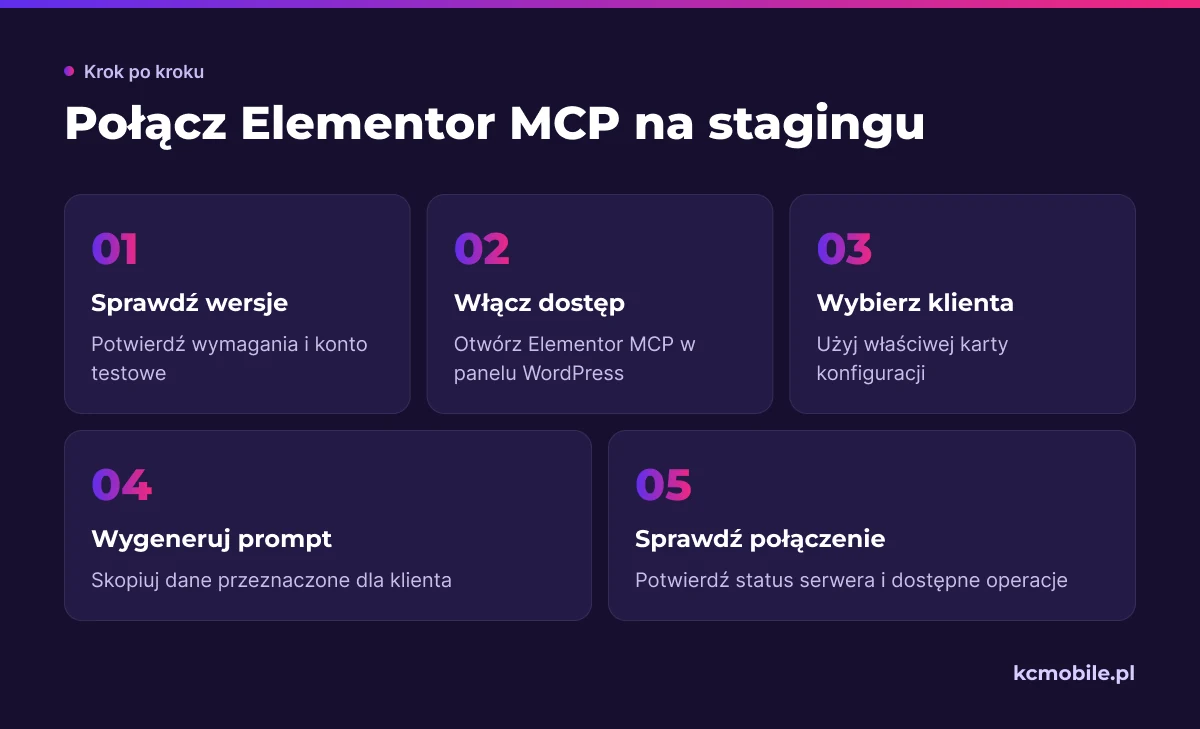
Oficjalna konfiguracja zaczyna się w panelu WordPressa i generuje dane dostępu dla wybranego klienta. Przeprowadź ją na stagingu, gdzie możesz bezpiecznie sprawdzić odczyt, listę narzędzi i zachowanie klienta.
1. Zaloguj się do testowej witryny kontem przeznaczonym do połączenia i sprawdź wymagane wersje.
2. Otwórz Elementor > Elementor MCP. W zależności od układu panelu ścieżka może prowadzić przez Elementor > Editor > Elementor MCP.
3. Wybierz Enable MCP access, a następnie kartę klienta: Codex, Claude Code, Claude Desktop, Cursor lub Other.
4. Zaznacz potwierdzenie, że wygenerowanie konfiguracji utworzy hasło aplikacji dla witryny.
5. Kliknij Generate Prompt, a następnie skopiuj wygenerowaną instrukcję lub dane połączenia.
6. Wprowadź konfigurację w kliencie wskazanym w panelu. Jeśli połączenie nie pojawi się od razu, zastosuj procedurę odświeżenia albo ponownego uruchomienia opisaną przez producenta klienta.
7. Wróć do klienta i sprawdź status serwera oraz dostępność operacji MCP.
Nie zakładaj, że konfiguracja klienta Codex wygląda tak samo jak konfiguracja Claude Desktop. Elementor udostępnia osobne ścieżki dla popularnych programów, a wygenerowany tekst może zawierać dane przeznaczone dla konkretnego klienta. Wybierz właściwą kartę i zachowaj dokładnie wygenerowane parametry serwera oraz uwierzytelnienia.
To nie jest uniwersalny przepływ OAuth. Dokumentacja Elementora informuje, że kliknięcie Generate Prompt tworzy hasło aplikacji. WordPress opisuje takie hasła jako odwoływalne poświadczenia powiązane z kontem użytkownika, przeznaczone do dostępu programowego. Traktuj wygenerowany prompt jako poufny: nie wklejaj go do zwykłej rozmowy z agentem, zgłoszenia serwisowego ani publicznego repozytorium.
Jeśli klient MCP przechowuje sekrety w osobnym menedżerze poświadczeń, użyj tego mechanizmu i ogranicz dostęp do konfiguracji. Nie wysyłaj hasła aplikacji w e-mailu ani komunikatorze. W zespole ustal właściciela konta i sposób wycofania dostępu po teście.
Jak sprawdzić, czy połączenie działa bez zmieniania strony?
Pierwszy test powinien potwierdzić łączność, autoryzację i odczyt, a nie skuteczność zapisu. Poproś klienta o tytuł witryny, tytuł jednej wskazanej strony i listę dostępnych narzędzi. Dopisz wyraźnie: nie twórz, nie aktualizuj, nie zapisuj ani nie publikuj zmian.
| Test | Oczekiwany wynik | Typowy błąd lub objaw | Sposób diagnozy |
|---|---|---|---|
| Połączenie sieciowe | Klient zgłasza połączony serwer MCP | Connection refused albo timeout | Porównaj adres z wygenerowaną konfiguracją i sprawdź dostępność domeny z komputera klienta |
| Uwierzytelnienie | Odczyt informacji kończy się powodzeniem | 401 Unauthorized | Sprawdź, czy hasło aplikacji jest aktualne i przypisane do wskazanego konta |
| Uprawnienia odczytu | Agent zwraca dane, do których konto ma dostęp | 403 Forbidden | Zweryfikuj rolę użytkownika i ograniczenia dodatkowych wtyczek |
| Wykrywanie narzędzi | Klient pokazuje dostępne operacje witryny | Pusta lista lub brak operacji Elementora | Sprawdź włączenie MCP, wersje oraz konfigurację konkretnego klienta |
| Test bez zapisu | Treść strony i jej wersja nie ulegają zmianie | Agent informuje o edycji albo zmiana jest widoczna | Przerwij próbę i porównaj stronę z zapisanym stanem testowym |
Wynik odczytu nie dowodzi, że agent powinien otrzymać uprawnienia do zapisu. Nie testuj zapisu na produkcji promptem typu "zrób małą zmianę i zobaczymy". Jeśli chcesz sprawdzić edycję, użyj stagingu, utwórz testową stronę i odnotuj stan przed próbą.
Warto też sprawdzić, czy klient rzeczywiście korzysta z właściwej witryny. Porównaj tytuł strony i adres z panelem WordPress. Przy kilku środowiskach produkcja, staging i lokalna kopia mogą mieć podobne nazwy. Odróżnij je w nazwach połączeń klienta i trzymaj testowe sekrety poza konfiguracją produkcyjną.
WordPress udostępnia REST API jako interfejs programowy, a dokumentacja jego uwierzytelniania opisuje m.in. hasła aplikacji dla zdalnych żądań. Znaczenie odpowiedzi błędu zależy jednak od konkretnego endpointu, dodatków i serwera. Zapisz godzinę próby, status zwrócony przez klienta oraz komunikat, ale usuń z raportu sekret i pełną konfigurację.
Jak ograniczyć uprawnienia agenta AI?
Agent dziedziczy uprawnienia konta WordPress, dlatego nie łącz go z głównym kontem administratora używanym do codziennej obsługi. W Użytkownicy > Dodaj nowego utwórz osobnego użytkownika i nadaj mu tylko rolę potrzebną do zaplanowanego testu.
Role WordPressa przypisują zestawy możliwości, ale Editor lub Author nie zawsze otrzyma dostęp do każdej funkcji Elementora. Uprawnienia do szablonów, ustawień lub konkretnych typów treści mogą zależeć od dodatków i konfiguracji witryny. Jeśli test odczytu działa, a dana operacja jest blokowana, sprawdź jej wymagane uprawnienia w dokumentacji, zamiast od razu nadawać Administratora.
Przed połączeniem zapisz zakres zadania: wskazane strony, dozwolone typy zmian i czynności wyłączone, takie jak publikowanie, zmiana ustawień globalnych, edycja użytkowników czy instalowanie wtyczek. Takie granice nie zmieniają samych uprawnień WordPressa, ale ułatwiają kontrolę pracy agenta i późniejszą ocenę jego działań.
Perspektywa KC Mobile: ryzyko wynika często z zasięgu komponentu, a nie z liczby kliknięć. Edycja tekstu na jednej stronie jest łatwa do sprawdzenia, podczas gdy zmiana szablonu nagłówka może wpłynąć na wiele podstron. Przed zadaniem identyfikujemy, czy agent ma dotknąć pojedynczej sekcji, elementu globalnego, formularza czy procesu zamówienia.
Połączenie Elementora tworzy hasło aplikacji. WordPress pozwala cofnąć takie poświadczenie niezależnie od hasła głównego. W panelu otwórz Użytkownicy > Profil, znajdź sekcję Application Passwords, odszukaj wpis odpowiadający klientowi i wybierz Revoke. Jeśli chcesz zablokować wszystkie połączenia MCP w witrynie, otwórz Elementor > Elementor MCP i użyj opcji wyłączenia dostępu.
Staging powinien mieć ochronę dostępu zgodną z polityką firmy i możliwie zbliżoną konfigurację do produkcji. Ogranicz dane osobowe w kopii, wyłącz rzeczywiste wysyłki formularzy i użyj testowych odbiorców, jeśli formularz wyzwala e-mail lub integrację CRM. Przed rozpoczęciem upewnij się, że masz aktualną kopię całej witryny i znasz procedurę odtworzenia.
Co sprawdzić przed zaakceptowaniem zmian w Elementorze?
Oceniaj stronę po zmianie w przeglądarce, a nie wyłącznie na płótnie edytora. Porównaj stan przed i po edycji przy tej samej szerokości okna, bo zmiana kontenera, kolejności elementów albo marginesu może inaczej zachować się na telefonie.
| Obszar | Kontrola | Sygnał problemu |
|---|---|---|
| Układ | Szerokość kontenerów, odstępy, kolejność i breakpointy | Poziome przewijanie, obcięta treść albo nachodzące elementy |
| Treść i media | Nagłówki, linki, obrazy i teksty alternatywne | Pozostał tekst demonstracyjny albo błędne zdjęcie |
| Formularz | Pola, walidacja, komunikat po wysłaniu i odbiór zgłoszenia | Formularz nie potwierdza wysyłki lub zgłoszenie nie dociera |
| Dostępność | Kontrast, kolejność nagłówków, etykiety i obsługa klawiaturą | Brak widocznego fokusu albo pole nie ma dostępnej nazwy |
| Zachowanie | Menu, przyciski, odnośniki i błędy konsoli | Kliknięcie nie działa albo przeglądarka zgłasza błąd JavaScript |
| Elementy globalne | Nagłówek, stopka, szablon wpisu i warunki wyświetlania | Zmiana pojawiła się na stronach spoza planowanego zakresu |
W edytorze skorzystaj z podglądu, a później otwórz publiczny adres testowy. Zrób zrzut ekranu przed zmianą i po niej przy identycznej szerokości widoku. Dla telefonu sprawdź co najmniej szerokość, przy której odwiedzający korzystają z witryny, oraz breakpoint mobilny ustawiony w Elementorze.
Formularz przetestuj od początku do końca: wyślij dane testowe, sprawdź komunikat w witrynie, skrzynkę odbiorczą oraz CRM, jeżeli strona go używa. Nie wysyłaj testu z prawdziwymi danymi klienta. W sklepie przejdź ścieżkę od produktu przez koszyk do testowego potwierdzenia zamówienia, włączając bezpieczny tryb płatności, jeśli bramka go udostępnia.
Jeżeli zmiana dotyczy szablonu globalnego, sprawdź reprezentatywną stronę każdego typu, który z niego korzysta. Przykładowo zmiana nagłówka może wpływać na wpisy, strony usługowe i strony produktu. W historii strony sprawdź, czy możesz przywrócić poprzednią wersję; przy zmianie ustawień lub wielu elementów globalnych przygotuj odtworzenie kopii witryny.
Przy okazji można przejrzeć instrukcję instalacji page buildera w WordPressie oraz poradnik wyboru CMS, jeśli zakres prac wymaga zmiany sposobu budowy lub utrzymania serwisu.
Dlaczego Elementor MCP nie działa albo nie widzi strony?
Diagnozuj po kolei sieć, uwierzytelnienie, uprawnienia i dostępność narzędzi. Zmiana kilku rzeczy naraz utrudnia ustalenie, czy problem powoduje klient, konto WordPressa, wtyczka czy konfiguracja hostingu.
| Objaw | Kolejność kontroli | Możliwy następny krok |
|---|---|---|
| 401 Unauthorized | Użytkownik, ważność hasła aplikacji, czy poświadczenie nie zostało cofnięte | Wygeneruj nowe hasło przez oficjalny przepływ i uaktualnij konfigurację klienta |
| 403 Forbidden | Rola konta, wymagane możliwości, reguły zapory aplikacyjnej | Sprawdź, czy konkretny użytkownik może wykonać tę operację w WordPressie |
| Connection refused albo timeout | Adres MCP, DNS, certyfikat HTTPS, zapora i dostępność hostingu | Sprawdź dostęp z sieci, w której działa klient, oraz logi serwera |
| Brak operacji w kliencie | Włączenie MCP, wymagane wersje, właściwy klient w konfiguracji | Odśwież połączenie po poprawieniu ustawień i ponownie pobierz listę operacji |
| Zapis odrzucony | Uprawnienia, status strony, konflikt edycji człowieka i komunikat API | Odtwórz przypadek na stagingu z jednym kontem i jedną stroną testową |
| Zmiany nie widać w podglądzie | Czy zmiana została zapisana, status wersji, pamięć podręczna | Sprawdź wersję roboczą i odśwież cache w kontrolowany sposób |
W Narzędzia > Stan witryny odczytaj komunikat i zanotuj, czy dotyczy REST API, serwera czy konkretnej wtyczki. Jeśli klient łączy się, ale API zwraca błąd uprawnień, sprawdź rolę i możliwości konta. Dokumentacja WordPressa opisuje REST API oraz role i możliwości użytkowników.
W logach hostingu szukaj wpisów z czasu próby, ale nie publikuj ich bez sprawdzenia. Mogą zawierać adresy, identyfikatory użytkowników lub inne dane operacyjne. Do zgłoszenia wsparcia przygotuj wersje WordPressa i wtyczek, czysty komunikat błędu, nazwę klienta oraz kroki odtworzenia. Usuń hasło aplikacji, wygenerowany prompt i tokeny.
Jeśli problem pojawił się po aktualizacji, sprawdź kopię stagingową na tej samej wersji witryny i odtwarzaj konfigurację etapami. Nie wyłączaj po kolei wtyczek na produkcji, jeżeli obsługują formularze, płatności lub zabezpieczenia. Dokumentacja Elementora opisuje wymagania i kroki w instrukcji MCP.
Kiedy warto używać MCP, a kiedy zlecić wdrożenie WordPressa?
MCP może pomóc przy ograniczonych zmianach, które da się obejrzeć, przetestować i cofnąć. Prace nad integracją, własnym kodem, formularzem sprzedażowym lub globalnym szablonem wymagają sprawdzenia skutków w całej witrynie.
| Zadanie | Zakres pracy AI przez MCP | Zakres kontroli wykonawcy | Kryterium decyzji |
|---|---|---|---|
| Szkic sekcji lub korekta treści | Przygotowanie wariantu na stronie testowej | Weryfikacja zgodności z ofertą, językiem marki i układem | Można łatwo odrzucić albo poprawić wynik |
| Zmiana układu jednej podstrony | Propozycja lub edycja ograniczonego obszaru | Sprawdzenie breakpointów i wpływu na wspólne komponenty | Zmiana nie wpływa na inne adresy |
| Formularz pozyskiwania leadów | Pomoc w zmianie widoku lub etykiet | Test walidacji, dostarczania zgłoszeń i integracji CRM | Błąd może zatrzymać kontakt z firmą |
| Koszyk i checkout | Pomoc w przygotowaniu propozycji | Test produktu, wariantu, płatności, dostawy i komunikatów | Awaria może uniemożliwić zamówienie |
| Własny kod lub API | Opis wymagań i szkic rozwiązania | Projekt, zabezpieczenie, wdrożenie i obsługa błędów | Trzeba obsłużyć dane, autoryzację lub nietypowe przypadki |
| Nagłówek, stopka lub szablon globalny | Wstępna propozycja | Kontrola wszystkich typów stron i warunków wyświetlania | Zmiana może dotknąć wielu podstron jednocześnie |
Przed rozpoczęciem oceń cztery sprawy: wpływ na sprzedaż lub leady, możliwość wiarygodnego testu, wymagany zakres uprawnień oraz sposób wycofania zmiany. Jeżeli nie potrafisz wskazać, jak sprawdzisz wynik lub przywrócisz poprzedni stan, zostaw wykonanie osobie znającej instalację.
Jeśli potrzebujesz aktualizacji, kopii zapasowych i diagnozy integracji AI, opieka WordPress obejmująca serwis i naprawę może pomóc utrzymać witrynę. Wybór edytora także wpływa na późniejszy koszt zmian, dlatego warto porównać Elementora z innymi page builderami WordPress.
Jak wycofać dostęp i zmianę po zakończeniu testu?
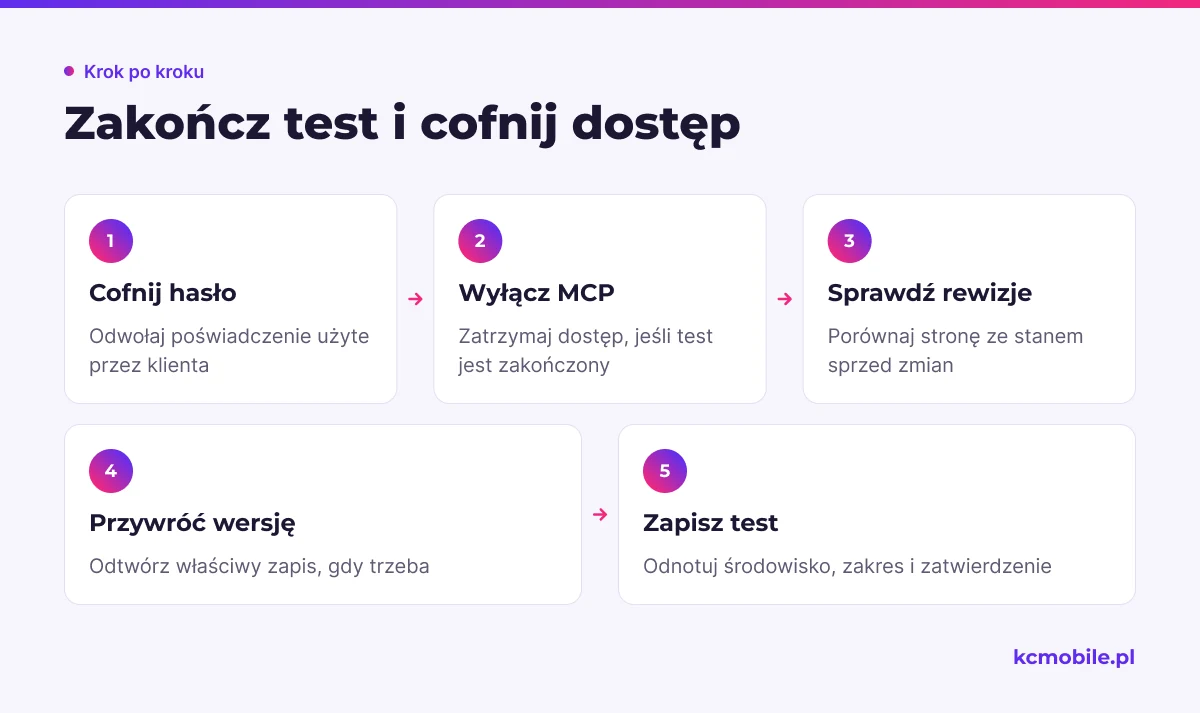
Po teście cofnij hasło aplikacji i potwierdź, że strona pozostała w zatwierdzonym stanie. W panelu przejdź do Użytkownicy > Profil, odszukaj Application Passwords i przy poświadczeniu właściwego klienta wybierz Revoke. Jeśli chcesz zatrzymać wszystkie połączenia MCP, wyłącz dostęp w Elementor > Elementor MCP.
Gdy agent zmienił pojedynczą stronę, porównaj jej aktualną wersję z historią rewizji i przywróć właściwy zapis. Przy edycji szablonów, ustawień globalnych lub kilku stron określ najpierw, które elementy zmieniły się i od kiedy. Pełne odtworzenie kopii może cofnąć także późniejsze poprawki wykonane przez zespół.
Na koniec zapisz środowisko testowe, użytkownika, klienta, zakres operacji i osobę zatwierdzającą. Taki rejestr pozwala odróżnić błąd integracji od zmiany wykonanej w edytorze lub aktualizacji wtyczki. Jeśli połączenie ma być używane dalej, pozostaw tylko konta, które mają właściciela i uzasadniony zakres dostępu.
Więcej poradników w tym temacie
Wspomniane narzędzia
Najczęściej zadawane pytania
Co to jest Elementor MCP?
Jak połączyć Elementor MCP z Codexem lub Claude?
Jak sprawdzić, czy Elementor MCP działa?
Czy Elementor MCP może samodzielnie opublikować zmiany na stronie?
Jak bezpiecznie nadać agentowi AI dostęp do WordPressa?
Dlaczego Elementor MCP nie łączy się z WordPressem?

Krzysztof Czapnik
Founder & Technical Lead, KC Mobile
Projektuję i rozwijam strony WordPress, sklepy WooCommerce oraz aplikacje internetowe. Łączę projektowanie z programowaniem, integracjami i technicznym SEO. Projekty KC Mobile prowadzę osobiście.
Potrzebujesz pomocy z tym tematem? Napisz - odpowiem osobiście w 24h.
Potrzebujesz pomocy w tym temacie?
Czytasz poradnik „Elementor MCP w WordPressie: jak połączyć AI z edytorem i bezpiecznie testować zmiany”. Napisz, co chcesz zrobić i na jakim etapie jesteś. Ustalimy, czy możemy pomóc i jaki zakres prac będzie potrzebny.