
Gotowy szablon przyspiesza przygotowanie układu, ale sam import nie tworzy strony dopasowanej do firmy. Najpierw ustal, czy potrzebujesz bloku, pojedynczej podstrony, elementu globalnego czy całego zestawu witryny.
Krótka odpowiedź
Szablony znajdziesz w bibliotece Elementora, zestawach witryn oraz u zewnętrznych twórców. Przed wyborem sprawdź wersję Elementora, wymagane dodatki, responsywność, licencję i zakres wsparcia.
Pojedynczy plik JSON lub ZIP importujesz przez bibliotekę szablonów, a zestaw witryny przez Templates > Website Templates albo Elementor > Editor > Tools > Website Templates; dostępność funkcji i importu może zależeć od planu oraz konfiguracji witryny.
Usługi KC Mobile
Potrzebujesz pomocy w tym temacie?
Czytasz poradnik „Szablony Elementora: jak wybrać, zaimportować i dopasować szablon”. Napisz, co chcesz zrobić i na jakim etapie jesteś. Ustalimy, czy możemy pomóc i jaki zakres prac będzie potrzebny.
Czym są szablony Elementora i co można zaimportować?
Blok, szablon strony, element Theme Buildera, zestaw witryny i motyw WordPressa pełnią różne funkcje. Blok dodaje fragment układu, szablon strony obejmuje pojedynczą podstronę, a motyw zapewnia bazową warstwę wyglądu i funkcji WordPressa.
Szablon Theme Buildera odpowiada za konkretny typ widoku, na przykład nagłówek, stopkę, pojedynczy wpis, archiwum albo stronę 404. O tym, gdzie taki element się pojawi, decydują warunki wyświetlania. Import nagłówka nie oznacza zatem automatycznie, że zastąpi on nagłówek na wszystkich stronach.
Zestaw witryny może zawierać strony, wpisy, szablony części witryny oraz ustawienia globalne. Zależnie od zestawu i konfiguracji może też wymagać wybranych wtyczek. Dostępność importu z biblioteki w chmurze, opcji eksportu i poszczególnych funkcji może zależeć od planu Elementora oraz ustawień witryny.
| Element | Co obejmuje | Kiedy go wybrać | Co sprawdzić |
|---|---|---|---|
| Blok | Fragment, np. sekcję kontaktową lub opinię | Gdy uzupełniasz istniejącą stronę | Czy nie wymaga dodatkowego widgetu |
| Szablon strony | Układ jednej podstrony | Gdy budujesz stronę usługi lub landing page | Teksty, obrazy, odnośniki i responsywność |
| Szablon Theme Buildera | Nagłówek, stopkę, wpis, archiwum albo inny widok | Gdy zmieniasz wspólny element lub typ treści | Warunki wyświetlania i plan Elementora |
| Zestaw witryny | Zależnie od zestawu: treści, szablony i ustawienia | Gdy tworzysz witrynę lub przebudowujesz większą część serwisu | Zakres importu, plan, zależności i skutki dla ustawień |
| Motyw WordPressa | Bazowy wygląd i funkcje motywu | Gdy zmieniasz podstawę działania witryny | Zgodność z Elementorem i aktualnym motywem |
Biblioteka edytora zawiera bloki i strony do wstawienia bezpośrednio na płótno. Własne szablony można importować jako plik JSON lub ZIP. Zestaw witryny ma osobny proces, w którym wybiera się, czy dołączyć szablony, treści oraz ustawienia witryny. Producent opisuje te różnice w pomocy dotyczącej biblioteki szablonów, dodawania szablonu i instalacji zestawu witryny.
Jeśli chcesz zachować aktualny nagłówek i stopkę, zaimportuj tylko potrzebną stronę lub blok. Pełny zestaw rozważ przy nowej witrynie albo wtedy, gdy świadomie wymieniasz większy fragment projektu. Po imporcie nadal trzeba przypisać menu, logo, treści, produkty i inne dane firmy.
Czytasz poradnik „Szablony Elementora: jak wybrać, zaimportować i dopasować szablon”. Napisz, co chcesz zrobić i na jakim etapie jesteś. Ustalimy, czy możemy pomóc i jaki zakres prac będzie potrzebny. Omów temat tego poradnika
Jak wybrać szablon do strony firmowej lub sklepu?
Wybieraj szablon według zadania strony i treści firmy, a nie tylko podglądu na szerokim ekranie. Strona usługowa powinna prowadzić od opisu oferty do kontaktu, a sklep musi poprawnie prezentować kategorię, produkt, koszyk i zamówienie.
| Kryterium | Pytanie przed wyborem | Kontrola w praktyce |
|---|---|---|
| Typ witryny | Czy szablon pasuje do usług, portfolio, bloga czy sklepu? | Obejrzyj wszystkie strony w zestawie, nie tylko stronę główną |
| Responsywność | Czy nawigacja i treści mieszczą się na telefonie? | Przełącz widok desktop, tablet i mobile w podglądzie |
| Edytowalność | Czy potrzebne widgety działają w Twojej wersji Elementora? | Sprawdź, czy elementy wymagają Pro albo dodatku autora |
| Zależności | Czy projekt wymaga WooCommerce, motywu lub zewnętrznych wtyczek? | Porównaj opis zestawu z listą aktywnych dodatków |
| Aktualizacje | Czy twórca utrzymuje projekt? | Sprawdź datę aktualizacji, historię zmian i dokumentację |
| Licencja | Czy możesz użyć projektu komercyjnie i na właściwej liczbie witryn? | Przeczytaj warunki użycia, aktualizacji i wsparcia |
| Wydajność | Czy strona ładuje wiele animacji, widgetów i dużych plików? | Zbadaj stronę testową przed decyzją o wdrożeniu |
| Dopasowanie treści | Czy układ pomieści rzeczywiste opisy i ofertę? | Porównaj długość nagłówków, usług i wezwań do kontaktu |
W podglądzie ustaw wąski widok i sprawdź kolejno menu, nagłówek, opis oferty, przycisk kontaktu oraz stopkę. Zwróć uwagę, czy kolumny układają się w czytelnej kolejności, zdjęcia mają właściwy kadr, a elementy klikalne nie nachodzą na siebie. Test wbudowany w podgląd pomaga ocenić układ, lecz nie zastępuje sprawdzenia witryny po instalacji.
W sklepie sprawdź, czy zestaw zawiera szablony produktu, kategorii i koszyka, czy tylko stronę główną oraz sekcje promocyjne. Ustal, jakie wersje WooCommerce i Elementora są wymagane. Przykładowe produkty, metody wysyłki i płatności służą do demonstracji i nie konfigurują rzeczywistej sprzedaży.
Przed zakupem lub importem przejrzyj wszystkie podstrony i zestaw je z istniejącym menu. Zanotuj, które układy wykorzystasz, a które musisz zastąpić. Jeśli szablon wymaga długich, sztucznych treści wyłącznie po to, aby wypełnić kompozycję, nie pasuje do struktury Twojej oferty.
Przy elementach globalnych sprawdź dostępność funkcji w swoim planie. Elementor wskazuje, że zakres importu, eksportu i przechowywania zestawów może zależeć od subskrypcji. Zanim zaplanujesz pracę z Theme Builderem lub biblioteką chmurową, porównaj bieżące warunki planu z dokumentacją producenta.
Gdzie znaleźć szablony Elementora?
Biblioteka Elementora jest najprostszym miejscem do znalezienia bloku lub strony do bieżącej podstrony. Otwórz stronę w edytorze, kliknij ikonę biblioteki, wybierz Blocks, Pages lub zapisany szablon, a potem użyj Insert. Przy pierwszym korzystaniu z biblioteki może pojawić się prośba o połączenie bezpłatnego konta Elementor.
Zestawy witryn otworzysz z panelu WordPress, zwykle przez Templates > Website Templates. W części wersji przejdziesz do nich przez Elementor > Editor > Tools > Website Templates. Podgląd zestawu pozwala sprawdzić strony w widoku desktop, tablet i mobile, a Overview pokazuje elementy, które można importować.
Funkcje chmurowej biblioteki i zestawów mają osobne wymagania planu. Dokumentacja Elementora podaje, że dostęp do importu zestawów z chmury wymaga planu Advance lub wyższego. Opcje eksportu witryny także mogą zależeć od subskrypcji; lokalny plik ZIP i biblioteka w chmurze to różne drogi przenoszenia projektu. Przed wdrożeniem potwierdź bieżące warunki w instrukcji importu i eksportu zestawów.
Zewnętrzne sklepy i katalogi oferują pliki JSON, ZIP, motywy oraz dodatki. Elementor nie zapewnia wsparcia dla wszystkich szablonów firm trzecich, więc ustal, kto odpowiada za serwis strony WordPress, aktualizacje i błędy. Sprawdź autora, dokumentację, historię wersji, opinie w niezależnych źródłach oraz warunki licencji.
Pobieraj szablony i dodatki z witryn producentów lub znanych katalogów. Nie instaluj pliku, którego pochodzenia nie możesz zweryfikować, a archiwum przechowuj poza działającą witryną do czasu testu. Jeżeli szablon wymaga kilku rozszerzeń, sprawdź, czy są utrzymywane i czy nie dublują funkcji już aktywnych na stronie.
Dobór szablonu warto rozpatrywać razem z wyborem systemu do zarządzania treścią. W poradniku wyboru CMS omawiamy różnice między WordPressem, Drupalem i Joomlą. Jeżeli decyzja dotyczy samego edytora, przeczytaj również poradnik o Elementorze.
Czy darmowy szablon Elementora wystarczy?
Darmowy szablon może wystarczyć do prostej strony, jeżeli pasuje do treści i nie wymaga płatnych rozszerzeń. Płatny projekt może zawierać więcej elementów albo wsparcie autora, ale zakup sam w sobie nie potwierdza zgodności z motywem i konfiguracją witryny.
| Obszar | Rozwiązanie darmowe | Rozwiązanie płatne |
|---|---|---|
| Koszt | Brak opłaty za plik, lecz może być potrzebna praca nad dostosowaniem | Cena i zakres zależą od autora oraz warunków licencji |
| Funkcje | Często blok lub pojedyncza strona | Może obejmować większy zestaw, zależnie od oferty |
| Wsparcie | Dokumentacja, forum albo brak bezpośredniego wsparcia | Może być wliczone w ograniczonym okresie |
| Aktualizacje | Zależą od twórcy i miejsca dystrybucji | Sprawdź częstotliwość i warunki dostępu do poprawek |
| Licencja | Zweryfikuj użycie komercyjne i wymagane oznaczenia | Sprawdź liczbę witryn, odnowienia i przekazanie projektu klientowi |
| Zastosowanie | Prosta strona, prototyp albo pojedyncza sekcja | Projekt, w którym dodatkowe elementy odpowiadają realnym potrzebom |
Porównuj koszt wdrożenia, a nie tylko cenę pliku. Zestaw wymagający płatnego planu, kilku dodatków i wielu napraw może oznaczać więcej pracy niż prosty układ z biblioteki. Przed zakupem sprawdź, czy licencja obejmuje komercyjne użycie, ile witryn może korzystać z szablonu oraz jak długo autor udostępnia wsparcie.
Dla małej firmy usługowej bez niestandardowego nagłówka, zaawansowanych formularzy i typów wpisów może wystarczyć darmowa strona lub blok. Przy kompletnym zestawie oceń, czy zawiera kontakt, ofertę, politykę prywatności oraz widoki mobilne. W sklepie dolicz czas konfiguracji produktów, wariantów, dostaw i płatności, bo projekt szablonu nie ustawia tych usług.
Cenniki zewnętrznych twórców zmieniają się zależnie od planu, licencji i okresu wsparcia. Aktualną cenę sprawdź bezpośrednio u autora. Jeśli zakup wymaga subskrypcji Elementora, sprawdź osobno, które funkcje planu są konieczne dla Twojego projektu.
Jak zaimportować szablon Elementora krok po kroku?
Wybierz procedurę zależnie od tego, czy importujesz pojedynczy szablon JSON lub ZIP, czy zestaw witryny. Przed zmianą większego zakresu sprawdź, co importer doda i czy w tej konfiguracji dostępna jest dana funkcja.
Import pliku JSON lub ZIP
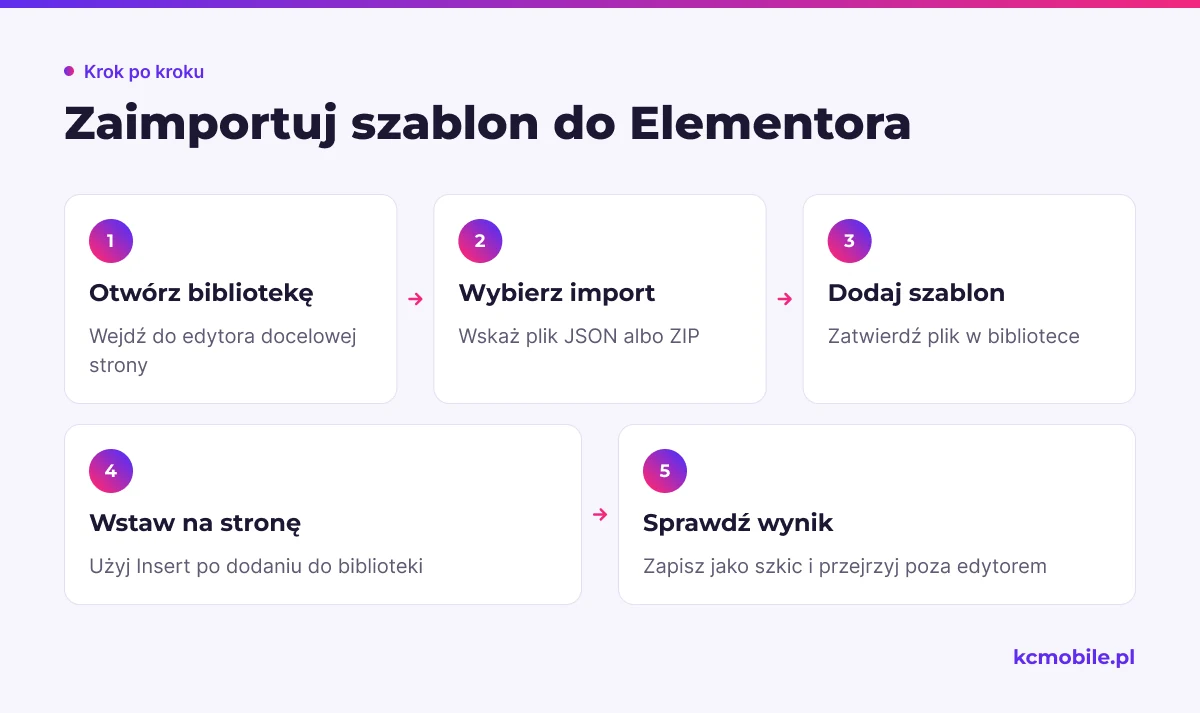
1. Otwórz docelową stronę w edytorze Elementor i kliknij ikonę biblioteki.
2. Przejdź do Templates lub My Templates i wybierz ikonę importu.
3. Wskaż plik JSON albo ZIP od sprawdzonego autora i zatwierdź import.
4. Po dodaniu do biblioteki kliknij Insert, aby umieścić szablon na stronie.
5. Sprawdź, czy edytor nie zgłasza brakującego widgetu, fontu, obrazu lub dodatku.
6. Zapisz stronę jako szkic i przejrzyj ją poza edytorem.
Elementor dokumentuje import plików JSON i ZIP w instrukcji importu szablonu do biblioteki. W aktualnym widoku biblioteki nazwy kart mogą się różnić, dlatego kieruj się instrukcją właściwą dla wersji swojej wtyczki.
Import zestawu witryny
1. W panelu WordPress otwórz Templates > Website Templates albo Elementor > Editor > Tools > Website Templates.
2. Wybierz zestaw i przejrzyj podgląd oraz Overview. Sprawdź strony, nagłówki, stopki, archiwa i pozostałe części.
3. Kliknij Apply. Wybierz Customize, jeśli chcesz wybrać zakres, albo Apply All, jeśli świadomie importujesz pełny zestaw.
4. Zaznacz wymagane wtyczki i przejdź dalej. Następnie wybierz, czy importujesz Templates, Content i Site Settings.
5. Potwierdź import. Jeśli pojawi się ostrzeżenie o SVG, kontynuuj tylko wtedy, gdy ufasz źródłu pliku.
6. Poczekaj na zakończenie procesu, a następnie sprawdź wynik w panelu i na stronie.
Producent opisuje aktualny proces w instrukcji instalacji zestawu witryny. Zestaw z biblioteki chmurowej oraz ZIP mogą mieć inne kroki i wymagania planu. Instrukcja importu i eksportu zestawów podaje, że chmurowa biblioteka zestawów wymaga planu Advance lub wyższego.
Przed importem zestawu zdecyduj, które grupy danych są potrzebne. Templates obejmuje m.in. części witryny, takie jak nagłówki i stopki. Content może przenosić strony, wpisy i niestandardowe typy treści. Site Settings obejmuje globalne fonty, kolory, style motywu, układ, lightbox i tło. Import ustawień globalnych może zmienić wygląd wielu stron, nawet jeśli zamierzasz wykorzystać tylko jedną podstronę z zestawu.
Po imporcie przypisz zależności ręcznie. Elementor wskazuje, że menu, nazwa witryny, logo, kategorie wpisów, wyskakujące okna i produkty sklepu mogą wymagać dodatkowego połączenia. Sprawdź menu w ustawieniach nawigacji, stronę główną w Ustawienia > Czytanie oraz elementy Theme Buildera w Templates > Theme Builder. Więcej informacji o pracy z zaimportowanymi częściami znajdziesz w instrukcji personalizacji zestawu.
Jak dopasować szablon do marki i treści firmy?
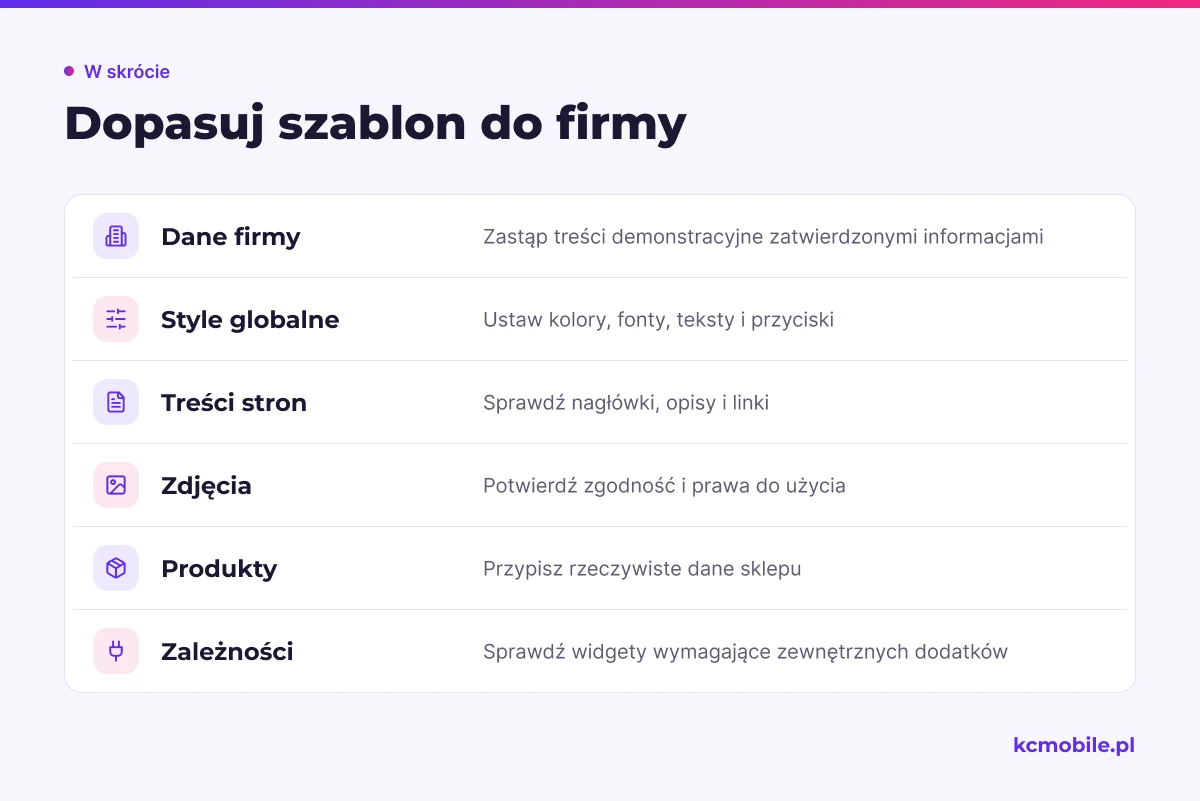
Po imporcie zastąp dane demonstracyjne zatwierdzonymi informacjami o firmie. Dotyczy to nazw usług, opisów, zdjęć, danych kontaktowych, opinii, godzin otwarcia, linków i przykładowych produktów.
Zacznij od stylów globalnych, aby nie poprawiać każdego widgetu osobno. W edytorze otwórz menu Elementora w górnym pasku i wybierz Site Settings. W zależności od wersji ustawienia znajdziesz także w Elementor > Editor. Skonfiguruj kolory globalne, fonty, style tekstu, przyciski i układ strony.
Przed importem Site Settings porównaj wartości zestawu z aktualną paletą i typografią witryny. Te ustawienia mogą wpłynąć na wiele podstron. Jeśli chcesz wykorzystać jedynie układ, importuj treść lub szablony bez globalnych ustawień, o ile importer pozwala wybrać te części oddzielnie.
Następnie przejdź przez każdy typ treści. Sprawdź H1, tytuły stron, opisy usług, teksty alternatywne, przyciski, telefon, e-mail oraz linki w stopce. Usuń przykładowe opinie i dane, których firma nie może potwierdzić. Weryfikuj, czy każde zdjęcie odpowiada usłudze i czy jego użycie jest objęte prawami firmy.
W sklepie przypisz prawdziwe produkty, kategorie, warianty, ceny, stany magazynowe i obrazy. Płatności i dostawy skonfiguruj w odpowiednich wtyczkach WooCommerce. Szablon może dostarczać wygląd strony produktu lub koszyka, ale nie tworzy automatycznie metod obsługi zamówień.
Jeśli projekt korzysta z widgetów dodatku zewnętrznego, ustal zależność przed jego wyłączeniem. Wyszukaj widgety na zaimportowanych stronach, przebuduj te elementy albo zastąp je innym komponentem, a dopiero potem dezaktywuj wtyczkę. Po zmianie ponownie sprawdź strony publiczne, by wykryć puste miejsca i błędy układu.
Dostosowanie CSS zostaw na etap, gdy ustawienia kontenerów i widgetów nie wystarczają. Jeśli budujesz stronę od podstaw, przyda się też poradnik instalacji page buildera w WordPressie. Z kolei wybór Elementora do projektu opisujemy w porównaniu page builderów WordPress.
Jak sprawdzić szablon przed publikacją?
Przejdź witrynę jak klient: z menu do oferty, z oferty do formularza kontaktowego, a w sklepie od produktu do potwierdzenia zamówienia. Podgląd w edytorze nie potwierdza, że formularz wysyła zgłoszenie albo link prowadzi do właściwego adresu.
| Test | Co zrobić | Warunek akceptacji |
|---|---|---|
| Responsywność | Otwórz stronę na telefonie, tablecie i szerokim ekranie | Brak poziomego przewijania i nachodzących elementów |
| Menu i linki | Sprawdź logo, nawigację, CTA, odnośniki oraz stopkę | Każdy element prowadzi do właściwej treści |
| Formularze | Wyślij próbne zgłoszenie i sprawdź odbiór | Zgłoszenie trafia do skrzynki lub CRM, a strona pokazuje potwierdzenie |
| Dostępność | Przejdź stronę klawiaturą i sprawdź kontrast oraz nagłówki | Elementy interaktywne są osiągalne, a pola mają etykiety |
| Podstawy SEO | Sprawdź adres, tytuł, H1, indeksowanie i teksty alternatywne | Treści odpowiadają stronie, a indeksowanie nie jest przypadkiem zablokowane |
| Media | Sprawdź ładowanie i kadrowanie obrazów na telefonie | Obrazy nie rozszerzają układu i są czytelne |
| Sklep | Przejdź testowe zamówienie od produktu do potwierdzenia | Działają warianty, dostawa, płatność i komunikaty |
Formularz sprawdź od początku do końca. Wyślij próbne zgłoszenie, odczytaj komunikat po wysłaniu, sprawdź skrzynkę i folder spam, a następnie CRM, jeśli firma go używa. Przetestuj również brak wymaganych pól i błędne dane, aby potwierdzić, że użytkownik wie, co poprawić.
W sklepie użyj trybu testowego bramki płatniczej, jeśli dostawca go udostępnia. Sprawdź wariant produktu, kupon, brak metody dostawy i powrót z płatności. Nie używaj nieznanych danych karty przy prawdziwym zamówieniu.
Porównaj działającą witrynę z wersją po imporcie. Sprawdź szczególnie menu, nagłówek, stopkę, formularze i szablony wpisów, jeśli zestaw mógł je zmienić. Zapisz, kto sprawdził stronę, na jakich widokach i czy test zamówienia lub formularza zakończył się poprawnie.
Dla firmy usługowej strona powinna wspierać rzeczywisty proces kontaktu, rezerwacji i obsługi zapytań. Jeśli chcesz zlecić przygotowanie takiego serwisu, strony dla firm usługowych mogą obejmować dopasowanie projektu do procesu obsługi klienta.
Jakie problemy mogą pojawić się po imporcie?
Błędy po imporcie wynikają często z różnic między zestawem demonstracyjnym a konfiguracją istniejącej witryny. Zanim ponowisz proces, ustal, czy problem dotyczy widgetu, pliku, menu, wersji wtyczki czy limitu serwera.
| Problem | Objaw | Kolejność diagnozy |
|---|---|---|
| Brak widgetu | Puste miejsce albo komunikat o nieznanym komponencie | Sprawdź wymagane dodatki i wersje, następnie zainstaluj zaufaną wtyczkę lub przebuduj element |
| Brak fontu lub obrazu | Inny krój, puste miejsce lub niedziałający plik | Sprawdź bibliotekę mediów, źródło fontu i adres pliku |
| Rozjechany układ | Elementy nachodzą na siebie albo mają inne odstępy | Sprawdź breakpointy, szerokość kontenerów i wersje Elementora |
| Zły nagłówek lub stopka | Inny element pojawił się na części stron | Sprawdź Theme Builder oraz warunki wyświetlania szablonów |
| Pusta strona główna | Zaimportowana strona nie wyświetla się jako główna | W Ustawienia > Czytanie sprawdź wybór strony statycznej |
| Błąd importu | Proces zatrzymuje się lub serwer odrzuca plik | Zweryfikuj rozszerzenie i integralność pliku, limit uploadu, pamięć PHP oraz log serwera |
| Nadmiar dodatków | Funkcje są zdublowane lub witryna zgłasza konflikt | Sprawdź zależność każdego widgetu, zanim wyłączysz wtyczkę |
| Brak menu lub produktów | Nawigacja jest pusta, a sklep pokazuje przykład | Przypisz menu, kategorie, produkty, logo i dane firmy |
Zapisz dokładny komunikat błędu, krok, po którym wystąpił, wersje wtyczek i typ importowanego pliku. W Narzędzia > Stan witryny > Informacje sprawdź wersje i konfigurację serwera. Przy imporcie zestawu komunikat może dotyczyć rozmiaru pliku, limitu przesyłania, brakującego rozszerzenia ZIP dla PHP albo limitu czasu.
Oficjalna pomoc Elementora wymienia przy problemach z importem m.in. nieprawidłowy typ lub uszkodzony plik, limit rozmiaru, brak PHP ZIP, pamięć serwera i timeout. Sprawdź listę błędów importu i eksportu przed zmianą limitów hostingu. Jeśli problem pochodzi z szablonu firm trzecich, skontaktuj się z jego autorem.
Jeżeli po imporcie element globalny zastąpił dotychczasowy nagłówek lub stopkę, sprawdź warunki wyświetlania w Theme Builderze. Nie usuwaj szablonu, dopóki nie ustalisz, które strony z niego korzystają. Przy problemie z dodatkiem wyłączaj go dopiero po potwierdzeniu, że żaden widget nie jest już potrzebny.
Gdy problem dotyczy wyboru edytora, zobacz porównanie page builderów WordPress. Przed instalacją innego narzędzia sprawdź instrukcję instalacji page buildera.
Więcej poradników w tym temacie
Wspomniane narzędzia
Najczęściej zadawane pytania
Gdzie znaleźć darmowe szablony Elementora?
Jak dodać szablon do Elementora?
Czy szablony Elementora działają z każdym motywem WordPressa?
Czy Elementor templates są darmowe?
Jak zaimportować zestaw witryny Elementora?

Krzysztof Czapnik
Founder & Technical Lead, KC Mobile
Projektuję i rozwijam strony WordPress, sklepy WooCommerce oraz aplikacje internetowe. Łączę projektowanie z programowaniem, integracjami i technicznym SEO. Projekty KC Mobile prowadzę osobiście.
Potrzebujesz pomocy z tym tematem? Napisz - odpowiem osobiście w 24h.
Potrzebujesz pomocy w tym temacie?
Czytasz poradnik „Szablony Elementora: jak wybrać, zaimportować i dopasować szablon”. Napisz, co chcesz zrobić i na jakim etapie jesteś. Ustalimy, czy możemy pomóc i jaki zakres prac będzie potrzebny.