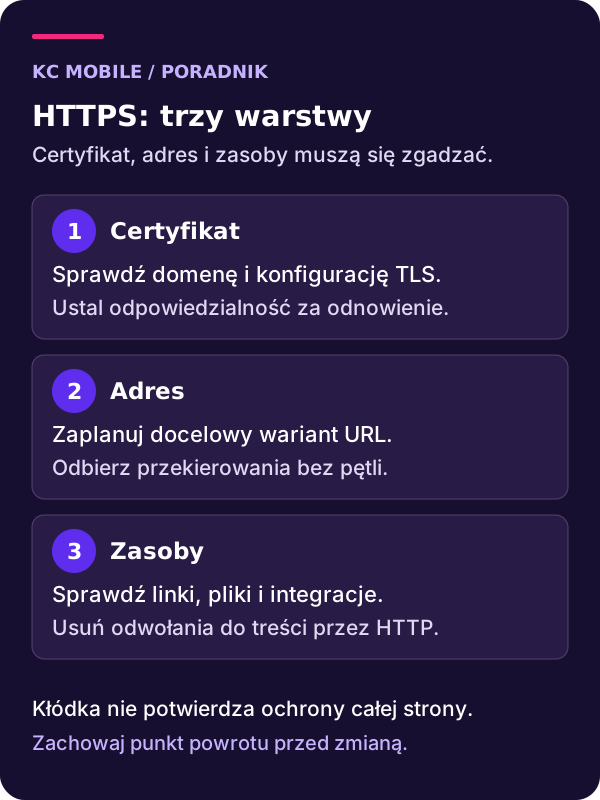
Certyfikat, adresy WordPress i przekierowanie to różne części wdrożenia HTTPS. Samo aktywowanie certyfikatu nie naprawi zasobów zapisanych przez HTTP ani pętli za reverse proxy. Najpierw rozpoznaj drogę połączenia i sprawdź dostępność HTTPS, potem przygotuj zmianę adresów oraz odbiór całej witryny. Zakończ konfiguracją odnowienia, a nie samym pierwszym poprawnym wejściem.
Krótka odpowiedź
HTTPS w WordPress wdrażaj kolejno: zinwentaryzuj hosty i proxy, sprawdź poprawny certyfikat, a następnie ustaw właściwe adresy i przekierowania. Zachowaj dotychczasową strukturę katalogów. Napraw mixed content u źródła, używając narzędzia obsługującego serializację przy zmianach danych.
Odbierz stronę i panel na izolowanej kopii oraz zaplanuj monitoring odnowienia. Sam certyfikat nie usuwa infekcji ani nie gwarantuje wyniku SEO.
Usługi KC Mobile
Dopasujmy konfigurację do Twojej witryny
Podaj technologię strony, obecny hosting i planowaną zmianę lub objaw problemu. Wspomnij o domenie i poczcie. Ustalimy zakres doboru, konfiguracji lub przeniesienia usług.
Rozdziel szyfrowanie od bezpieczeństwa aplikacji
Określenie SSL jest nadal używane potocznie, choć współczesne połączenie HTTPS zwykle korzysta z TLS. Jego zadaniem jest ochrona transmisji na danym odcinku połączenia i potwierdzenie właściwej tożsamości serwera w ramach walidacji certyfikatu. Nie oznacza to automatycznej poprawności kodu WordPress ani uczciwości każdej treści na stronie.
Certyfikat nie usuwa złośliwej wtyczki, nie naprawia uprawnień i nie zastępuje aktualizacji. Dlatego wdrożenie HTTPS powinno mieć własny zakres odbioru, a pozostałe zabezpieczenia oddzielny plan. Warstwę aplikacji opisuje bezpieczeństwo PHP WordPress. Nie mieszaj potwierdzonej ochrony transmisji z deklaracją pełnego bezpieczeństwa witryny.
Jeżeli pomiędzy przeglądarką a serwerem znajduje się CDN lub reverse proxy, rozrysuj oba odcinki połączenia. Szyfrowanie do pośrednika nie potwierdza identycznego zabezpieczenia drogi do serwera źródłowego. Sprawdź tryb oraz certyfikat używany na każdym wymaganym etapie.
Nie oceniaj konfiguracji wyłącznie po wyglądzie ikony przeglądarki. Interfejsy zmieniają sposób prezentowania informacji. Zbadaj rzeczywisty certyfikat, host, odpowiedzi i zasoby. Taki odbiór daje konkretny dowód działania zamiast opierać się na zapamiętanym symbolu z wcześniejszej wersji programu.
Podaj technologię strony, obecny hosting i planowaną zmianę lub objaw problemu. Wspomnij o domenie i poczcie. Ustalimy zakres doboru, konfiguracji lub przeniesienia usług. Omów hosting i domenę swojej strony
Zinwentaryzuj hosty, proxy i punkt powrotu
Spisz domenę główną, używane subdomeny i warianty hosta, które mają działać lub przekierowywać. Dodaj panel, zasoby oraz integracje korzystające z określonego adresu. Nie zakładaj, że jeden certyfikat automatycznie obejmuje każdą nazwę. Zakres powinien odpowiadać rzeczywistym połączeniom i planowanym przekierowaniom.
Ustal, gdzie kończy się TLS i kto zarządza regułami: hosting, serwer aplikacji, load balancer lub CDN. Zapisz istniejące wymuszenia protokołu. Dwie warstwy próbujące poprawiać adres według sprzecznych założeń mogą powodować pętlę. Przed zmianą trzeba wiedzieć, jakie informacje otrzymuje WordPress.
Przygotuj kopię danych i konfiguracji oraz sposób odzyskania dostępu. Próby wykonuj w środowisku odizolowanym od prawdziwych wysyłek, płatności i konwersji, z syntetycznymi kontami. Staging WordPress pomaga odebrać procedurę, o ile odtwarza istotne warunki proxy i adresów.
Nie włączaj od razu HSTS razem z includeSubDomains i preload jako dodatku do podstawowego poradnika. Te decyzje wymagają osobnej inwentaryzacji hostów i planu utrzymania HTTPS. Najpierw potwierdź zwykłe działanie całej ścieżki oraz możliwość odnowienia certyfikatów. Zakres trwałych wymuszeń powinien wynikać z tej wiedzy.
Wydaj certyfikat i sprawdź właściwy host
Wybierz mechanizm wydania certyfikatu udostępniany przez środowisko i sprawdź wymagania walidacji domeny. Let's Encrypt oferuje bezpłatne certyfikaty, ale konfiguracja, obsługa lub dodatkowy pakiet hostingu mogą mieć własne warunki. Nie zakładaj jednej ceny ani identycznej ścieżki panelu u wszystkich dostawców.
Przed wymuszeniem przekierowania otwórz docelową wersję HTTPS i sprawdź zgodność nazwy, ważność oraz poprawność łańcucha zaufania dla używanego połączenia. Odbierz także warianty hosta, które mają być obsługiwane. Błąd certyfikatu na adresie wejściowym nie znika tylko dlatego, że później planujesz przekierować go do innej nazwy.
W Cloudflare Full (strict) sprawdza certyfikat origin, w tym ważność, zaufanego wystawcę i dopasowanie hosta. Sam tryb Full nie daje tej samej walidacji. Ustal, jaki certyfikat jest właściwy na serwerze źródłowym i czy połączenie spełnia wymagania wybranego trybu.
Nie traktuj rozwiązania problemu TLS przez obniżenie walidacji jako końcowego odbioru. Znajdź przyczynę niezgodności i potwierdź właściwe połączenie. Szerszy kontekst pośrednika opisuje bezpieczeństwo CDN WordPress. Tutaj wystarczy rozpoznać rolę obu odcinków i wynik certyfikatu, bez przebudowy całej polityki dostępu.
Zmień adresy z zachowaniem struktury WordPress
Sprawdź obecne wartości adresu witryny i adresu instalacji WordPress. Nie muszą wskazywać identycznego katalogu. Jeżeli rdzeń znajduje się w podkatalogu, nie usuwaj tej różnicy podczas przejścia na HTTPS. Celem jest właściwy protokół i host, a nie przypadkowa reorganizacja istniejącej instalacji.
Ustal, czy wartości pochodzą z panelu, konfiguracji czy stałych `WP_HOME` i `WP_SITEURL`. Stałe mogą nadpisywać ustawienia widoczne w bazie lub ograniczać zmianę przez panel. Najpierw zapisz rzeczywiste źródło, a dopiero potem przygotuj korektę. Sprzeczne wartości utrudnią diagnozę przekierowań i logowania.
Zmianę planuj po potwierdzeniu działającego HTTPS dla właściwego hosta. Zachowaj dostęp do konfiguracji poza samym ekranem WordPress, na wypadek problemu z sesją. Na kopii sprawdź wejście do panelu oraz ponowne otwarcie publicznych adresów po aktualizacji ustawień.
Nie kopiuj losowych stałych ani przykładów dawnej konfiguracji. Dokumentacja HTTPS WordPress zawiera również historyczne materiały, które nie są instrukcją dla aktualnej instalacji. Dobieraj ustawienia do używanej wersji, serwera i topologii. Sam zapis wartości nie potwierdza poprawnego działania zasobów, przekierowań i integracji.
Uwzględnij reverse proxy w przekierowaniu
Wybierz odpowiedzialną warstwę przekierowania HTTP do docelowego HTTPS. Sprawdź istniejące reguły hosta i protokołu, aby nie tworzyć niepotrzebnego łańcucha. Zachowaj właściwą ścieżkę adresu i potrzebne parametry. Nie kieruj wszystkich wejść na stronę główną tylko dlatego, że zmieniasz protokół.
Reguła musi pasować do serwera. Fragment .htaccess nie jest uniwersalną instrukcją dla Nginx ani dowolnego zarządzanego hostingu. Nie buduj docelowego adresu bez rozpoznania obsługiwanych hostów i zaufania do danych żądania. Konfiguracja powinna ograniczać się do rzeczywistych nazw witryny.
Za reverse proxy WordPress musi prawidłowo rozpoznawać pierwotny protokół. Nagłówek informujący o HTTPS powinien pochodzić od zaufanego, poprawnie skonfigurowanego pośrednika. Nie akceptuj bezwarunkowo dowolnej wartości przesłanej przez klienta. Pętla może wynikać z tego, że aplikacja widzi HTTP, choć przeglądarka łączy się przez HTTPS.
Na kopii sprawdź całą ścieżkę od obu protokołów i używanych wariantów domeny. Zapisz kolejne odpowiedzi oraz końcowy adres. Jeśli pojawia się pętla, wróć do mapy warstw zamiast dokładać kolejne wymuszenie. Odbiór wymaga poprawnego publicznego dokumentu i dostępu do panelu, nie tylko pojedynczej odpowiedzi przekierowującej.
Napraw mixed content u źródła
Mixed content występuje, gdy strona HTTPS odwołuje się do zasobów przez niezabezpieczony protokół. MDN opisuje różne zachowanie przeglądarki: część zasobów może być automatycznie podnoszona do HTTPS, a inne blokowane. Nie zakładaj identycznego efektu dla każdego obrazu, skryptu i arkusza.
W konsoli oraz sieci znajdź konkretny adres i jego źródło. Może pochodzić z treści, ustawienia buildera, CSS lub kodu motywu. Popraw właściwe miejsce i sprawdź kolejną regenerację zasobów. Jednorazowa podmiana w wygenerowanym pliku może zniknąć po zapisaniu strony.
Przy zmianach danych użyj narzędzia obsługującego serializację. WP-CLI search-replace dokumentuje zakres oraz tryb dry-run. Przygotuj backup, zawęź tabele i wartości, najpierw sprawdź raport próby na kopii. Nie stosuj globalnego SQL REPLACE na całej bazie ani automatycznej zamiany wszystkich domen.
Zewnętrzny zasób najpierw sprawdź pod HTTPS. Jeśli nie działa, potrzebna jest decyzja o źródle lub usunięciu zależności, nie samo przepisanie protokołu. Nie używaj adresu zaczynającego się od // jako uniwersalnej naprawy. Po korekcie skontroluj reprezentatywne szablony, menu i elementy interaktywne, bo brak zasobu może wpływać na funkcję, a nie tylko wygląd.
Odbierz stronę, panel i sygnały SEO
Przejdź przez stronę główną, wpis, usługę, archiwum i inne istotne szablony. Sprawdź linki, obrazy, przekierowania i publiczny dokument. Test logowania wykonuj na syntetycznym koncie kopii. Formularze oraz płatności zastąp atrapami, aby odbiór techniczny nie tworzył rzeczywistych zgłoszeń, transakcji i konwersji.
Porównaj canonicale, mapę strony oraz odnośniki wewnętrzne z wybraną wersją HTTPS. Nie zmieniaj przy okazji slugów ani indeksacji bez osobnego uzasadnienia. Migracja protokołu i przebudowa architektury to różne zadania, a połączenie ich utrudnia rozpoznanie źródła ewentualnej regresji.
Search Console rozróżnia Domain i URL-prefix. Usługa domenowa obejmuje protokoły, natomiast zakres URL-prefix zależy od wskazanego prefiksu. Sprawdź, z którego wariantu korzystasz, zamiast automatycznie tworzyć nową usługę lub ponawiać weryfikację domeny. W ramach próby nie wysyłaj sitemap do zewnętrznych kont.
Nie przepisuj dawnych instrukcji widoków Universal Analytics do aktualnej konfiguracji pomiaru. Ustal właściwą usługę i właściciela kodu, a odbiór przeprowadź bez sztucznych zdarzeń. Poprawne HTTPS nie oznacza automatycznie kompletności danych analitycznych.
Zapisz wynik przed i po zmianie. Nie obiecuj powrotu pozycji po ustalonej liczbie tygodni ani gwarantowanego wzrostu SEO. Najpierw można potwierdzić poprawne połączenie i spójność adresów, a później obserwować odczyt oraz widoczność we właściwych danych.
Zaplanuj odnowienie i reakcję na błąd
Sprawdź rzeczywistą datę ważności certyfikatu i mechanizm automatycznego odnowienia. Nie zakładaj na stałe dawnego cyklu 90 dni. Let's Encrypt opisuje skracanie ważności i profile certyfikatów; terminy zależą od używanego profilu i harmonogramu. Ważniejsza jest działająca automatyzacja niż zapamiętana liczba.
Ustal właściciela odnowienia, warunki walidacji i sposób wykrycia niepowodzenia. Sprawdź wsparcie mechanizmu ARI w używanym kliencie oraz dokumentację środowiska. Zmiana DNS, dostępu lub proxy może wpłynąć na kolejną próbę, nawet gdy pierwszy certyfikat wydano poprawnie. Kontroluj także faktyczne dostarczenie nowego certyfikatu przez odpowiednią warstwę.
| Objaw | Warstwa do sprawdzenia | Potrzebny dowód |
|---|---|---|
| Błąd nazwy lub ważności | Certyfikat i host | Dane certyfikatu dla danego połączenia |
| Pętla przekierowań | Proxy i aplikacja | Kolejne odpowiedzi oraz rozpoznany protokół |
| Brak elementu strony | Zasób mixed content | Adres i komunikat konsoli |
| Stary wariant URL | Metadane i generator linków | Finalny dokument i mapa |
| Brak odnowienia | Automatyzacja i walidacja | Status zadania oraz aktualnie serwowany certyfikat |
Próby alertów prowadź przez podgląd lub atrapę, bez prawdziwych wiadomości. Zachowaj procedurę diagnostyczną i kontrolowany punkt powrotu. Jeśli potrzebujesz pomocy, sprawdź obsługę WordPress i przekaż przez kontakt topologię, objaw i zanonimizowane komunikaty. Nie dołączaj klucza prywatnego ani danych dostępowych do zwykłego zgłoszenia.
Wspomniane narzędzia
Najczęściej zadawane pytania
Czy HTTPS WordPress zawsze jest bezpłatny?
Czy do HTTPS WordPress potrzebna jest wtyczka?
Dlaczego po włączeniu HTTPS pojawia się pętla?
Jak naprawić mixed content w WordPress?
Czy po przejściu na HTTPS trzeba dodać nowe Search Console?
Jak często odnawiać certyfikat WordPress?

Krzysztof Czapnik
Founder & Technical Lead, KC Mobile
Projektuję i rozwijam strony WordPress, sklepy WooCommerce oraz aplikacje internetowe. Łączę projektowanie z programowaniem, integracjami i technicznym SEO. Projekty KC Mobile prowadzę osobiście.
Potrzebujesz pomocy z tym tematem? Napisz - odpowiem osobiście w 24h.
Dopasujmy konfigurację do Twojej witryny
Podaj technologię strony, obecny hosting i planowaną zmianę lub objaw problemu. Wspomnij o domenie i poczcie. Ustalimy zakres doboru, konfiguracji lub przeniesienia usług.