
Krótka odpowiedź
Środowisko WordPress localhost wybierz według zadania: Local oferuje wygodny panel, wp-env wersjonowaną konfigurację, a klasyczny stos ręczną kontrolę komponentów. Sprawdź zgodność z hostingiem i odłącz produkcyjne integracje.
Test lokalny nie zastępuje odbioru publicznych usług na stagingu.
Local, wp-env i klasyczny stos lokalny rozwiązują podobne zadanie różnymi metodami. Najlepszy wybór zależy od projektu, zgodności z hostingiem oraz sposobu pracy. Porównaj nie tylko wygodę startu, lecz także testy integracji, obsługę danych i możliwość przekazania środowiska innej osobie.
W tym poradniku
Do czego potrzebujesz lokalnego WordPressa?
Lokalne środowisko pozwala rozwijać i sprawdzać stronę na komputerze bez zmieniania jej publicznej wersji. Przydaje się do pracy nad motywem, wtyczką i modelem treści. Nie jest jednak jedynym sposobem bezpiecznego testowania: część zadań można wykonać na odpowiednio przygotowanym stagingu. Wybór zależy od projektu i dostępu do infrastruktury.
Zanim zainstalujesz narzędzie, zapisz wymagania strony: wersję PHP, bazę danych, serwer WWW i potrzebne rozszerzenia. Jeśli błąd dotyczy konkretnej konfiguracji hostingu, zbyt odmienne środowisko lokalne może go nie odtworzyć. Szybkość uruchomienia nie jest wtedy najważniejszym kryterium; liczy się zgodność warunków testu.
Dla osoby edytującej pojedynczy motyw wygodny panel może być ważniejszy niż szczegółowy opis kontenerów. Zespół rozwijający wtyczkę może potrzebować wersjonowanej konfiguracji i powtarzalnych komend. Przy pracy nad WordPressem wybieraj narzędzie do zadania, zamiast zakładać, że określona liczba osób automatycznie wymaga jednego rozwiązania.
Opisz, co użytkownik ma móc zrobić, i podaj adres obecnej strony, jeśli już działa. Możesz dołączyć przykład. Dobierzemy zakres prac do istniejącej witryny, a nową stronę z dedykowanym projektem przygotujemy od 3 500 zł netto. Omów zmianę w WordPressie
Local: wygodny panel i przygotowanie projektu
Local oferuje graficzny interfejs do tworzenia lokalnych witryn WordPress. Instrukcja instalacji Local opisuje przygotowanie aplikacji i jej wymagania. Dostępne komponenty sprawdzaj w aktualnej wersji narzędzia. Nie zakładaj stałej listy PHP lub identycznego zużycia pamięci dla każdego projektu.
Przy wyborze oceń, czy potrafisz odtworzyć potrzebne warunki, importować kopię i znaleźć logi. Ważna jest również wygoda uruchamiania kilku projektów oraz możliwość przełączania się między nimi bez pomylenia bazy danych. Przed pracą nazwij witryny tak, aby lokalna kopia była jednoznacznie odróżniona od produkcji.
Local zawiera narzędzie do podglądu przechwyconej poczty opisane w dokumentacji Mailpit. To przydatne przy formularzach i wiadomościach systemowych, ale wymaga poprawnej konfiguracji ścieżki wysyłki. Nie zakładaj, że przechwycenie lokalnego transportu zatrzyma wtyczkę łączącą się bezpośrednio z zewnętrznym SMTP lub API. Integracje produkcyjne trzeba sprawdzić i wyłączyć osobno.
wp-env: konfiguracja do przekazania zespołowi
wp-env pozwala opisać środowisko projektu w konfiguracji i uruchamiać je poleceniami. Dokumentacja pakietu WordPress env określa wymagania oraz dostępne ustawienia. Domyślny tryb korzysta z Dockera; dokumentacja opisuje także eksperymentalny runtime Playground o innym zakresie. Nie należy traktować go jako identycznego testu całej infrastruktury MySQL.
Zaletą wersjonowanej konfiguracji jest możliwość odtworzenia ustalonych komponentów przez inną osobę. Nie gwarantuje to jednak identycznego zachowania wszystkich komputerów. Znaczenie mogą mieć system operacyjny, uprawnienia plików i zasoby. Do projektu dołącz instrukcję przygotowania zależności i znany sposób weryfikacji uruchomienia.
Przed pierwszym startem sprawdź wersję narzędzia, mapowane katalogi i porty. Ustal również sposób zatrzymania środowiska oraz zachowania bazy między uruchomieniami. Wersjonowana konfiguracja nie oznacza, że można bez kontroli wykonać każdą komendę znalezioną w projekcie. Jeśli pracujesz nad własnym typem treści, dodaj przykładowe rekordy do testu zamiast importować całą bazę klientów.
Potrzebujesz konkretnej funkcji na stronie?
Klasyczny stos lokalny i inne możliwości
Klasyczny stos z serwerem WWW, PHP i bazą danych pozostaje możliwym sposobem uruchomienia WordPressa. Narzędzia takie jak XAMPP, MAMP lub WAMP różnią się konfiguracją i zakresem funkcji. Nie trzeba uznawać całej klasy rozwiązań za przestarzałą, aby wskazać, że część ustawień wymaga ręcznej pracy.
Porównaj obsługiwane wersje, możliwość izolowania projektów, sposób tworzenia baz oraz dostęp do logów. Jeśli wszystkie witryny korzystają z jednego środowiska PHP, zmiana wersji może wpłynąć na kilka projektów. To kwestia organizacji pracy, którą warto ustalić przed pierwszą aktualizacją, a nie dopiero po pojawieniu się błędu.
| Potrzeba | Kryterium wyboru |
|---|---|
| Wygodna obsługa | Czytelny panel i dostęp do logów |
| Powtarzalny projekt w zespole | Wersjonowana konfiguracja i instrukcja |
| Odtworzenie błędu serwera | Zgodność komponentów z hostingiem |
| Kilka różnych witryn | Oddzielenie wersji i danych |
| Słabszy komputer | Pomiar na rzeczywistym projekcie |
Nie korzystaj z tabeli uniwersalnych sekund startu lub megabajtów pamięci. Sprawdź działającą witrynę na własnej maszynie i wybierz rozwiązanie, które pozwala wykonać potrzebne testy w rozsądnym czasie.
Import kopii: dane, adresy i sekrety
Lokalny import obejmuje pliki, bazę i dopasowanie adresów do środowiska. Zachowaj oryginalną kopię przed przekształceniami. Jeśli zmieniasz adresy w bazie, użyj narzędzia obsługującego format przechowywanych danych; prosta zamiana tekstu w surowym pliku może uszkodzić dane serializowane. Najpierw wykonaj próbę i sprawdź wynik na kopii.
Nie przenoś niepotrzebnych danych klientów do środowiska deweloperskiego. Przygotuj minimalny zestaw przykładowy albo odpowiednio zanonimizowaną bazę. Osobno sprawdź pliki konfiguracyjne i sekrety: klucze płatności, CRM, magazynu oraz usług pocztowych. Lokalna domena nie blokuje automatycznie połączenia z prawdziwym API.
Przed otwarciem panelu upewnij się, że kopia nie wykonuje cyklicznych zadań produkcyjnych. Kolejka może zawierać gotowe powiadomienia lub synchronizacje. Oznacz środowisko, zastosuj testowe konfiguracje i sprawdź zachowanie zadań w tle. Jeśli potrzebujesz publicznego tunelu do demonstracji, potraktuj go jako udostępnienie strony i ogranicz dostęp do danych, które można pokazać.
Poczta, płatności i webhooki wymagają osobnego testu
Test formularza lokalnie powinien potwierdzić walidację, przyjęcie danych i przygotowanie powiadomienia. Przechwycona wiadomość nie dowodzi dostarczenia do prawdziwej skrzynki. To inny etap, zależny od transportu oraz serwera odbiorcy. Nie wysyłaj realnych wiadomości klientom, aby sprawdzić wygląd formularza na kopii strony.
Płatności konfiguruj w sandboxie, a integracje CRM i analitykę odłącz lub skieruj do środowisk testowych. Lokalny zakup próbny nie powinien dopisywać zamówienia do produkcyjnego magazynu ani konwersji w raporcie firmy. Sprawdź także powiadomienia uruchamiane przez zmianę statusu, nie tylko przez naciśnięcie przycisku w przeglądarce.
Webhook przychodzący od zewnętrznej usługi może wymagać adresu dostępnego z internetu. Sam localhost nie jest takim adresem dla dostawcy. Do odpowiedniej próby użyj kontrolowanego stagingu lub uzgodnionego rozwiązania testowego. Jeśli lokalny test nie obejmuje tego przepływu, zapisz ograniczenie, zamiast uznawać integrację za kompletnie sprawdzoną po udanym powrocie przeglądarki.
Czego localhost nie potwierdzi i kiedy przejść na staging
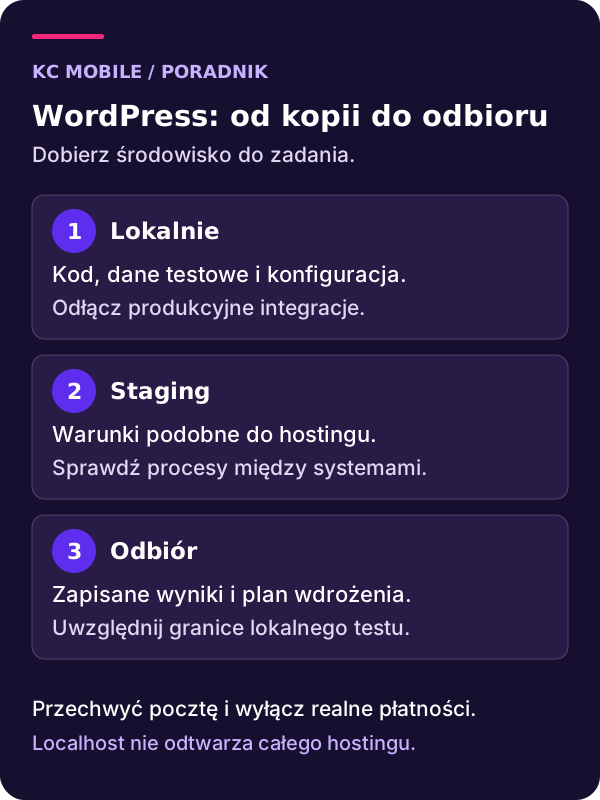
Lokalna kopia nie potwierdzi automatycznie konfiguracji CDN, publicznego DNS, certyfikatu domeny ani wydajności hostingu pod ruchem. Nie rozstrzygnie też wszystkich problemów dostarczalności poczty czy usług zależnych od publicznego adresu. Udany test lokalny jest dowodem działania w opisanych warunkach, nie gwarancją identycznego wyniku na serwerze.
Przed publikacją przenieś gotowy zakres na staging zbliżony do produkcji. Porównaj wersje i konfigurację, a następnie powtórz najważniejsze ścieżki użytkownika. Przy aktualizacjach WordPressa uwzględnij zależności kodu i bazy. Nie nadpisuj bieżącej bazy sklepu starą kopią lokalną, która nie zawiera nowych zamówień.
Jeśli błąd występuje tylko na jednym środowisku, zbierz logi i różnice konfiguracji. Poradnik debugowania WordPressa pomoże uporządkować tę diagnozę. Prześlij zakres środowiska do konsultacji z opisem projektu i testów. Dalsze wsparcie można uzgodnić w małych pakietach godzinowych oraz indywidualnym SLA, z wyraźnym rozdzieleniem przygotowania kopii, odbioru i publikacji.
Więcej poradników w tym temacie
Wspomniane narzędzia
Najczęściej zadawane pytania
Czy WordPress na localhost wymaga płatnego hostingu?
Czy można pracować nad WordPressem bez internetu?
Czy wp-env zawsze wymaga Dockera?
Czy Mailpit zatrzyma każdą wiadomość z lokalnej strony?
Dlaczego strona działa lokalnie, ale nie na hostingu?

Krzysztof Czapnik
Founder & Technical Lead, KC Mobile
Projektuję i rozwijam strony WordPress, sklepy WooCommerce oraz aplikacje internetowe. Łączę projektowanie z programowaniem, integracjami i technicznym SEO. Projekty KC Mobile prowadzę osobiście.
Potrzebujesz pomocy z tym tematem? Napisz - odpowiem osobiście w 24h.
Potrzebujesz konkretnej funkcji na stronie?
Opisz, co użytkownik ma móc zrobić, i podaj adres obecnej strony, jeśli już działa. Możesz dołączyć przykład. Dobierzemy zakres prac do istniejącej witryny, a nową stronę z dedykowanym projektem przygotujemy od 3 500 zł netto.