
Krótka odpowiedź
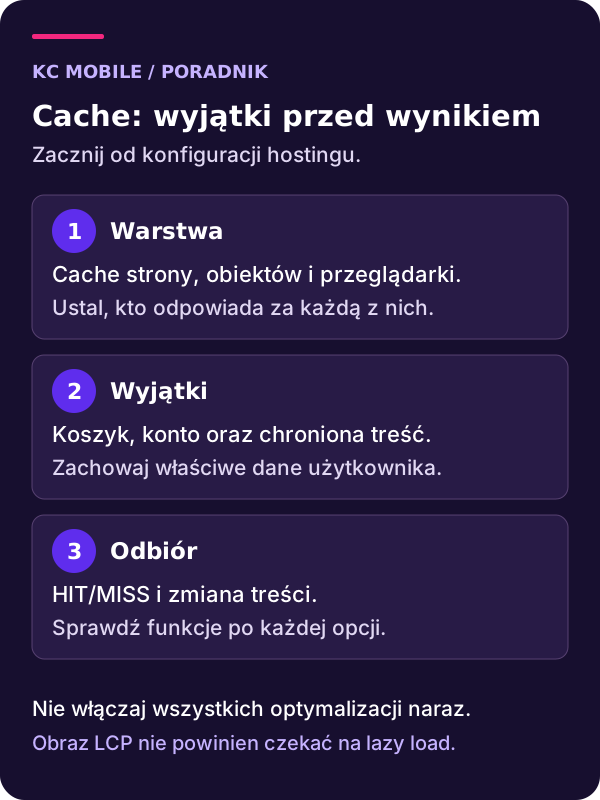
Przed instalacją cache WordPressa sprawdź mechanizmy hostingu i ustal, które odpowiedzi są publiczne, a które zależą od użytkownika. Włącz kontrolowany page cache zgodny z serwerem i przetestuj wyjątki.
Optymalizacje CSS, JavaScript, obrazów oraz cache obiektowy oceniaj osobno, bez obietnicy jednego wyniku dla każdej strony.
Cache może ograniczyć koszt generowania odpowiedzi, ale jego konfiguracja musi respektować sesje, koszyk i treści prywatne. Zacznij od sprawdzenia tego, co już działa na hostingu. Potem wdrażaj kolejne funkcje osobno, z testem wyniku i możliwością cofnięcia konkretnej zmiany.
W tym poradniku
Sprawdź cache hostingu, zanim zainstalujesz kolejną wtyczkę
Zapytaj dostawcę hostingu o aktywny cache stron, sposób czyszczenia i wyjątki dla WordPressa. Sprawdź także CDN i dodatki już obecne w instalacji. Dwa panele mogą sterować różnymi warstwami, ale mogą też próbować wykonywać tę samą pracę. Bez tej mapy łatwo zmieniać ustawienie, które nie odpowiada za oglądaną odpowiedź.
Wybierz reprezentatywne adresy: publiczną stronę, wpis, formularz oraz koszyk i konto, jeśli prowadzisz sklep. Zapisz stan wyjściowy, czas odpowiedzi i zachowanie funkcji. Pomiar wykonaj w porównywalnych warunkach, rozdzielając pierwszy odczyt od kolejnego. Jeden szybki wynik po odświeżeniu nie opisuje wszystkich użytkowników.
Ustal, co chcesz poprawić: koszt generowania HTML, powtarzane operacje aplikacji czy pobieranie zasobów przez przeglądarkę. Te potrzeby wymagają różnych mechanizmów. Nie instaluj wszystkich możliwych warstw tylko dlatego, że poradnik wymienia ich kilka. W WordPressie dobór konfiguracji powinien wynikać z architektury i testu, a nie listy obowiązkowych dodatków.
Podaj adres i wskaż, co działa wolno: otwieranie strony, panel czy konkretna funkcja. Jeśli masz wynik pomiaru, dołącz go. Ustalimy zakres diagnostyki przed wyborem rozwiązania. Opisz problem z szybkością
Page cache, object cache, przeglądarka i CDN
Page cache przechowuje gotową odpowiedź dla określonego żądania. Dzięki temu publiczna strona nie musi być za każdym razem generowana od początku. Warunki zapisu i odczytu muszą uwzględniać elementy zmieniające wynik, takie jak sesja czy parametry. Nie każda odpowiedź nadaje się do współdzielonego przechowywania.
Cache obiektowy dotyczy danych używanych przez aplikację, nie gotowej strony HTML. Cache przeglądarki określa możliwość ponownego wykorzystania zasobów przez klienta. CDN może przechowywać zasoby lub odpowiedzi w swojej warstwie, zależnie od usługi i reguł. Sama obecność CDN nie oznacza, że cały WordPress ma aktywny page cache.
| Warstwa | Co ustalić przed uruchomieniem |
|---|---|
| Page cache | Publiczne odpowiedzi, wyjątki i czyszczenie |
| Object cache | Integrację z aplikacją i zasadność użycia |
| Przeglądarka | Nagłówki oraz wersjonowanie zasobów |
| CDN | Zakres cache, klucz odpowiedzi i unieważnianie |
Warstwy mogą współpracować, lecz zgodność trzeba sprawdzić. Ogólny zakaz używania dwóch wtyczek nie rozróżnia odpowiedzialności. Z drugiej strony nie uruchamiaj dwóch niezależnych generatorów page cache bez potwierdzonej obsługi takiego zestawu.
LiteSpeed Cache wymaga właściwej warstwy cache stron
Przewodnik LiteSpeed Cache rozdziela funkcje optymalizacyjne wtyczki od serwerowego cache. Pełnostronicowy cache LiteSpeed wymaga odpowiedniej warstwy, na przykład serwera LiteSpeed z obsługą cache lub właściwie skonfigurowanej usługi QUIC.cloud. Sama instalacja wtyczki na Nginx nie uruchamia automatycznie takiego page cache.
Funkcje optymalizacji mogą być dostępne niezależnie od serwerowego przechowywania stron. Dlatego odróżniaj działający panel dodatku od dowodu trafienia w cache. Sprawdź środowisko hostingu, konfigurację integracji i odpowiedź HTTP. Nie zakładaj też, że każda usługa QUIC.cloud jest bezpłatna bez limitów; warunki dobierz do faktycznie używanych funkcji.
Inne rozwiązania, w tym WP Rocket, oceniaj według wymagań oraz zakresu licencji. Dokumentacja licencji WP Rocket rozróżnia stare i obecne plany. Nie opieraj budżetu na historycznym pakiecie nielimitowanym. Nazwa płatnej wtyczki nie gwarantuje wyższej wydajności od poprawnie dobranego rozwiązania hostingu. Porównuj działającą konfigurację na tej samej treści i urządzeniu.
Strona nadal działa zbyt wolno?
Konfiguracja minimalna i wyjątki dla użytkownika
Rozpocznij na kopii z zapisanymi ustawieniami. Uruchom uzgodniony cache publicznych stron i sprawdź podstawowe funkcje przed włączeniem dodatkowych optymalizacji. Korzystaj z dokumentacji używanego produktu; ustawienia LiteSpeed Cache opisują zachowanie i dostępne wykluczenia.
Koszyk, checkout, konto oraz odpowiedzi zależne od uprawnień nie mogą trafiać do wspólnego cache tak, aby inna osoba zobaczyła cudze dane. Domyślna integracja dodatku ze sklepem jest punktem wyjścia, nie dowodem działania wszystkich niestandardowych adresów i komponentów. Użyj dwóch osobnych sesji do kontroli rozdzielenia użytkowników.
Sprawdź również treści na hasło i formularze. Ochrona hasłem w WordPressie wymaga odebrania dostępu także po zmianie stanu uprawnienia. Dla formularza przetestuj walidację oraz przyjęcie danych w kontrolowanym środowisku bez prawdziwej poczty i konwersji. Jeżeli cache przechowuje nieaktualny token lub prywatny fragment, popraw regułę konkretnej odpowiedzi. Nie uznawaj globalnego wyłączenia wszystkich funkcji za docelową konfigurację bez diagnozy.
CSS, JavaScript i obrazy zmieniaj osobno
Minifikacja, opóźnianie skryptów i usuwanie nieużywanego CSS nie są tym samym co page cache. Każda funkcja może wpływać na działanie motywu, formularza lub płatności. Włączaj je pojedynczo i porównuj te same widoki. Gdy wystąpi regresja, wróć do ostatniej zmiany, zanim zaczniesz modyfikować inne warstwy.
Sprawdź menu, okna dialogowe, walidację i elementy pojawiające się dopiero po interakcji. Analiza początkowego ekranu może nie wykryć stylów lub skryptów potrzebnych później. Wykluczenia dobieraj do konkretnego komponentu. Nie opóźniaj kodu niezbędnego do wykonania pierwszego działania tylko dlatego, że narzędzie oferuje taki przełącznik.
Wskazówki web.dev dotyczące LCP ostrzegają przed opóźnianiem pobrania głównego obrazu. Lazy loading nie powinien bezrefleksyjnie obejmować obrazu widocznego na pierwszym ekranie, który jest kandydatem LCP. Dla elementów poniżej widoku może ograniczać wcześniejsze pobieranie, ale efekt trzeba sprawdzić. Wynik Lighthouse nie jest równoznaczny z terenowym wynikiem Core Web Vitals. Przy stronie internetowej odbierz przede wszystkim szybko dostępne, poprawnie działające treści i funkcje, a pomiary interpretuj w ich rzeczywistych warunkach.
Redis i trwały cache obiektowy po rozpoznaniu potrzeby
Dokumentacja WordPress Object Cache rozróżnia mechanizm aplikacji i trwałe przechowywanie. Redis może być elementem trwałego cache obiektowego, jeżeli hosting i integracja WordPressa go obsługują. Nie jest automatycznie konieczny dla każdej witryny ani gwarancją określonego spadku liczby zapytań. Najpierw ustal, czy powtarzalna praca aplikacji lub obciążenie bazy są istotnym problemem.
Sprawdź, czy usługa już istnieje, jak jest zabezpieczona i czy ma zasoby odpowiednie dla instalacji. Nie instaluj nowego serwera poleceniem znalezionym w poradniku bez kontroli architektury i dostępu. Zwróć uwagę na rozdzielenie danych między witrynami oraz komponent odpowiedzialny za połączenie z cache obiektowym.
Po uruchomieniu porównaj właściwe operacje: generowanie dynamicznego widoku, pracę panelu lub zadanie, które wcześniej było kosztowne. Sprawdź też aktualność danych po zmianie treści. Samo połączenie z Redis nie dowodzi poprawnego działania całej integracji. Page cache i object cache mogą pełnić odrębne role, ale wspólna konfiguracja nadal wymaga odbioru. Jeśli nie ma mierzalnej potrzeby, nie dodawaj kolejnej usługi wyłącznie po to, aby zaznaczyć komplet warstw w checkliście.
Test HIT/MISS, czyszczenie i cofnięcie konfiguracji
Sprawdź nagłówki lub narzędzia diagnostyczne właściwe dla warstwy cache. HIT zwykle wskazuje odpowiedź z zapisanej kopii, a MISS brak takiego trafienia, lecz nazwy i znaczenie trzeba odnieść do produktu. Odpowiedź może przechodzić przez kilka warstw, więc jeden status nie opisuje całej drogi.
Zmień kontrolowaną treść i sprawdź jej aktualność w czystej sesji. Potwierdź czyszczenie potrzebnych stron zależnych, na przykład archiwum pokazującego tytuł wpisu. Nie zaczynaj każdej korekty od opróżnienia całego CDN: wybierz zakres odpowiedni do zmiany i sprawdź rezultat. W sklepie internetowym do odbioru dodaj cenę, dostępność i dynamiczne dane użytkownika.
Przy błędzie cofnij podejrzaną opcję oraz usuń kopie wygenerowane z niewłaściwą konfiguracją. Zapisz ustawienia i wynik testu. Powtarzaj krytyczne próby po aktualizacjach WordPressa. Napisz do KC Mobile, jeśli potrzebujesz doboru cache i późniejszej kontroli. Mały pakiet godzinowy oraz zakres SLA można uzgodnić według funkcji witryny, bez obietnicy jednego wyniku wydajności dla wszystkich instalacji.
Więcej poradników w tym temacie
Wspomniane narzędzia
Najczęściej zadawane pytania
Czy LiteSpeed Cache uruchomi cache stron na Nginx?
Czy można używać dwóch narzędzi cache?
Jak sprawdzić cache koszyka WooCommerce?
Czy Redis jest obowiązkowy w WordPressie?
Czy lazy loading włączyć dla każdego obrazu?
Przypisy i źródła
Źródła zawierają linki do zewnętrznych raportów branżowych, badań i oficjalnych publikacji. Klikając w numerację [X] w treści artykułu, automatycznie zostaniesz przeniesiony do odpowiedniego przypisu.

Krzysztof Czapnik
Founder & Technical Lead, KC Mobile
Projektuję i rozwijam strony WordPress, sklepy WooCommerce oraz aplikacje internetowe. Łączę projektowanie z programowaniem, integracjami i technicznym SEO. Projekty KC Mobile prowadzę osobiście.
Potrzebujesz pomocy z tym tematem? Napisz - odpowiem osobiście w 24h.
Strona nadal działa zbyt wolno?
Podaj adres i wskaż, co działa wolno: otwieranie strony, panel czy konkretna funkcja. Jeśli masz wynik pomiaru, dołącz go. Ustalimy zakres diagnostyki przed wyborem rozwiązania.