
Ta sama strona może ładować się z różną szybkością, zależnie od tego, czy przeglądarka i serwer muszą ponownie pobrać lub przygotować jej zasoby. Cache ogranicza powtarzaną pracę, ale wymaga reguł, które nie pomylą aktualnej treści z kopią zapisaną wcześniej.
Krótka odpowiedź
Cache to pamięć podręczna, która zachowuje kopię zasobu lub odpowiedzi, aby można ją było ponownie wykorzystać. Przeglądarka przechowuje pliki lokalnie, serwer może zachować gotową odpowiedź, a CDN może dostarczyć zasób z jednego ze swoich węzłów.
Cache pomaga przy powtarzalnych żądaniach; koszyk, konto i inne dane zależne od użytkownika wymagają ostrożnych reguł.
Usługi KC Mobile
Potrzebujesz pomocy w tym temacie?
Czytasz poradnik „Cache na stronie www: jak działa i kiedy przyspiesza ładowanie”. Napisz, co chcesz zrobić i na jakim etapie jesteś. Ustalimy, czy możemy pomóc i jaki zakres prac będzie potrzebny.
Co to jest cache i co przechowuje?
Cache to pamięć podręczna, czyli kopia danych zachowana do ponownego wykorzystania zgodnie z regułami świeżości. Cache przeglądarki przechowuje lokalne zasoby, cache strony może zachować gotową odpowiedź HTML, cache obiektowy przechowuje wyniki operacji aplikacji, a CDN przechowuje kopie zasobów w rozproszonych węzłach.
Tabela pokazuje, gdzie działa każda warstwa i jakie dane może przechowywać.
| Rodzaj cache | Co przechowuje | Gdzie działa | Typowe zastosowanie |
|---|---|---|---|
| Przeglądarki | Obrazy, CSS i JavaScript | Urządzenie użytkownika | Ponowne odwiedziny strony |
| Strony na serwerze | Gotową odpowiedź HTML | Serwer lub proxy | Treści o powtarzalnej odpowiedzi |
| Obiektowy | Wyniki operacji aplikacji | Pamięć serwera lub usługa | Powtarzane zapytania i obiekty |
| CDN | Kopie zasobów lub wybranych odpowiedzi | Węzły sieci CDN | Dostarczanie treści z węzła sieci |
Nagłówek HTTP `Cache-Control` określa reguły przechowywania i ponownego użycia odpowiedzi, a `ETag` identyfikuje jej wersję. Dokumentacja MDN opisuje oba mechanizmy w przewodniku cache HTTP i dokumentacji nagłówka `ETag`; sprawdzona w październiku 2026: https://developer.mozilla.org/en-US/docs/Web/HTTP/Guides/Caching oraz https://developer.mozilla.org/en-US/docs/Web/HTTP/Reference/Headers/ETag.
Czytasz poradnik „Cache na stronie www: jak działa i kiedy przyspiesza ładowanie”. Napisz, co chcesz zrobić i na jakim etapie jesteś. Ustalimy, czy możemy pomóc i jaki zakres prac będzie potrzebny. Omów temat tego poradnika
Jak cache skraca ładowanie strony?
Cache skraca kolejne żądanie, gdy może zwrócić wcześniej zapisany zasób bez ponownego pobierania go z serwera źródłowego albo generowania od początku. Przy pierwszym wejściu przeglądarka wysyła żądanie, a serwer przygotowuje odpowiedź; później cache może zwrócić kopię, jeśli reguły pozwalają jej użyć. Gdy kopia wymaga sprawdzenia, przeglądarka może wysłać `If-None-Match`, a serwer odpowiedzieć `304 Not Modified`, jeśli zasób się nie zmienił.
Typowy przebieg wygląda tak:
1. Użytkownik otwiera adres, a przeglądarka sprawdza lokalną kopię zasobów.
2. Gdy kopia jest nieobecna albo nieaktualna, przeglądarka wysyła żądanie do CDN lub serwera.
3. Cache zapisuje odpowiedź tylko wtedy, gdy nagłówki i reguły na to pozwalają.
4. Przy kolejnym żądaniu system zwraca kopię albo sprawdza, czy nadal jest aktualna.
Cache nie skraca czasu potrzebnego na dostarczenie danych, których nie zapisano wcześniej, ani kosztu wygenerowania nowej odpowiedzi dynamicznej. Pierwszy pomiar po wyczyszczeniu cache może więc być wolniejszy niż kolejny. Jeśli poprawiasz szybkość sklepu, optymalizacja szybkości WooCommerce obejmuje analizę działania strony i testy po zmianach.
Które elementy strony można buforować?
Obrazy, pliki CSS i JavaScript zwykle nadają się do cache, jeśli zmiana pliku powoduje pobranie jego aktualnej wersji. HTML może być buforowany, gdy odpowiedź nie zależy od konta użytkownika, sesji ani innych danych osobistych. Cache publiczny nie powinien udostępniać jednej osobie odpowiedzi przygotowanej dla innego użytkownika.
W sklepie internetowym wyłącz z cache strony, których treść zależy od sesji, takie jak koszyk, kasa i konto klienta; dokładne ścieżki zależą od konfiguracji WooCommerce i używanych rozszerzeń. Testuj również wyszukiwanie, filtrowanie produktów, formularze i wersje językowe. Przy pracy nad WordPressem zacznij od pomiarów opisanych w poradniku przyspieszania WordPressa.
Zalecamy ustalić osobne zasady dla zasobów statycznych i odpowiedzi zależnych od użytkownika. Zasoby statyczne mogą mieć dłuższy okres przechowywania, jeśli ich wersja zmienia się wraz z adresem lub identyfikatorem pliku.
Jak rozpoznać, że cache działa?
Cache działa, gdy powtarzane żądanie korzysta z zapisanej kopii albo nie wymaga ponownego przetwarzania po stronie serwera. W Chrome DevTools otwórz kartę Network, wybierz żądanie dokumentu lub zasobu i sprawdź Response Headers. Zależnie od serwera i CDN szukaj `Cache-Control`, `ETag`, `Age` oraz nagłówków diagnostycznych konkretnego dostawcy.
Porównaj ten sam adres, urządzenie, sieć i stan logowania, wykonując kilka pomiarów przed zmianą i po niej. Zapisuj czas odpowiedzi serwera, całkowity czas ładowania oraz informację, czy cache wskazał trafienie, czy pominięcie. Sama obecność `Cache-Control` lub `ETag` nie potwierdza, że każda warstwa zwróciła kopię.
Pojedynczy pomiar nie oddzieli wpływu cache od obciążenia serwera, jakości sieci ani rozszerzeń przeglądarki. Dla porównania zachowaj podobne warunki i sprawdź zarówno pierwsze wejście, jak i kolejne.
Dlaczego zmiany na stronie nie są widoczne?
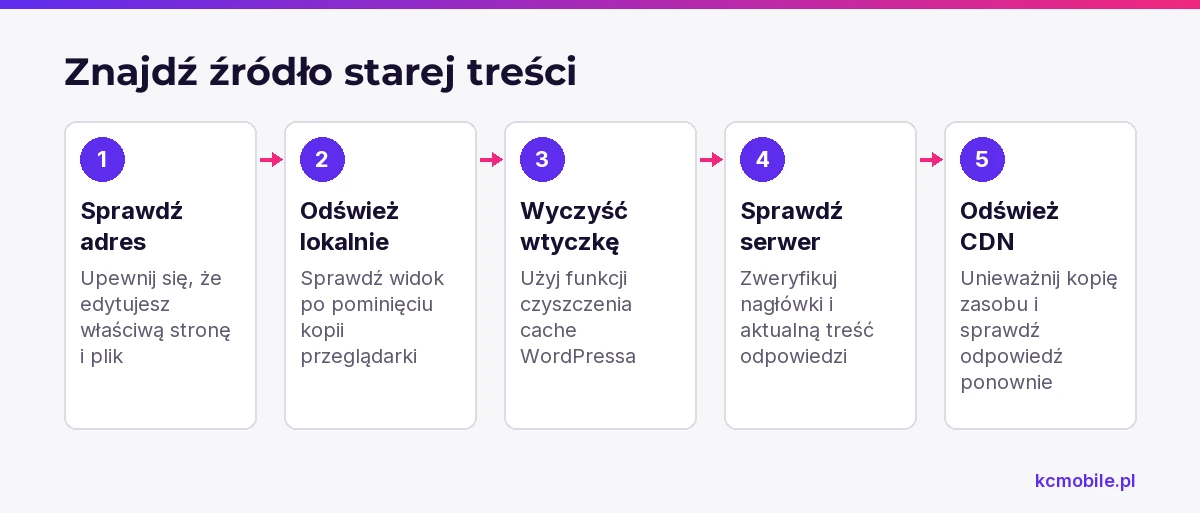
Nieaktualna treść może pochodzić z cache przeglądarki, wtyczki WordPressa, serwera albo CDN. Odświeżaj warstwy po kolei, aby znaleźć źródło problemu, zamiast od razu kasować wszystkie dane przeglądarki lub zmieniać reguły serwera. Dokumentacja WordPressa wymienia cache przeglądarki, cache serwera i wtyczki cache jako typowe przyczyny niewidocznych zmian; sprawdzona w październiku 2026: https://wordpress.org/documentation/article/faq-i-make-changes-and-nothing-happens/.
Tabela pomaga dobrać sposób odświeżenia do warstwy, która może przechowywać starą kopię.
| Warstwa | Gdzie szukać | Jak odświeżyć | Co sprawdzić po zmianie |
|---|---|---|---|
| Przeglądarka | Pamięć lokalna i nagłówki HTTP | Wykonaj odświeżenie z pominięciem kopii lokalnej | Widok w nowej sesji |
| Wtyczka WordPressa | Panel wtyczki cache | Użyj funkcji czyszczenia wtyczki | Stronę i działanie wtyczki |
| Serwer | Panel hostingu lub obsługa dostawcy | Użyj udostępnionej funkcji purge | Nagłówki i aktualną treść |
| CDN | Panel strefy lub adresu | Unieważnij kopię wybranego zasobu | Odpowiedź CDN i serwera źródłowego |
Po czyszczeniu sprawdź też, czy nowy plik CSS lub JavaScript faktycznie się ładuje. Gdy zmiana nadal nie jest widoczna, sprawdź adres strony i plik źródłowy, bo przyczyną może być edycja innego miejsca niż to, które wyświetla witryna.
Kiedy cache może powodować problemy?
Cache może pokazać nieaktualną treść albo błędnie obsłużyć koszyk, konto i formularz, gdy zapisze odpowiedź zależną od sesji użytkownika. Najpierw wyczyść kopię konkretnego adresu w odpowiedniej warstwie, a potem sprawdź nagłówki i wyłączenia dla stron dynamicznych. Czyszczenie cache nie jest tym samym co usuwanie ciasteczek, które mogą utrzymywać sesję logowania lub koszyka.
Do diagnostyki wykorzystaj objawy:
- Zmiana jest widoczna po zalogowaniu, ale nie w oknie prywatnym.
- Koszyk pokazuje dane z wcześniejszej sesji.
- Formularz wyświetla stary kod albo nieaktualny stan po wysłaniu.
- Zmiana pliku CSS pojawia się dopiero po odświeżeniu z pominięciem lokalnej kopii.
Z naszych wdrożeń wynika, że problem może wynikać z nakładania się cache strony i reguł sesji sklepu. Zalecamy zmieniać jedną regułę naraz, a po każdej zmianie sprawdzić stronę publiczną, logowanie, dodanie produktu do koszyka i przejście do kasy.

Jak dobrać konfigurację cache do strony i sklepu?
Strona informacyjna może buforować więcej odpowiedzi niż sklep, ponieważ jej treści rzadziej zależą od sesji użytkownika. Sklep powinien buforować zasoby statyczne, a HTML dopuszczać do cache tylko wtedy, gdy odpowiedź nie zawiera danych personalizowanych. Nie kopiuj reguł z innej witryny bez sprawdzenia jej adresów, ciasteczek i rozszerzeń.
Ustal właściciela każdej warstwy cache: wtyczkę, hosting albo CDN. Kilka warstw może działać razem, ale powielone reguły utrudniają ustalenie, skąd pochodzi stara treść i którą kopię trzeba unieważnić. Zapisz adresy wyłączone z cache i przetestuj je po każdej zmianie.
Przy konfiguracji sklepu sprawdź stronę główną, kartę produktu, wyszukiwanie, koszyk, kasę i konto klienta. Jeśli szybkość WooCommerce wymaga zmian w większej liczbie warstw, optymalizacja sklepu WooCommerce może objąć pomiary i testy zachowania sesji.
Jak sprawdzić, czy cache rzeczywiście przyspieszył stronę?
Rzeczywisty wpływ cache sprawdzisz, porównując te same adresy przed zmianą i po niej w podobnych warunkach oraz zapisując wyniki kilku pomiarów. Oddziel pierwsze wejście od kolejnych, ponieważ zimny cache i ciepły cache pokazują różne zachowanie. Zapisuj czas odpowiedzi serwera, całkowity czas ładowania, nagłówki cache i stan logowania.
Plan porównania:
- Wybierz stałe adresy: stronę główną, podstronę informacyjną, produkt i koszyk.
- Zapisz datę, urządzenie, przeglądarkę, sieć oraz stan cache dla każdego pomiaru.
- Wykonaj kilka pomiarów w podobnych warunkach i porównaj medianę wyników.
- Zapisz, czy równocześnie zmieniono obrazy, hosting, skrypty albo ustawienia CDN.
Cache ogranicza powtarzane przetwarzanie lub transfer, ale nie zastępuje optymalizacji dużych obrazów, ograniczenia ciężkich skryptów ani poprawy serwera. Szerszą kolejność działań opisuje poradnik jak przyspieszyć stronę internetową.
Więcej poradników w tym temacie
Wspomniane narzędzia
Najczęściej zadawane pytania
Co to jest cache na stronie internetowej?
Czy cache przyspiesza każdą stronę?
Dlaczego po zmianie treści widzę starą wersję strony?
Czy cache może zepsuć koszyk WooCommerce?
Czy czyszczenie cache usuwa pliki cookie?
Jak sprawdzić, czy strona korzysta z cache?

Krzysztof Czapnik
Founder & Technical Lead, KC Mobile
Projektuję i rozwijam strony WordPress, sklepy WooCommerce oraz aplikacje internetowe. Łączę projektowanie z programowaniem, integracjami i technicznym SEO. Projekty KC Mobile prowadzę osobiście.
Potrzebujesz pomocy z tym tematem? Napisz - odpowiem osobiście w 24h.
Potrzebujesz pomocy w tym temacie?
Czytasz poradnik „Cache na stronie www: jak działa i kiedy przyspiesza ładowanie”. Napisz, co chcesz zrobić i na jakim etapie jesteś. Ustalimy, czy możemy pomóc i jaki zakres prac będzie potrzebny.