
Wolna strona zbudowana w Elementorze może tracić użytkowników przez ciężkie obrazy, nadmiar kodu, dodatki lub wolny serwer. Sama instalacja wtyczki cache nie pokazuje, co naprawdę opóźnia konkretną podstronę, dlatego diagnozę warto oprzeć na powtarzalnym pomiarze.
Krótka odpowiedź
Aby przyspieszyć stronę w Elementorze, zmierz mobilny i desktopowy wariant w PageSpeed Insights, a potem sprawdź kolejno strukturę strony, obrazy, dodatki, fonty, cache i serwer. Zmieniaj pojedynczy element i zapisuj wynik przed oraz po poprawce dla tego samego adresu i urządzenia.
LCP mierzy wyświetlenie największego elementu treści, INP opóźnienie reakcji na interakcję, a CLS nieoczekiwane przesunięcia układu.
Usługi KC Mobile
Potrzebujesz pomocy w tym temacie?
Czytasz poradnik „Elementor - 10 błędów, które spowalniają stronę i jak je naprawić”. Napisz, co chcesz zrobić i na jakim etapie jesteś. Ustalimy, czy możemy pomóc i jaki zakres prac będzie potrzebny.
Jak zmierzyć szybkość strony z Elementorem?
PageSpeed Insights pokaże laboratoryjny pomiar wskazanego adresu oraz, gdy są dostępne, dane terenowe o rzeczywistych użytkownikach. LCP (Largest Contentful Paint) mierzy czas wyświetlenia największego elementu treści, INP (Interaction to Next Paint) opisuje opóźnienie reakcji strony na interakcję, a CLS (Cumulative Layout Shift) mierzy nieoczekiwane przesunięcia układu. Google zaleca dla dobrego doświadczenia LCP do 2,5 sekundy, INP poniżej 200 ms i CLS poniżej 0,1; są to progi oceny, a nie gwarancja pozycji w wynikach wyszukiwania.
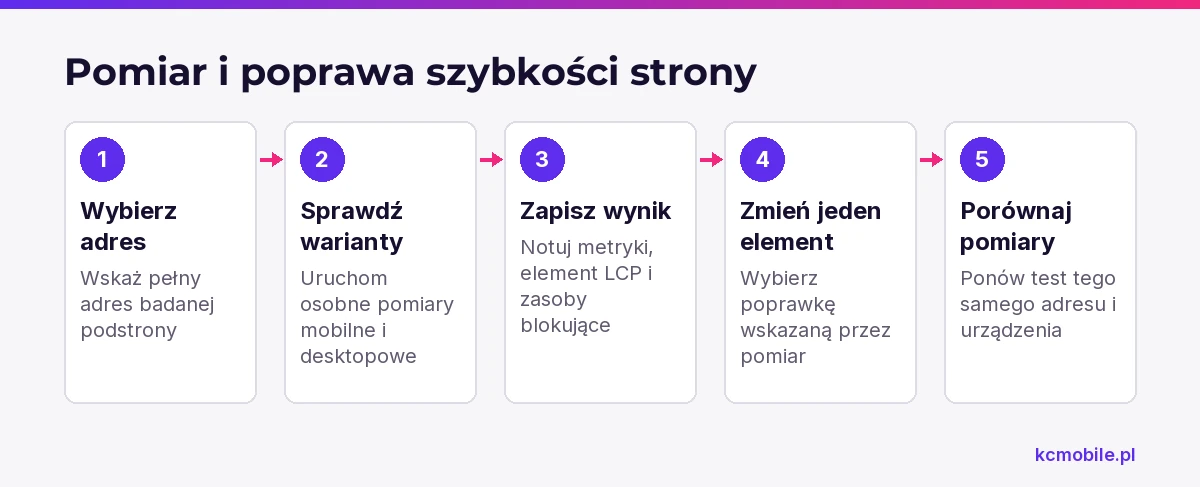
Wpisz pełny adres podstrony do PageSpeed Insights i osobno sprawdź widok mobilny oraz desktopowy. Zapisz datę, adres, urządzenie, wartość metryk, element LCP, TTFB, czyli czas do pierwszego bajtu odpowiedzi serwera, oraz zasoby wskazane jako blokujące renderowanie. Porównuj ten sam adres i wariant urządzenia, ponieważ wynik pojedynczego testu może się zmieniać wraz z warunkami sieciowymi.
Dziennik zmian pomaga przypisać efekt do konkretnej poprawki. Po każdej zmianie zapisz jej nazwę i ponów pomiar, zanim przejdziesz dalej; przy większym serwisie wybierz stronę główną, ofertę i wpis z dużą grafiką. Dane laboratoryjne służą diagnozie, a raport Core Web Vitals w Google Search Console pokazuje dane terenowe dla grup podobnych adresów.
Źródła: Core Web Vitals w Google Search Central oraz PageSpeed Insights.
Czytasz poradnik „Elementor - 10 błędów, które spowalniają stronę i jak je naprawić”. Napisz, co chcesz zrobić i na jakim etapie jesteś. Ustalimy, czy możemy pomóc i jaki zakres prac będzie potrzebny. Omów temat tego poradnika
Czy zbyt wiele sekcji i widgetów spowalnia stronę?
Zagnieżdżone kontenery i powielone widgety mogą zwiększać rozmiar DOM, czyli drzewa elementów HTML strony, oraz liczbę stylów i skryptów. Pusta sekcja rzadko stanowi samodzielnie główną przyczynę wolnego ładowania, ale rozbudowany układ, animacje i elementy z dodatków mogą generować zbędny kod.
Błąd 1: zagnieżdżanie kontenerów bez potrzeby. Objawem może być duże drzewo DOM i wolniejsze renderowanie rozbudowanej podstrony. W Chrome DevTools otwórz Elements i sprawdź, czy prosty układ zawiera wiele pustych lub powtarzalnych wrapperów. Po potwierdzeniu połącz kontenery, które mają tę samą funkcję i układ.
Błąd 2: powielanie widgetów zamiast prostszego układu. Objawem jest wiele podobnych bloków, które korzystają z osobnych stylów i skryptów. Porównaj liczbę elementów oraz żądań CSS i JS przed i po uproszczeniu reprezentatywnej podstrony. Zastąp grupę zbędnych widgetów jednym układem tekstu i obrazu, jeśli zachowuje tę samą funkcję.
Elementor opisuje Optimized DOM jako ograniczenie liczby wrapperów w kodzie HTML; dokumentacja podaje, że zmiany DOM są zintegrowane z Elementor Core od wersji 3.19. Modyfikacja struktury może wpłynąć na własny CSS korzystający z dawnych klas, dlatego po zmianie sprawdź selektory i wygląd strony. Źródło: Optimized DOM w dokumentacji Elementora.
Jeśli planujesz większą przebudowę układu, sprawdź jak wybrać CMS i zobacz, jak wygląda realizacja strony na WordPressie.
Jak obrazy i wideo obciążają stronę Elementor?
Duży obraz widoczny po wejściu na stronę może opóźniać LCP, a niepotrzebnie pobierane obrazy poniżej pierwszego ekranu zwiększają transfer. Osadzone filmy mogą dodawać żądania do zewnętrznych serwisów i obciążać renderowanie.
Błąd 3: wyświetlanie pliku znacznie większego niż wymaga układ. Objawem jest ciężki zasób obrazu, który zajmuje dużo miejsca na transferze. W PageSpeed Insights sprawdź, czy obraz jest elementem LCP, a w Network w Chrome DevTools porównaj jego rozmiar z wymiarami wyświetlania. Przygotuj plik o wymiarach odpowiednich dla układu i skompresuj go bez utraty czytelności.
Błąd 4: lazy loading obrazu LCP. Lazy loading odracza pobranie obrazu do chwili, gdy przeglądarka uzna go za potrzebny; dla głównej grafiki widocznej od razu takie opóźnienie może pogorszyć LCP. Sprawdź w Network moment pobrania obrazu i wskaż element LCP w PageSpeed Insights. Obraz z pierwszego ekranu powinien mieć właściwy priorytet, a obrazy niżej mogą korzystać z odroczonego ładowania.
Błąd 5: automatyczne ładowanie ciężkich filmów. Objawem są dodatkowe żądania i długi czas pobierania mediów przy wejściu na stronę. W Network sprawdź, czy odtwarzacz pobiera zasoby zewnętrzne przed kliknięciem użytkownika. Zastąp automatyczny start lekkim podglądem, który uruchamia odtwarzacz po interakcji.
Elementor udostępnia w ustawieniach wydajności funkcję Optimized Image Loading, która nadaje wysoki priorytet obrazowi LCP i stosuje lazy loading do obrazów poniżej pierwszego ekranu. Funkcja Lazy Load Background Images opóźnia ładowanie obrazów tła z wyjątkiem pierwszego. Dostępność ustawień zależy od wersji Elementora; sprawdź je w Elementor > Editor > Settings > Performance. Źródło: funkcje poprawy wydajności Elementora.
Tabela pomaga przypisać obserwowany problem do testu i poprawki. W pierwszej kolejności sprawdź element wskazany przez pomiar, zamiast optymalizować wszystkie media jednakowo.
| Objaw | Test potwierdzający | Zalecana poprawka |
|---|---|---|
| Wysoki LCP | Sprawdź element LCP w PageSpeed Insights | Zoptymalizuj obraz LCP |
| Obraz pobierany zbyt wcześnie | Sprawdź żądania w panelu Network | Włącz lazy loading poniżej pierwszego ekranu |
| Rozmyta grafika | Porównaj wymiary pliku i kontenera | Przygotuj większy wariant obrazu |
| Długi start filmu | Sprawdź żądania zewnętrzne przed kliknięciem | Zastosuj lekki podgląd filmu |
Najpierw zoptymalizuj zasób potwierdzony pomiarem, a następnie sprawdź jakość obrazu i szybkość na telefonie.
Czy dodatki do Elementora zwiększają czas ładowania?
Dodatki mogą dołączać arkusze CSS, skrypty, fonty lub zapytania, ale sama liczba wtyczek nie przesądza o szybkości strony. Znaczenie ma to, jakie zasoby dodatek ładuje na badanej podstronie i czy użytkownik korzysta tam z jego funkcji.
Błąd 6: utrzymywanie dodatków, których funkcje nie są używane. Objawem może być pobieranie plików CSS i JS z dodatku na podstronie, na której nie ma jego widgetu. Na kopii serwisu otwórz Chrome DevTools > Network, filtruj CSS i JS oraz sprawdź kolumny Initiator, Size i Time. Wyłączaj jeden dodatek naraz, a potem porównaj żądania i wygląd strony.
Nie wyłączaj wtyczki produkcyjnie bez sprawdzenia jej roli. Dodatek może obsługiwać formularz, płatności, zabezpieczenia albo integrację. Wykonaj test na stagingu, czyli kopii witryny odseparowanej od wersji produkcyjnej, i upewnij się, że można przywrócić poprzednią konfigurację.
Zalecamy oceniać koszt dodatku na konkretnym adresie, a nie po jego nazwie lub liczbie aktywnych wtyczek. W panelu Network sprawdź, czy wyłączenie dodatku zmniejszyło liczbę lub rozmiar żądań i czy nie pojawiły się błędy w konsoli.
Jak ustawienia fontów i ikon wpływają na wydajność?
Każdy używany krój i jego odmiana mogą wymagać osobnego pliku, dlatego nadmiar fontów zwiększa liczbę pobieranych zasobów. W Chrome DevTools otwórz Network, filtruj Font i zapisz liczbę plików, ich rozmiar oraz domeny źródłowe.
Błąd 7: ładowanie wielu krojów i odmian. Objawem są powtarzające się pliki fontów lub fonty pobierane z kilku źródeł. Sprawdź, które rodziny i grubości występują w nagłówkach, menu, przyciskach i treści. Usuń nieużywane warianty, a po zmianie sprawdź łamanie tekstu i przesunięcia układu.
Błąd 8: niepotrzebne ładowanie bibliotek ikon. Elementor oferuje Inline Font Icons, które renderuje ikony jako SVG w kodzie strony i pozwala nie ładować bibliotek Font Awesome oraz eicons wraz z ich CSS i fontami. Funkcję znajdziesz w Elementor > Editor > Settings > Features; sprawdź jej dostępność dla swojej wersji. Po włączeniu obejrzyj ikony i skontroluj ich dostępność. Źródła: funkcje poprawy wydajności Elementora i Inline Font Icons.
Elementor pozwala także ładować lokalnie fonty Google w ustawieniach wydajności edytora. Według dokumentacji funkcja przechowuje pobrane pliki w katalogu /wp-content/uploads/elementor/fonts/; jej dostępność i domyślne ustawienie zależą od wersji. Po zmianie wyczyść cache i sprawdź, czy przeglądarka pobiera fonty z właściwego źródła. Źródło: Google Fonts w Elementorze.
Czy cache i konfiguracja serwera są właściwe?
Cache strony przechowuje gotowy HTML, a cache obiektowy może przechowywać wyniki powtarzanych zapytań aplikacji. Cache może skrócić czas odpowiedzi, ale sam nie zmniejszy ciężkiego obrazu ani zbędnego JavaScript.
Błąd 9: błędny lub nakładający się cache. Objawem mogą być nieaktualne zmiany, różne wersje strony dla zalogowanych i niezalogowanych użytkowników albo brak poprawy po zmianie. Sprawdź, który mechanizm cache zapewnia wtyczka, hosting i CDN, a następnie zweryfikuj czyszczenie cache po publikacji. Nie włączaj kilku funkcji minifikacji i łączenia plików równocześnie.
Tabela przedstawia ustawienia, które warto skontrolować przed zgłoszeniem sprawy do hostingu. Panel Narzędzia > Stan witryny > Informacje pokazuje dane o serwerze i bazie, ale nie służy do zmiany tych ustawień.
| Ustawienie | Gdzie sprawdzić | Co potwierdzić |
|---|---|---|
| Cache strony | Wtyczka cache lub panel hostingu | Czy zapisuje i czyści wygenerowaną stronę |
| Cache obiektowy | Panel hostingu lub konfiguracja WordPress | Czy usługa jest aktywna i połączona |
| Kompresja | Nagłówki odpowiedzi w panelu Network | Czy odpowiedzi tekstowe są kompresowane |
| Wersja PHP | Narzędzia > Stan witryny > Informacje | Czy wersja jest wspierana przez używane dodatki |
| Baza danych | Narzędzia > Stan witryny > Informacje | Czy raport wskazuje ograniczenia lub błędy |
W zgłoszeniu do hostingu podaj adres, godzinę testu, TTFB i komunikat błędu. WordPress dokumentuje informacje o serwerze i bazie w ekranie Stan witryny, a zmiana wielu parametrów może wymagać pomocy dostawcy hostingu. Źródło: dokumentacja Stan witryny WordPress.
Wniosek: najpierw potwierdź działanie cache, a potem sprawdź czas odpowiedzi serwera i raport stanu witryny.
Jak Elementor ładuje niepotrzebny CSS i JavaScript?
Panel Network w Chrome DevTools pokazuje pliki CSS i JS pobierane przez wskazaną podstronę. Włącz Disable cache, odśwież stronę i sprawdź nazwę zasobu, rozmiar, czas oraz Initiator, czyli element lub skrypt, który wywołał żądanie.
Błąd 10: włączanie optymalizacji CSS i JavaScript bez testu zgodności. Minifikacja zmniejsza zapis kodu, a łączenie lub opóźnianie skryptów może zmieniać kolejność ich wykonania. Objawem regresji jest niedziałające menu, formularz lub galeria po zmianie ustawień. Włącz jedną funkcję na kopii strony, wyczyść cache i sprawdź konsolę oraz działanie elementów.
Elementor udostępnia funkcje wydajności w zakładkach Performance i Features. Ich zakres zależy od wersji, a dokumentacja rozróżnia funkcje stabilne i eksperymentalne. Jeśli po zmianie pojawił się problem, wyłącz ostatnie ustawienie optymalizacyjne i odtwórz błąd na kopii, zanim opublikujesz kolejną konfigurację. Źródło: funkcje poprawy wydajności Elementora.
Zapisz nazwę ustawienia, adres podstrony i dokładny komunikat z konsoli. Taki zapis ułatwia odtworzenie problemu i wskazanie zasobu, który powoduje regresję.
Jak poprawiać wydajność bez psucia układu?
Bezpieczna publikacja wymaga kopii zapasowej, testu na stagingu i kontroli funkcji strony po zmianie. Przed rozpoczęciem wybierz podstronę, zapisz jej stan bazowy i ustal, kto zatwierdzi wynik testu.
Po poprawce sprawdź nagłówek, menu, przyciski, obrazy i formularze na telefonie oraz desktopie. Wypełnij formularz testowy, przejdź menu klawiaturą i sprawdź elementy interaktywne dotykiem. Test funkcjonalny potwierdza działanie strony, a pomiar wydajności odpowiada na pytanie o szybkość; oba wyniki są potrzebne przed publikacją.
Zapisz sposób wycofania zmiany i opublikuj ją po akceptacji wizualnej. Jeśli poprawa wymaga przebudowy motywu albo szablonów, sprawdź zakres stron na WordPressie i przekaż wykonawcy adresy oraz zapisane pomiary.
Kiedy problem wymaga pomocy specjalisty?
Pomoc specjalisty jest potrzebna, gdy strona nadal działa wolno po optymalizacji zasobów, serwer zwraca błędy albo awaria pojawiła się po aktualizacji i nie można jej bezpiecznie odtworzyć. Sygnałami są wysoki TTFB, błędy PHP, przeciążenie bazy, brakujące zasoby i niedziałające formularze.
Przekaż wykonawcy adresy problematycznych podstron, pomiary przed i po zmianach, wersje WordPressa, Elementora, motywu i dodatków oraz nazwę hostingu. Dołącz komunikaty błędów bez danych klientów i listę zmian poprzedzających regresję.
Jeśli problem wymaga pracy nad motywem, układem lub zapleczem technicznym, realizacja strony na WordPressie przez KC Mobile może objąć rozwój serwisu. Przy regularnych aktualizacjach i kontroli technicznej sprawdź też opiekę nad WordPressem.
Więcej poradników w tym temacie
Wspomniane narzędzia
Najczęściej zadawane pytania
Dlaczego strona Elementor wolno się ładuje?
Jak przyspieszyć Elementor na telefonie?
Czy dodatki do Elementora spowalniają WordPress?
Jak sprawdzić, który widget Elementora obciąża stronę?
Czy włączenie optymalizacji CSS może zepsuć wygląd strony?

Krzysztof Czapnik
Founder & Technical Lead, KC Mobile
Projektuję i rozwijam strony WordPress, sklepy WooCommerce oraz aplikacje internetowe. Łączę projektowanie z programowaniem, integracjami i technicznym SEO. Projekty KC Mobile prowadzę osobiście.
Potrzebujesz pomocy z tym tematem? Napisz - odpowiem osobiście w 24h.
Potrzebujesz pomocy w tym temacie?
Czytasz poradnik „Elementor - 10 błędów, które spowalniają stronę i jak je naprawić”. Napisz, co chcesz zrobić i na jakim etapie jesteś. Ustalimy, czy możemy pomóc i jaki zakres prac będzie potrzebny.