
Zmiana szablonu mobilnego może poprawić szybkość, ale może też utrudnić kontakt, pomiar albo zakup. Zanim uruchomimy AMP, sprawdzamy, czy problem wynika z obecnego motywu i czy uproszczony wariant zachowa funkcje potrzebne użytkownikom.
Krótka odpowiedź
Wtyczkę AMP for WordPress konfigurujemy po sprawdzeniu motywu, buildera, dodatków i funkcji strony. Tryb Standard, Transitional albo Reader dobieramy do zgodności komponentów, a następnie testujemy walidację AMP, wygląd i działania użytkownika.
Jeśli celem jest szybkość, porównujemy wdrożenie AMP z poprawą Core Web Vitals na obecnym szablonie.
Usługi KC Mobile
Potrzebujesz pomocy w tym temacie?
Czytasz poradnik „AMP for WordPress: konfiguracja, testy i decyzja o wdrożeniu”. Napisz, co chcesz zrobić i na jakim etapie jesteś. Ustalimy, czy możemy pomóc i jaki zakres prac będzie potrzebny.
Czym jest AMP i co zmienia na stronie WordPress?
AMP to zestaw reguł i komponentów do tworzenia stron o ograniczeniach technicznych, które wpływają na sposób renderowania i używania skryptów. Wtyczka AMP for WordPress generuje zgodne z nimi strony w zakresie zależnym od motywu, dodatków i wybranego trybu.
Tryb Standard publikuje witrynę jako AMP-first, czyli utrzymuje jeden wariant strony. Transitional zachowuje dwa warianty oparte na tym samym motywie, a Reader tworzy wariant AMP z osobnym motywem. Różnice mogą dotyczyć wyglądu, adresu i dostępnych funkcji.
Tabela porównuje strukturę strony w typowych trybach WordPressa. Wybór trybu określa, ile wariantów trzeba utrzymywać i testować.
| Wariant | Liczba wersji treści | Motyw AMP | Główne wymaganie |
|---|---|---|---|
| Standard | 1 | Ten sam motyw | Zgodność komponentów z AMP |
| Transitional | 2 | Ten sam motyw | Akceptowalne różnice funkcji i wyglądu |
| Reader | 2 | Osobny motyw | Osobne sprawdzenie wyglądu i funkcji |
| Bez AMP | 1 | Motyw standardowy | Optymalizacja obecnego szablonu |
Największa różnica dotyczy utrzymania: dwa warianty wymagają kontroli powiązania adresów, treści i funkcji. Google indeksuje strony AMP jak inne strony, a AMP nie jest samodzielnym czynnikiem rankingowym. Google wymaga poprawności AMP oraz zachowania tych samych treści i działań na stronie, gdy to możliwe.
Czytasz poradnik „AMP for WordPress: konfiguracja, testy i decyzja o wdrożeniu”. Napisz, co chcesz zrobić i na jakim etapie jesteś. Ustalimy, czy możemy pomóc i jaki zakres prac będzie potrzebny. Omów temat tego poradnika
Czy Twoja strona rzeczywiście potrzebuje AMP?
AMP warto rozważyć wtedy, gdy konkretna strona ma problem z wydajnością, a jej funkcje mieszczą się w ograniczeniach AMP. Zanim wybierzemy format, ustalamy szablon, urządzenie i miernik, który pokaże, czy zmiana pomogła.
Core Web Vitals to metryki doświadczenia użytkownika obejmujące LCP, INP i CLS. Raport Core Web Vitals w Google Search Console pokazuje dane rzeczywistych użytkowników, a Lighthouse pomaga diagnozować stronę w warunkach laboratoryjnych. Test laboratoryjny nie zastępuje danych użytkowników ani prób interakcji z menu i formularzem.
Tabela pomaga zdecydować, czy badać AMP, czy najpierw poprawiać istniejący szablon. Oceniaj osobno wydajność oraz działanie funkcji, które prowadzą do kontaktu lub sprzedaży.
| Sytuacja | Rozważ AMP, gdy... | Popraw szablon, gdy... |
|---|---|---|
| Artykuł | Prosty format treści spełnia potrzeby czytelnika | Obrazy lub skrypty spowalniają stronę |
| Oferta | Uproszczona wersja zachowa kontakt i nawigację | Formularz lub rezerwacja wymaga złożonej interakcji |
| Sklep | Produkt, koszyk i zamówienie przechodzą testy | Dodatki WooCommerce tracą funkcje |
| Utrzymanie | Zespół może testować aktualizacje obu wariantów | Brakuje osoby odpowiedzialnej za testy |
Jeśli opóźnienie powodują duże obrazy, fonty, cache albo pojedynczy skrypt, optymalizacja obecnego motywu może rozwiązać problem bez utrzymywania dodatkowego wariantu. Zobacz także porównanie WordPressa z innymi systemami CMS. Jeśli planujesz nową witrynę lub przebudowę, strony na WordPressie można zaprojektować z uwzględnieniem wydajności, pomiaru i potrzebnych funkcji.
Jak sprawdzić zgodność motywu i wtyczek?
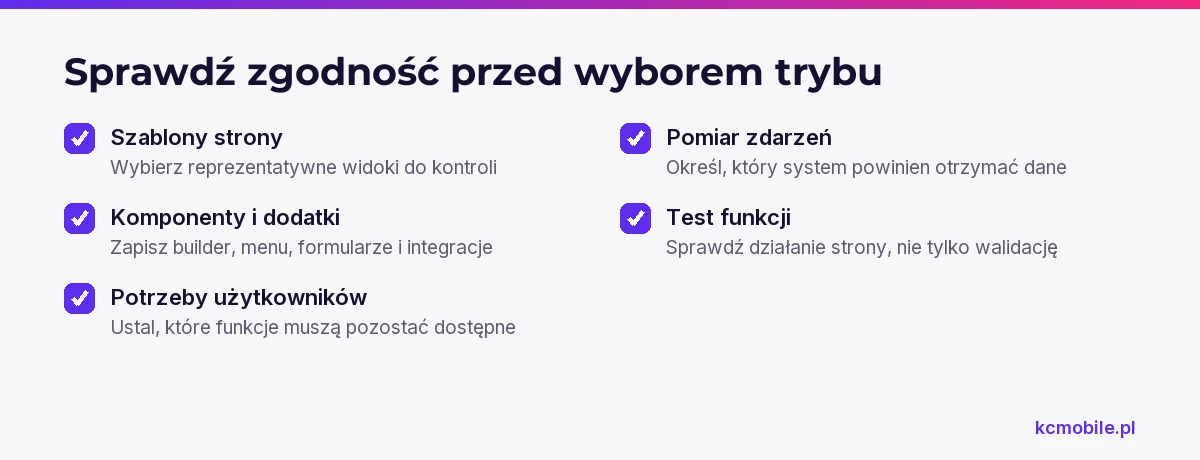
Zgodność motywu i dodatków sprawdzamy przed wyborem trybu AMP, zapisując wersje WordPressa, motywu i wtyczek. Do kontroli wybieramy reprezentatywne szablony: stronę główną, wpis, ofertę i formularz, a w sklepie także produkt, koszyk i zamówienie.
Inwentaryzacja obejmuje builder, menu, formularze, wyszukiwarkę, okna modalne, wideo, mapy, czat, zgody i tagi analityczne. Przy każdej funkcji zapisujemy, czy użytkownik jej potrzebuje, jak ją przetestujemy i jaki system powinien otrzymać dane.
Narzędzia deweloperskie AMP pokazują błędy walidacji, źródło problematycznego kodu i wykorzystanie limitu CSS. Wyłączenie dodatku może usunąć błąd, ale jednocześnie odciąć funkcję, którą ten dodatek obsługiwał. Zgodność techniczną potwierdzamy zatem testem strony, a nie samym wynikiem walidatora.
Jak skonfigurować wtyczkę AMP w WordPress?
Konfigurację zaczynamy od trybu i zakresu treści, które rzeczywiście mają być publikowane jako AMP. Oficjalna wtyczka udostępnia kreator oraz ekran ustawień AMP, ale szczegółowe opcje mogą zależeć od zainstalowanej wersji.
W panelu WordPress wybierz Wtyczki > Dodaj nową, wyszukaj oficjalną wtyczkę AMP i ją aktywuj. Następnie otwórz menu AMP i przejdź do kreatora lub ustawień. W trybie Standard komponenty strony muszą być zgodne z AMP albo wymagać pracy deweloperskiej. Transitional używa tego samego motywu dla obu wersji, a Reader korzysta z osobnego motywu AMP.
W ustawieniach wybierz obsługiwane typy treści i szablony, dla których istnieje uzasadnienie. Opcja przekierowania użytkowników mobilnych jest dostępna w trybach Transitional i Reader; najpierw potwierdź działanie potrzebnych funkcji na kopii testowej. Plugin Suppression pozwala ograniczyć działanie wskazanych dodatków na stronach AMP, dlatego po zmianie sprawdź funkcję, którą dany dodatek udostępniał.
Jak przetestować strony po wdrożeniu AMP?
Po wdrożeniu AMP testujemy każdy szablon i działanie, z których korzystają odwiedzający, a nie tylko stronę główną. W witrynie usługowej przechodzimy do oferty i wysyłamy formularz; w sklepie sprawdzamy produkt, koszyk i złożenie zamówienia.
Tabela porządkuje kontrolę przed publikacją. Dla funkcji specyficznych dla witryny dopisz osobne kroki, aby wynik testu nie łączył kilku niezależnych działań.
| Próba | Oczekiwany wynik | Przykład błędu |
|---|---|---|
| Treść | Główne sekcje są dostępne | Brak części oferty |
| Nawigacja | Menu i linki prowadzą do właściwych adresów | Link otwiera błędną wersję |
| Formularz | Zgłoszenie dociera do systemu | Przycisk nie wysyła danych |
| Interakcja | Menu lub wariant produktu reaguje | Element nie wykonuje działania |
| Canonical | AMP wskazuje właściwy adres kanoniczny | Canonical wskazuje inną treść |
| Konwersja | Zdarzenie zapisuje się raz | Zakup nie trafia do raportu |
AMP Test Tool sprawdza poprawność AMP wskazanego adresu, ale nie potwierdza wysłania formularza, zakupu ani poprawnego pomiaru. Po walidacji przejdź ścieżkę użytkownika i sprawdź, czy zgłoszenie albo zamówienie dotarło do właściwego systemu.
Jak zachować analitykę i konwersje?
Pomiar sprawdzamy oddzielnie dla każdej wersji strony, którą odwiedzają użytkownicy, oraz po zmianie ustawień zgód. Najpierw wybieramy zdarzenia potrzebne do oceny witryny: wysłanie formularza, kliknięcie telefonu, dodanie produktu do koszyka albo zakup.
Wtyczka AMP ma pole konfiguracji analityki przyjmujące JSON. Wbudowana kontrola sprawdza składnię, lecz nie potwierdza, czy dostawca i parametry mierzą właściwe zdarzenie. Dokumentacja wtyczki opisuje `gtag` jako typ dostawcy GA4. Unikaj równoległego dodania tego samego pomiaru przez kilka narzędzi, ponieważ może to powodować duplikaty.
Tabela pokazuje zdarzenia do sprawdzenia w witrynie usługowej i sklepie. Po każdej próbie porównaj wynik w GA4 z zapisem w systemie obsługującym formularze albo zamówienia.
| Zdarzenie | Strona usługowa | Sklep internetowy | Kontrola |
|---|---|---|---|
| Odsłona | Strona oferty | Produkt lub kategoria | Adres i źródło sesji |
| Intencja | Kliknięcie telefonu | Dodanie do koszyka | Zapis zdarzenia raz |
| Konwersja | Wysłanie formularza | Zakup z identyfikatorem transakcji | Parametry w DebugView |
| Zgoda | Zmiana preferencji | Zmiana preferencji | Tag respektuje wybór |
DebugView pozwala sprawdzić zdarzenia i ich parametry w GA4, a porównanie transakcji z zapisami sklepu pomaga wykryć brakujące lub podwójne pomiary.
Jak rozwiązać błędy i konflikty po aktywacji?
Diagnozę zaczynamy od odtworzenia błędu na konkretnym adresie oraz zapisania trybu AMP i komunikatu walidatora. Ustalamy, czy problem dotyczy całej witryny, pojedynczego szablonu czy dodatku.
Jeżeli walidator wskazuje kod wtyczki, na kopii testowej sprawdzamy komponent w narzędziach AMP. Następnie wyłączamy problematyczny element albo stosujemy Plugin Suppression i ponownie testujemy funkcję, którą dodatek obsługiwał.
Komunikat `The AMP page is not valid` oznacza, że strona nie przechodzi walidacji AMP. Sprawdź źródło wskazanego znacznika oraz typ treści, który obejmuje tryb. Wtyczka udostępnia polecenie `wp amp validation run`; parametr `--limit` ogranicza liczbę sprawdzanych adresów dla każdego typu treści i szablonu. Poprawna walidacja nie potwierdza jednak działania formularza ani pomiaru.
Jak bezpiecznie wycofać AMP?
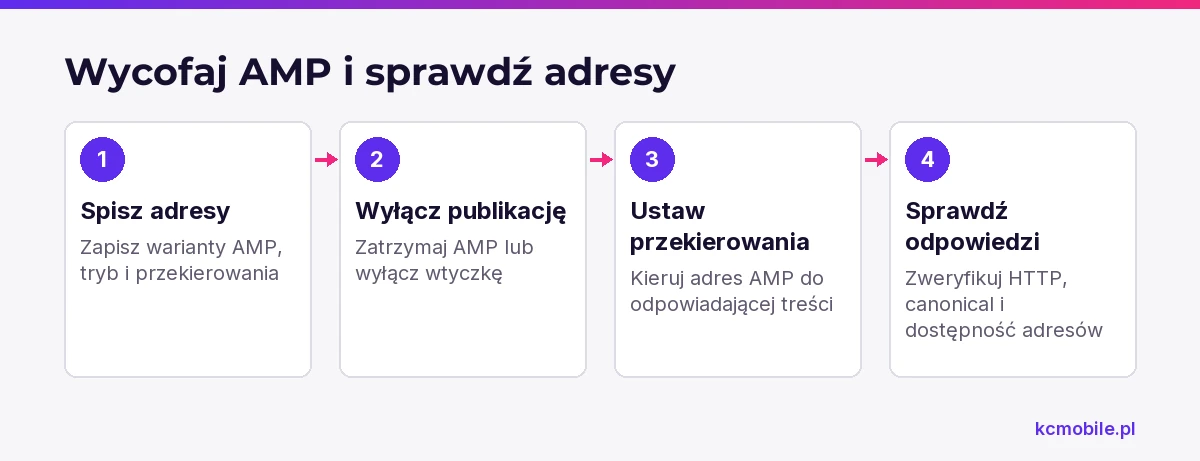
Wycofanie AMP zaczynamy od spisu adresów, trybu i ustawień przekierowań. Następnie wyłączamy publikowanie AMP lub wtyczkę i sprawdzamy, czy adresy wariantów nadal odpowiadają właściwym treściom.
Jeśli osobny adres AMP przestaje działać, ustaw przekierowanie 301 do odpowiadającej mu strony standardowej, gdy taka strona istnieje. Nie kieruj wszystkich adresów na stronę główną. Po zmianie sprawdź odpowiedzi HTTP, canonical i dostępność adresów w Google Search Console.
Przed wycofaniem zachowaj przykładowe adresy, dane o ruchu i konwersjach oraz listę ustawień. Po zmianie porównuj ruch organiczny i konwersje z okresem bazowym, uwzględniając inne zmiany witryny.
Perspektywa KC Mobile
Z naszych wdrożeń wynika, że zielony wynik walidacji nie potwierdza działania całej strony. Przed publikacją sprawdzamy, czy użytkownik dotrze do oferty, wyśle formularz albo dokończy zakup. Jeśli potrzebujesz zespołu, który zaplanuje albo przebuduje stronę WordPress, projektowanie i wdrożenie witryny WordPress pozwala uwzględnić wydajność, pomiar i funkcje firmy już na etapie prac.
Więcej poradników w tym temacie
Wspomniane narzędzia
Najczęściej zadawane pytania
Jak zainstalować AMP for WordPress?
Czy AMP nadal warto wdrażać na WordPressie?
Czy AMP działa z WooCommerce i popularnymi builderami?
Czy AMP Test Tool sprawdza formularze i konwersje?
Co oznacza tryb Reader w AMP for WordPress?
Czy wyłączenie AMP wymaga przekierowań?

Krzysztof Czapnik
Founder & Technical Lead, KC Mobile
Projektuję i rozwijam strony WordPress, sklepy WooCommerce oraz aplikacje internetowe. Łączę projektowanie z programowaniem, integracjami i technicznym SEO. Projekty KC Mobile prowadzę osobiście.
Potrzebujesz pomocy z tym tematem? Napisz - odpowiem osobiście w 24h.
Potrzebujesz pomocy w tym temacie?
Czytasz poradnik „AMP for WordPress: konfiguracja, testy i decyzja o wdrożeniu”. Napisz, co chcesz zrobić i na jakim etapie jesteś. Ustalimy, czy możemy pomóc i jaki zakres prac będzie potrzebny.