
Porządkowanie motywów może usunąć własny kod lub przerwać działanie aktywnej strony, jeśli skasujesz niewłaściwy katalog. Przed zmianą ustal, co zależy od motywu i czy masz dostęp do kopii, która pozwoli przywrócić pliki oraz bazę.
Krótka odpowiedź
Nieaktywny motyw usuniesz w kokpicie przez Wygląd > Motywy > Szczegóły motywu > Usuń. Najpierw wykonaj kopię plików i bazy, a przy motywie potomnym sprawdź, czy nie korzysta z usuwanego motywu nadrzędnego.
Aktywny motyw zastąp sprawdzonym motywem i przetestuj stronę przed usunięciem starego.
Usługi KC Mobile
Potrzebujesz pomocy w tym temacie?
Czytasz poradnik „Jak usunąć motyw WordPress bez utraty danych i zmian na stronie”. Napisz, co chcesz zrobić i na jakim etapie jesteś. Ustalimy, czy możemy pomóc i jaki zakres prac będzie potrzebny.
Co sprawdzić przed usunięciem motywu?
Zacznij od ustalenia, czy usuwany motyw zawiera kod albo ustawienia, których nadal używa witryna. W Wygląd > Motywy kieruj się oznaczeniem Aktywny, a nie kolejnością kart lub kafelków, bo układ panelu może zależeć od wersji i widoku.
Lista kontroli przed kasowaniem
- Sprawdź, czy zainstalowany jest motyw potomny. Otwórz jego `style.css` i sprawdź wartość `Template` w nagłówku. Wskazuje ona katalog motywu nadrzędnego, którego plików potrzebuje motyw potomny.
- Ustal, czy ktoś edytował pliki PHP, CSS lub szablony motywu. Własne zmiany zapisane w katalogu motywu znikną wraz z nim; szukaj ich w historii wdrożeń, repozytorium albo kopii plików.
- Sprawdź, czy wtyczki lub własne fragmenty kodu odwołują się do funkcji i klas motywu. Jeśli strona korzysta z kodu w `functions.php`, ustal, gdzie przeniesiesz go, zanim usuniesz katalog.
- Zapisz potrzebne ustawienia, takie jak dodatkowy CSS, konfiguracja nagłówka, stopki i przypisania menu. Nowy motyw może nie rozpoznawać ustawień poprzedniego.
- Wykonaj kopię bazy danych oraz plików strony w panelu hostingu lub używanym narzędziu do kopii. Upewnij się, że wiesz, jak przywrócić kopię.
Kolejność awaryjna: wykonaj kopię plików i bazy, zainstaluj oraz aktywuj sprawdzony motyw zastępczy, skontroluj stronę, a dopiero potem usuń nieaktywny motyw. Gdy zmiana ma dotyczyć produkcyjnej witryny, przeprowadź ją najpierw w środowisku testowym, jeśli jest dostępne.
Sama nieaktywność nie oznacza, że katalog jest zbędny. Ustawienia motywu mogą pozostać w bazie, a jego wtyczki, funkcje lub klasy CSS mogą nadal być wykorzystywane przez inne elementy strony.
Czytasz poradnik „Jak usunąć motyw WordPress bez utraty danych i zmian na stronie”. Napisz, co chcesz zrobić i na jakim etapie jesteś. Ustalimy, czy możemy pomóc i jaki zakres prac będzie potrzebny. Omów temat tego poradnika
Jak usunąć nieaktywny motyw z panelu WordPress?
Kokpit pozwala usunąć pliki nieaktywnego motywu z poziomu jego szczegółów. Oficjalna dokumentacja opisuje ekran zarządzania motywami w Wygląd > Motywy; interfejs może różnić się szczegółami między wersjami WordPressa.
1. Otwórz Wygląd > Motywy i znajdź motyw po nazwie oraz miniaturze.
2. Sprawdź, czy nie ma oznaczenia Aktywny. Jeśli jest aktywny, najpierw przełącz stronę na sprawdzony motyw zastępczy.
3. Otwórz Szczegóły motywu dla właściwego motywu i wybierz Usuń. Potwierdź operację, gdy WordPress wyświetli prośbę o potwierdzenie.
4. Odśwież listę motywów i upewnij się, że katalog zniknął. Następnie otwórz stronę i sprawdź widoki opisane w sekcji o kontroli po zmianie.
Jeśli nie widzisz opcji Usuń, sprawdź, czy motyw jest aktywny i czy konto ma uprawnienia do zarządzania motywami. W witrynie wielostanowiskowej uprawnienia mogą zależeć od roli użytkownika i ustawień sieci.
Jak usunąć motyw przez FTP lub menedżer plików?
SFTP lub menedżer plików hostingu pozwala usunąć katalog motywu bez użycia kokpitu. Używaj tej metody tylko wtedy, gdy potrafisz jednoznacznie rozpoznać właściwy katalog i sprawdziłeś, że nie zawiera aktywnego motywu ani jego rodzica.
1. Połącz się przez SFTP albo otwórz menedżer plików hostingu. Przejdź do katalogu instalacji WordPressa, a potem do `wp-content/themes`.
2. Odszukaj katalog odpowiadający nazwie motywu. Nazwa folderu może różnić się od nazwy handlowej, dlatego sprawdź plik `style.css` wewnątrz katalogu i jego nagłówek z nazwą motywu.
3. Jeśli katalog należy do motywu potomnego, jego `style.css` zawiera pole `Template`. Nie usuwaj wskazanego tam katalogu nadrzędnego, dopóki motyw potomny jest używany.
4. Usuń wyłącznie ustalony katalog konkretnego, nieaktywnego motywu. Nie kasuj całego `wp-content/themes` ani plików spoza folderu wybranego motywu.
5. Wróć do Wygląd > Motywy i odśwież widok. Potwierdź, że usunięty motyw nie jest już dostępny, a pozostałe nadal widnieją na liście.
Nie porównuj katalogu z polem `Stylesheet`, jeśli nie masz ustalonego źródła tej wartości. Bezpieczniej rozpoznać motyw po nagłówku `style.css`, a nazwę katalogu potwierdzić w strukturze `wp-content/themes`. Dokumentacja WordPressa wskazuje ten katalog jako miejsce przechowywania plików motywów.
Czy można usunąć aktywny motyw?
Aktywny motyw usuń dopiero po aktywacji innego motywu, bo to aktywny zestaw plików określa wygląd i część zachowania strony. Jeżeli używasz motywu potomnego, również jego rodzic musi pozostać dostępny.
| Rodzaj motywu | Co zrobić przed usunięciem | Główne ryzyko |
|---|---|---|
| Aktywny | Aktywować sprawdzony motyw zastępczy i przetestować witrynę | Zmiana układu, nagłówka, menu i szablonów |
| Nieaktywny | Sprawdzić kod, wtyczki i ustawienia zależne od motywu | Utrata własnych zmian w plikach |
| Nadrzędny | Sprawdzić `Template` w `style.css` aktywnego motywu potomnego | Motyw potomny może przestać działać |
| Potomny | Ustalić, czy to motyw aktywny i gdzie zapisano jego modyfikacje | Utrata własnego kodu i wyglądu |
Przed aktywacją zamiennika użyj podglądu na żywo, jeśli jest dostępny, i sprawdź układ na ważnych podstronach. Podgląd nie zastępuje testu formularzy, menu i funkcji wtyczek. Kryteria wyboru opisujemy w poradniku jak wybrać motyw WordPress.
Własne poprawki warto oddzielić od plików motywu nadrzędnego. Więcej o tym, jak działa motyw potomny WordPress, opisujemy w osobnym poradniku. Kod, który ma działać niezależnie od motywu, można przenieść do wtyczki lub zarządzanego fragmentu kodu, zgodnie z instrukcją dodawania kodu do WordPress przez Code Snippets.
Co zostaje po usunięciu motywu?
Usunięcie motywu kasuje jego katalog z serwera, ale nie oznacza automatycznego skasowania wpisów i stron. Skutek dla pozostałych ustawień zależy od tego, czy zapisuje je WordPress, motyw, wtyczka czy edytor.
| Element | Gdzie zwykle się znajduje | Co się dzieje po usunięciu motywu |
|---|---|---|
| Wpisy, strony i produkty | Baza danych | Zwykle pozostają, bo nie są plikami motywu |
| Zdjęcia i przesłane media | Katalog przesłanych plików i baza danych | Zwykle pozostają |
| Pliki PHP, CSS, JavaScript i grafiki motywu | `wp-content/themes/nazwa-motywu` | Znikają wraz z katalogiem |
| Własne poprawki w plikach | Pliki motywu | Znikają, jeśli nie zapisano ich osobno |
| Ustawienia motywu i `theme_mod` | Opcje w bazie danych | Mogą pozostać, ale nowy motyw może ich nie odczytać |
| Widgety i menu | Baza danych oraz obszary udostępniane przez motyw | Dane mogą pozostać, lecz nowy motyw może nie mieć tych samych obszarów |
Po zmianie sprawdź Wygląd > Widgety i menu. W motywie blokowym nawigacja może być obsługiwana przez edytor witryny, a nie przez klasyczny ekran menu. Dokumentacja WordPressa opisuje różnice między motywami klasycznymi i blokowymi w poradniku o wyborze systemu CMS.
Jak sprawdzić stronę po usunięciu?
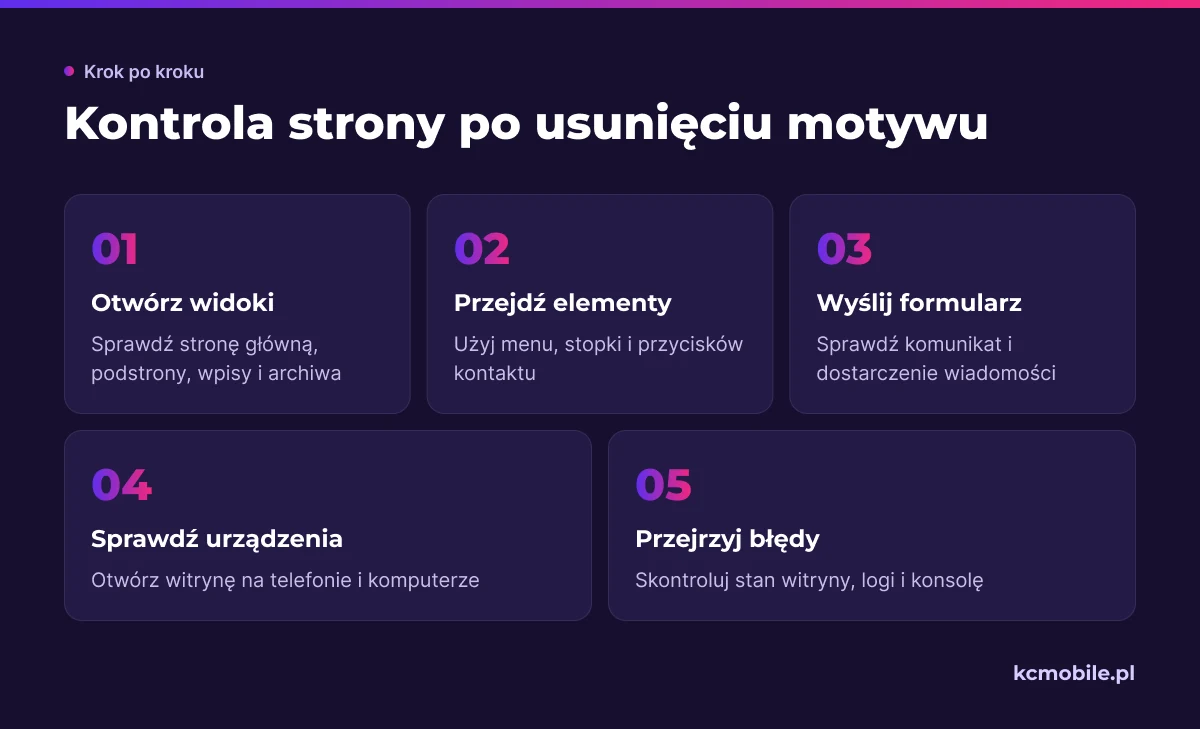
Kontrola po usunięciu ma potwierdzić, że strona działa dla odwiedzających i administratora. Sprawdź kilka rodzajów widoków, bo poprawnie załadowana strona główna nie dowodzi, że formularze i szablony podstron działają.
- Otwórz stronę główną, ważne podstrony, wpisy oraz archiwa. Zwróć uwagę na brakujące sekcje, obrazy, odstępy i błędy układu.
- Przejdź przez menu, stopkę i przyciski prowadzące do kontaktu. Jeśli nowy motyw ma inne lokalizacje menu, przypisz je w panelu.
- Wyślij testowy formularz i sprawdź komunikat po wysłaniu oraz dostarczenie wiadomości. Sprawdź też koszyk i proces zamówienia, jeśli strona prowadzi sprzedaż.
- Otwórz witrynę na telefonie i komputerze. Sprawdź menu mobilne, szerokie elementy i treść zasłanianą przez banery lub wyskakujące okna.
- W kokpicie przejdź do Narzędzia > Stan witryny i sprawdź komunikaty. Jeśli masz dostęp do logów hostingu, sprawdź nowe błędy PHP po zmianie.
- W narzędziach deweloperskich przeglądarki sprawdź kartę Console. Błędy JavaScript mogą pojawiać się dopiero po użyciu menu lub formularza.
Zapisz adres sprawdzonych widoków i treść błędu, jeśli się pojawi. Jeżeli strona zgłasza błąd krytyczny albo przestała się otwierać, przywróć sprawdzoną kopię lub poproś administratora hostingu o pomoc. Informacje o AMP w WordPressie i jego testach oraz o tym, czym jest aplikacja webowa, pomagają rozróżnić działanie motywu od funkcji innych części witryny.
Jakie błędy najczęściej utrudniają usunięcie motywu?
Brak przycisku Usuń zwykle oznacza, że motyw jest aktywny albo konto nie ma odpowiednich uprawnień. Jeśli WordPress nie może skasować plików, problem może dotyczyć uprawnień lub właściciela katalogu po stronie hostingu.
| Objaw | Co sprawdzić | Bezpieczne działanie |
|---|---|---|
| Brak opcji Usuń | Oznaczenie aktywności i rolę konta | Najpierw przełącz motyw albo poproś administratora o dostęp |
| Nie można skasować plików | Komunikat WordPressa i uprawnienia katalogu | Poproś hosting o sprawdzenie właściciela i uprawnień plików |
| Błąd strony po zmianie motywu | Log PHP, wtyczki i kod w `functions.php` | Przywróć kopię lub odtwórz brakującą zależność po diagnozie |
| Nie działa aktywny motyw potomny | Wartość `Template` i dostępność katalogu rodzica | Przywróć pliki rodzica z kopii |
| Zniknął widget lub element nagłówka | Czy element dostarczał motyw | Sprawdź ustawienia widgetów oraz dostępne funkcje nowego motywu |
Perspektywa KC Mobile: przy porządkowaniu motywów ryzyko często wynika z poprawek, których nie opisano w dokumentacji witryny. Przed usunięciem porównujemy katalog z wersją źródłową i sprawdzamy, czy inne elementy korzystają z jego funkcji lub klas CSS.
Jeśli po zmianach pojawiają się błędy, przekierowania albo podejrzane pliki, możemy przeprowadzić diagnozę i usuwanie wirusów WordPress. To usługa przydatna wtedy, gdy problem dotyczy bezpieczeństwa lub naprawy działania witryny, a nie samego porządkowania motywów.
Więcej poradników w tym temacie
Wspomniane narzędzia
Najczęściej zadawane pytania
Jak usunąć motyw WordPress z panelu administratora?
Czy mogę usunąć motyw, którego używa strona?
Czy usunięcie motywu WordPress kasuje wpisy i strony?
Jak usunąć motyw WordPress przez FTP?
Dlaczego nie widzę opcji Usuń motyw?
Czy warto usuwać nieużywane motywy WordPress?

Krzysztof Czapnik
Founder & Technical Lead, KC Mobile
Projektuję i rozwijam strony WordPress, sklepy WooCommerce oraz aplikacje internetowe. Łączę projektowanie z programowaniem, integracjami i technicznym SEO. Projekty KC Mobile prowadzę osobiście.
Potrzebujesz pomocy z tym tematem? Napisz - odpowiem osobiście w 24h.
Potrzebujesz pomocy w tym temacie?
Czytasz poradnik „Jak usunąć motyw WordPress bez utraty danych i zmian na stronie”. Napisz, co chcesz zrobić i na jakim etapie jesteś. Ustalimy, czy możemy pomóc i jaki zakres prac będzie potrzebny.