
Krótki fragment kodu może zmienić równie dużo jak cała wtyczka. Przed wklejeniem ustal jego pochodzenie, zakres działania i sposób wyłączenia. Code Snippets, motyw potomny oraz mu-plugin pomagają uporządkować zmiany, ale żadne z tych miejsc nie zastępuje przeglądu kodu ani testu na kopii witryny.
Krótka odpowiedź
Kod do WordPress dodawaj po sprawdzeniu jego działania i zależności. Zmiany wyglądu umieść w motywie potomnym, a funkcje niezależne od motywu we własnej wtyczce lub odpowiednio utrzymywanym mu-pluginie.
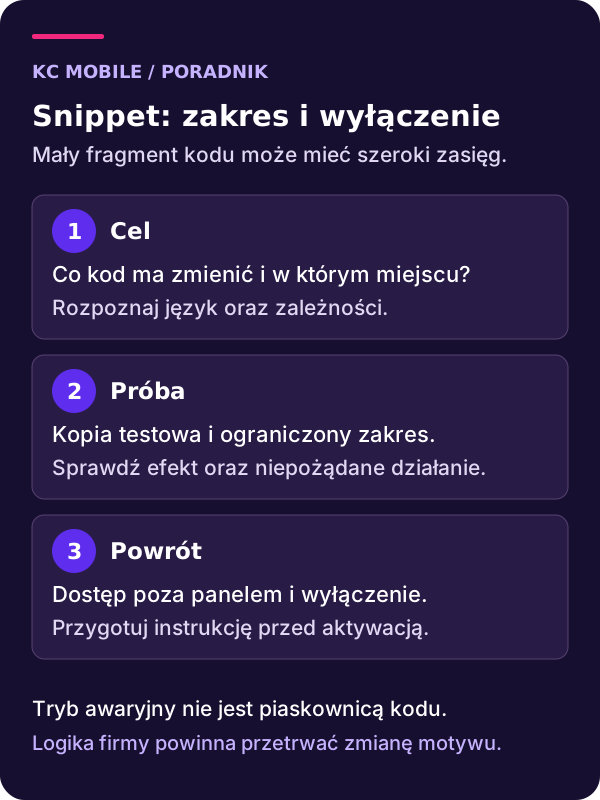
Edytor snippetów ułatwia zarządzanie, lecz nie izoluje PHP w sandboxie. Przed aktywacją przygotuj kopię, test i dostęp awaryjny poza panelem.
Usługi KC Mobile
Potrzebujesz konkretnej funkcji na stronie?
Opisz, co użytkownik ma móc zrobić, i podaj adres obecnej strony, jeśli już działa. Możesz dołączyć przykład. Dobierzemy zakres prac do istniejącej witryny, a nową stronę z dedykowanym projektem przygotujemy od 3 500 zł netto.
Sposoby dodawania kodu i wybór właściwego miejsca
Pierwsze pytanie dotyczy języka i celu. PHP wykonuje się na serwerze, a CSS i JavaScript wpływają na zachowanie strony w przeglądarce. Kod przycisku, integracji i przeliczenia zamówienia ma inny zakres odpowiedzialności. Nie traktuj pola na CSS jako miejsca na skrypt ani przypadkowego edytora HTML jako uniwersalnego sposobu uruchamiania PHP.
| Miejsce | Kiedy pasuje | Co trzeba zaplanować |
|---|---|---|
| Edytor snippetów | Niewielkie, opisane fragmenty zarządzane w panelu | Przegląd kodu, zakres wykonania i odzyskanie dostępu |
| Motyw potomny | Zmiany związane z wyglądem danego motywu | Zależności od rodzica i test po jego aktualizacji |
| Własna wtyczka | Funkcje niezależne od wyglądu | Wersjonowanie, aktualizacje i dezaktywację |
| Mu-plugin | Funkcje ładowane automatycznie | Osobny proces aktualizacji oraz wyłączenia |
Nie edytuj rdzenia ani plików motywu nadrzędnego, aby dopisać własne funkcje. Aktualizacja może nadpisać pracę. Rozdzielenie kodu zmniejsza to ryzyko, ale nie gwarantuje zgodności z przyszłą wersją API. Przy każdej metodzie potrzebny jest właściciel zmiany.
Zanim skopiujesz fragment z internetu lub odpowiedzi AI, przeczytaj go w całości. Sprawdź odwołania do zewnętrznych adresów, zapis danych i wymagane uprawnienia. Krótki kod nie jest automatycznie prosty ani wiarygodny. Jeśli nie potrafisz wyjaśnić jego skutków, zleć przegląd przed aktywacją.
Opisz, co użytkownik ma móc zrobić, i podaj adres obecnej strony, jeśli już działa. Możesz dołączyć przykład. Dobierzemy zakres prac do istniejącej witryny, a nową stronę z dedykowanym projektem przygotujemy od 3 500 zł netto. Omów zmianę w WordPressie
Co zapewnia wtyczka Code Snippets?
Edytor snippetów pozwala nadać fragmentowi nazwę, opisać przeznaczenie i zarządzać aktywnością. Ułatwia to odnalezienie zmiany po kilku miesiącach. Nie jest jednak sandboxem: uruchomiony PHP nadal działa w aplikacji i może odczytywać dane, wykonywać kosztowne operacje lub zmieniać konfigurację.
Przy dodawaniu fragmentu wybierz właściwy typ i zakres wykonania. Sprawdź wymagany zapis znaczników PHP w dokumentacji używanej wersji. Nie aktywuj jednocześnie kilku wariantów tej samej funkcji. W opisie zapisz źródło, cel, zależność od wtyczki i warunek, po którym można usunąć kod.
Code Snippets dokumentuje tryb safe mode, który wstrzymuje wykonywanie snippetów i pomaga odzyskać możliwość ich wyłączenia. To mechanizm awaryjny, a nie certyfikat bezpieczeństwa wklejanego kodu. Nie naprawia skutków wcześniejszego zapisu danych ani błędu w innym pliku WordPressa.
Fragmenty przechowywane w bazie muszą zostać objęte backupem bazy, nie tylko katalogu motywu. Przy przenoszeniu witryny sprawdź ich eksport, import i stan aktywacji. Zachowanie plików bez danych może pominąć istotną część funkcjonalności, a import bez przeglądu może uruchomić kod niepasujący do nowego środowiska.
Jak pracować z functions.php motywu potomnego?
Motyw potomny dziedziczy elementy rodzica i pozwala utrzymać własne zmiany oddzielnie. Jego functions.php nadaje się do kodu związanego z tym wyglądem. Jeśli funkcja ma działać również po zmianie motywu, przenieś odpowiedzialność do wtyczki zamiast liczyć, że stary plik nadal zostanie załadowany.
SFTP daje dostęp do pliku także wtedy, gdy panel przestanie działać, ale edycja przez SFTP na produkcji nadal jest edycją produkcji. Przygotuj zmianę na kopii, sprawdź składnię oraz zachowanie, a dopiero potem przenieś zaakceptowaną wersję. Zachowaj poprzedni plik poza katalogiem publicznym w sposób zgodny z procedurą kopii.
Stosuj unikalne prefiksy lub przestrzenie nazw. Sam warunek function_exists może zapobiec ponownej deklaracji, ale nie rozstrzyga, czy inna funkcja o tej nazwie wykonuje właściwe zadanie. Podobnie wielokrotna rejestracja callbacka wymaga analizy miejsca ładowania, a nie przypadkowego dopisywania kolejnych warunków.
Mechanikę wywołań opisujemy w poradniku actions i filters. Do odbioru przygotuj scenariusz działania oraz listę miejsc, których zmiana nie powinna objąć. Wąski filtr tytułu na jednej liście nie powinien przypadkiem przekształcać tytułów w panelu, API i powiadomieniach.
Czym są mu-plugins i jak obsługiwać zależności?
Mu-plugins to wtyczki ładowane automatycznie z katalogu mu-plugins. Działają niezależnie od motywu i nie są zwyczajnie dezaktywowane na liście standardowych wtyczek. Ta cecha bywa przydatna, ale zwiększa znaczenie dokumentacji: kolejny administrator musi wiedzieć, że funkcja istnieje i jak ją kontrolowanie wyłączyć.
Dokumentacja WordPressa wskazuje, że mu-plugins nie korzystają ze zwykłych activation hooks. Samo skopiowanie pliku nie wykona więc automatycznie kodu inicjalizacji zaprojektowanego dla aktywacji standardowej wtyczki. Aktualizacje i migracje danych wymagają osobnego mechanizmu oraz sprawdzenia, czy krok już został wykonany.
WordPress ładuje pliki PHP leżące bezpośrednio w katalogu mu-plugins. Kod w podkatalogu potrzebuje pliku ładującego. Poniższy przykład pokazuje tylko odwołanie do istniejącego pliku w kontrolowanej strukturze, nie kompletną wtyczkę:
<?php
/**
 * Plugin Name: KC Local Loader
 */
require_once __DIR__ . '/kc-local/main.php';
Mu-plugin ładuje się przed zwykłymi wtyczkami. Jeśli korzysta z ich funkcji, uruchom zależne działanie dopiero we właściwym momencie i sprawdź dostępność API. Nie wywołuj od razu funkcji WooCommerce tylko dlatego, że wtyczka jest zaznaczona jako aktywna. Automatyczne ładowanie nie oznacza też automatycznych aktualizacji mu-plugina; ustal, kto dostarcza i testuje jego kolejne wersje.
Jak dodawać CSS, JavaScript i integracje?
Drobny CSS możesz przechowywać w miejscu przewidzianym przez aktywny motyw i wersję edytora. Klasyczny Customizer i interfejs stylów motywu blokowego nie mają identycznej ścieżki obsługi. Dodatkowy CSS przypisany do motywu nie daje gwarancji zachowania wyglądu po przełączeniu na inny. Większy zestaw zmian warto wersjonować razem z właściwym motywem lub wtyczką.
CSS nie wywołuje błędu składni PHP, ale może ukryć przycisk, zepsuć nawigację lub zasłonić komunikat formularza. Sprawdź mały ekran, klawiaturę i stany błędu. To, że strona się otwiera, nie wystarcza do potwierdzenia poprawnego działania interfejsu.
Własne pliki JavaScript dołączaj z uwzględnieniem zależności i zakresu stron. Mechanizm enqueue pomaga tym zarządzać, lecz nie gwarantuje braku konfliktów. Skrypt może potrzebować elementu DOM, którego na części podstron nie ma. Umieszczenie pliku w stopce samo w sobie nie usuwa kosztu jego wykonania.
Analitykę i narzędzia reklamowe traktuj jako osobne wdrożenie z konfiguracją zgód oraz testem zdarzeń. Samo wklejenie kodu nie potwierdza zgodnego uruchamiania ani poprawnego pomiaru. Sprawdź również, czy ten sam tag nie jest już dodany przez motyw, inną wtyczkę lub menedżer tagów.
Jak przetestować zmianę i przygotować cofnięcie?
Kopia testowa powinna odtwarzać istotne wersje PHP, WordPressa i zależności. Zablokuj na niej rzeczywiste wysyłki, płatności i dopisywanie konwersji. Dane potrzebne do testu ogranicz do minimum. Kod działający tylko dla Administratora na produkcji nadal może zmieniać wspólną bazę, więc taki tryb nie zastępuje izolowanego środowiska.
Sprawdź funkcję jako właściwy użytkownik, a także oczekiwaną odmowę dla konta bez dostępu. Pomaga w tym lista capabilities i ról WordPressa. Jeśli snippet zapisuje dane, oceń możliwość powtórzenia żądania i plan wycofania jego skutków. Wyłączenie kodu nie cofa już wykonanych zmian.
Przy braku panelu sięgnij do przygotowanej ścieżki awaryjnej. Globalny safe mode Code Snippets konfiguruje się w wp-config.php zgodnie z dokumentacją; wariant dla bieżącego adresu ma warunki dotyczące zalogowanego Administratora. Nie obiecuj, że każdy błąd pozwoli użyć każdego wariantu. Dla pliku motywu lub mu-plugina potrzebny jest dostęp do odpowiedniej wersji pliku.
Po cofnięciu sprawdź aplikację, log błędu i skutki zapisów. Jeżeli nadal widzisz biały ekran WordPressa, nie usuwaj kolejnych komponentów bez ustalenia aktualnej przyczyny.
Jak przekazać kod do dalszej opieki?
Dobrze utrzymywany snippet ma nazwę, opis celu, źródło i wskazane miejsce testu. W rejestrze zmian zapisz datę wdrożenia, powiązane wtyczki i sposób cofnięcia. Usuń nieużywany fragment dopiero po sprawdzeniu zależności, zamiast pozostawiać kilka podobnych, częściowo wyłączonych wersji.
Jeśli planujesz rozbudowę strony internetowej albo potrzebujesz obsługi WordPressa, opisz oczekiwaną funkcję. Możemy uporządkować kod, przygotować odbiór i przekazać instrukcję utrzymania. Dalsze drobne zmiany da się objąć pakietem godzinowym; zakres wsparcia i SLA ustalamy indywidualnie.
Więcej poradników w tym temacie
Wspomniane narzędzia
Najczęściej zadawane pytania
Czy Code Snippets izoluje kod od WordPressa?
Który kod przetrwa zmianę motywu?
Dlaczego plik mu-plugin nie działa?
Jak wyłączyć snippet bez dostępu do panelu?
Czy Dodatkowy CSS działa tak samo w każdym motywie?

Krzysztof Czapnik
Founder & Technical Lead, KC Mobile
Projektuję i rozwijam strony WordPress, sklepy WooCommerce oraz aplikacje internetowe. Łączę projektowanie z programowaniem, integracjami i technicznym SEO. Projekty KC Mobile prowadzę osobiście.
Potrzebujesz pomocy z tym tematem? Napisz - odpowiem osobiście w 24h.
Potrzebujesz konkretnej funkcji na stronie?
Opisz, co użytkownik ma móc zrobić, i podaj adres obecnej strony, jeśli już działa. Możesz dołączyć przykład. Dobierzemy zakres prac do istniejącej witryny, a nową stronę z dedykowanym projektem przygotujemy od 3 500 zł netto.