
Wtyczka społecznościowa może dodać przyciski, pokazać posty z profilu albo publikować wpisy na zewnętrznych kanałach. Każde z tych zadań wpływa na stronę i jej utrzymanie w inny sposób. Dlatego wybór warto zacząć od działania, którego oczekuje odwiedzający lub redaktor.
Krótka odpowiedź
Do udostępniania wpisów wybierz blok Jetpack Sharing Buttons albo wtyczkę przycisków, taką jak Social Snap. Do prezentowania treści z Instagrama rozważ Instagram Feed by Smash Balloon, a do planowania publikacji z WordPressa Blog2Social.
Przed instalacją sprawdź wymagane uprawnienia, żądania zewnętrzne, obsługę zgód i działanie na kopii strony.
Usługi KC Mobile
Potrzebujesz pomocy w tym temacie?
Czytasz poradnik „Wtyczki WordPress do social media: jak wybrać i bezpiecznie skonfigurować”. Napisz, co chcesz zrobić i na jakim etapie jesteś. Ustalimy, czy możemy pomóc i jaki zakres prac będzie potrzebny.
Jakie zadania social media ma obsługiwać wtyczka?
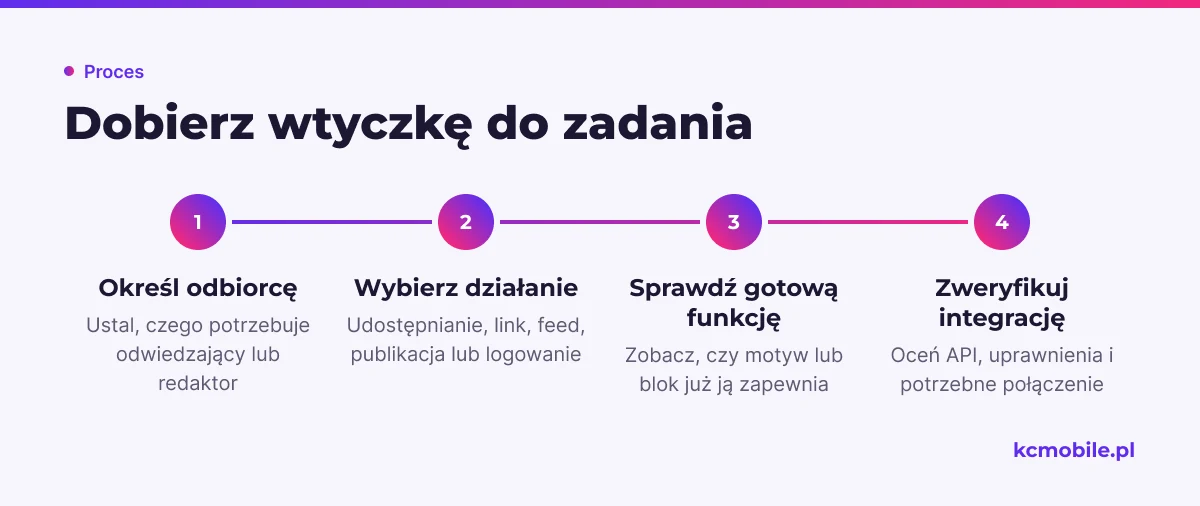
Wtyczka social media powinna obsługiwać konkretną funkcję: udostępnianie, linkowanie profili, wyświetlanie feedu, automatyczne publikowanie albo logowanie społecznościowe. Feed to osadzony na stronie zestaw postów pobieranych z platformy, a automatyczna publikacja przekazuje treść z WordPressa na wybrany profil.
Przyciski udostępniania pozwalają przekazać adres strony do wybranej sieci. Linki do profili prowadzą odwiedzającego poza witrynę i zwykle nie wymagają połączenia z API. API, czyli interfejs programistyczny platformy, umożliwia wtyczce pobieranie lub publikowanie danych po udzieleniu jej określonych uprawnień.
Przed instalacją odpowiedz na pytania:
- Czy odwiedzający ma udostępnić artykuł, czy zobaczyć posty na stronie?
- Czy redaktor potrzebuje planowania i publikowania treści z WordPressa?
- Czy witryna potrzebuje logowania za pomocą konta społecznościowego?
- Czy motyw lub blok WordPressa już wykonuje potrzebne zadanie?
Zalecamy wdrożenie wyłącznie funkcji, która ma określone zastosowanie na stronie. Jeśli elementy społecznościowe mają być częścią nowej witryny, strony tworzone na WordPressie pozwalają zaplanować ich miejsce i zachowanie podczas projektowania. Przy ocenie dodatku pomocne są też kryteria wyboru wtyczek WordPress.
Czytasz poradnik „Wtyczki WordPress do social media: jak wybrać i bezpiecznie skonfigurować”. Napisz, co chcesz zrobić i na jakim etapie jesteś. Ustalimy, czy możemy pomóc i jaki zakres prac będzie potrzebny. Omów temat tego poradnika
Jak porównać typy wtyczek WordPress do social media?
Zwykły link do profilu wymaga mniej integracji niż feed, który pobiera posty i obrazy z zewnętrznej platformy. Przyciski udostępniania obsługują przekazanie adresu strony, a wtyczka publikacyjna łączy WordPressa z kontami redakcyjnymi.
Tabela pokazuje, jakie rozwiązanie pasuje do konkretnego zadania i jakie ograniczenie trzeba sprawdzić. Przy linkach do profili najczęściej wystarcza funkcja motywu lub zwykły odnośnik.
| Zadanie | Typ rozwiązania | Zaleta | Ograniczenie | Przykład użycia |
|---|---|---|---|---|
| Udostępnienie wpisu | Blok lub wtyczka przycisków | Ułatwia przekazanie adresu | Zależność od obsługiwanych usług | Artykuł blogowy |
| Przejście do profilu | Link lub ikona motywu | Nie wymaga feedu | Nie pokazuje postów | Strona kontaktowa |
| Pokazanie postów | Wtyczka feedu | Prezentuje aktualne treści | Wymaga kontroli API i żądań | Galeria realizacji |
| Publikowanie wpisów | Wtyczka publikacyjna | Ogranicza ręczne kopiowanie | Wymaga uprawnień i zgodności z API | Blog firmowy |
| Logowanie użytkowników | Moduł uwierzytelniania | Pozwala użyć konta zewnętrznego | Wymaga obsługi kont i danych | Serwis członkowski |
Tabela pokazuje, że link, feed i publikowanie wymagają różnych rozwiązań. Zwykły link do profilu może zastąpić wtyczkę, jeśli strona nie musi wyświetlać ani publikować treści z platformy.
Jak ocenić bezpieczeństwo i jakość wtyczki?
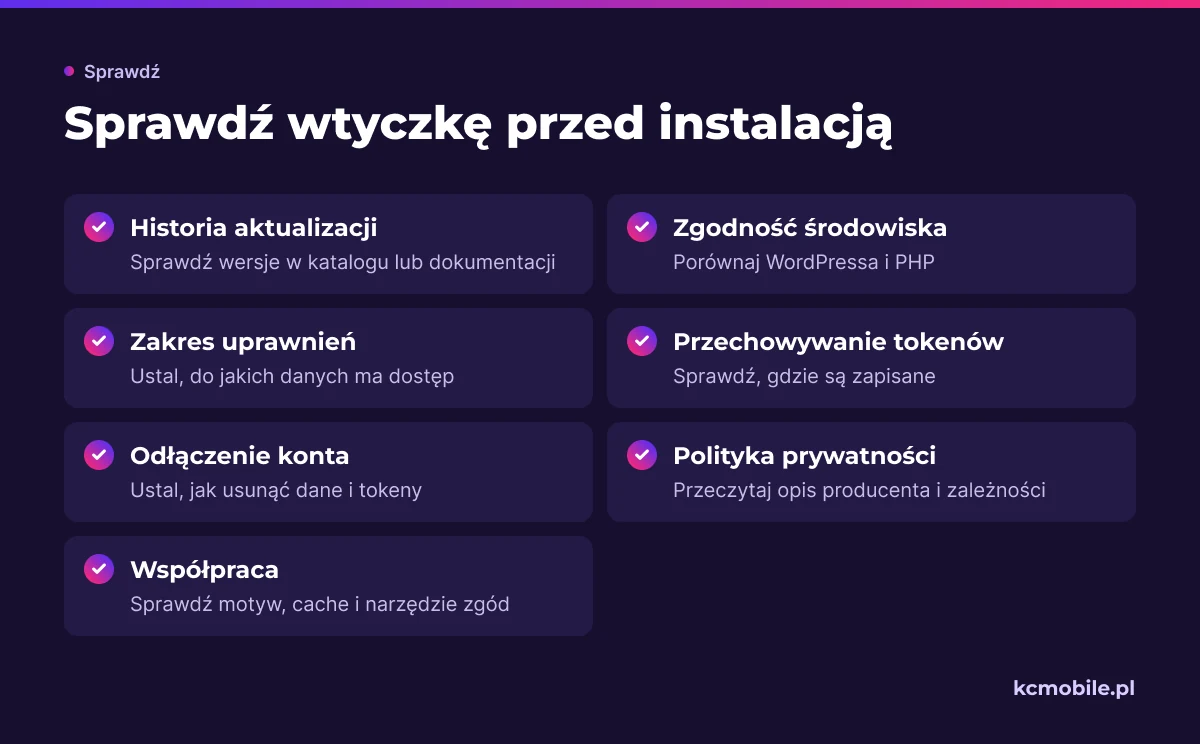
Przed instalacją sprawdź datę aktualizacji, deklarowaną zgodność z wersją WordPressa i PHP oraz dostępność wsparcia. Przy integracji z kontem społecznościowym sprawdź zakres uprawnień, sposób przechowywania tokenów i możliwość ich odwołania.
Lista kontroli przed instalacją:
- Sprawdź historię wersji i aktualizacji w katalogu WordPressa lub dokumentacji producenta.
- Porównaj deklarowaną zgodność wtyczki z wersją WordPressa i PHP na stronie.
- Przeczytaj, do jakich danych i działań wtyczka chce uzyskać dostęp.
- Ustal, gdzie wtyczka przechowuje token, czyli dane umożliwiające połączenie z kontem.
- Sprawdź, jak odłączyć konto i usunąć dane, cache oraz zapisane tokeny.
- Przeczytaj politykę prywatności producenta i sprawdź listę zależności.
- Zweryfikuj współpracę z motywem, cache i narzędziem zgód używanym na stronie.
Wtyczkę warto najpierw uruchomić na kopii testowej. Jeśli dokumentacja nie wyjaśnia, jakie dane są pobierane i jak odłączyć konto, wybierz rozwiązanie z czytelniejszym opisem albo skonsultuj integrację przed instalacją.
Jakie wtyczki wybrać do udostępniania, feedu i publikacji?
Jetpack Sharing Buttons i Social Snap obsługują przyciski udostępniania, Smash Balloon Instagram Feed prezentuje treści z Instagrama, a Blog2Social ułatwia publikowanie i planowanie treści z WordPressa. To przykłady dopasowane do zadań, a ich funkcje zależą od wersji, konfiguracji i aktualnych zasad platform.
Jetpack udostępnia blok Sharing Buttons dla motywów blokowych. W motywach klasycznych przyciski można konfigurować w panelu Jetpack, wybierając usługi, kolejność, styl oraz miejsca wyświetlania. Oficjalny styl przycisków nie obsługuje przycisku Facebook; Jetpack wskazuje, że dla Facebooka należy wybrać styl ikon lub tekstu. Szczegóły opisuje dokumentacja Jetpack Sharing Buttons.
Social Snap oferuje między innymi przyciski udostępniania, obserwowania oraz bloki Click to Tweet. Producent rozdziela część funkcji między plany, dlatego przed wdrożeniem sprawdź wymagany moduł i zgodność z używaną wersją WordPressa. Social Snap w katalogu WordPressa.
Instagram Feed by Smash Balloon służy do pokazywania treści z Instagrama. Producent opisuje tryb GDPR i ustawienia ograniczające żądania do zewnętrznych usług w określonych konfiguracjach. Wdrożenie trzeba sprawdzić z własnym narzędziem zgód i ustawieniami feedu. Informacje Smash Balloon o GDPR oraz opis trybu GDPR.
Blog2Social łączy WordPress z kontami społecznościowymi i pozwala udostępniać lub planować wpisy. Dostępne sieci, rodzaje kont oraz automatyzacja zależą od wersji wtyczki i ograniczeń API platform. Blog2Social w katalogu WordPressa.
Tabela pomaga przypisać przykład wtyczki do funkcji, której potrzebuje redakcja. Przed wyborem sprawdź dokumentację producenta, wymagania konta i zakres aktualnie dostępnego planu.
| Wtyczka | Zastosowanie | Przykładowe funkcje | Co sprawdzić |
|---|---|---|---|
| Jetpack Sharing Buttons | Udostępnianie | Blok i wybór usług | Motyw i miejsce bloku |
| Social Snap | Udostępnianie | Przyciski i Click to Tweet | Funkcje dostępne w planie |
| Smash Balloon Instagram Feed | Feed | Wyświetlanie treści z Instagrama | Połączenie konta i zgody |
| Blog2Social | Publikacja | Udostępnianie i planowanie | Sieć i typ konta |
Tabela ułatwia wybór rozwiązania do jednego zadania, ale nie zastępuje testu na stronie. Nie instaluj kilku wtyczek o tej samej funkcji bez uzasadnionej potrzeby.
Jak dobrać wtyczkę do konkretnego profilu firmy?
Sklep zwykle potrzebuje linków do kanałów marki lub udostępniania produktów, blog przycisków pod artykułami, a lokalna firma czytelnych odnośników do aktualnych profili. Feed ma sens, gdy prezentuje treści wspierające decyzję klienta i można kontrolować jego ładowanie.
Tabela odpowiada na pytanie, od jakiej funkcji zacząć dla różnych typów witryn. Priorytet opisuje pierwszą rzecz do zweryfikowania przed instalacją.
| Profil witryny | Potrzebna funkcja | Priorytet | Co sprawdzić |
|---|---|---|---|
| Sklep | Linki do profili i udostępnianie produktu | Karta produktu | Czy motyw już ma przyciski |
| Blog | Udostępnianie artykułu | Poprawny adres wpisu | Czy przyciski działają na telefonie |
| Firma lokalna | Linki do profili | Aktualność informacji | Czy profile prowadzą do właściwej firmy |
| Marka wideo | Feed z wybranej platformy | Wydajność i zgody | Czy feed ładuje się warunkowo |
| Serwis członkowski | Logowanie społecznościowe | Obsługa kont | Zakres danych i odzyskiwanie dostępu |
Tabela wskazuje punkt startowy dla każdego profilu witryny. Jeśli odwiedzający nie potrzebuje treści z feedu ani dodatkowej akcji, zwykły link może być wystarczającym rozwiązaniem.
Jak zainstalować i skonfigurować wybraną wtyczkę?
Bezpieczne wdrożenie zacznij od kopii zapasowej i instalacji jednej wtyczki na środowisku testowym. Po konfiguracji sprawdź widok mobilny, komputerowy, linki oraz to, czy motyw nie wyświetla drugiego zestawu przycisków.
Wykonaj następujące kroki:
1. Przygotuj kopię zapasową i środowisko testowe z aktualnym motywem oraz cache.
2. Zainstaluj jedną wtyczkę z katalogu WordPressa lub strony producenta.
3. Aktywuj wyłącznie potrzebny moduł, na przykład przyciski albo feed.
4. Ustaw miejsce wyświetlania, kolejność ikon i tekst etykiet.
5. Sprawdź adresy, wygląd i działanie przycisków na telefonie oraz komputerze.
6. Wyczyść cache strony i przeglądarki, a potem powtórz test.
W Jetpack przy motywie klasycznym otwórz Jetpack > Settings > Sharing > Configure your sharing buttons, wybierz usługi, ich kolejność i styl, a następnie zapisz ustawienia. Przy motywie blokowym dodaj Sharing Buttons z sekcji Jetpack w selektorze bloków i umieść go w treści lub szablonie Single. Jetpack może też przekierować do edytora witryny z poziomu Jetpack > Settings > Sharing. Przełączenie ze starszych przycisków na blok wyłącza starszy zestaw. Aktualną procedurę opisuje pomoc Jetpack.
Po konfiguracji sprawdź, czy szablon wpisu nie ma już przycisków wbudowanych w motyw. Jeśli widzisz dwa zestawy, wyłącz jeden z nich i ponownie sprawdź stronę po wyczyszczeniu cache.
Jak zmierzyć wpływ wtyczki na szybkość i prywatność?
Porównaj te same podstrony przed instalacją i po niej, rejestrując czas ładowania, liczbę żądań zewnętrznych i pobierane zasoby. Żądanie zewnętrzne to połączenie przeglądarki z domeną inną niż domena witryny.
W narzędziach deweloperskich przeglądarki otwórz kartę Network i odśwież badaną stronę. Zapisz domenę, typ zasobu, rozmiar oraz moment wysłania żądania. Powtórz pomiar z pustym cache, po zmianie ustawień zgody i po interakcji z feedem, jeśli treść ma ładować się dopiero po kliknięciu.
Feed może pobierać posty i obrazy z serwera platformy albo korzystać z cache w WordPressie. Smash Balloon opisuje tryb GDPR, który w wybranych konfiguracjach ogranicza żądania zewnętrzne do czasu uzyskania zgody. Działanie zależy od ustawień i integracji, dlatego sprawdź je w narzędziach przeglądarki oraz w swoim systemie zgód. Szczegóły znajdują się w dokumentacji prywatności Smash Balloon.
Zwykły link do profilu nie ładuje feedu na stronie, więc ma mniejszy zakres integracji. Jeśli feed nie jest potrzebny przed wejściem w interakcję, rozważ jego opóźnione ładowanie albo statyczny odnośnik do profilu.
Jakich problemów unikać przy wtyczkach społecznościowych?
Najczęstsze problemy to zdublowane przyciski, puste feedy, wygasłe uprawnienia i konflikt z cache lub motywem. Sprawdzaj jedno ustawienie naraz, aby ustalić, czy przyczyną jest wtyczka, platforma czy szablon.
Gdy feed jest pusty, sprawdź połączenie konta, uprawnienia, status źródła i termin odświeżenia cache. Przy błędzie autoryzacji odłącz konto, połącz je ponownie i potwierdź wymagane uprawnienia. Jeśli przyciski nie reagują, wyłącz cache na kopii strony i sprawdź, czy skrypt motywu nie przechwytuje kliknięcia.
Przed aktualizacją wykonaj kopię i sprawdź nową wersję na środowisku testowym. Po aktualizacji skontroluj konsolę przeglądarki, działanie formularzy oraz wyświetlanie przycisków i feedu. Z naszych wdrożeń wynika, że powtarzanie tej samej funkcji przez motyw i wtyczkę często powoduje problemy trudniejsze do zauważenia niż sam błąd instalacji.
Kiedy zamiast wtyczki użyć kodu lub funkcji platformy?
Blok albo funkcja motywu wystarczy, gdy potrzebujesz standardowych przycisków i działają one w używanych szablonach. Dedykowana wtyczka ma uzasadnienie, gdy potrzebujesz feedu, publikowania albo logowania i akceptujesz utrzymanie połączenia z platformą.
Zwykły odnośnik do profilu nie wymaga API. Jetpack Sharing Buttons może obsłużyć udostępnianie przez blok, a funkcja motywu może wystarczyć do pokazania ikon. Własny kod warto rozważyć przy indywidualnym wyglądzie lub potrzebie ograniczenia zasobów, jeśli zespół potrafi aktualizować go po zmianach WordPressa i platform.
Jeśli integracje mają działać w konkretnych szablonach i nie pogarszać szybkości, wdrożenie strony na WordPressie pozwala uwzględnić je na etapie projektu i testów. Przy istniejącej witrynie opieka techniczna nad WordPressem może obejmować aktualizacje oraz kontrolę działania rozszerzeń.
Więcej poradników w tym temacie
Wspomniane narzędzia
Najczęściej zadawane pytania
Jaką wtyczkę social media wybrać do WordPressa?
Czy wtyczki social media spowalniają WordPress?
Jak dodać przyciski udostępniania wpisu w WordPressie?
Czy feed Instagrama na stronie WordPress wymaga zgody cookies?
Czy do każdej sieci społecznościowej potrzebna jest osobna wtyczka?

Krzysztof Czapnik
Founder & Technical Lead, KC Mobile
Projektuję i rozwijam strony WordPress, sklepy WooCommerce oraz aplikacje internetowe. Łączę projektowanie z programowaniem, integracjami i technicznym SEO. Projekty KC Mobile prowadzę osobiście.
Potrzebujesz pomocy z tym tematem? Napisz - odpowiem osobiście w 24h.
Potrzebujesz pomocy w tym temacie?
Czytasz poradnik „Wtyczki WordPress do social media: jak wybrać i bezpiecznie skonfigurować”. Napisz, co chcesz zrobić i na jakim etapie jesteś. Ustalimy, czy możemy pomóc i jaki zakres prac będzie potrzebny.