Newsletter w WordPressie może oznaczać sam formularz zapisu, bazę kontaktów w panelu strony albo integrację z zewnętrzną platformą mailingową. Wybór wpływa na miejsce przechowywania danych, sposób wysyłki i zakres pracy potrzebny do utrzymania połączenia. Przed instalacją ustal, kto odpowiada za listę, wypisy, błędy i kopie danych.
Krótka odpowiedź
Wybierz MailPoet, jeśli chcesz obsługiwać listy i kampanie w panelu WordPressa. MailerLite lub Brevo pasują, gdy kontakty i wysyłkę chcesz utrzymywać w zewnętrznej usłudze, a FluentCRM warto rozważyć przy automatyzacjach powiązanych z WooCommerce.
Każde rozwiązanie wymaga poprawnego uwierzytelnienia domeny i testu zapisu, potwierdzenia, wypisu oraz błędu wysyłki.
Usługi KC Mobile
Potrzebujesz pomocy w tym temacie?
Czytasz poradnik „Wtyczki do newslettera WordPress: jak wybrać i skonfigurować”. Napisz, co chcesz zrobić i na jakim etapie jesteś. Ustalimy, czy możemy pomóc i jaki zakres prac będzie potrzebny.
Czego potrzebujesz od wtyczki newslettera?
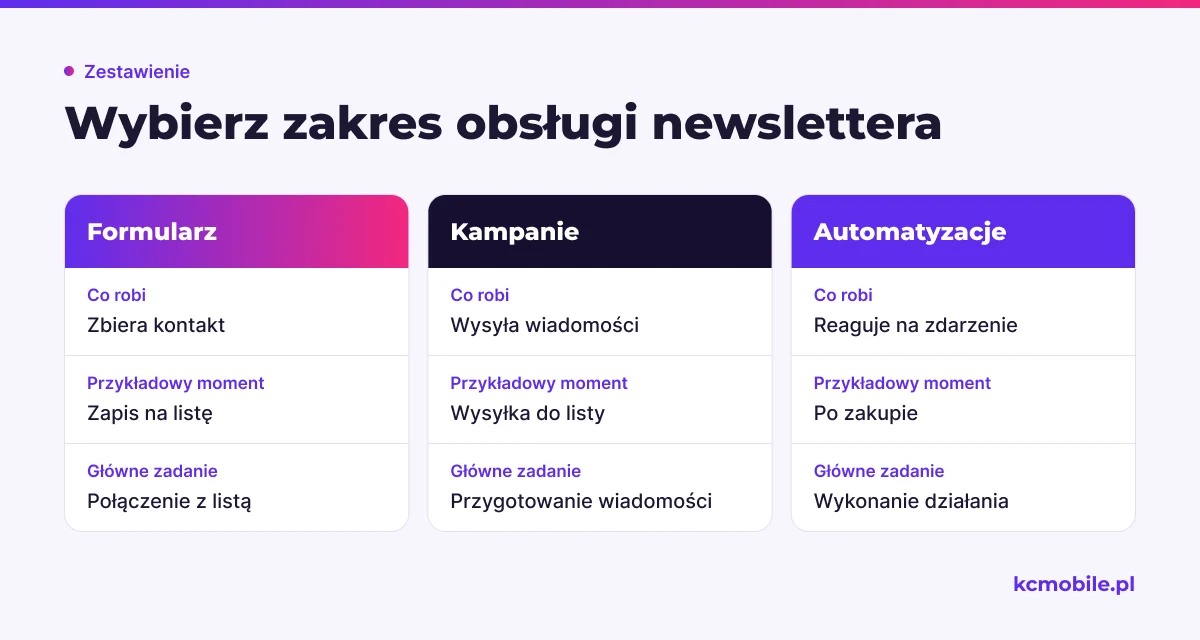
Najpierw ustal, czy potrzebujesz formularza zapisu, kampanii e-mailowych, czy automatyzacji uruchamianych zdarzeniem, takim jak zakup. Formularz zbiera kontakt, kampania wysyła wiadomość do zapisanych osób, a automatyzacja wykonuje działanie po zdefiniowanym zdarzeniu.
Przed wyborem odpowiedz na cztery pytania:
- Czy kontakty mają być przechowywane w WordPressie, czy w zewnętrznej platformie?
- Czy wiadomości będzie wysyłać serwer witryny, usługa SMTP, czy platforma mailingowa?
- Czy kampanie mają reagować na zapis, kliknięcie albo zakup?
- Kto będzie odpowiadał za aktualizacje, kopie bazy, DNS i błędy wysyłki?
Jeśli newsletter ma być częścią nowej witryny, projekt i wdrożenie strony na WordPressie może uwzględnić formularz, integrację oraz sposób obsługi zapisów. Architektura CMS wpływa na dobór rozszerzeń, dlatego przed instalacją warto porównać WordPressa z innymi systemami CMS.
Perspektywa KC Mobile. Z naszych wdrożeń wynika, że problemy zaczynają się, gdy firma tworzy formularz, ale nie przypisuje nikomu obsługi wypisów, błędów dostarczenia ani synchronizacji bazy. Zalecamy rozpisać drogę kontaktu od formularza przez potwierdzenie i listę aż do kampanii oraz wypisu.
Uwzględnij hosting i reputację domeny nadawcy. Wysyłka z serwera strony wymaga kontroli limitów i konfiguracji poczty, a platforma zewnętrzna przenosi część obowiązków technicznych do dostawcy.
Czytasz poradnik „Wtyczki do newslettera WordPress: jak wybrać i skonfigurować”. Napisz, co chcesz zrobić i na jakim etapie jesteś. Ustalimy, czy możemy pomóc i jaki zakres prac będzie potrzebny. Omów temat tego poradnika
Jakie typy rozwiązań newsletterowych działają z WordPressem?
Rozwiązanie newsletterowe może przechowywać kontakty i obsługiwać wysyłkę w WordPressie albo łączyć witrynę z zewnętrzną platformą. Wtyczka integracyjna dodaje formularz lub synchronizuje zapis z usługą, a rozwiązanie lokalne obsługuje więcej elementów bezpośrednio w panelu strony.
Tabela odpowiada na pytanie, gdzie znajdują się kontakty i kto utrzymuje wysyłkę. Miejsce formularza nie przesądza o miejscu przechowywania listy.
| Typ rozwiązania | Gdzie są kontakty? | Skąd wychodzą kampanie? | Główne obowiązki utrzymania |
|---|---|---|---|
| Formularz integracyjny | Platforma mailingowa | Platforma mailingowa | Aktualizacja połączenia i test formularza |
| Wtyczka lokalna | Baza WordPressa | Serwer lub skonfigurowana usługa | Baza, kopie, kolejka i dostarczalność |
| CRM w WordPressie | Baza WordPressa | Serwer lub zewnętrzne SMTP | Baza, automatyzacje i kolejka |
| Formularz osadzony | Platforma mailingowa | Platforma mailingowa | Skrypt formularza i zgodność z cache |
Tabela rozdziela cztery typy rozwiązań według miejsca przechowywania kontaktów i wysyłki. Wniosek: formularz może działać w WordPressie, mimo że lista i kampanie pozostają w usłudze zewnętrznej.
Wtyczka formularza nie zawsze jest systemem do wysyłki kampanii. Sprawdź, czy dodatek zapisuje kontakt lokalnie, przekazuje go przez API, czy tylko wyświetla formularz utworzony w usłudze mailingowej. Przy rozwiązaniu lokalnym firma odpowiada również za bazę, kopie i zadania wysyłkowe.
Jak wypadają popularne wtyczki newslettera?
MailPoet, Newsletter Plugin, FluentCRM, MailerLite i Brevo różnią się miejscem obsługi kontaktów, automatyzacjami i sposobem wysyłki. Nie podajemy cen bez aktualnego cennika producenta; przed decyzją sprawdź koszt dla wielkości listy i potrzebnych funkcji.
MailPoet obsługuje listy, formularze i kampanie z panelu WordPressa. Listę tworzy się w MailPoet > Lists, a metodę wysyłki wybiera w MailPoet > Settings > Send With… . Przy MailPoet Sending Service producent opisuje uwierzytelnianie domeny nadawcy w dokumentacji usługi. Instrukcje sprawdziliśmy w październiku 2026 r.: tworzenie listy MailPoet oraz konfiguracja MailPoet Sending Service.
Newsletter Plugin może obsługiwać listy, formularze i kolejkę kampanii w WordPressie. Dokumentacja producenta opisuje planowanie wysyłki z wykorzystaniem WP-Cron, czyli mechanizmu uruchamiającego zaplanowane zadania przy żądaniach do witryny. Firma nadal musi sprawdzić limity hostingu, dostawcę SMTP i działanie zadań: dokumentacja Newsletter Plugin.
FluentCRM przechowuje kontakty w WordPressie i udostępnia automatyzacje oraz integracje. Dokumentacja wymienia wyzwalacze WooCommerce, w tym nowego klienta lub zmianę statusu zamówienia; producent wskazuje, że wyzwalacze WooCommerce wymagają FluentCRM Pro. Stan dokumentacji sprawdziliśmy w październiku 2026 r.: integracje FluentCRM i wyzwalacze e-commerce.
MailerLite łączy oficjalną wtyczkę formularzy z kontem usługi za pomocą klucza API. Producent opisuje instalację w WordPressie przez Plugins > Add New, zapisanie klucza w MailerLite > Settings oraz tworzenie formularzy w MailerLite > Signup forms. Formularze mogą używać grup, a integracja obsługuje ustawienie double opt-in, czyli potwierdzenia zapisu linkiem z wiadomości. Instrukcja została sprawdzona w październiku 2026 r.: MailerLite i WordPress.
Brevo oferuje integrację WordPress z usługą Brevo. Przed wyborem sprawdź w aktualnej dokumentacji producenta metodę autoryzacji, przekazywanie statusu zapisu i wypisu oraz dostępność potrzebnych funkcji w planie.
Tabela porównuje architekturę popularnych rozwiązań, a nie kolejność ich jakości. Wybór zależy od tego, gdzie firma chce utrzymywać listę i kto ma obsługiwać wysyłkę.
| Rozwiązanie | Gdzie są kontakty? | Automatyzacje | Sposób wysyłki |
|---|---|---|---|
| MailPoet | WordPress | Kampanie i scenariusze zależne od konfiguracji | MailPoet Sending Service lub inna metoda |
| Newsletter Plugin | WordPress | Autorespondery i kolejki opisane przez producenta | Serwer lub skonfigurowane SMTP |
| FluentCRM | WordPress | Zdarzenia CRM i integracje zależne od wersji | Skonfigurowana metoda wysyłki |
| MailerLite | Konto MailerLite | Automatyzacje w usłudze MailerLite | Usługa MailerLite |
| Brevo | Konto Brevo | Automatyzacje w usłudze Brevo | Usługa Brevo lub skonfigurowana integracja |
Tabela pokazuje pięć rozwiązań według miejsca kontaktów, automatyzacji i wysyłki. Wniosek: wybierz według miejsca utrzymania listy oraz dostępności zdarzeń, których potrzebuje firma.
Cenniki MailPoet, Newsletter Plugin, FluentCRM, MailerLite i Brevo sprawdzaj bezpośrednio u producentów, ponieważ zależą od planu, liczby kontaktów i dostępnych funkcji. Przed zakupem zweryfikuj także licencję, obsługę kopii oraz warunki eksportu listy.
Które rozwiązanie wybrać dla małej firmy lub sklepu?
Blog zwykle potrzebuje formularza i wiadomości powitalnej, a sklep WooCommerce może wymagać segmentacji kontaktów według zakupów. Mała firma usługowa powinna wybrać narzędzie, które łatwo łączy się z używanym formularzem i nie wymaga stałej pracy administratora.
Tabela odpowiada na pytanie, jaki typ rozwiązania rozważyć dla profilu witryny. To punkt wyjścia do sprawdzenia konkretnych integracji i warunków planu.
| Profil witryny | Potrzebna funkcja | Rozważany typ rozwiązania | Co sprawdzić przed wyborem |
|---|---|---|---|
| Blog | Zapis i powiadomienie o nowych wpisach | MailPoet lub formularz zewnętrzny | Czy kampanie mają powstawać w WordPressie |
| Firma usługowa | Zapisy z formularzy i segmentacja | MailerLite, Brevo lub MailPoet | Mapowanie pól i status wypisu |
| Sklep WooCommerce | Segmentacja według zakupów | FluentCRM lub MailPoet z integracją | Dostępność wyzwalaczy i status zgody |
| Sklep z rozbudowanymi kampaniami | Scenariusze zakupowe i synchronizacja | CRM lub platforma dla e-commerce | Właściciel danych, integracja i plan |
Tabela przypisuje rozwiązania do czterech profili witryny i ich potrzeb. Wniosek: przed wyborem produktu sprawdź, czy jego integracja obsłuży zdarzenia i statusy wymagane przez firmę.
W sklepie zakup nie powinien automatycznie oznaczać zgody marketingowej. Formularz zapisu i proces zakupowy muszą przekazywać odrębne informacje o zamówieniu oraz statusie subskrypcji.
Sprawdź, czy automatyzacja odróżnia złożenie zamówienia, jego opłacenie, zwrot i wypis z newslettera. W dokumentacji FluentCRM wyzwalacze WooCommerce obejmują między innymi nowe zamówienie, realizację, ukończenie, zwrot i zmianę statusu; dostępność wyzwalaczy WooCommerce wymaga FluentCRM Pro. Stan informacji sprawdziliśmy w październiku 2026 r.: wyzwalacze e-commerce FluentCRM.
Jak poprawnie skonfigurować zapisy na newsletter?
Poprawny zapis łączy formularz z konkretną listą, informacją o celu zapisu i stroną potwierdzającą jego status. Double opt-in, czyli potwierdzenie adresu linkiem z wiadomości, pomaga potwierdzić dostęp do skrzynki przed aktywacją subskrypcji.
W MailerLite połącz WordPress z kontem za pomocą tokenu API. Producent podaje ścieżkę Plugins > Add New do instalacji dodatku, MailerLite > Settings do zapisania klucza i MailerLite > Signup forms do zarządzania formularzami. Wtyczka pozwala dodać formularz do wpisu lub strony, a dla formularza własnego ustawienie double opt-in znajduje się w MailerLite > Settings. Stan instrukcji sprawdziliśmy w październiku 2026 r.: instrukcja MailerLite dla WordPressa.
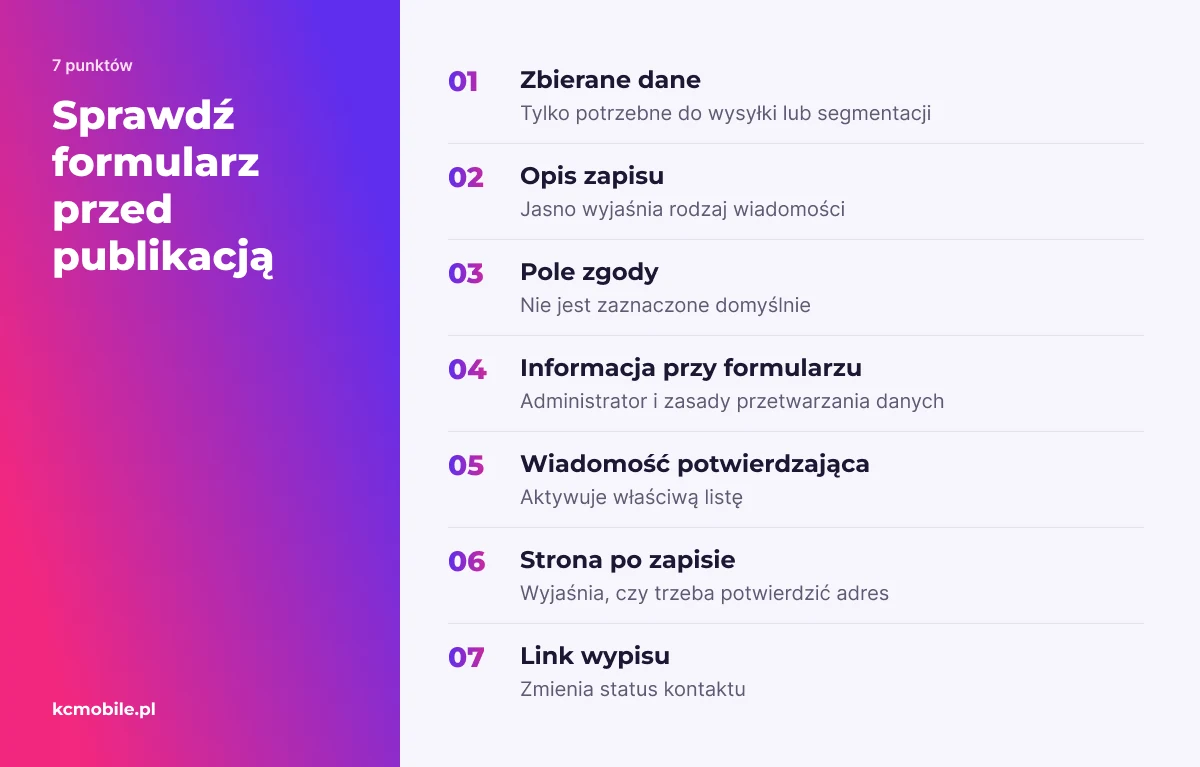
Przed publikacją sprawdź:
- Czy formularz zbiera tylko dane potrzebne do wysyłki lub segmentacji?
- Czy opis formularza jasno wyjaśnia rodzaj wiadomości?
- Czy pole zgody nie jest zaznaczone domyślnie?
- Czy przy formularzu znajduje się informacja o administratorze i zasadach przetwarzania danych?
- Czy wiadomość potwierdzająca trafia do skrzynki testowej i aktywuje właściwą listę?
- Czy strona po zapisie informuje, czy odbiorca musi jeszcze potwierdzić adres?
- Czy link wypisu zmienia status kontaktu?
MailPoet przechowuje listy dostępne w MailPoet > Lists. Nazwy list powinny opisywać rodzaj komunikacji, na przykład aktualności lub informacje o produktach. Rozdzielaj listy wtedy, gdy odbiorca może wybrać różne rodzaje wiadomości: tworzenie listy w MailPoet.
Po teście zapisu sprawdź stan kontaktu: oczekuje na potwierdzenie, jest aktywny, został wypisany albo odbił się od serwera. Te statusy oznaczają różne rzeczy i nie powinny być mapowane do jednego pola aktywnej subskrypcji. Po każdej zmianie formularza wykonaj próbny zapis od początku do końca.
Jak podłączyć wysyłkę i sprawdzić dostarczalność?
Do kampanii wybierz usługę przygotowaną do poczty masowej albo poprawnie skonfigurowany serwer SMTP. SMTP przekazuje wiadomość do dalszej wysyłki, ale samo jego użycie nie gwarantuje, że wiadomość trafi do skrzynki odbiorczej.
W MailPoet metodę wysyłki wybiera się w MailPoet > Settings > Send With… . Przy MailPoet Sending Service producent wymaga uwierzytelnienia domeny nadawcy rekordami DNS wskazanymi w usłudze. SPF określa autoryzowane źródła wysyłki, DKIM dodaje podpis domenowy, a DMARC określa politykę dla wiadomości, które nie przechodzą uwierzytelnienia. Wymagania zależą od usługi; stan dokumentacji sprawdziliśmy w październiku 2026 r.: SPF, DKIM i DMARC w MailPoet.
Rekordy DNS kopiuj z aktualnej instrukcji dostawcy, który realizuje wysyłkę. Nie dodawaj kolejnego rekordu SPF bez sprawdzenia istniejącej konfiguracji domeny, ponieważ wartości autoryzujące nadawców powinny być ze sobą zgodne.
Przed kampanią do całej listy wykonaj test do skrzynek u różnych dostawców. Sprawdź:
- Czy wiadomość testowa przechodzi uwierzytelnienie w nagłówkach?
- Czy działają link potwierdzenia i link wypisu?
- Czy log usługi pokazuje wynik wysyłki?
- Czy adres nadawcy należy do uwierzytelnionej domeny?
- Czy odbicie zmienia status kontaktu i nie uruchamia niekończących się ponowień?
Jeśli wiadomość nie dotarła, sprawdź status kontaktu, kolejkę kampanii, log wysyłki, rekordy DNS i folder spam. MailPoet opisuje błędne uwierzytelnienie domeny oraz niezweryfikowanego nadawcę jako możliwe przyczyny problemów z wysyłką; szczegóły znajdują się w konfiguracji metody wysyłki i diagnostyce niedostarczonych newsletterów.
Z naszych wdrożeń wynika, że konfigurację łatwiej utrzymać, gdy domena nadawcy, rekordy DNS i konto wysyłkowe mają jednego opiekuna. Zalecamy zapisać ustawienia techniczne w dokumentacji witryny bez haseł i tokenów.
Jak uniknąć spowolnienia i konfliktów w WordPressie?
Obciążenie może wynikać ze skryptów formularzy, zapytań do dużej bazy kontaktów i zadań wysyłkowych. WP-Cron uruchamia zaplanowane zadania przy żądaniach do witryny, więc termin kampanii może zależeć od aktywności strony.
Dokumentacja WordPressa opisuje WP-Cron jako mechanizm uruchamiany przy odwiedzinach witryny i przedstawia możliwość podłączenia systemowego harmonogramu do wp-cron.php. Jeśli wysyłka wymaga regularnego uruchamiania, zaplanuj zmianę z administratorem hostingu. Dokumentację sprawdziliśmy w październiku 2026 r.: jak działa WP-Cron i podłączenie harmonogramu systemowego.
Testuj nowe rozwiązanie na środowisku stagingowym. Zapisz pomiar tych samych podstron przed instalacją i po niej, w porównywalnych warunkach. Przy problemach z kolejką sprawdź logi wtyczki, WP-Cron, limity SMTP i błędy PHP, zamiast dodawać drugi plugin wysyłkowy.
Każde rozszerzenie zwiększa liczbę aktualizacji i możliwych konfliktów. Przed instalacją przeczytaj jak oceniać wtyczki WordPress i usuń dodatki, które dublują formularz, popup lub wysyłkę. Konflikt cache sprawdzisz przez test formularza po wyczyszczeniu pamięci podręcznej i w oknie prywatnym.
Jak migrować listę bez utraty zgód i historii?
Bezpieczna migracja przenosi adres, pola, status subskrypcji oraz dostępne informacje o źródle zapisu, a następnie porównuje rekordy przed importem i po nim. Eksport samych adresów e-mail nie zachowuje pełnego kontekstu listy.
Przenieś listę w kolejności, która ogranicza pomyłki statusów:
1. Wyeksportuj kontakty wraz ze statusem subskrypcji, datą lub źródłem zapisu, tagami i polami własnymi, jeśli są dostępne.
2. Zmapuj pola, takie jak imię, język i produkt, do odpowiedników w nowym narzędziu.
3. Rozdziel kontakty aktywne, oczekujące potwierdzenia, wypisane i odbite.
4. Zaimportuj próbkę i sprawdź polskie znaki, mapowanie pól oraz statusy.
5. Porównaj liczbę rekordów w każdej kategorii przed i po imporcie.
6. Przenieś pozostałe kontakty i wykonaj test wysyłki wyłącznie do właściwej kategorii.
FluentCRM obsługuje import z pliku CSV, użytkowników WordPressa i wybranych innych źródeł. Podczas importu można przypisywać listy, tagi i statusy, a dokumentacja opisuje opcję pominięcia uruchamiania automatyzacji. Pozwala to uniknąć uruchomienia powitalnego scenariusza dla całej przenoszonej bazy. Stan dokumentacji sprawdziliśmy w październiku 2026 r.: import kontaktów do FluentCRM.
Tabela pokazuje minimalny zestaw kontroli rekordów po przeniesieniu listy. Porównuj każdą kategorię osobno, bo zgodna łączna liczba kontaktów może ukryć zmianę statusów.
| Kategoria kontaktów | Co porównać? | Warunek poprawnego wyniku |
|---|---|---|
| Aktywne subskrypcje | Liczbę rekordów przed i po imporcie | Status pozostaje aktywny |
| Oczekujące potwierdzenie | Liczbę rekordów przed i po imporcie | Kontakt nie trafia do aktywnej wysyłki |
| Wypisane adresy | Liczbę rekordów przed i po imporcie | Status wypisu zostaje zachowany |
| Odbite wiadomości | Liczbę rekordów przed i po imporcie | Status odbicia nie zmienia się na aktywny |
| Pola własne | Próbkę wartości i kodowanie znaków | Wartości trafiają do właściwych pól |
Tabela zawiera pięć kontroli dla statusów i pól własnych podczas migracji. Wniosek: zgodna liczba rekordów nie potwierdza, że źródło zapisu i status subskrypcji są prawidłowe.
Zachowaj eksport źródłowy i datę migracji, a pliki robocze udostępnij tylko osobom obsługującym transfer. Jeśli status kontaktu jest niejednoznaczny, wyjaśnij go przed importem zamiast oznaczać adres jako aktywny.
Kiedy warto zlecić konfigurację newslettera?
Konfigurację warto zlecić, gdy sklep wymaga automatyzacji zakupowych, dane przechodzą przez kilka systemów albo problemy z wysyłką wymagają zmian w DNS i hostingu. Zakres prac powinien obejmować mapowanie danych, formularze, statusy zapisów, testy wysyłki i instrukcję obsługi.
Jeśli newsletter ma działać w nowym serwisie, wdrożenie strony WordPress może objąć formularze, integrację i drogę obsługi zapisów. Przy działającej stronie opieka techniczna nad WordPressem może wspierać utrzymanie witryny; zakres nadzoru nad integracją trzeba ustalić przy planowaniu prac.
Przed przekazaniem systemu sprawdź zapis z formularza, wiadomość potwierdzającą, wypis, kampanię testową, log błędów i działanie witryny po wyłączeniu dodatku. Zespół powinien wiedzieć, gdzie znajduje się lista, kto zarządza kontem wysyłkowym i jak odtworzyć konfigurację po awarii.
Dodatki powinny mieć wskazanego właściciela, procedurę aktualizacji i test po zmianie formularza. Jeśli firma nie ma osoby utrzymującej te elementy, zlecenie konfiguracji może ograniczyć liczbę ręcznych poprawek i ryzyko błędnego mapowania.
Więcej poradników w tym temacie
Wspomniane narzędzia
Najczęściej zadawane pytania
Czy WordPress może samodzielnie wysyłać newsletter?
Jaka wtyczka newslettera będzie odpowiednia do WooCommerce?
Czy lepiej przechowywać kontakty newslettera w WordPressie czy poza nim?
Czy wtyczka newslettera spowalnia stronę WordPress?
Jak skonfigurować SMTP dla newslettera WordPress?

Krzysztof Czapnik
Founder & Technical Lead, KC Mobile
Projektuję i rozwijam strony WordPress, sklepy WooCommerce oraz aplikacje internetowe. Łączę projektowanie z programowaniem, integracjami i technicznym SEO. Projekty KC Mobile prowadzę osobiście.
Potrzebujesz pomocy z tym tematem? Napisz - odpowiem osobiście w 24h.
Potrzebujesz pomocy w tym temacie?
Czytasz poradnik „Wtyczki do newslettera WordPress: jak wybrać i skonfigurować”. Napisz, co chcesz zrobić i na jakim etapie jesteś. Ustalimy, czy możemy pomóc i jaki zakres prac będzie potrzebny.