
Landing page traci skuteczność, gdy reklama obiecuje coś innego niż strona albo formularz nie przekazuje zgłoszeń do właściwej osoby. W KC Mobile zaczynamy od celu kampanii i drogi użytkownika, a dopiero potem dobieramy edytor, układ i pomiar.
Krótka odpowiedź
Aby stworzyć landing page w WordPressie, określ jedną ofertę i główną konwersję, przygotuj treść dopasowaną do źródła ruchu, a następnie zbuduj stronę w Gutenbergu, page builderze lub na dedykowanym szablonie. Formularz dodasz przez wtyczkę, zewnętrzny blok, shortcode albo własną implementację, ponieważ standardowy Gutenberg nie zawiera bloku formularza kontaktowego.
Przed publikacją sprawdź dostarczenie zgłoszenia, widok mobilny, szybkość i zgodność strony z reklamą.
Usługi KC Mobile
Potrzebujesz pomocy w tym temacie?
Czytasz poradnik „Jak stworzyć landing page w WordPressie krok po kroku?”. Napisz, co chcesz zrobić i na jakim etapie jesteś. Ustalimy, czy możemy pomóc i jaki zakres prac będzie potrzebny.
Co ustalić przed budową landing page w WordPressie?
Przed budową landing page ustal jedną ofertę, konkretną grupę odbiorców, źródło ruchu i działanie, które ma wykonać użytkownik. Gdy strona jednocześnie zbiera zapisy, sprzedaje kilka usług i kieruje do wielu działów, trudniej przypisać wynik do konkretnego elementu.
Zapisz decyzje w karcie kampanii:
- Oferta: produkt, usługa, konsultacja, materiał do pobrania albo zapis na wydarzenie.
- Odbiorca: osoba, której problem rozwiązuje oferta, oraz główna obiekcja przed działaniem.
- Źródło ruchu: Google Ads, Meta Ads, mailing, wynik organiczny lub kampania partnerska.
- Konwersja: wysłanie formularza, zakup, rezerwacja terminu albo pobranie materiału.
- Obsługa zgłoszenia: osoba lub system, który odbierze i rozpatrzy lead.
Cel kampanii wpływa na treść strony. Landing page zapisu na webinar wyjaśnia temat, termin i korzyść z udziału. Strona zapytania o usługę pokazuje zakres, sposób współpracy i pola potrzebne do kwalifikacji. Strona sprzedażowa przedstawia produkt, warunki zakupu i sposób płatności.
Zalecamy umieścić obietnicę reklamy w nagłówku landing page i pokazać główne działanie bez konieczności szukania go w menu. Przy szerszej przebudowie witryny porównanie systemów CMS pomaga dopasować system do późniejszej obsługi treści.
Czytasz poradnik „Jak stworzyć landing page w WordPressie krok po kroku?”. Napisz, co chcesz zrobić i na jakim etapie jesteś. Ustalimy, czy możemy pomóc i jaki zakres prac będzie potrzebny. Omów temat tego poradnika
Jaki układ strony pomaga użytkownikowi podjąć decyzję?
Układ landing page powinien odpowiedzieć kolejno na pytania: co oferujesz, komu oferta pomaga, dlaczego można Ci zaufać i jak z niej skorzystać. Główna korzyść i wezwanie do działania powinny być widoczne bez przewijania.
Tabela pokazuje, jakie pytanie użytkownika rozwiązuje każda część strony. Pomiń sekcję, która nie wnosi informacji potrzebnej do decyzji.
| Sekcja strony | Pytanie użytkownika | Co umieścić |
|---|---|---|
| Nagłówek i CTA | Co mogę tu zrobić? | Oferta, rezultat i główny przycisk |
| Korzyści | Co zyskam? | Efekty opisane językiem odbiorcy |
| Sposób działania | Jak to przebiega? | Etapy, wymagania i czas realizacji |
| Dowody zaufania | Dlaczego mam uwierzyć? | Opinie, referencje lub przykłady pracy |
| Formularz lub zakup | Jak skorzystać? | Pola potrzebne do obsługi i jasny przycisk |
Tabela porządkuje układ według decyzji użytkownika, a nie liczby sekcji. CTA, czyli wezwanie do działania, powinno używać jasnego czasownika, na przykład "Umów konsultację" albo "Pobierz materiał".
FAQ umieść wtedy, gdy odbiorcy przed konwersją pytają o cenę, zakres, wymagania lub dalszy kontakt. Opinie publikuj za zgodą i z zachowaniem kontekstu.
Gutenberg, builder czy osobny szablon?
Gutenberg sprawdzi się przy prostym landing page, page builder ułatwi częste zmiany wizualne, a dedykowany szablon da większą kontrolę nad kodem i utrzymaniem. Wybór uzależnij od tego, kto będzie edytować stronę, jak często zmieniasz kampanie i czy zespół ma dostęp do programisty.
Tabela porównuje sposoby budowy pod kątem edycji i późniejszego utrzymania. Koszt wykonania zależy od projektu, treści i integracji, więc sam wybór edytora nie stanowi wyceny.
| Sposób budowy | Łatwość edycji | Wydajność | Koszt utrzymania | Zależność od wtyczek |
|---|---|---|---|---|
| Gutenberg | Wysoka dla treści i prostych układów | Zwykle dobra przy lekkim motywie | Niski przy standardowych blokach | Niska lub średnia |
| Page builder | Wysoka dla rozbudowanych układów | Zależy od buildera i dodatków | Średni przy aktualizacjach i licencjach | Wysoka |
| Dedykowany szablon | Średnia bez wsparcia programisty | Dobra przy poprawnej implementacji | Zależy od dokumentacji i opieki | Niska lub średnia |
Gutenberg to blokowy edytor WordPressa, w którym układ strony powstaje z edytowalnych elementów. Dokumentacja WordPressa wymienia między innymi bloki Heading, Group, Columns i Buttons, ale standardowa lista bloków nie zawiera bloku formularza kontaktowego. Formularz wymaga wtyczki, bloku zewnętrznego, shortcode'u albo własnej implementacji. Szczegóły dostępnych bloków opisuje oficjalna lista bloków WordPressa.
Page builder zapewnia wizualną edycję, ale może wiązać treść i wygląd z konkretną wtyczką. Przed wyborem sprawdź, czy po jej wyłączeniu treść pozostanie czytelna, jak wygląda eksport i kto będzie odnawiać licencję. Przy decyzji o builderze pomoże poradnik konfiguracji page buildera.
Z naszych wdrożeń wynika, że łatwość stworzenia pierwszej strony nie wystarcza do oceny narzędzia. Sprawdź także szybkość, możliwość powielenia kampanii i przekazania projektu kolejnemu administratorowi.
Jak zbudować stronę w WordPressie krok po kroku?
Landing page w WordPressie zbudujesz przez utworzenie strony, wybór szablonu bez zbędnej nawigacji, dodanie sekcji, podłączenie CTA i sprawdzenie wersji roboczej przed publikacją. Nazwy opcji mogą różnić się zależnie od motywu, wersji WordPressa i buildera.
W Gutenbergu przejdź do Strony > Dodaj nową. W ustawieniach strony sprawdź, czy motyw udostępnia szablon pełnej szerokości albo landing page. W motywach blokowych szablony można edytować w Wygląd > Edytor; zmiana wspólnego szablonu może wpłynąć na inne strony, które z niego korzystają.
Następnie wykonaj kolejno:
1. Wybierz układ bez zbędnego paska bocznego i elementów nawigacji.
2. Zbuduj pierwszą sekcję z nagłówkiem, krótką obietnicą i CTA.
3. Dodaj korzyści, sposób działania, dowody zaufania i odpowiedzi na obiekcje.
4. Wstaw formularz z wtyczki lub moduł zakupu i sprawdź go na stronie, nie tylko w edytorze.
5. Dodaj stopkę z danymi firmy i wymaganymi informacjami o prywatności.
6. Zapisz wersję roboczą i obejrzyj ją w podglądzie przed publikacją.
W Gutenbergu blok dodasz przyciskiem plus lub wpisując ukośnik i nazwę bloku, na przykład `/heading`. Wzorce znajdziesz w inserterze bloków, jeśli udostępniają je WordPress, motyw lub zainstalowane rozszerzenie. Zespół, który chce oddać przygotowanie całej witryny wykonawcy, może skorzystać z projektu strony firmowej opartej na WordPressie.
Jak skonfigurować formularz i potwierdzenie wysłania?
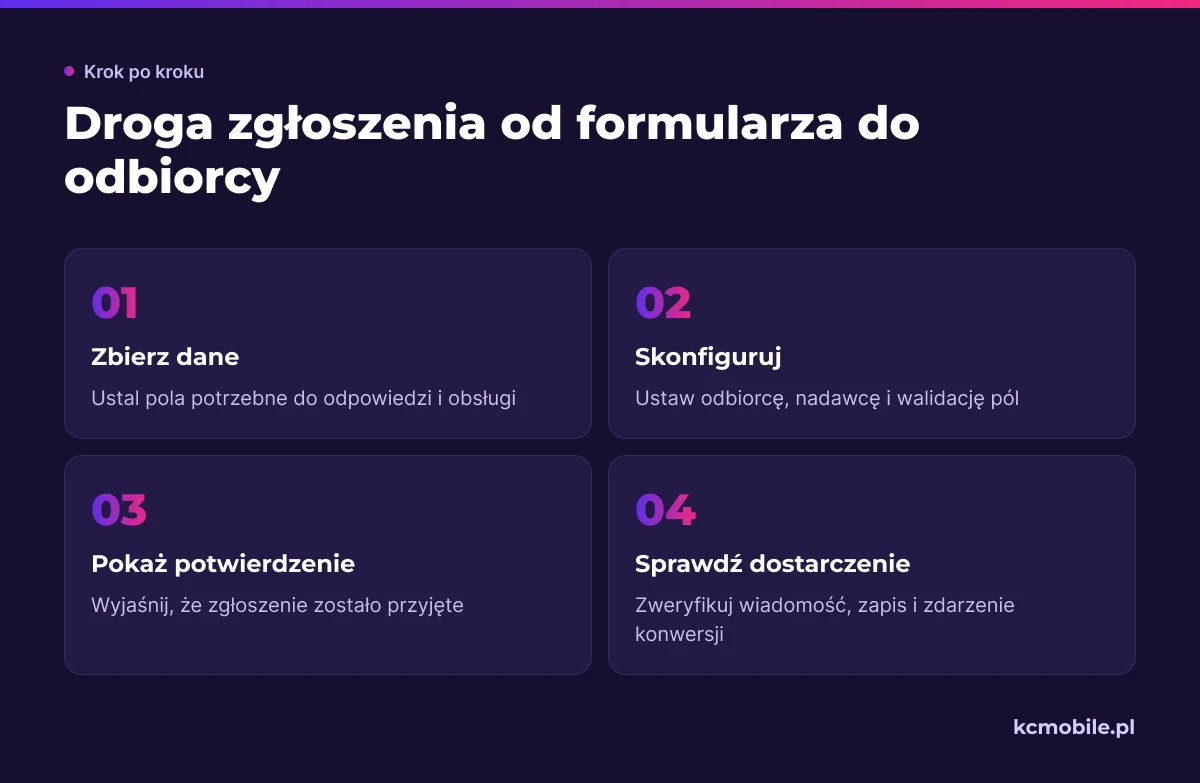
Formularz powinien zbierać tylko dane potrzebne do odpowiedzi lub realizacji zamówienia i pokazywać jasny komunikat po poprawnym wysłaniu. Sama obecność formularza na stronie nie potwierdza, że zgłoszenie dotarło do skrzynki, CRM ani zespołu sprzedaży.
Najpierw ustal wymagane pola. W prostym zapytaniu zwykle wystarczy adres e-mail lub telefon, opis potrzeby oraz dane niezbędne do kontaktu. Każde dodatkowe pole zwiększa ilość przetwarzanych danych i może utrudnić wypełnienie formularza. Zakres informacji dopasuj do procesu i skonsultuj z osobą odpowiedzialną za prywatność.
Procedura konfiguracji i kontroli:
1. Wybierz wtyczkę formularza zgodną z wersją WordPressa i edytorem. Sprawdź historię aktualizacji, dokumentację integracji i sposób wysyłania wiadomości.
2. Oznacz pola wymagane i opcjonalne. Dodaj walidację adresu e-mail oraz czytelny komunikat przy błędnych danych.
3. Ustaw adres odbiorcy, temat wiadomości i adres nadawcy zgodny z domeną strony. Jeśli serwer nie dostarcza poczty, sprawdź log wysyłki i skonfiguruj SMTP lub integrację pocztową.
4. Po wysłaniu pokaż komunikat na stronie albo przekieruj na stronę podziękowania. Potwierdź przyjęcie zgłoszenia i wyjaśnij, co wydarzy się dalej.
5. Włącz zapis zgłoszeń lub integrację z CRM, jeśli wymaga tego proces. Sprawdź, kto ma dostęp do danych i jak długo są przechowywane.
6. Wyślij test z prawidłowymi i błędnymi danymi. Potwierdź komunikat użytkownika, zapis zgłoszenia i dostarczenie wiadomości.
Test wykonaj z zewnętrznego adresu e-mail, a następnie sprawdź folder spam, log wtyczki i rekord w CRM. Jeżeli strona pokazuje sukces, ale wiadomość nie dociera, sprawdź log wysyłki i konfigurację poczty domenowej. Test jest zakończony dopiero po potwierdzeniu całej drogi zgłoszenia.
Jak sprawdzić landing page na telefonie i pod kątem szybkości?
Landing page przechodzi kontrolę mobilną, gdy tekst jest czytelny, formularz działa dotykiem, przyciski nie nachodzą na siebie i strona nie wymaga poziomego przewijania. Testuj opublikowaną wersję lub środowisko testowe na kilku szerokościach, bo podgląd edytora nie zawsze pokazuje zachowanie przeglądarki.
Sprawdź następujące elementy na telefonie i komputerze:
- nagłówek i główne CTA są widoczne bez powiększania strony;
- treść mieści się w szerokości ekranu i nie pojawia się poziome przewijanie;
- pola formularza mają czytelne etykiety i właściwy typ klawiatury;
- przyciski można nacisnąć i nie zasłaniają ich wyskakujące elementy;
- obrazy są ostre, poprawnie przycięte i nie przesuwają treści podczas ładowania;
- menu, linki, formularz i zakup działają w przeglądarce mobilnej.
Szybkość sprawdzisz w PageSpeed Insights, a dane rzeczywistych użytkowników w raporcie Core Web Vitals w Google Search Console, jeśli witryna jest tam zweryfikowana. LCP, czyli Largest Contentful Paint, mierzy czas wyświetlenia największego elementu treści. Google uznaje LCP do 2,5 sekundy za dobry wynik oceniany na 75. percentylu wizyt; pojedynczy test laboratoryjny nie zastępuje danych użytkowników. Definicje metryk opisuje dokumentacja web.dev o Core Web Vitals.
Jeśli LCP wypada słabo, sprawdź największy element pierwszego ekranu, zwykle obraz hero, fonty i opóźnione ładowanie zasobów. Zmniejsz obraz, użyj nowoczesnego formatu, ogranicz dodatki buildera i sprawdź cache. Zmierz efekt przed i po każdej zmianie.
Jak mierzyć konwersje i sprawdzić, czy strona działa?
Konwersja to wykonane działanie, takie jak wysłanie formularza lub zakup, a samo wejście na landing page jest wizytą. Pomiar skonfiguruj tak, aby odróżnić kliknięcie przycisku od zakończonego działania.
Dla formularza mierz potwierdzone wysłanie, a nie samo kliknięcie CTA. Zdarzenie możesz uruchamiać po odpowiedzi sukcesu formularza albo po wyświetleniu strony podziękowania, jeśli jej adres nie jest dostępny bez wysłania. Dla sprzedaży wykorzystuj zdarzenie zakupu z identyfikatorem transakcji, aby ograniczyć podwójne zliczanie.
UTM to parametry adresu URL opisujące źródło, medium i kampanię, na przykład `utm_source=google`, `utm_medium=cpc` i `utm_campaign=nazwa-kampanii`. Używaj stałego zapisu nazw, ponieważ różne wielkości liter mogą rozdzielać wartości w raportach.
Kontrola pomiaru przed startem:
1. Otwórz landing page z adresem zawierającym UTM-y i sprawdź sesję w analityce.
2. Wyślij formularz testowy i potwierdź zdarzenie zakończonego wysłania.
3. Otwórz DebugView w Google Analytics 4 i sprawdź nazwę, parametry oraz moment zdarzenia.
4. Sprawdź, czy odświeżenie strony nie liczy ponownie tego samego zgłoszenia.
5. Porównaj raport z liczbą zgłoszeń w CRM lub skrzynce.
W Google Analytics 4 istniejące zdarzenie oznaczysz jako zdarzenie kluczowe w ścieżce Administracja > Wyświetlanie danych > Zdarzenia, klikając ikonę gwiazdki przy nazwie. Dokumentacja Google opisuje tę operację w widoku Zdarzenia, a nie w raporcie zdarzeń. Strona jest mierzalna, gdy testowa konwersja pojawia się w analityce, a zgłoszenie istnieje w systemie obsługi. Instrukcję publikuje pomoc Google Analytics dotycząca zdarzeń kluczowych.
Jakie błędy obniżają skuteczność landing page?
Najczęstsze błędy landing page to konkurujące CTA, niezgodność reklamy z nagłówkiem, niedziałający formularz i brak pomiaru zakończonego działania. Każdy z tych problemów utrudnia decyzję użytkownikowi albo ocenę kampanii zespołowi.
Przed publikacją przejdź checklistę:
- Jedna główna akcja: dodatkowe linki nie odciągają od celu kampanii.
- Zgodność z reklamą: oferta, nazwa produktu i warunki są spójne z reklamą.
- Działający formularz: zgłoszenie trafia do odbiorcy i CRM, a użytkownik widzi potwierdzenie.
- Wiarygodne dowody: opinie, logotypy i wyniki mają źródło oraz zgodę na publikację.
- Poprawny pomiar: zdarzenie liczy wysłanie albo zakup, a nie przypadkowe kliknięcie.
- Kontrola mobilna: pola, przyciski i treści działają na ekranie dotykowym.
Zalecamy sprawdzać dopasowanie strony do reklamy na poziomie kampanii i grupy reklam. Jeśli reklama obiecuje konkretny wariant usługi, nie kieruj odbiorcy na ogólną stronę wymagającą samodzielnego szukania oferty. Powiązanie UTM-ów z CRM ułatwia ustalenie, które źródło przyniosło obsługiwane zgłoszenie.
Po publikacji aktualizuj WordPressa, motyw i wtyczki oraz sprawdzaj formularz po aktualizacjach. Jeśli potrzebujesz wykonawcy do przygotowania witryny dopasowanej do celu biznesowego, strony na WordPressie obejmują projekt i wdrożenie serwisu. Przy regularnych kampaniach opieka techniczna nad WordPressem może obejmować utrzymanie strony. Procedura kontroli powinna zapisywać datę testu, wersję strony, źródło wejścia, wynik formularza i zdarzenie analityczne.
Więcej poradników w tym temacie
Wspomniane narzędzia
Najczęściej zadawane pytania
Czy landing page w WordPressie można zrobić w Gutenbergu?
Jak stworzyć landing page bez kodowania?
Jaka wtyczka jest potrzebna do formularza na landing page?
Jak sprawdzić, czy formularz naprawdę działa?
Czy landing page musi mieć osobny adres URL?

Krzysztof Czapnik
Founder & Technical Lead, KC Mobile
Projektuję i rozwijam strony WordPress, sklepy WooCommerce oraz aplikacje internetowe. Łączę projektowanie z programowaniem, integracjami i technicznym SEO. Projekty KC Mobile prowadzę osobiście.
Potrzebujesz pomocy z tym tematem? Napisz - odpowiem osobiście w 24h.
Potrzebujesz pomocy w tym temacie?
Czytasz poradnik „Jak stworzyć landing page w WordPressie krok po kroku?”. Napisz, co chcesz zrobić i na jakim etapie jesteś. Ustalimy, czy możemy pomóc i jaki zakres prac będzie potrzebny.