Baza WordPress przechowuje treści, ustawienia, zamówienia i dane dodatków, więc usunięcie rekordu bez sprawdzenia jego właściciela może zakłócić działanie strony. Dobór narzędzia zależy od zadania, dostępu do serwera i tego, czy przed zapisem można przejrzeć zakres zmian.
Krótka odpowiedź
Do planowych porządków w kokpicie można użyć WP-Optimize lub Advanced Database Cleaner, a do ręcznego przeglądu tabel phpMyAdmin. WP-CLI sprawdza się przy eksporcie, diagnostyce i masowych zamianach, gdy administrator ma dostęp SSH; parametr --dry-run pozwala sprawdzić plan zamiany bez zapisu.
Przed zmianą wykonaj kopię bazy i plików oraz przetestuj operację na stagingu.
Usługi KC Mobile
Potrzebujesz pomocy w tym temacie?
Czytasz poradnik „Wtyczki do zarządzania bazą danych WordPress: porównanie i bezpieczny wybór”. Napisz, co chcesz zrobić i na jakim etapie jesteś. Ustalimy, czy możemy pomóc i jaki zakres prac będzie potrzebny.
Do czego służą wtyczki do zarządzania bazą WordPress?
Wtyczki do bazy WordPress tworzą kopie, porządkują wybrane rekordy, optymalizują tabele i pomagają przeglądać dane. Narzędzie administracyjne wykonuje zmianę, a diagnostyczne ułatwia ustalenie, co można bezpiecznie zmienić.
WP-Optimize łączy czyszczenie bazy z cache i optymalizacją strony. Katalog WordPress wymienia między innymi czyszczenie rewizji, wersji roboczych, komentarzy i optymalizację tabel; wtyczka obsługuje także harmonogram zadań. Funkcje bezpłatnej i płatnej wersji mogą się różnić, dlatego przed instalacją należy sprawdzić bieżący opis funkcji producenta. Stan katalogu sprawdziliśmy w październiku 2026. WP-Optimize w katalogu WordPress
Advanced Database Cleaner usuwa wybrane typy zbędnych danych, między innymi stare rewizje i wygasłe transients. Wtyczka rozdziela funkcje według wersji; opis katalogu oznacza część zarządzania tabelami, opcjami, metadanymi i wykrywania właścicieli jako Premium. Stan katalogu sprawdziliśmy w październiku 2026. Advanced Database Cleaner w katalogu WordPress
Optymalizacja tabel nie dowodzi, że zawarte w nich rekordy są zbędne ani że strona przyspieszy. Skasowanie danych aktywnej wtyczki może przerwać jej działanie albo usunąć informacje biznesowe. Jeśli zmiana wywoła awarię, pomoc w diagnozie i naprawie WordPressa może objąć ustalenie przyczyny oraz przywrócenie działania witryny.
Czytasz poradnik „Wtyczki do zarządzania bazą danych WordPress: porównanie i bezpieczny wybór”. Napisz, co chcesz zrobić i na jakim etapie jesteś. Ustalimy, czy możemy pomóc i jaki zakres prac będzie potrzebny. Omów temat tego poradnika
Jak dobrać wtyczkę do konkretnego zadania?
Wybierz narzędzie według rodzaju operacji, wymaganego dostępu i dostępnej kontroli przed zapisem. Kopia i staging ograniczają skutki pomyłki, ale nie zastępują podglądu tabel ani testu wyniku.
Tabela pokazuje, jakie narzędzie odpowiada typowemu zadaniu w bazie WordPress. Kopia bazy zabezpiecza rekordy, a pełne odtworzenie witryny wymaga również kopii plików.
| Zadanie | Narzędzie | Wymagany dostęp | Kontrola przed zmianą |
|---|---|---|---|
| Zaplanowana kopia | Wtyczka backupu lub panel hostingu | Administrator WordPressa lub hostingu | Pobranie kopii poza serwer |
| Ręczny eksport SQL | phpMyAdmin lub WP-CLI | Panel hostingu albo SSH | Sprawdzenie pliku eksportu |
| Podgląd tabel i rekordów | phpMyAdmin lub wtyczka z taką funkcją | Panel bazy albo administrator WordPressa | Ustalenie właściciela danych |
| Czyszczenie rewizji | WP-Optimize lub Advanced Database Cleaner | Administrator WordPressa | Podgląd zakresu usuwania |
| Masowa zamiana adresu | WP-CLI search-replace | SSH i dostęp do instalacji | Próba z --dry-run |
Kopia bazy nie zawiera motywów, wtyczek ani plików z katalogu uploads. Dokumentacja WordPressa zaleca osobne zabezpieczenie bazy i plików; sprawdziliśmy ją w październiku 2026. Kopie zapasowe WordPressa
WP-CLI search-replace obsługuje dane serializowane i może raportować proponowane zmiany przez --dry-run. Wniosek: narzędzie dobieraj do operacji, a kopię i staging przygotuj niezależnie od wybranego narzędzia.
Które funkcje są potrzebne przy kopii i przywracaniu?
Wtyczka backupu powinna pozwalać zaplanować kopię, przechować ją poza serwerem i sprawdzić odtworzenie. Kopia pozostawiona wyłącznie na tym samym koncie hostingowym może być niedostępna podczas awarii tego konta.
Przed wyborem rozwiązania sprawdź, czy:
- Eksportuje bazę do pliku lub lokalizacji zewnętrznej.
- Pozwala ustawić częstotliwość kopii i liczbę przechowywanych wersji.
- Oddziela kopię bazy od kopii plików.
- Pozwala odtworzyć dane na stagingu bez nadpisania sklepu.
- Obsługuje rozmiar bazy oraz limity czasu hostingu.
Zalecamy okresowo przeprowadzić próbne odtworzenie na środowisku testowym. Komunikat o powodzeniu zadania potwierdza zapis kopii, ale nie potwierdza, że plik da się poprawnie zaimportować.
Jak ocenić wtyczkę przed instalacją?
Przed instalacją sprawdź aktualizacje, zgodność z wersją WordPressa i PHP, uprawnienia oraz sposób eksportu danych. Wtyczka zarządzająca bazą może uzyskać dostęp do zamówień i ustawień, dlatego instaluj ją z zaufanego źródła i ogranicz dostęp do osób, które go potrzebują.
Lista kontrolna przed instalacją:
- Porównaj wymagane wersje WordPressa i PHP z wersjami używanymi na stronie.
- Sprawdź historię aktualizacji, dokumentację i zgłoszenia wsparcia.
- Ustal, czy wtyczka tworzy własne tabele lub opcje oraz co pozostaje po dezaktywacji.
- Sprawdź, czy przed usuwaniem pokazuje zakres operacji i pozwala wykluczyć dane.
- Przetestuj skanowanie i czyszczenie na stagingu, zwłaszcza przy dużej bazie.
Opis w katalogu przedstawia funkcje deklarowane przez producenta, ale nie potwierdza, że konkretny rekord jest zbędny w danej witrynie. Przed instalacją porównaj limity wersji bezpłatnej i płatnej, bo dostęp do skanowania, filtrów i harmonogramów wpływa na sposób pracy.
Kiedy użyć wtyczki, a kiedy phpMyAdmin lub WP-CLI?
Wtyczka pasuje do powtarzalnych zadań dostępnych w kokpicie, phpMyAdmin do ręcznego przeglądu lub importu SQL, a WP-CLI do powtarzalnych działań administracyjnych i masowych zmian. WP-CLI to narzędzie wiersza poleceń, które uruchamia polecenia WordPressa na serwerze.
Tabela porównuje narzędzia według zastosowania, wymaganego dostępu i kontroli przed zmianą. Dokumentację WP-CLI oraz phpMyAdmin sprawdziliśmy w październiku 2026.
| Narzędzie | Typowe zadanie | Wymagany dostęp | Kontrola przed zmianą |
|---|---|---|---|
| Wtyczka WordPress | Czyszczenie i planowe porządki | Administrator WordPressa | Podgląd zakresu i kopia |
| phpMyAdmin | Ręczny podgląd, import i eksport | Panel hostingu lub bazy | Eksport SQL przed edycją |
| WP-CLI | Eksport, diagnostyka i zamiana | SSH i dostęp do instalacji | --dry-run i kopia bazy |
WP-CLI udostępnia polecenia do eksportu, importu, sprawdzania i naprawy bazy. Dokumentacja poleceń WP-CLI db phpMyAdmin opisuje import i eksport plików SQL. Dokumentacja importu i eksportu phpMyAdmin
Panel WordPressa nie wymaga dostępu SSH, ale może nie dawać precyzyjnej kontroli nad wybranymi tabelami. phpMyAdmin ułatwia ręczną inspekcję, a błędne zapytanie może od razu zmienić dane. WP-CLI ułatwia działanie na dużej liczbie rekordów, ale wymaga SSH i znajomości instalacji.
Jak wykonać zmianę w bazie bez utraty danych?
Bezpieczna zmiana bazy wymaga kopii bazy i plików, próby na stagingu oraz wykonania jednej operacji naraz. Zapisz stan przed zmianą, aby móc porównać wynik i ustalić źródło ewentualnego błędu.
Procedura zmiany w bazie:
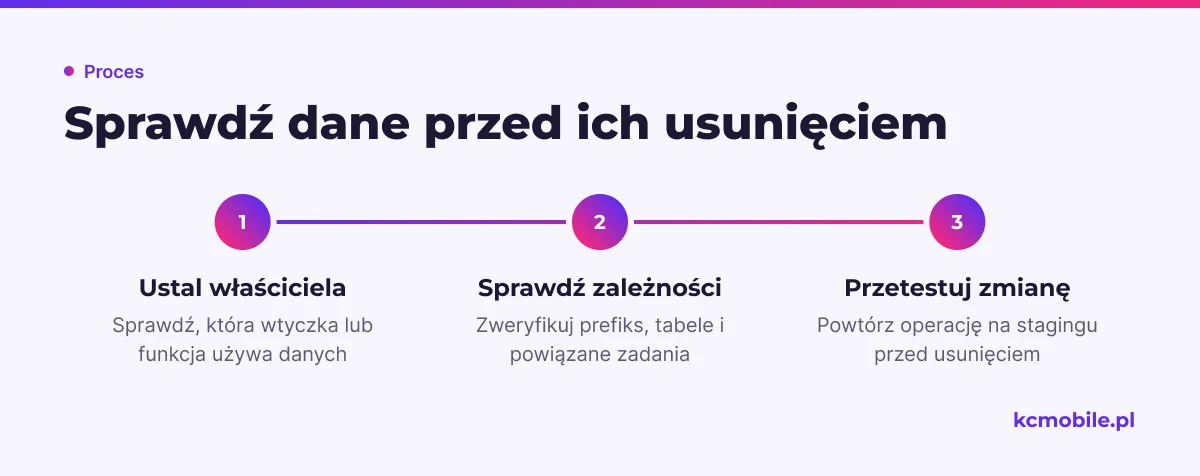
1. Wykonaj eksport bazy i kopię plików, a następnie przechowaj kopię poza serwerem.
2. Sprawdź prefiks tabel w konfiguracji WordPressa; nie zakładaj, że zawsze wynosi wp_.
3. Powtórz operację na stagingu i sprawdź wynik w kokpicie oraz na stronie.
4. Wykonuj jedną zmianę naraz i zapisuj rezultat oraz komunikaty błędów.
5. Sprawdź logowanie, formularze i zadania cron, a w WooCommerce także koszyk i zamówienie testowe.
6. Wprowadź zmianę produkcyjną w czasie, gdy możesz obserwować jej skutki.
Przy zamianie adresów WP-CLI search-replace obsługuje dane serializowane, a parametr --dry-run pokazuje raport bez zapisywania zmian. Nie pomijaj tabel dodatków, dopóki nie ustalisz, gdzie zapisują zależne dane. Jeśli operacja wymaga przeniesienia witryny, migracja WordPressa z kontrolą danych obejmuje przygotowanie i weryfikację przeniesienia.
Jakich operacji nie wykonywać bez diagnozy?
Nie usuwaj rekordów, tabel ani opcji tylko dlatego, że narzędzie oznaczyło je jako stare, osierocone lub duże. Autoload to ustawienie, które powoduje ładowanie opcji przez WordPress, a zadanie cron może uruchamiać proces potrzebny sklepowi.
Diagnozy wymagają szczególnie:
- Masowe usuwanie transientów, czyli tymczasowych danych używanych przez WordPress i dodatki.
- Zmiana ustawień autoload bez ustalenia, która funkcja odczytuje daną opcję.
- Usuwanie tabel po odinstalowanej wtyczce bez sprawdzenia, czy zachowują raporty lub zamówienia.
- Czyszczenie WooCommerce, Action Scheduler albo integracji ERP bez sprawdzenia zależności i aktywnych zadań.
Z naszych wdrożeń wynika, że samo określenie "osierocony" nie wystarcza do oceny, czy dane można bezpiecznie usunąć. Sprawdzamy nazwę właściciela, prefiks i zależności, a operację testujemy na stagingu.
Jak sprawdzić, czy baza po porządkach działa poprawnie?
Po porządkach sprawdź kluczowe funkcje witryny oraz porównaj logi i rozmiar bazy ze stanem sprzed zmiany. Mniejsza baza nie potwierdza poprawności, jeśli formularz albo zamówienie przestały się zapisywać.
Po zmianie skontroluj:
- Logowanie administratora, edycję treści i zapis ustawień.
- Wysyłkę formularza oraz odbiór wiadomości.
- Koszyk, płatność, wiadomość e-mail i zmianę statusu zamówienia WooCommerce.
- Zadania cron i kolejkę Action Scheduler, jeśli sklep korzysta z zaplanowanych operacji.
- Logi błędów PHP i serwera oraz rozmiar bazy przed i po zmianie.
Jeśli wystąpi błąd połączenia z bazą albo błąd 500, ustal, czy przyczyną są dane, konfiguracja czy zasoby serwera. Przywrócenie kopii bez diagnozy może odtworzyć wcześniejszy problem. Gdy potrzebujesz pomocy w ustaleniu źródła awarii, zleć zespołowi KC Mobile diagnozę i naprawę strony WordPress.
Więcej poradników w tym temacie
Wspomniane narzędzia
Najczęściej zadawane pytania
Jaka jest najlepsza wtyczka do zarządzania bazą danych WordPress?
Czy można zarządzać bazą WordPress bez wtyczki?
Jak zrobić kopię bazy danych WordPress przed zmianami?
Czy optymalizacja bazy danych WordPress usuwa treści?
Kiedy do zarządzania bazą użyć WP-CLI zamiast wtyczki?

Krzysztof Czapnik
Founder & Technical Lead, KC Mobile
Projektuję i rozwijam strony WordPress, sklepy WooCommerce oraz aplikacje internetowe. Łączę projektowanie z programowaniem, integracjami i technicznym SEO. Projekty KC Mobile prowadzę osobiście.
Potrzebujesz pomocy z tym tematem? Napisz - odpowiem osobiście w 24h.
Potrzebujesz pomocy w tym temacie?
Czytasz poradnik „Wtyczki do zarządzania bazą danych WordPress: porównanie i bezpieczny wybór”. Napisz, co chcesz zrobić i na jakim etapie jesteś. Ustalimy, czy możemy pomóc i jaki zakres prac będzie potrzebny.