
Spam w formularzu może wynikać z automatycznych botów, błędów konfiguracji poczty albo ujawnionego adresu e-mail. Pokażemy, jak podłączyć reCAPTCHA do WordPressa, sprawdzić prawidłowe zgłoszenie i rozpoznać sytuację, w której zabezpieczenie utrudnia kontakt klientom.
Krótka odpowiedź
W Contact Form 7 5.1 i nowszym zarejestruj w Google reCAPTCHA v3 dla domeny witryny, a następnie w WordPressie otwórz Kontakt > Integracja i zapisz klucz witryny oraz klucz tajny w module reCAPTCHA. Wersja v3 działa w tle i nie wymaga znacznika [recaptcha].
Po konfiguracji wyślij test z komputera i telefonu, sprawdź komunikat formularza oraz dostarczenie wiadomości e-mail.
Usługi KC Mobile
Potrzebujesz pomocy w tym temacie?
Czytasz poradnik „Jak skonfigurować reCAPTCHA w formularzach na stronie”. Napisz, co chcesz zrobić i na jakim etapie jesteś. Ustalimy, czy możemy pomóc i jaki zakres prac będzie potrzebny.
Kiedy reCAPTCHA pomoże ograniczyć spam w formularzu?
reCAPTCHA pomaga ograniczyć automatyczne zgłoszenia wysyłane przez boty, gdy formularz jest dostępny publicznie i trafiają do niego powtarzalne wiadomości. Nie naprawia błędów dostarczania poczty ani spamu wysyłanego ręcznie przez człowieka.
Contact Form 7 5.1 i nowszy korzysta z reCAPTCHA v3, która analizuje interakcję w tle i nie wymaga zaznaczania pola "Nie jestem robotem". Inne wtyczki mogą obsługiwać inne wersje usługi, dlatego typ klucza musi odpowiadać integracji formularza.
Przy spamie wysyłanym przez ludzi rozważ honeypot, czyli niewidoczne dla użytkownika pole kontrolne, moderację zgłoszeń albo ograniczenie częstotliwości wysyłki. Gdy problemem jest publicznie widoczny adres e-mail, ochrona formularza nie zabezpieczy tej skrzynki. Poradnik o spamie w WordPressie opisuje też komentarze i rejestrację.
Czytasz poradnik „Jak skonfigurować reCAPTCHA w formularzach na stronie”. Napisz, co chcesz zrobić i na jakim etapie jesteś. Ustalimy, czy możemy pomóc i jaki zakres prac będzie potrzebny. Omów temat tego poradnika
Co przygotować przed konfiguracją reCAPTCHA?
Do konfiguracji przygotuj dostęp administratora do WordPressa, konto Google i listę domen, na których działa formularz. Zanotuj nazwę wtyczki formularza, adresy środowiska testowego i produkcyjnego oraz osobę, która sprawdzi odbiór wiadomości.
Zapisz obecną konfigurację formularza i poczty przed wprowadzaniem zmian. Wykonaj kopię plików i bazy danych albo potwierdź dostępność aktualnej kopii u hostingu; WordPress przechowuje te elementy oddzielnie. Instrukcja naprawy najczęstszych błędów WordPress może pomóc, gdy witryna ma już problemy ze skryptami lub wtyczkami.
Ustal, jak potwierdzisz prawidłowe zgłoszenie: komunikatem sukcesu, zapisem w CRM lub skrzynce oraz ewentualną odpowiedzią dla użytkownika. Jeśli konfiguracja strony wymaga jednocześnie diagnozy formularza, skryptów i poczty, naprawa WordPressa może objąć te elementy w ramach jednej pracy.
Jak utworzyć klucze i przypisać je do domeny?
W konsoli administracyjnej reCAPTCHA wybierz wersję zgodną z wtyczką, dodaj domenę jako host bez protokołu, ścieżki, portu ani ukośnika i skopiuj wygenerowane klucze. Google wskazuje, że wpis domeny obejmuje także jej subdomeny, a zmiana listy może zacząć działać po maksymalnie 30 minutach; sprawdziliśmy dokumentację w październiku 2026 roku.
Dla Contact Form 7 5.1 lub nowszego wybierz reCAPTCHA v3. Klucz witryny uruchamia usługę w przeglądarce, a klucz tajny umożliwia serwerowi weryfikację odpowiedzi. Klucza tajnego nie umieszczaj w publicznym kodzie strony ani w wiadomościach.
Tabela wyjaśnia rolę kluczy i pozostałych pól przy rejestracji usługi. Wpis domeny musi odpowiadać hostowi, z którego użytkownicy wysyłają formularz.
| Pole | Do czego służy | Typowa pomyłka |
|---|---|---|
| Klucz witryny | Uruchamia reCAPTCHA w przeglądarce | Wklejenie klucza tajnego |
| Klucz tajny | Pozwala serwerowi zweryfikować odpowiedź | Umieszczenie go w publicznym kodzie |
| Domena | Określa dozwolone hosty witryny | Dodanie adresu ze ścieżką lub protokołem |
| Wersja klucza | Określa wariant integracji | Użycie kluczy v2 w konfiguracji v3 |
Wniosek: Contact Form 7 v3 wymaga kluczy v3 przypisanych do właściwej domeny, a klucz tajny powinien pozostać po stronie serwera.
Google zaleca oddzielne klucze dla środowisk, które wymagają odrębnej konfiguracji. Domenę localhost trzeba dodać do dozwolonych domen klucza używanego do testów. Wyłączenie walidacji domen wymaga własnej kontroli hosta po stronie serwera, dlatego nie należy traktować tej zmiany jako standardowego sposobu naprawy błędu.
Jak podłączyć reCAPTCHA do wtyczki formularza?
W Contact Form 7 klucze reCAPTCHA v3 wkleisz w WordPressie w menu Kontakt > Integracja. Otwórz moduł reCAPTCHA, wybierz konfigurację integracji, wpisz klucz witryny i klucz tajny, a następnie zapisz ustawienia.
Contact Form 7 5.1 i nowszy uruchamia reCAPTCHA v3 w tle, dlatego nie dodawaj znacznika [recaptcha] do treści formularza. Starsze poradniki mogą opisywać v2 i widoczne pole wyboru; ich znaczników nie należy przenosić do aktualnej integracji v3.
W innych wtyczkach szukaj modułu integracji, który wskazuje typ reCAPTCHA, oba pola kluczy oraz zakres ochrony. Jeśli ustawienia są przypisane do poszczególnych formularzy, sprawdź każdy aktywny formularz, a nie tylko konfigurację globalną.
Instrukcja dodania Contact Form 7 do WordPressa pokazuje konfigurację formularza, a poradnik o formularzach kontaktowych WordPress opisuje kontrolę całej drogi zgłoszenia.
Jak przetestować formularz po wdrożeniu?
Test reCAPTCHA powinien potwierdzić prawidłowe zgłoszenie, komunikat po wysłaniu, dostarczenie wiadomości i działanie formularza na telefonie. Samo pojawienie się oznaczenia reCAPTCHA nie dowodzi, że formularz zapisuje i dostarcza wiadomości.
Wykonaj próbę na stronie produkcyjnej albo środowisku z poprawnie skonfigurowaną domeną. Wypełnij wymagane pola, wyślij wiadomość na własny adres, sprawdź komunikat, skrzynkę odbiorczą i folder spam, a następnie powtórz próbę na telefonie.
Tabela łączy scenariusz testowy z oczekiwanym wynikiem i miejscem diagnozy. Używaj danych testowych, które nie zawierają informacji klientów.
| Scenariusz | Oczekiwany wynik | Miejsce diagnozy |
|---|---|---|
| Prawidłowe zgłoszenie | Formularz pokazuje sukces | Komunikat formularza |
| Odbiór wiadomości | E-mail dociera do wskazanej skrzynki | Skrzynka i folder spam |
| Brak wymaganego pola | Formularz wskazuje brakującą wartość | Walidacja formularza |
| Widok mobilny | Pola i przycisk pozostają dostępne | Przeglądarka telefonu |
| Powtórna próba | Formularz kończy wysyłkę bez zawieszenia | Konsola i logi błędów |
Wniosek: pełny test kończy się potwierdzeniem zgłoszenia, dostarczenia wiadomości i działania na urządzeniu mobilnym.
Jeśli formularz pokazuje sukces, ale e-mail nie dociera, sprawdź SMTP, adres nadawcy i logi poczty. Taki wynik wskazuje na problem dostarczania wiadomości, a niekoniecznie na błąd reCAPTCHA.
Dlaczego reCAPTCHA nie działa lub blokuje prawidłowe zgłoszenia?
Błąd reCAPTCHA często wynika z niedopasowanej domeny, kluczy dla innej wersji, konfliktu JavaScript albo blokowania skryptu przez cache i optymalizację. Sprawdzaj przyczyny po kolei, zamiast od razu wymieniać klucze.
Tabela łączy objaw z pierwszą kontrolą i kolejnym testem. Zacznij od domeny i wersji kluczy, a konflikt skryptów badaj po ich potwierdzeniu.
| Objaw | Pierwsza kontrola | Następny test |
|---|---|---|
| Invalid site key | Wersja klucza i domena rejestracji | Otwórz stronę z właściwym hostem |
| Błąd domeny | Domena bez ścieżki i protokołu | Sprawdź wariant www i subdomenę |
| Brak wysyłki po kliknięciu | Konsola i błędy JavaScript | Wyłącz optymalizację na kopii testowej |
| Zgłoszenie odrzucone | Klucz tajny i integracja wtyczki | Zapisz klucze zgodnej wersji ponownie |
| Wiadomość nie dociera | Logi poczty i SMTP | Wyślij test poza formularzem |
Wniosek: komunikat formularza i test poczty pozwalają oddzielić błąd reCAPTCHA od problemu z dostarczaniem wiadomości.
Komunikat "Invalid site key" wymaga sprawdzenia, czy klucz jest prawidłowy dla używanej wersji i domeny. Przy reCAPTCHA v3 zweryfikuj też, czy klucz obejmuje domenę produkcyjną.
Po zmianie ustawień usuń cache strony i CDN, a następnie ponów próbę w prywatnym oknie przeglądarki. Jeśli wtyczka minifikuje JavaScript, wyłącz optymalizację skryptu reCAPTCHA na środowisku testowym i sprawdź konsolę. Gdy potrzebna jest szersza kontrola integracji, diagnoza i naprawa WordPressa może objąć formularz, skrypty i wysyłkę wiadomości.
Jak sprawdzić prywatność i wpływ ochrony na użytkownika?
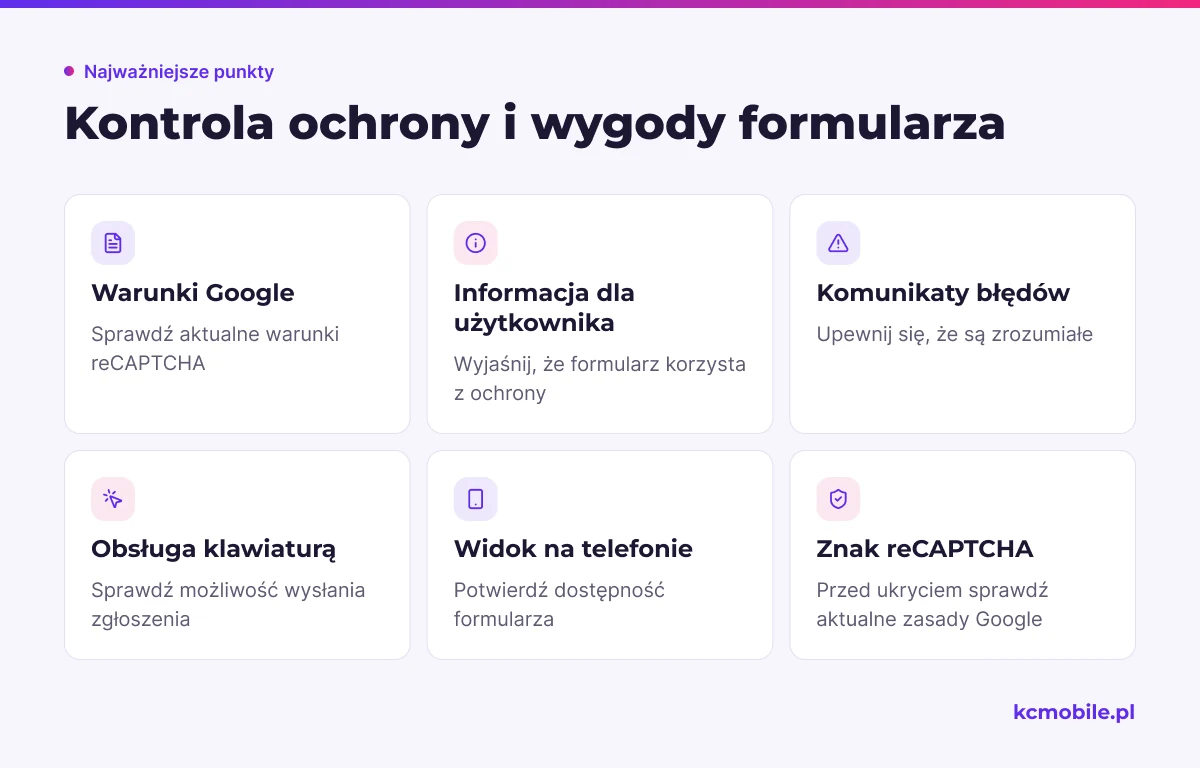
Przed publikacją reCAPTCHA sprawdź aktualne warunki Google, informacje o prywatności i komunikaty widoczne przy formularzu. Google podaje, że reCAPTCHA ustawia plik cookie _GRECAPTCHA na potrzeby analizy ryzyka; informację sprawdziliśmy w dokumentacji Google w październiku 2026 roku.
Umieść zrozumiałą informację o ochronie formularza i sprawdź, czy użytkownik może odczytać komunikaty błędu oraz wysłać zgłoszenie klawiaturą i na telefonie. Wymagania prawne zależą od witryny i sposobu wdrożenia, dlatego dopasuj informacje do narzędzi oraz procesów faktycznie używanych na stronie.
Google dopuszcza ukrycie znaku reCAPTCHA pod warunkiem widocznego umieszczenia informacji o ochronie w ścieżce użytkownika. Przed zmianą położenia oznaczenia sprawdź aktualne zasady Google i wymagania integracji.
Jak utrzymywać ochronę formularzy po uruchomieniu?
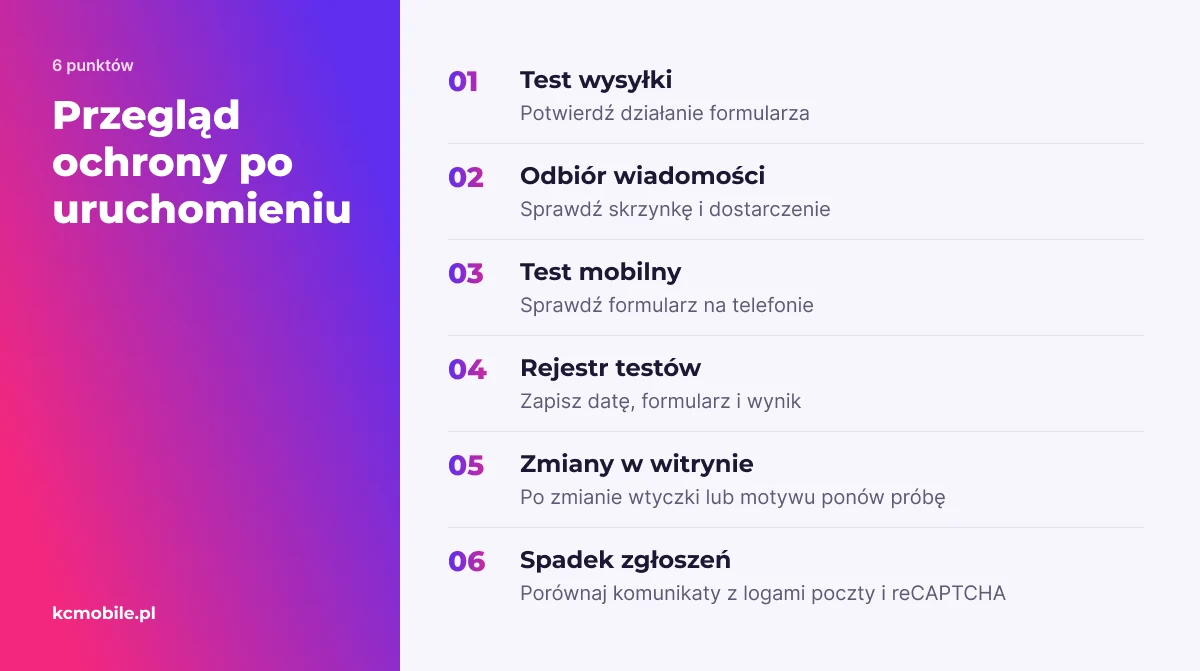
Po uruchomieniu reCAPTCHA okresowo testuj wysyłkę, odbiór wiadomości, działanie na telefonie i poziom spamu. Aktualizacja WordPressa, wtyczki formularza, cache lub konfiguracji domeny może zmienić działanie integracji.
Prowadź prosty rejestr testów z datą, nazwą formularza, wynikiem i osobą sprawdzającą. Po zmianie wtyczki lub motywu ponów próbę, a przy spadku liczby prawidłowych zgłoszeń porównaj komunikaty formularza z logami poczty i reCAPTCHA.
Zmień lub uzupełnij metodę ochrony, gdy spam nadal przechodzi, prawidłowi użytkownicy nie mogą wysłać formularza albo usługa utrudnia kontakt. Jeśli konfiguracja wymaga szerszej diagnozy, wsparcie przy naprawie strony WordPress może objąć formularz, skrypty i dostarczanie wiadomości.
Więcej poradników w tym temacie
Wspomniane narzędzia
Najczęściej zadawane pytania
Jak dodać reCAPTCHA do formularza Contact Form 7?
Gdzie wkleić klucz witryny i klucz tajny reCAPTCHA?
Dlaczego reCAPTCHA nie wyświetla się w formularzu?
Czy reCAPTCHA blokuje prawidłowe wiadomości?
Jak sprawdzić, czy reCAPTCHA działa na stronie?
Czy reCAPTCHA wystarczy do ochrony formularza przed spamem?

Krzysztof Czapnik
Founder & Technical Lead, KC Mobile
Projektuję i rozwijam strony WordPress, sklepy WooCommerce oraz aplikacje internetowe. Łączę projektowanie z programowaniem, integracjami i technicznym SEO. Projekty KC Mobile prowadzę osobiście.
Potrzebujesz pomocy z tym tematem? Napisz - odpowiem osobiście w 24h.
Potrzebujesz pomocy w tym temacie?
Czytasz poradnik „Jak skonfigurować reCAPTCHA w formularzach na stronie”. Napisz, co chcesz zrobić i na jakim etapie jesteś. Ustalimy, czy możemy pomóc i jaki zakres prac będzie potrzebny.