
Zarządzanie treścią w WordPressie może oznaczać budowę katalogu danych, przydzielanie ról, akceptowanie tekstów albo planowanie publikacji. Zakup dodatku premium ma sens dopiero wtedy, gdy zespół wie, który etap procesu wymaga usprawnienia i jak przeniesie dane po zmianie narzędzia.
Krótka odpowiedź
Dobierz premium wtyczkę WordPress do jednego konkretnego zadania: ACF PRO do pól i struktury treści, PublishPress Planner do kalendarza oraz komunikacji redakcyjnej, a PublishPress Revisions do obiegu zmian i ich akceptacji. WordPress ma już role, uprawnienia, statusy treści, wersje wpisów i planowanie publikacji, więc najpierw sprawdź, czy wystarczą funkcje rdzenia.
Przed zakupem przetestuj na stagingu edycję, uprawnienia, eksport i odtworzenie treści.
Usługi KC Mobile
Potrzebujesz pomocy w tym temacie?
Czytasz poradnik „Premium wtyczki WordPress do zarządzania treścią: co wybrać?”. Napisz, co chcesz zrobić i na jakim etapie jesteś. Ustalimy, czy możemy pomóc i jaki zakres prac będzie potrzebny.
Co może oznaczać zarządzanie treścią w WordPressie?
Zarządzanie treścią w WordPressie może oznaczać modelowanie danych, ograniczanie uprawnień, akceptacje, wersjonowanie, planowanie albo import. Te zadania wymagają różnych funkcji, dlatego jedna wtyczka rzadko rozwiązuje cały proces bez dodatkowej konfiguracji.
Modelowanie treści określa, jakie informacje redaktor wypełnia i jak WordPress je wyświetla. ACF dodaje pola do ekranów edycji, a od wersji ACF 6.1 pozwala też rejestrować własne typy treści i taksonomie. Typ treści rozdziela osobny rodzaj obiektów, na przykład wydarzenia, od standardowych wpisów. Taksonomia porządkuje obiekty za pomocą kategorii lub hierarchii.
Workflow redakcyjny opisuje etapy od szkicu do publikacji, w tym role, komentarze i zatwierdzanie zmian. Rola określa zestaw możliwości konta, a uprawnienie jest konkretną czynnością, taką jak edycja wpisu innego autora lub publikowanie. Historia zmian pomaga odtworzyć wcześniejszą wersję treści, a import przenosi treści i ich pola z innego źródła.
WordPress udostępnia role i uprawnienia, statusy wpisów, wersje oraz publikację zaplanowaną. Wbudowany status "Oczekuje na przegląd" pozwala przekazać treść użytkownikowi z uprawnieniem publikowania. Dodatkowa wtyczka jest potrzebna wtedy, gdy wbudowane funkcje nie obsługują wymaganego etapu akceptacji, raportowania albo pracy zespołowej.
Czytasz poradnik „Premium wtyczki WordPress do zarządzania treścią: co wybrać?”. Napisz, co chcesz zrobić i na jakim etapie jesteś. Ustalimy, czy możemy pomóc i jaki zakres prac będzie potrzebny. Omów temat tego poradnika
Kiedy wybrać wtyczkę do pól i typów treści?
Wtyczkę do pól i typów treści wybierz wtedy, gdy redaktorzy regularnie uzupełniają uporządkowane dane, takie jak parametry produktu, terminy wydarzeń albo dane zespołu. ACF PRO rozszerza bezpłatny ACF o dodatkowe pola i funkcje, a dokumentacja producenta opisuje rejestrację typów treści i taksonomii w panelu.
ACF pozwala zdefiniować grupę pól, przypisać ją do określonych ekranów i wyświetlać dane w motywie za pomocą funkcji PHP. Własny typ treści rozdziela osobny rodzaj obiektów od standardowych wpisów, a taksonomia porządkuje obiekty za pomocą kategorii lub hierarchii. Zanim zbudujesz katalog, sprawdź, czy treści mają własne adresy, archiwum, filtrowanie i szablon prezentacji.
Przed wdrożeniem rozdziel treść od konfiguracji. Tytuł wydarzenia i opis powinny pozostać treścią, którą firma może eksportować; sposób wyświetlenia pól i rejestracja typu treści są elementami technicznej konfiguracji. ACF umożliwia eksport konfiguracji pól, typów i taksonomii do PHP lub JSON, ale nie jest to automatyczny eksport wszystkich wartości do dowolnego CMS.
ACF obsługuje też udostępnianie pól przez WordPress REST API, czyli interfejs do odczytu i zapisu danych przez żądania HTTP. Widoczność grupy pól trzeba włączyć w jej ustawieniach: ACF > Field Groups > Group Settings > Show in REST API. Dla typu treści ustawienia REST API znajdziesz w ACF > Post Types po włączeniu Advanced Configuration. Przed użyciem sprawdź uprawnienia dostępu do danych oraz to, czy zewnętrzna aplikacja umie obsłużyć strukturę pól.
Z naszych wdrożeń wynika, że największe ryzyko pojawia się wtedy, gdy typ treści istnieje wyłącznie dzięki aktywnej wtyczce lub kodowi motywu, którego firma nie kontroluje. Przed wyborem ustal właściciela konfiguracji, sposób eksportu wartości pól i zachowanie adresów URL po wyłączeniu dodatku. Jeśli planujesz zmianę CMS, przygotuj mapowanie pól, relacji, taksonomii i adresów, zanim zaczniesz przenosić rekordy.
Jak zorganizować akceptacje i pracę zespołu?
PublishPress Planner odpowiada na potrzeby kalendarza i koordynacji publikacji, a PublishPress Revisions obsługuje propozycje zmian, które wymagają przeglądu lub zatwierdzenia. Są to różne zadania, więc przed instalacją sprawdź, czy potrzebujesz planu publikacji, kolejki zmian, czy obu procesów.
Planner udostępnia kalendarz treści, filtrowanie według statusu, kategorii, użytkowników i typów wpisów oraz zmianę terminu przez przeciąganie elementu. Wtyczka obsługuje różne typy treści WordPressa. W bezpłatnej wersji kliknięcie pozycji kalendarza otwiera podstawowe szczegóły, a część funkcji edycji z większego okna wymaga wersji Pro. Dokumentacja opisuje również ustawienia kalendarza, dlatego w planie testowym zapisz, które funkcje są dostępne w wybranej edycji.
Revisions pozwala zgłaszać, moderować, zatwierdzać i planować zmiany treści. Osoba zatwierdzająca może porównać propozycję z opublikowaną wersją, a następnie ją zaakceptować, odrzucić lub zaplanować. Sprawdź, kto tworzy propozycję, kto ją widzi i kto może zatwierdzić zmianę. Role i uprawnienia WordPressa nadal mają znaczenie, a w PublishPress Revisions można skonfigurować, kto może edytować opublikowany wpis i publikować zmiany bez moderacji.
| Narzędzie | Kalendarz publikacji | Akceptacja zmian | Historia lub rewizje | Role i współpraca |
|---|---|---|---|---|
| WordPress | Planowanie wpisu | Status oczekujący | Wersje wpisu | Role i uprawnienia |
| PublishPress Planner | Kalendarz i terminy | Komentarze redakcyjne | - | Filtry i powiadomienia |
| PublishPress Revisions | Planowanie rewizji | Moderowanie i zatwierdzanie | Kolejka propozycji | Uprawnienia rewizji |
| ACF PRO | - | - | - | Pola i typy treści |
Wniosek: kalendarz, pola danych i zatwierdzanie zmian rozwiązują różne problemy; najpierw opisz role i wymagany stan końcowy każdego etapu.
Nie zakładaj, że komentarz w kalendarzu jest formalną akceptacją. Zapisz, jaki status oznacza zgodę, kto ją nadaje i czy po zatwierdzeniu treść publikuje się od razu, czy w wybranym terminie.
Jak ocenić koszt licencji i utrzymania?
Całkowity koszt wtyczki premium obejmuje licencję, odnowienia, utrzymanie zgodności i czas wdrożenia procesu. Aktualną cenę, walutę, podatek i warunki odnowienia sprawdź na stronie producenta przed zakupem, ponieważ zależą od wybranego planu i mogą się zmieniać.
Tabela pokazuje elementy kosztu, które warto porównać między planami. Przy każdej pozycji sprawdź warunki dla wszystkich witryn, środowisk testowych i produkcyjnych.
| Składnik kosztu | Co sprawdzić | Skutek dla firmy |
|---|---|---|
| Zakres licencji | Liczbę witryn i funkcje planu | Czy licencja obejmuje właściwe środowiska |
| Odnowienie | Termin i warunki kolejnego okresu | Czy aktualizacje wymagają aktywnej licencji |
| Podatek i waluta | Kwotę końcową na etapie zakupu | Rzeczywisty koszt dla płatnika |
| Wdrożenie | Model danych, role i szkolenie | Nakład pracy przed uruchomieniem |
| Wyjście z rozwiązania | Eksport danych i konfiguracji | Koszt migracji przy zmianie narzędzia |
Wniosek: porównuj koszt używania i wyjścia z wtyczki, a nie samą cenę zakupu.
Do kosztów utrzymania dolicz sprawdzanie aktualizacji WordPressa, motywu i pozostałych dodatków na środowisku testowym. Wtyczka może działać prawidłowo samodzielnie, a mimo to kolidować z konkretnym edytorem, motywem lub integracją. Zapytaj producenta o czas wsparcia, zakres aktualizacji i możliwość korzystania z licencji po jej wygaśnięciu.
Jak przetestować wtyczkę przed zakupem?
Testuj wtyczkę na stagingu, czyli kopii strony przeznaczonej do prób, i użyj danych podobnych do rzeczywistych treści. Test powinien przejść przez edycję, akceptację, publikację, eksport i odtworzenie, zanim dodatek trafi na stronę produkcyjną.
1. Utwórz przykładowy typ treści, pola i taksonomie, jeśli należą do zakresu testu.
2. Przydziel osobne konta autora, redaktora i administratora; sprawdź, kto może edytować i publikować.
3. Zapisz szkic, zaproponuj zmianę, zaakceptuj ją i zaplanuj publikację.
4. Wyeksportuj konfigurację i treści, a następnie sprawdź, czy da się odtworzyć je na czystej kopii.
5. Powtórz test z edytorem blokowym, motywem i integracjami używanymi na stronie.
W ACF sprawdź, czy wartości pól są zapisane w oczekiwanych rekordach oraz czy prezentacja działa po zmianie motywu. W PublishPress sprawdź kolejkę, powiadomienia i role. Jeśli eksport nie obejmuje wszystkich wartości, przygotuj osobny eksport treści i zweryfikuj, czy zachowuje identyfikatory, relacje oraz polskie znaki.
Jeżeli strona korzysta z WooCommerce lub Polylang, przetestuj typy produktów i tłumaczenia na środowisku testowym. Sprawdź nowy wpis, edycję istniejącego wpisu, wersję roboczą, podgląd, publikację i wycofanie zmiany. Zapisz wynik każdego przypadku oraz komunikaty błędów z logów WordPressa, aby test dało się powtórzyć po aktualizacji.
Jak uniknąć uzależnienia od jednej wtyczki?
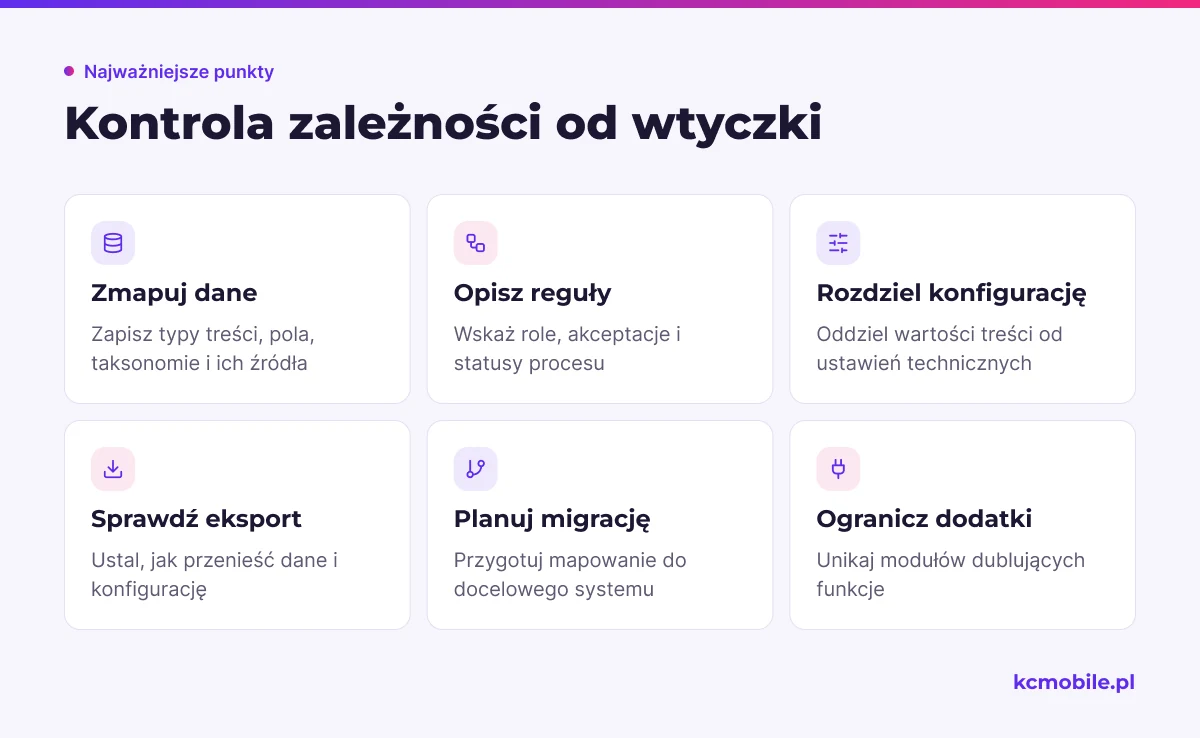
Ogranicz uzależnienie od wtyczki, utrzymując wartości biznesowe w formatach, które można wyeksportować i zmapować poza dodatkiem. Sama kopia bazy nie wystarcza, jeśli firma nie wie, które pola, typy treści i statusy zależą od kodu wtyczki.
Przed wdrożeniem zapisz mapę danych: nazwę typu treści, klucze pól, powiązane taksonomie, źródło danych i miejsce prezentacji. Osobno opisz reguły procesu, na przykład kto może zatwierdzić zmianę i jaki status ją uruchamia. Wtyczka powinna realizować te reguły, ale nie być jedynym miejscem, w którym istnieje ich opis.
Rozdziel treść od konfiguracji. Tytuł, opis i wartość produktu są treścią, natomiast definicja pola, układ edytora, szablon widoku oraz przypisanie roli są konfiguracją. Przy planowaniu migracji sprawdź, czy docelowy system potrafi przyjąć te dane, i przygotuj reguły konwersji dla formatów, których nie obsługuje.
Unikaj instalowania kilku dodatków, które dublują kalendarz, typy treści lub role. Każdy kolejny moduł zwiększa liczbę zależności, aktualizacji do sprawdzenia i miejsc, w których trzeba diagnozować konflikt. Jeśli potrzebujesz przebudować model treści lub migrację, projektowanie i wdrożenie strony na WordPressie pozwala zaplanować strukturę, edycję i sposób utrzymania razem z zespołem.
Przed aktualizacją utrzymuj kopię zapasową i sprawdzaj zmianę na stagingu. Po wdrożeniu kontroluj logi błędów, edycję istniejących treści i widok publiczny; w bieżącym utrzymaniu pomaga opieka techniczna nad WordPressem. Wybór systemu zarządzania treścią warto rozpatrywać szerzej, dlatego porównaj także WordPress, Drupal i Joomla jako CMS.
Więcej poradników w tym temacie
Wspomniane narzędzia
Najczęściej zadawane pytania
Jakie premium wtyczki WordPress pomagają zarządzać treścią?
Czy ACF Pro służy do workflow redakcyjnego?
Jaka wtyczka WordPress pozwala akceptować treści przed publikacją?
Czy płatna wtyczka do zarządzania treścią działa z Gutenbergem?
Na co zwrócić uwagę przed zakupem licencji premium WordPress?

Krzysztof Czapnik
Founder & Technical Lead, KC Mobile
Projektuję i rozwijam strony WordPress, sklepy WooCommerce oraz aplikacje internetowe. Łączę projektowanie z programowaniem, integracjami i technicznym SEO. Projekty KC Mobile prowadzę osobiście.
Potrzebujesz pomocy z tym tematem? Napisz - odpowiem osobiście w 24h.
Potrzebujesz pomocy w tym temacie?
Czytasz poradnik „Premium wtyczki WordPress do zarządzania treścią: co wybrać?”. Napisz, co chcesz zrobić i na jakim etapie jesteś. Ustalimy, czy możemy pomóc i jaki zakres prac będzie potrzebny.