
Samo dodanie witryny do Google Search Console nie potwierdza, że Google może indeksować jej najważniejsze podstrony. W konfiguracji WordPressa trzeba sprawdzić zakres usługi, metodę weryfikacji, mapę witryny oraz zgodność wersji adresu z przekierowaniami i kanonicznymi adresami URL.
Krótka odpowiedź
Aby skonfigurować Google Search Console w WordPressie, dodaj usługę domenową dla całej domeny albo usługę z prefiksem URL dla wybranej wersji adresu. Potwierdź własność przez DNS lub metodę obsługiwaną dla usługi z prefiksem, dodaj prawidłowy adres mapy witryny i użyj narzędzia Sprawdzanie adresu URL dla ważnych stron.
Weryfikacja ani wysłanie mapy nie gwarantują indeksowania.
Usługi KC Mobile
Potrzebujesz pomocy w tym temacie?
Czytasz poradnik „Google Search Console w WordPressie: konfiguracja i sprawdzenie”. Napisz, co chcesz zrobić i na jakim etapie jesteś. Ustalimy, czy możemy pomóc i jaki zakres prac będzie potrzebny.
Co przygotować przed konfiguracją?
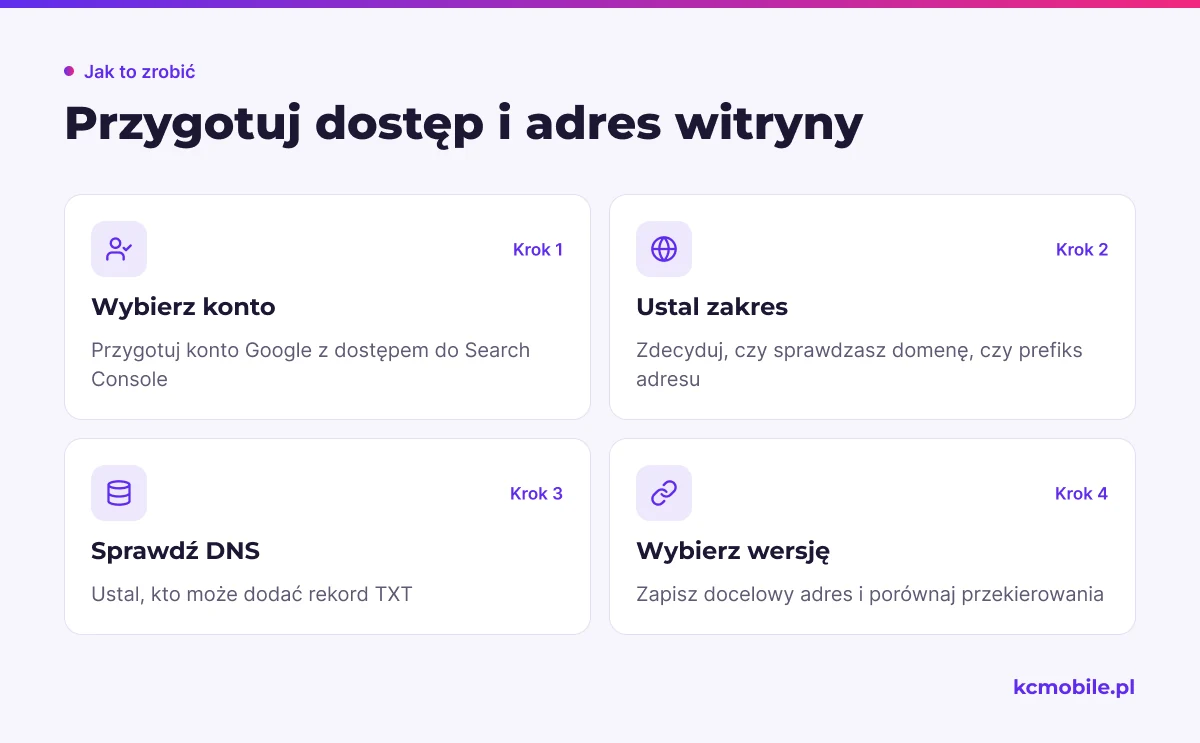
Przed konfiguracją przygotuj konto Google z dostępem do Search Console, dokładny adres domeny oraz możliwość dodania rekordu DNS albo edycji strony WordPress. Ustal też, czy chcesz analizować całą domenę, czy tylko konkretny wariant adresu, taki jak `https://www.example.pl/`.
Sprawdź, kto zarządza DNS: rejestrator domeny, operator hostingu czy zewnętrzna usługa, na przykład Cloudflare. Do weryfikacji domenowej potrzebujesz dostępu do panelu, w którym można dodać rekord TXT. Weryfikacja przez HTML wymaga dostępu do plików witryny, kodu strony albo ustawień wtyczki.
Zapisz jedną docelową wersję adresu witryny, na przykład HTTPS z www albo HTTPS bez www. Porównaj ją z przekierowaniami w przeglądarce i adresem kanonicznym strony głównej; adres kanoniczny to wskazany przez witrynę preferowany adres strony spośród podobnych lub duplikujących się adresów.
Jeśli konfigurację prowadzi wykonawca, dodaj jego konto jako użytkownika usługi zamiast przekazywać hasło do konta Google. Przy większym zakresie prac pozycjonowanie SEO może objąć również kontrolę indeksowania i technicznych sygnałów witryny.
Czytasz poradnik „Google Search Console w WordPressie: konfiguracja i sprawdzenie”. Napisz, co chcesz zrobić i na jakim etapie jesteś. Ustalimy, czy możemy pomóc i jaki zakres prac będzie potrzebny. Omów temat tego poradnika
Jak dodać witrynę do Google Search Console?
Usługę dodasz w Search Console przez selektor usług, opcję dodania nowej usługi i wybór typu: domena albo prefiks adresu URL. Usługa domenowa obejmuje protokoły i subdomeny domeny, natomiast usługa z prefiksem obejmuje wyłącznie adresy zaczynające się od podanego prefiksu.
Tabela pokazuje zakres danych, metodę weryfikacji i typowe zastosowanie obu usług. Gdy chcesz jednocześnie analizować całą domenę i osobny katalog, możesz dodać usługę domenową oraz dodatkową usługę z prefiksem.
| Typ usługi | Zakres danych | Weryfikacja | Typowe zastosowanie |
|---|---|---|---|
| Domena | Protokoły, subdomeny i ścieżki domeny | Rekord DNS | Analiza całej domeny |
| Prefiks URL | Adresy zaczynające się od podanego protokołu, hosta i ścieżki | Dostępne metody zależne od usługi | Analiza wybranej wersji lub części witryny |
Usługa domenowa wymaga wpisania domeny bez `https://`, ścieżki i prefiksu `www`; Search Console obejmuje wtedy warianty z www i bez www. Usługa z prefiksem wymaga pełnego adresu, w tym protokołu, a warianty `http`, `https`, `www` i bez `www` są różnymi prefiksami. Źródło: pomoc Google o dodawaniu usługi, sprawdzono w 10.2026.
Jeśli chcesz od początku zbierać dane dla całej domeny i masz dostęp do DNS, wybierz usługę domenową. Prefiks URL przydaje się do odrębnego raportowania części witryny albo wtedy, gdy zarządzasz tylko jedną wersją adresu.
Jak zweryfikować domenę lub adres WordPress?
Usługę domenową zweryfikujesz rekordem DNS, a usługę z prefiksem możesz potwierdzić metodą dostępną w Search Console, taką jak plik HTML, tag HTML lub integracja z dostawcą. Google pokazuje metody właściwe dla wybranego typu usługi; rekord DNS jest wymagany dla usługi domenowej. Źródło: pomoc Google o metodach weryfikacji, sprawdzono w 10.2026.
Tabela porównuje dostęp potrzebny dla każdej metody, jej trwałość po zmianie motywu oraz typowe źródło błędu.
| Metoda | Dostęp wymagany | Trwałość po zmianie motywu | Typowe źródło błędu |
|---|---|---|---|
| Rekord DNS TXT | Panel DNS domeny | Wysoka, niezależna od WordPressa | Rekord dodany w złej strefie DNS |
| Plik HTML | Pliki witryny lub hosting | Wysoka, jeśli plik pozostaje na serwerze | Plik wgrany do innego katalogu |
| Tag HTML | Kod sekcji `` | Niska po zmianie motywu bez zachowania kodu | Tag wklejony w treść zamiast do nagłówka |
| Wtyczka SEO | Panel administratora WordPressa | Zależna od aktywnej wtyczki i ustawień | Kod wklejony do niewłaściwego pola lub usunięty |
Rekord DNS jest niezależny od motywu WordPressa, a tag HTML wymaga zachowania kodu w nagłówku strony. Wybór dostępnych metod dla konkretnej usługi wskazuje Google Search Console.
Zapisz rekord lub kod dokładnie w miejscu wskazanym przez Google, a potem wróć do Search Console i wybierz weryfikację. Po potwierdzeniu nie usuwaj rekordu DNS, pliku ani tagu użytego do weryfikacji, bo Google może ponownie sprawdzać własność.
Przy rekordzie TXT skopiuj wartość z Search Console bez spacji i dodaj ją w strefie DNS właściwej domeny. Nazwa pola może różnić się u operatorów; zwykle rekord dla domeny głównej ma pustą nazwę, `@` albo nazwę domeny. Po zapisaniu zmian DNS zaczekaj na ich propagację i ponów weryfikację.
Dla tagu HTML umieść wartość w nagłówku `
` właściwej strony. Jeśli korzystasz z wtyczki SEO, użyj pola weryfikacji Google w ustawieniach tej wtyczki i nie dodawaj tego samego tagu równolegle przez motyw lub inną wtyczkę. Podwójny tag może utrudniać diagnozę i nie jest potrzebny.Z naszych wdrożeń wynika, że rekord DNS jest wygodny przy zmianach motywu i wtyczek, bo pozostaje niezależny od WordPressa. Rekomendujemy użycie metody, której dostęp można utrzymać po przekazaniu strony innemu administratorowi.
Jak wysłać mapę witryny z WordPressa?
Mapę witryny wyślesz w raporcie Mapy witryn w Search Console, podając jej ścieżkę lub adres widoczny na działającej stronie. WordPress może generować własną mapę, a aktywna wtyczka SEO może udostępniać mapę lub indeks map pod innym adresem, dlatego najpierw sprawdź, który plik rzeczywiście odpowiada kodem powodzenia.
W podstawowej instalacji WordPressa sprawdź `https://twojadomena.pl/wp-sitemap.xml`. Jeśli używasz Yoast SEO, typowym adresem indeksu jest `https://twojadomena.pl/sitemap_index.xml`; w Rank Math również sprawdź adres mapy wskazany w ustawieniach mapy witryny. Konfiguracje wtyczek, pamięci podręcznej i hostingu mogą zmienić dostępność tych adresów.
Otwórz adres mapy w przeglądarce i sprawdź, czy zwraca dokument XML zamiast błędu 404, strony logowania lub przekierowania do nieprawidłowej wersji domeny. Następnie w Search Console wybierz usługę, otwórz raport Mapy witryn, wpisz ścieżkę lub pełny adres i wybierz wysłanie.
Google traktuje mapę jako wskazówkę do odkrywania adresów, a nie polecenie indeksowania każdej strony. W mapie powinny znajdować się preferowane adresy kanoniczne, które mają być widoczne w wynikach wyszukiwania. Źródło: dokumentacja Google o mapach witryn, sprawdzono w 10.2026.
Status mapy odczytasz w raporcie Mapy witryn. Komunikat o pomyślnym odczycie oznacza, że Google pobrał i przetworzył mapę; nie potwierdza, że każda wskazana w niej strona została zaindeksowana.
Jak sprawdzić, czy Google widzi ważne podstrony?
Status ważnej podstrony sprawdzisz narzędziem Sprawdzanie adresu URL, wpisując pełny adres w górnym polu Search Console. Raport opisuje wersję znaną Google, a test adresu opublikowanego sprawdza, czy aktualna strona może zostać pobrana i kwalifikować się do indeksowania.
Kontrolę wykonuj dla strony głównej, kluczowej strony oferty, reprezentatywnego artykułu i strony, której adres niedawno zmieniono. Dla każdej sprawdź, czy używasz właściwej usługi, czy raport pokazuje adres w indeksie, czy strona może być indeksowana oraz jaki adres Google rozpoznaje jako kanoniczny.
Tabela pokazuje, jak zinterpretować częste wyniki kontroli adresu URL i jaki krok wykonać po diagnozie.
| Wynik kontroli | Co oznacza | Następne działanie |
|---|---|---|
| URL jest w Google | Google ma stronę w indeksie | Sprawdź kanoniczny adres i raport skuteczności |
| URL nie jest w Google | Strona nie znajduje się obecnie w indeksie | Odczytaj przyczynę i sprawdź dostępność strony |
| Wykluczono przez `noindex` | Strona sygnalizuje brak indeksowania | Usuń dyrektywę, jeśli strona ma być widoczna |
| Zablokowano przez `robots.txt` | Robot nie może pobrać strony | Sprawdź reguły `robots.txt` i ponownie przetestuj |
| Duplikat, Google wybrał inną stronę kanoniczną | Google uznał inny adres za reprezentanta podobnych stron | Porównaj wskazany adres z kanonicznym i przekierowaniami |
Szczegóły dla adresu Google prezentuje pomoc Google o narzędziu, sprawdzono w 10.2026.
Gdy strona jest dostępna dla użytkownika, ale nie dla Google, użyj testu opublikowanego adresu i sprawdź odpowiedź serwera, blokady, logowanie oraz zasoby ładowane przez stronę. Gdy raport pokazuje inną stronę kanoniczną, porównaj przekierowanie, tag `rel="canonical"`, linkowanie wewnętrzne i adresy w mapie. Google może wybrać kanoniczny adres inny niż wskazany przez właściciela. Źródło: dokumentacja Google o diagnostyce kanoniczności, sprawdzono w 10.2026.
Po naprawie możesz użyć opcji poproszenia o indeksowanie, ale jest ona przeznaczona dla pojedynczych ważnych adresów i nie przyspiesza automatycznie całej witryny. Źródło: pomoc Google o Sprawdzaniu adresu URL, sprawdzono w 10.2026.
Jak połączyć konfigurację z SEO WordPressa?
Poprawna konfiguracja Search Console wymaga zgodności przekierowań, blokad indeksowania, adresów kanonicznych i mapy witryny. W panelu WordPressa sprawdź Ustawienia > Czytanie i upewnij się, że opcja zniechęcająca wyszukiwarki do indeksowania nie jest aktywna na stronie produkcyjnej.
Sprawdź także `robots.txt` pod adresem `https://twojadomena.pl/robots.txt`. Reguła `Disallow` może ograniczyć pobieranie zasobów lub stron, ale sama blokada w `robots.txt` nie jest właściwym sposobem na zagwarantowanie usunięcia URL z wyników. Do wyłączenia strony z indeksowania służy między innymi dyrektywa `noindex`, którą robot musi móc odczytać. Źródło: dokumentacja Google o blokowaniu dostępu, sprawdzono w 10.2026.
Lista kontroli przed diagnozą raportów:
- Wariant `http` przekierowuje do wybranego wariantu `https`.
- Wariant z www i bez www prowadzi do jednej wersji docelowej.
- Strona główna i ważne podstrony zwracają poprawną odpowiedź serwera.
- Adres kanoniczny odpowiada preferowanej wersji strony.
- Mapa zawiera adresy docelowe, a nie wersje przekierowane lub oznaczone `noindex`.
- WordPress nie blokuje witryny opcją widoczności dla wyszukiwarek.
Najpierw napraw rozbieżność techniczną, a potem ponownie sprawdź reprezentatywny adres URL. Więcej narzędzi do samodzielnej diagnozy znajdziesz w zestawieniu darmowych narzędzi SEO oraz przewodniku po Google Search Console.
Jak rozwiązać typowe problemy z weryfikacją i mapą?
Najczęstsze problemy z weryfikacją Search Console wynikają z użycia niewłaściwej usługi, braku dostępu do DNS, błędnej lokalizacji kodu albo nieaktualnej pamięci podręcznej. Tabela łączy objaw z miejscem konfiguracji WordPressa lub domeny, które warto sprawdzić w pierwszej kolejności.
| Objaw | Prawdopodobne miejsce problemu | Następne działanie |
|---|---|---|
| Google nie znajduje rekordu TXT | Strefa DNS lub nazwa rekordu | Sprawdź panel DNS i wartość rekordu |
| Weryfikacja tagiem nie działa | Nagłówek strony lub wtyczka | Sprawdź kod źródłowy strony głównej |
| Weryfikacja plikiem nie działa | Katalog główny witryny | Otwórz adres pliku w przeglądarce |
| Mapa zwraca błąd 404 | Wtyczka SEO lub reguły serwera | Ustal aktywny adres mapy i przetestuj go |
| Mapa przetworzona, ale bez oczekiwanych URL-i | Zawartość mapy lub filtr wtyczki | Sprawdź, czy typ treści jest uwzględniony |
| Search Console pokazuje niewłaściwy host | Wariant domeny albo prefiks usługi | Wybierz usługę pasującą do pełnego adresu |
Jeśli tag istnieje w edytorze, ale nie w kodzie strony, wyczyść cache wtyczki, serwera i CDN, a następnie sprawdź stronę ponownie. Nie kasuj całej pamięci podręcznej bez sprawdzenia, czy poprawne zmiany są już widoczne w kodzie źródłowym.
Jeśli mapa jest nieprawidłowa, sprawdź, czy wtyczka SEO nie wyłączyła map dla danego typu treści i czy adres nie wymaga zalogowania. Po korekcie ponownie dodaj właściwy adres w raporcie Mapy witryn i sprawdź status przetwarzania.
Co monitorować po wdrożeniu?
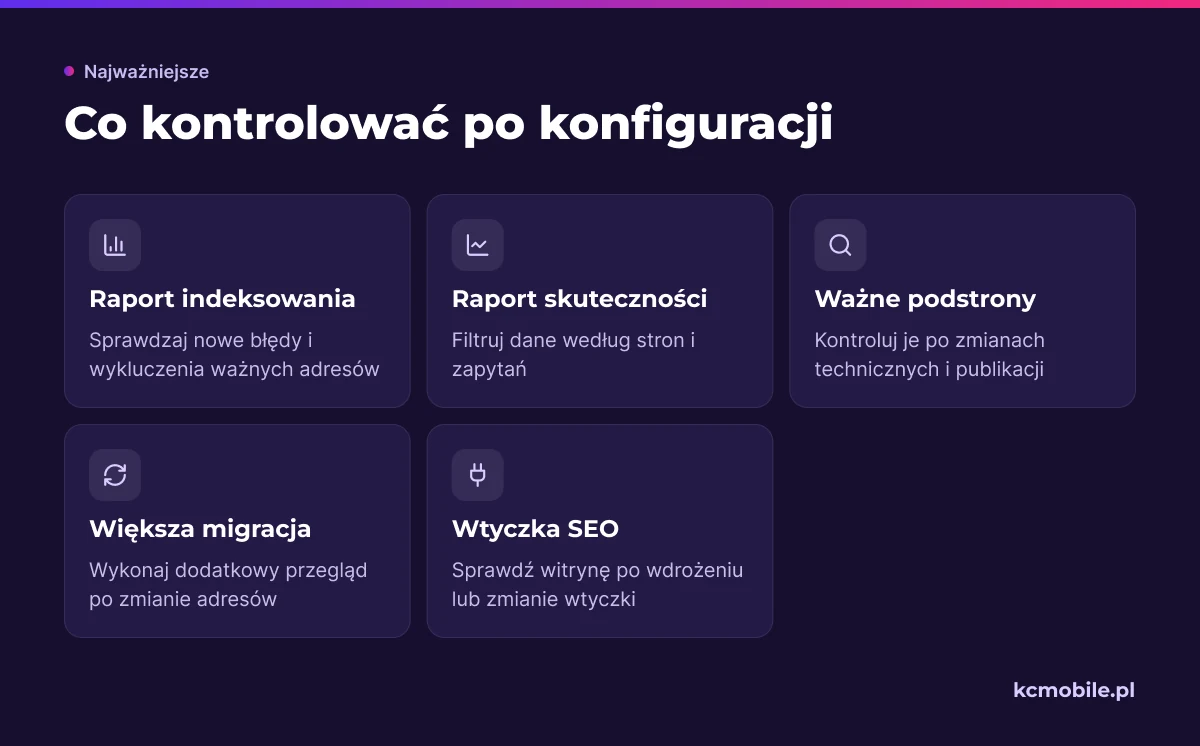
Po konfiguracji sprawdzaj raport indeksowania i skuteczność Search Console po zmianach technicznych, publikacji ważnych stron oraz w regularnym przeglądzie witryny. Google podaje, że dane usługi zaczynają pojawiać się po kilku dniach, a panel nie musi być sprawdzany codziennie. Źródło: przewodnik Google po Search Console, sprawdzono w 10.2026.
W małej firmie zacznij od miesięcznego przeglądu i dodatkowej kontroli po większej migracji, wdrożeniu wtyczki SEO lub zmianie adresów. W raporcie skuteczności filtruj dane według stron i zapytań, a w raporcie indeksowania sprawdzaj nowe błędy oraz wykluczenia dotyczące istotnych adresów.
Jeśli nie chcesz samodzielnie łączyć ustawień WordPressa, indeksowania i raportów, pozycjonowanie strony w Google może objąć stałą pracę nad widocznością i diagnozę techniczną. Przy samodzielnej obsłudze przejdź też przez poradnik dodawania strony do Google.
Więcej poradników w tym temacie
Wspomniane narzędzia
Najczęściej zadawane pytania
Czy potrzebuję wtyczki, aby skonfigurować Search Console?
Gdzie znaleźć mapę witryny WordPressa?
Dlaczego Google Search Console nie akceptuje weryfikacji?
Czy Search Console od razu pokaże wszystkie podstrony?
Czy wysłanie mapy witryny gwarantuje indeksację?

Krzysztof Czapnik
Founder & Technical Lead, KC Mobile
Projektuję i rozwijam strony WordPress, sklepy WooCommerce oraz aplikacje internetowe. Łączę projektowanie z programowaniem, integracjami i technicznym SEO. Projekty KC Mobile prowadzę osobiście.
Potrzebujesz pomocy z tym tematem? Napisz - odpowiem osobiście w 24h.
Potrzebujesz pomocy w tym temacie?
Czytasz poradnik „Google Search Console w WordPressie: konfiguracja i sprawdzenie”. Napisz, co chcesz zrobić i na jakim etapie jesteś. Ustalimy, czy możemy pomóc i jaki zakres prac będzie potrzebny.