
Lista zapytań widocznych w Google nie przesądza, którą podstronę należy poprawić ani czy potrzebny jest nowy materiał. Google Search Console łączy frazę z adresem URL i pokazuje kliknięcia, wyświetlenia oraz CTR w kontekście konkretnej strony.
Krótka odpowiedź
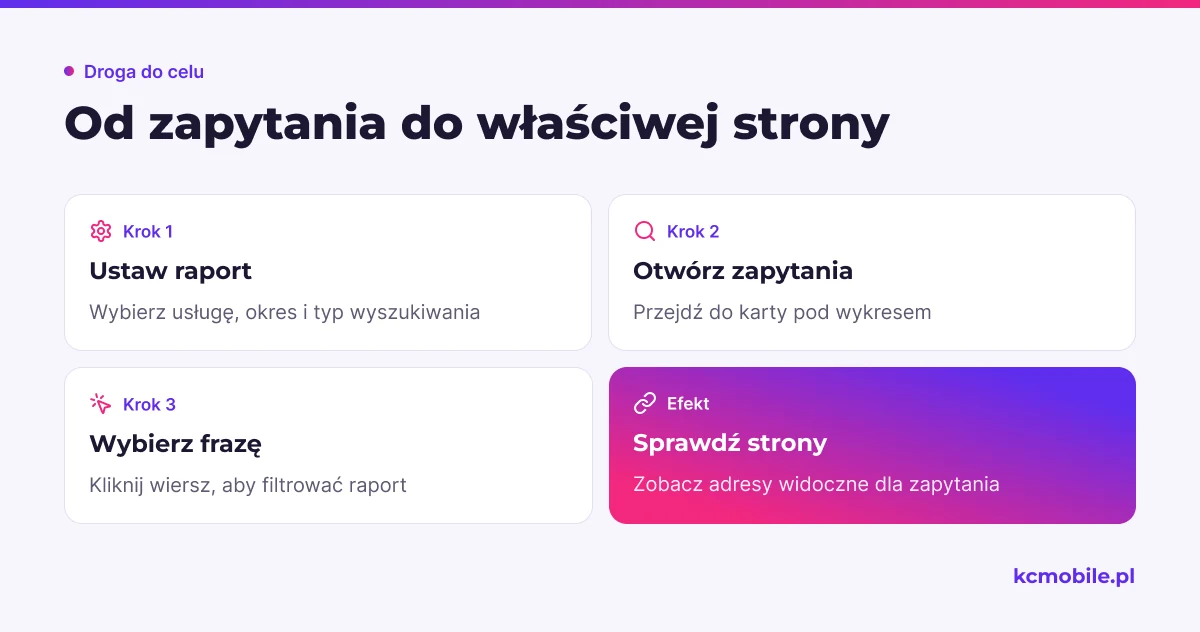
Dawne Google Narzędzia dla webmasterów to obecnie Google Search Console. Otwórz Skuteczność > Wyniki wyszukiwania, wybierz kartę Zapytania pod wykresem, kliknij frazę i przejdź do karty Strony, aby sprawdzić adresy wyświetlane dla tego zapytania.
GSC pokazuje widoczność własnej usługi, a nie pełny wolumen wyszukiwań ani wszystkie frazy z rynku.
Usługi KC Mobile
Potrzebujesz pomocy w tym temacie?
Czytasz poradnik „Google Narzędzia dla webmasterów i słowa kluczowe: praktyczny przewodnik po GSC”. Napisz, co chcesz zrobić i na jakim etapie jesteś. Ustalimy, czy możemy pomóc i jaki zakres prac będzie potrzebny.
Czym są dawne Google Narzędzia dla webmasterów?
Google Narzędzia dla webmasterów to dawna nazwa usługi Google Search Console. Obecna usługa raportuje, jak witryna pojawia się w wynikach Google, a raport skuteczności pokazuje kliknięcia, wyświetlenia, CTR i pozycję średnią.
Search Console nie zastępuje narzędzia do planowania słów kluczowych. Raport GSC opisuje widoczność własnej usługi dla zapytań udostępnionych przez Google, natomiast Planer słów kluczowych Google Ads pomaga badać propozycje fraz oraz dane przydatne przy planowaniu kampanii. Wybierz źródło zgodnie z pytaniem: widoczność własnej witryny albo oszacowanie popytu na rynku.
Odczytuj raport jako dane dotyczące konkretnego okresu, typu wyszukiwania i usługi. Fraza obecna w tabeli potwierdza, że witryna uzyskała dla niej widoczność, ale nie oznacza automatycznie, że warto stworzyć osobną stronę. Przed planowaniem treści połącz zapytanie z URL-em, który Google już wyświetla.
Czytasz poradnik „Google Narzędzia dla webmasterów i słowa kluczowe: praktyczny przewodnik po GSC”. Napisz, co chcesz zrobić i na jakim etapie jesteś. Ustalimy, czy możemy pomóc i jaki zakres prac będzie potrzebny. Omów temat tego poradnika
Gdzie w Google Search Console znaleźć zapytania?
Zapytania znajdują się w raporcie skuteczności wyników wyszukiwania. Zaloguj się do Search Console, wybierz właściwą usługę, otwórz Skuteczność > Wyniki wyszukiwania, a pod wykresem przejdź do karty Zapytania.
Nad wykresem ustaw okres oraz typ wyszukiwania, na przykład Internet. Pasek filtrów pozwala zawęzić dane do zapytania, strony, kraju, urządzenia lub wyglądu w wynikach. Karty Zapytania i Strony zmieniają wymiar tabeli, a filtr ogranicza raport do wybranej wartości.
Kliknij wiersz zapytania, aby filtrować raport, a następnie otwórz kartę Strony i sprawdź adresy wyświetlane dla tej frazy. Przed eksportem zapisz zakres dat, typ wyszukiwania i filtry, bo bez tych parametrów trudno odtworzyć wynik. Możesz także porównać okresy przez filtr dat, ale ustawiaj porównywalne przedziały, na przykład pełne tygodnie.
Jak znaleźć frazy z dużą liczbą wyświetleń i niskim CTR?
Duża liczba wyświetleń przy niskim CTR wskazuje frazy do sprawdzenia, ale sama nie dowodzi, że title lub opis są błędne. Włącz metryki wyświetleń, CTR i pozycji, przejdź do karty Zapytania, posortuj tabelę po wyświetleniach i oceń frazy z największą ekspozycją.
| Sygnał w raporcie | Możliwa przyczyna | Co sprawdzić przed zmianą |
|---|---|---|
| Dużo wyświetleń, niski CTR, dobra pozycja | Wynik może słabo opisywać korzyść lub intencję | Title, opis, format wyniku i aktualne elementy SERP |
| Dużo wyświetleń, niski CTR, odległa pozycja | URL może odpowiadać tylko na część tematu | Intencję frazy, treść i właściwy adres strony |
| Niski CTR dla zapytania informacyjnego | Użytkownik może szukać krótkiej odpowiedzi albo innego formatu | Rodzaj wyników i widoczne elementy specjalne |
| Wysoki CTR przy niewielu wyświetleniach | Wynik może trafiać w wąską potrzebę | Znaczenie tematu dla oferty i dane o popycie z innego źródła |
CTR to stosunek kliknięć do wyświetleń. Porównuj podobne okresy, urządzenia i kraje, ponieważ pozycja oraz intencja wpływają na interpretację. Nie zmieniaj wielu tytułów tylko dlatego, że pojedynczy wiersz ma niższy CTR. Najpierw upewnij się, że strona zajmuje pozycję pozwalającą na sensowne porównanie i że zapytanie pasuje do jej treści.
Jak znaleźć frazy blisko pierwszej strony wyników?
Pozycja średnia pomaga wybrać zapytania do ręcznej oceny, ale nie wskazuje stałego miejsca widocznego każdemu użytkownikowi. W karcie Zapytania włącz metrykę Pozycja, wyeksportuj dane do Arkuszy Google, a następnie zastosuj filtr liczbowy w kolumnie pozycji, na przykład od 8 do 20.
W Arkuszach Google zaznacz nagłówki, wybierz Dane > Utwórz filtr, kliknij ikonę filtra w kolumnie Pozycja i użyj Filtruj według warunku > Jest pomiędzy. Wpisz granice przedziału, którego chcesz użyć. Nazwy opcji mogą różnić się zależnie od wersji językowej Arkuszy; filtrujesz wyeksportowaną kolumnę, bo raport GSC nie musi udostępniać gotowego filtra przedziału pozycji.
Dla wybranych fraz sprawdź wyświetlenia, kliknięcia i trend, a następnie wróć do karty Strony, aby ustalić, który URL Google pokazywało. Pozycja średnia agreguje wiele wyświetleń, urządzeń i lokalizacji. Dlatego wyszukanie frazy w przeglądarce może pokazać inne miejsce niż średnia w raporcie. Porównuj też tę samą usługę i typ wyszukiwania, żeby nie łączyć różnych zestawów danych.
Jak sprawdzić, która podstrona powinna odpowiadać na daną frazę?
Zestawienie zapytania ze stroną pomaga ocenić, czy Google pokazuje właściwy URL. Kliknij frazę w karcie Zapytania, otwórz Strony i porównaj adresy z treścią oraz intencją wyszukiwania.
| Sytuacja | Decyzja | Dlaczego |
|---|---|---|
| Właściwy URL ma widoczność, ale pomija część intencji | Popraw istniejącą stronę | Rozwijasz adres już obecny w wynikach i uzupełniasz jego zakres |
| Dwie strony odpowiadają na ten sam temat i dzielą zapytania | Rozważ połączenie treści | Jedna spójna strona może ograniczyć rozproszenie odpowiedzi; zaplanuj przekierowania i linki |
| Fraza ma inną intencję i brak właściwego URL-a | Przygotuj nową stronę | Nowy materiał ma sens, jeśli wnosi odrębną odpowiedź |
| Google pokazuje URL niepasujący do frazy | Sprawdź strukturę i linkowanie | Oceń title, treść, linki wewnętrzne, kanonikalizację i podobieństwo stron |
Kilka URL-i dla jednej frazy nie oznacza automatycznie problemu. Sprawdź, czy strony mają odrębne zadania, odpowiadają na tę samą potrzebę i kierują użytkownika do właściwego materiału. Uwzględnij także rolę strony w ofercie oraz jej konwersje. Jeśli dwa adresy różnią się intencją, mogą współistnieć bez potrzeby łączenia.
Jak zamienić dane z Search Console w plan zmian SEO?
Każde zadanie SEO oprzyj na sprawdzalnej hipotezie, konkretnym URL-u i dacie ponownej oceny. Wybierz frazę z wiarygodnym trendem, sprawdź jej intencję w wynikach Google, a potem oceń treść, title, opis i linkowanie wewnętrzne strony.
Zapisz stan bazowy: zakres dat, typ wyszukiwania, URL, kliknięcia, wyświetlenia, CTR i pozycję. Określ jedną hipotezę, na przykład: "strona pomija porównawczą intencję zapytania". Po wdrożeniu zapisz datę publikacji i porównaj podobne okresy, uwzględniając sezonowość oraz inne zmiany w witrynie. Jeśli zmieniasz jednocześnie kilka elementów strony, trudniej przypisać efekt do konkretnej edycji.
Perspektywa KC Mobile: przy analizie raportu fraz najpierw sprawdzamy, czy strona pokazywana przez Google rozwiązuje problem użytkownika. Dopiero wtedy wybieramy edycję istniejącego URL-a albo przygotowanie nowej treści.
Szerszy kontekst doboru źródeł i narzędzi zawiera ranking darmowych narzędzi SEO oraz lista darmowych narzędzi SEO. Sposób pracy z raportami opisuje przewodnik po Google Search Console, a pobieranie danych do cyklicznych analiz ułatwia automatyzacja raportów przez Search Console API.
Czego Search Console nie pokaże o słowach kluczowych?
Search Console nie podaje miesięcznego wolumenu wyszukiwań ani konkurencyjności fraz. Wyświetlenia mówią, ile razy wynik własnej witryny pojawił się w raportowanych danych, a nie ile razy wszyscy użytkownicy wpisali dane zapytanie.
Raport zapytań nie jest kompletną listą: Google pomija część rzadkich lub wrażliwych zapytań, a tabela może pokazywać mniej wierszy niż wykres. Pozycja średnia jest agregatem, a kliknięcia nie są tym samym co sesje w GA4. Różnice wynikają z definicji miar, przetwarzania danych i stref czasowych.
Dane GSC pomagają ocenić, jak własna witryna wypada dla fraz, na które już uzyskuje widoczność. Jeśli planujesz popyt na nowy temat, uzupełnij raport źródłem do badania propozycji słów kluczowych albo szacowania zainteresowania. Nie mieszaj tych estymacji z danymi o kliknięciach i wyświetleniach własnej usługi.

Jak eksportować i porównywać dane bez błędnych wniosków?
Porównuj pełne i podobne okresy, zapisując w eksporcie wymiary oraz filtry. W raporcie użyj porównania zakresu dat, sprawdź sezonowość i typ wyszukiwania, a następnie wybierz eksport do Arkuszy Google albo CSV.
Arkusz może zawierać zapytanie, URL, okres bieżący, okres porównawczy, kliknięcia, wyświetlenia, CTR, pozycję, wartość biznesową, hipotezę i kolejne działanie. Rozdziel spadek kliknięć wynikający z mniejszej liczby wyświetleń od zmiany CTR, ponieważ mogą wskazywać inne przyczyny. Nie sumuj wyników z różnymi wymiarami bez sprawdzenia agregacji.
Przed wnioskiem sprawdź, czy okresy mają tę samą liczbę dni i obejmują porównywalne dni tygodnia. Zmiana sezonu, wdrożenie nowej strony lub migracja adresów mogą zmienić wyniki niezależnie od edycji treści. W notatce do eksportu zapisz zastosowane filtry, aby druga osoba mogła odtworzyć analizę.
Dane o ruchu organicznym warto zestawiać z poprawnie mierzonymi zapytaniami i sprzedażą. Konfiguracja pomiaru konwersji pomaga ocenić, czy ruch z wyszukiwarki prowadzi do zdarzeń biznesowych. W sklepach internetowych marketing dla e-commerce łączy analizę widoczności z działaniami wspierającymi sprzedaż, a Skaner Pomiaru Konwersji pozwala sprawdzić konfigurację GA4, Piksela i Consent Mode. Przy planowaniu szerszego procesu SEO przydatny jest również workflow narzędzi SEO.
Więcej poradników w tym temacie
Wspomniane narzędzia
Najczęściej zadawane pytania
Czy Google Narzędzia dla webmasterów to Google Search Console?
Gdzie znaleźć słowa kluczowe w Google Search Console?
Czy Search Console pokazuje wszystkie frazy, na które wyświetla się strona?
Jak znaleźć frazy z dużą liczbą wyświetleń i niskim CTR?
Czy Google Search Console pokazuje liczbę wyszukiwań słowa kluczowego?
Jak sprawdzić, która podstrona wyświetla się na daną frazę?

Krzysztof Czapnik
Founder & Technical Lead, KC Mobile
Projektuję i rozwijam strony WordPress, sklepy WooCommerce oraz aplikacje internetowe. Łączę projektowanie z programowaniem, integracjami i technicznym SEO. Projekty KC Mobile prowadzę osobiście.
Potrzebujesz pomocy z tym tematem? Napisz - odpowiem osobiście w 24h.
Potrzebujesz pomocy w tym temacie?
Czytasz poradnik „Google Narzędzia dla webmasterów i słowa kluczowe: praktyczny przewodnik po GSC”. Napisz, co chcesz zrobić i na jakim etapie jesteś. Ustalimy, czy możemy pomóc i jaki zakres prac będzie potrzebny.