
Lokalne SEO obejmuje zmiany na stronie, w Profilu Firmy w Google i w obsłudze zapytań, dlatego rozproszone notatki utrudniają ocenę pracy. Google Sheets pozwala zebrać zadania, pomiary i odpowiedzialność w jednym miejscu, jeśli każda wartość ma datę, źródło i lokalizację.
Krótka odpowiedź
Utwórz zakładki dla usług i lokalizacji, fraz, zmian w Profilu Firmy, działań, pomiarów i raportu. W arkuszu zapisuj wskaźniki widoczności osobno od kontaktów i sprzedaży, a do każdego pomiaru dodawaj okres, źródło oraz zastosowany filtr.
Sheets porządkuje pracę i historię zmian, ale sam nie mierzy pozycji lokalnej dla wszystkich użytkowników ani nie przypisuje przyczyny zmianom leadów.
Usługi KC Mobile
Potrzebujesz pomocy w tym temacie?
Czytasz poradnik „Pozycjonowanie lokalne w Google Sheets: arkusz do kontroli działań i wyników”. Napisz, co chcesz zrobić i na jakim etapie jesteś. Ustalimy, czy możemy pomóc i jaki zakres prac będzie potrzebny.
Co warto mierzyć w lokalnym SEO, a czego arkusz nie pokaże?
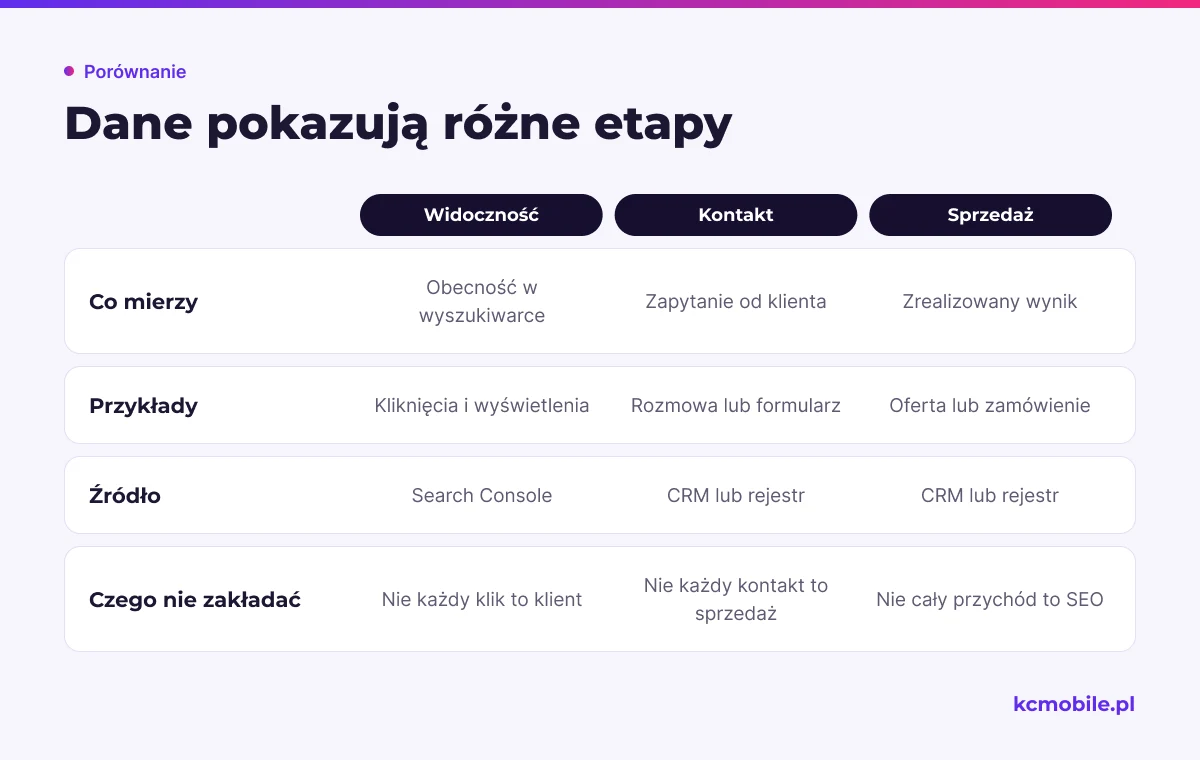
Arkusz powinien rozdzielać wykonane działania, widoczność i efekty biznesowe. W rejestrze działań zapisuj co zmieniono, kiedy, kto odpowiadał i gdzie znajduje się dowód. W pomiarach widoczności notuj wyświetlenia, kliknięcia, zapytania i interakcje z profilem, a wyniki handlowe prowadź w CRM lub rejestrze obsługi.
Google Search Console pokazuje kliknięcia, wyświetlenia, CTR i średnią pozycję w wynikach wyszukiwania. Średnia pozycja nie oznacza, że każdy klient zobaczy firmę dokładnie w tym miejscu. W arkuszu zachowaj okres i wymiary raportu, takie jak zapytanie lub strona, aby później móc odtworzyć zestawienie.
Ręczne wyszukanie frazy w przeglądarce i zapisanie pierwszego widocznego miejsca nie daje stabilnego pomiaru. Wynik zależy między innymi od miejsca, urządzenia, zapytania i kontekstu wyszukiwania. Zapisuj taki test jako pojedynczą obserwację z datą i lokalizacją, a nie jako pozycję całej firmy.
Arkusz nie rozpozna sam, czy połączenie z profilu zostało odebrane, czy formularz pasował do oferty ani czy kontakt zakończył się sprzedażą. Te informacje wymagają rejestru kontaktów ze statusem, takim jak nowy, zweryfikowany, oferta, wygrany lub odrzucony. Zasady obsługi prywatnych danych w takim rejestrze powinny odpowiadać procesom firmy.
| Grupa danych | Przykładowe wartości | Źródło | Czego nie wnioskować |
|---|---|---|---|
| Działania | zmiana kategorii, nowa strona, poprawa formularza | Rejestr zespołu | że pojedyncza zmiana sama poprawiła widoczność |
| Widoczność | wyświetlenia, kliknięcia, CTR, zapytania | Search Console | że każde wyświetlenie oznacza potencjalnego klienta |
| Interakcje profilu | połączenia, kliknięcia witryny, trasy | Profil Firmy | że kliknięcie połączenia oznacza rozmowę |
| Ruch strony | sesje organiczne, wejścia na stronę usługi | Google Analytics 4 | że każda sesja pochodzi z lokalnej frazy |
| Efekty handlowe | kontakt, kwalifikacja, oferta, sprzedaż | CRM lub rejestr firmy | że cały przychód pochodzi z jednego kanału |
W raporcie pokazuj osobne etapy ścieżki: widoczność, wejście, kontakt, kwalifikację i sprzedaż. Dzięki temu wzrost wyświetleń nie ukryje sytuacji, w której formularz przestał działać albo zespół nie odbiera telefonu. Gdy firma ma kilka oddziałów, dodaj identyfikator lokalizacji do każdego rekordu, zamiast łączyć wyniki w jedną sumę.
Czytasz poradnik „Pozycjonowanie lokalne w Google Sheets: arkusz do kontroli działań i wyników”. Napisz, co chcesz zrobić i na jakim etapie jesteś. Ustalimy, czy możemy pomóc i jaki zakres prac będzie potrzebny. Omów temat tego poradnika
Jak podzielić arkusz na zakładki?
Podziel arkusz według zastosowania i łącz rekordy wspólnymi identyfikatorami usług, lokalizacji i okresów. Takie klucze ograniczają ręczne dopasowywanie nazw, które łatwo zapisać na kilka sposobów. Każdej zakładce przypisz właściciela i zabezpiecz kolumny z formułami przed przypadkową edycją.
| Zakładka | Zalecane kolumny | Odpowiedzialny | Walidacja |
|---|---|---|---|
| Lokalizacje i usługi | ID, miasto, punkt, usługa, URL, model obsługi | Koordynator | Unikalne ID, aktywny lub nieaktywny status |
| Frazy | fraza, usługa, lokalizacja, intencja, URL, status | Specjalista SEO | Dozwolone statusy i przypisany URL |
| Profil Firmy | ID lokalizacji, kategoria, usługi, telefon, link, data kontroli | Opiekun profilu | Wymagana data i właściciel rekordu |
| Działania | ID, opis, URL, osoba, termin, status, dowód | Wykonawca zadania | Termin, status i osoba odpowiedzialna |
| Pomiary | okres, źródło, lokalizacja, wymiar, metryka, wartość, filtr | Osoba raportująca | Wartość liczbowa i zakres dat |
| Kontakty | ID kontaktu, data, źródło, usługa, status, wynik | Obsługa sprzedaży | Status z listy, bez zbędnych danych osobowych |
| Raport | miesiąc, usługa, lokalizacja, widoczność, kliknięcia, kontakty | Właściciel projektu | Zgodny okres i źródła danych |
W pierwszym wierszu każdej zakładki umieść nagłówki, włącz filtr i zamroź wiersz nagłówka. Ustal jeden format dat, na przykład RRRR-MM-DD, oraz jednoznaczne nazwy statusów. Dla wielu lokalizacji trzymaj jeden rejestr z identyfikatorami, zamiast kopiować plik i później ręcznie scalać wersje.
Ustal słownik identyfikatorów przed wpisywaniem danych. Przykład KUT-USL-01 może oznaczać konkretną usługę w Kutnie, a KUT-PROF-01 konkretny profil. W zakładce Frazy dodaj kolumny URL docelowy oraz status przypisania, aby szybko wykryć, że kilka stron celuje w tę samą intencję.
W zakładce Działania zapisuj URL, dokładny opis wdrożenia oraz dowód, na przykład adres opublikowanej strony lub zrzut potwierdzający konfigurację. W zakładce Pomiary zachowuj datę pobrania danych, okres raportu i filtr. Jeśli ktoś zmieni definicję raportu, wpis w historii powinien wyjaśniać, dlaczego nowa wartość może nie być bezpośrednio porównywalna ze starą.
Jak dobrać frazy do usług i lokalizacji?
Fraza powinna odpowiadać usłudze, lokalizacji oraz intencji klienta. Zapisuj te elementy w osobnych kolumnach, by łatwo filtrować dane i sprawdzać, czy zapytania mają właściwą stronę docelową. Przykładowy rekord może łączyć usługę "serwis rowerowy", lokalizację "Kutno", intencję "znaleźć serwis przed sezonem" oraz URL strony serwisu.
Zacznij od rozmów z klientami, nazw usług w ofercie i zapytań widocznych w Search Console. Sprawdź, czy firma faktycznie realizuje daną usługę w danym obszarze oraz czy strona docelowa zawiera informacje potrzebne do podjęcia decyzji. W osobnej kolumnie zapisuj powód odrzucenia frazy: brak usługi, intencja informacyjna, niewłaściwy obszar albo duplikat innego tematu.
| Fraza | Usługa | Lokalizacja | Intencja | Strona docelowa | Status |
|---|---|---|---|---|---|
| naprawa roweru | serwis rowerowy | Kutno | znaleźć serwis | /serwis-rowerowy/ | do sprawdzenia |
| hydraulik z dojazdem | hydraulika | Kutno i okolice | zamówić fachowca | /hydraulik/ | aktywna |
| sklep ogrodniczy | sprzedaż detaliczna | Kutno | znaleźć sklep | /sklep/ | aktywna |
| wymiana opon | serwis opon | Kutno | sprawdzić usługę i termin | /wymiana-opon/ | do sprawdzenia |
Nie twórz osobnej strony dla każdej permutacji słów. Jeśli zapytania opisują tę samą potrzebę, przypisz je do wspólnej strony i monitoruj osobno, gdy pojawią się w danych. Jeśli dwie różne strony odpowiadają na tę samą intencję, sprawdź, czy ich zakresy można scalić albo wyraźniej rozdzielić.
Przed wyborem struktury stron przeczytaj przewodnik po pozycjonowaniu lokalnym. Kontekst zmian w lokalnym wyszukiwaniu opisujemy także w artykule o lokalnym SEO w 2026 roku.
Jak prowadzić rejestr działań w Profilu Firmy w Google?
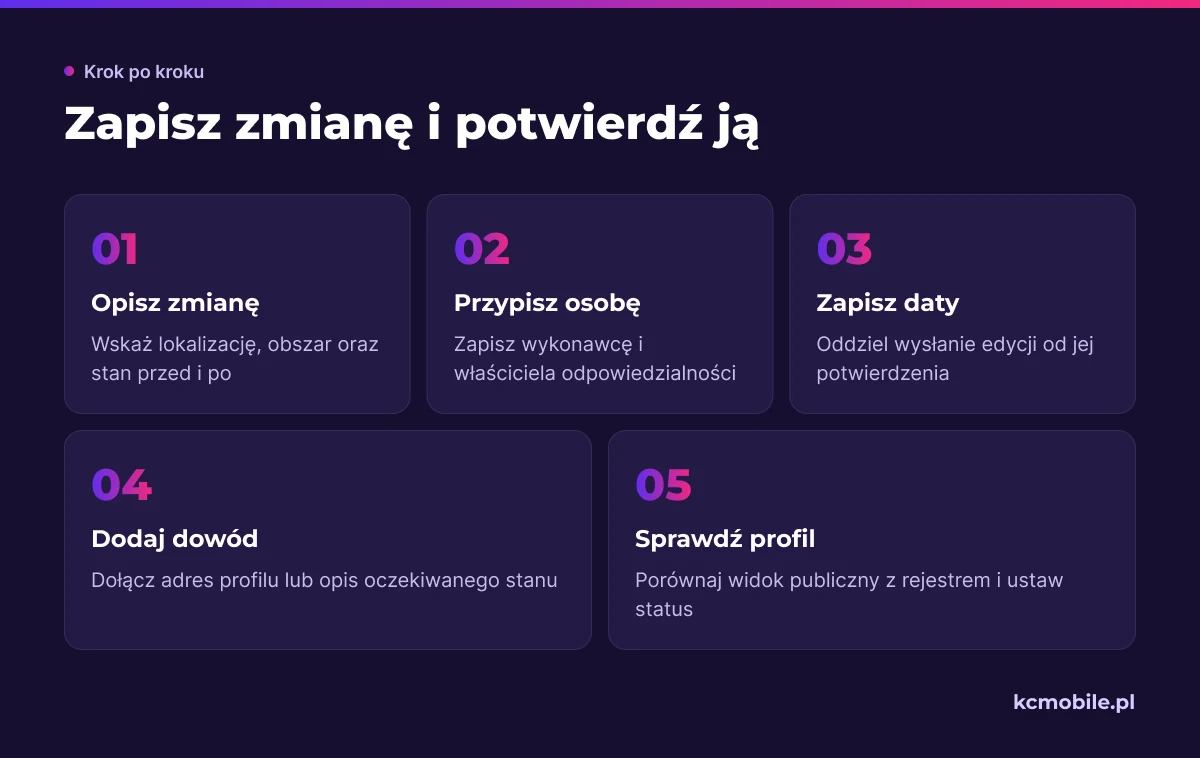
Rejestr zmian pozwala sprawdzić, co zostało zmienione przed danym pomiarem. Zapisuj każdą edycję oddzielnie, zamiast dodawać ogólną notatkę "poprawa profilu". Każdy rekord powinien zawierać lokalizację, datę, osobę, typ zmiany, stan przed i po oraz dowód.
| Pole | Przykładowa wartość | Po co je zapisywać |
|---|---|---|
| Data i osoba | 2026-10-16, opiekun profilu | Ustala, kto i kiedy wprowadził zmianę |
| ID lokalizacji | KUT-PROF-01 | Oddziela profile różnych punktów |
| Obszar zmiany | kategoria, usługi, zdjęcia, godziny | Umożliwia filtrowanie działań |
| Stan przed i po | stara godzina, nowa godzina | Pokazuje konkretną różnicę |
| Status | zaplanowana, wysłana, widoczna, odrzucona | Odróżnia propozycję od opublikowanej zmiany |
| Dowód i uwagi | adres profilu, opis oczekiwania | Ułatwia kontrolę wykonania |
W zarządzanym profilu edycje znajdziesz w Edytuj profil, a usługi w obszarze edycji usług, jeśli dana kategoria je obsługuje. Dodawaj tylko usługi faktycznie oferowane. Google pozwala wybierać sugerowane usługi i dodawać własne pozycje, ale widoczność opcji zależy od konfiguracji profilu.
Zapisz osobno datę wysłania edycji i datę potwierdzenia, że zmiana jest widoczna. Następnie sprawdź profil publiczny i porównaj go z rejestrem. Jeśli Google odrzucił zmianę lub wyświetla poprzednie dane, zmień status i opisz stan zamiast oznaczać zadanie jako gotowe.
Dodaj też pole "zmiana zatwierdzona przez właściciela" dla informacji wpływających na ofertę, godziny i obszar obsługi. Opiekun SEO może przygotować aktualizację, ale właściciel firmy powinien potwierdzić, że opis zgadza się z realną obsługą klientów.
Jak mierzyć widoczność i zapytania bez ręcznego zgadywania?
Zapisuj dane razem z kontekstem, a nie samą liczbę. W Search Console otwórz Skuteczność, ustaw zakres dat, wybierz wymiar zapytanie lub strona i dodaj filtr potrzebny do raportu. Eksportuj zestawienie albo zapisuj wartości w arkuszu wraz z nazwą raportu, okresem i filtrem.
Dla każdej migawki danych z Search Console użyj osobnego wiersza na kombinację okresu, wymiaru i metryki. Przykładowo jedna obserwacja może dotyczyć kliknięć dla konkretnego adresu, a kolejna wyświetleń dla tego samego URL. Nie zastępuj miesięcznych danych poprzednimi wartościami, bo utracisz historię zmian.
W zweryfikowanym Profilu Firmy wybierz Skuteczność, ustaw ten sam zakres dat i zapisz dostępne interakcje. Google pokazuje tylko dane dotyczące danego profilu, a część wyszukiwań może pojawić się z opóźnieniem. Używaj identyfikatora lokalizacji, aby nie przypisać danych z oddziału do niewłaściwego punktu.
W Google Analytics 4 przejdź do Raporty > Pozyskiwanie > Pozyskiwanie ruchu. Wybierz wymiar kanału sesji, na przykład Organic Search, i dodaj metryki sesji oraz zdarzeń kluczowych. Raport pozyskiwania ruchu opisuje sesje, natomiast raport pozyskiwania użytkowników skupia się na nowych użytkownikach, więc wartości z obu raportów mają inny zakres.
| Źródło | Co zapisać | Kontekst do zachowania | Ograniczenie interpretacji |
|---|---|---|---|
| Search Console | kliknięcia, wyświetlenia, CTR, średnia pozycja | okres, zapytanie lub strona, filtr | średnia pozycja nie jest stałym wynikiem użytkownika |
| Profil Firmy | interakcje, wyszukiwania, połączenia, trasy | profil, okres i dostępne metryki | dostępność metryk zależy od profilu |
| Google Analytics 4 | sesje organiczne, zdarzenia kluczowe | wymiar sesji, filtr i zakres dat | błędna konfiguracja zdarzeń zniekształca wynik |
| CRM lub rejestr firmy | kontakty, kwalifikacja, oferta, sprzedaż | data kontaktu, usługa, źródło, status | samo źródło może być nieznane lub błędnie podane |
Każdy wiersz pomiaru powinien zawierać okres, źródło, lokalizację, wymiar, nazwę metryki, wartość i datę pobrania. Dopisz filtr w formie możliwej do odtworzenia, na przykład "URL zawiera /uslugi/". Zapisuj także strefę czasową i typ porównania, jeśli zestawiasz tygodnie lub miesiące.
Link do witryny w Profilu Firmy możesz oznaczyć parametrami UTM, jeśli GA4 działa poprawnie i przekierowanie zachowuje parametry. Przykład wartości: utm_source=google, utm_medium=organic, utm_campaign=profil_kutno. Ustal jednolite nazwy, ponieważ różna wielkość liter tworzy różne wartości w raportach. Parametry UTM przypisują wizyty z linku do oznaczonego źródła, ale nie obejmują połączeń wykonanych bezpośrednio z profilu.
W arkuszu raportowym łącz wskaźniki tylko wtedy, gdy ich zakres jest zgodny. Nie dodawaj kliknięć z Search Console do sesji GA4, bo jedno kliknięcie nie musi odpowiadać jednej zarejestrowanej sesji. W osobnych kolumnach pokaż różnice i opisz źródła.
Jakich formuł i walidacji użyć w Google Sheets?
Listy rozwijane ograniczają literówki w statusach i ułatwiają filtrowanie. Zaznacz komórki statusu, otwórz Dane > Sprawdzanie poprawności danych > Dodaj regułę, a następnie wybierz listę opcji lub zakres komórek. Dla działań możesz ustawić wartości "Do zrobienia", "W toku", "Do akceptacji", "Gotowe" i "Zablokowane".
Dla pól krytycznych ustaw odrzucanie wartości spoza listy, a dla pól opisowych wybierz ostrzeżenie, jeśli zespół musi czasem wpisać nową wartość. Dodaj walidację dat i obowiązkowe ID lokalizacji. W Google Sheets możesz też ustawić formatowanie warunkowe, aby oznaczać puste terminy, przeterminowane zadania lub powielone identyfikatory.
Jeśli termin znajduje się w kolumnie G, a status w H, liczba zaległych zadań może być policzona formułą `=COUNTIFS(G2:G,"<"&TODAY(),H2:H,"<>Gotowe")`. Jeśli arkusz zawiera puste terminy, użyj dodatkowego warunku wykluczającego puste komórki. Na przykład `=COUNTIFS(G2:G,"<"&TODAY(),G2:G,"<>",H2:H,"<>Gotowe")`. Nazwy funkcji i separatory mogą zależeć od ustawień języka i regionu pliku.
Do wykrywania braku przypisania możesz dodać kolumnę kontrolną z formułą `=IF(A2="","Brak ID","OK")`, gdzie A zawiera identyfikator zadania. W formatowaniu warunkowym zastosuj własną formułę, aby wyróżnić wiersze, w których status nie jest pusty, ale brakuje terminu lub osoby odpowiedzialnej.
Nie licz jednej średniej pozycji dla wszystkich fraz i nie przedstawiaj jej jako wyniku całej kampanii. Frazy różnią się intencją, liczbą wyświetleń i stroną docelową. Lepiej porównać wybrane zapytania oraz strony w takim samym okresie i przy tych samych filtrach.
| Kontrola | Przykład konfiguracji | Co wychwyci |
|---|---|---|
| Lista statusów | Dane > Sprawdzanie poprawności danych > Dodaj regułę | Rozbieżne zapisy statusów |
| Formatowanie opóźnień | Format > Formatowanie warunkowe, własna formuła | Zadanie po terminie i bez statusu Gotowe |
| Formuła brakującego ID | `=IF(A2="","Brak ID","OK")` | Wiersz bez identyfikatora |
| Liczenie zaległych zadań | `COUNTIFS` z terminem i statusem | Liczbę zadań wymagających reakcji |
| Kontrola duplikatów | Formatowanie warunkowe z `COUNTIF` | Powtarzające się ID lub frazy |
Przetestuj formułę na pustym wierszu, zadaniu przyszłym, zadaniu po terminie i zadaniu zakończonym. Arkusz ma pomagać zespołowi znaleźć brak danych, a nie ukrywać go przez błędne kryterium.
Jak ustalić rytm pracy i odpowiedzialność za dane?
Rytm pracy powinien pozwalać zapisać zmianę w chwili jej wykonania, a pomiar pobierać w stałych odstępach. Raz w tygodniu właściciel zadań przegląda terminy i dowody, a raz w miesiącu osoba raportująca pobiera dane źródłowe za porównywalny okres. Zmiany profilu i strony zapisuj od razu, nie przy sporządzaniu raportu.
| Rytm | Odpowiedzialny | Czynność | Dowód |
|---|---|---|---|
| Po każdej zmianie | Osoba wdrażająca | Aktualizuje status i opisuje zmianę | URL, zrzut lub potwierdzenie publikacji |
| Co tydzień | Koordynator | Przegląda terminy, blokady i brakujące pola | Lista zadań z właścicielem |
| Co miesiąc | Osoba raportująca | Pobiera dane ze źródeł za ustalony okres | Eksport lub zapis filtrów |
| Co miesiąc | Właściciel firmy | Ocenia jakość kontaktów i dostępność usług | Status kontaktów i decyzje handlowe |
| Co kwartał | Właściciel projektu | Sprawdza strukturę usług, lokalizacji i pomiarów | Lista aktualizacji arkusza |
Dla każdego działania wymagaj minimalnego dowodu: opublikowanego adresu, potwierdzenia zmiany w profilu albo notatki z testu formularza. Status "Gotowe" powinien oznaczać, że wdrożenie można zobaczyć lub sprawdzić, a nie tylko że ktoś przekazał zadanie. Jeśli zmiana czeka na klienta lub weryfikację Google, użyj statusu oczekiwania i wpisz osobę odpowiedzialną za kolejny krok.
Właściciel firmy zatwierdza informacje o ofercie i obsłudze. Specjalista SEO odpowiada za pomiar, przypisanie fraz i kontrolę stron. Osoba wykonująca zadanie uzupełnia status oraz dowód. Przy mniejszym zespole jedna osoba może pełnić kilka ról, ale arkusz powinien wskazywać konkretną odpowiedzialność dla każdego zadania.
Ustal stałe daty pobierania danych, na przykład pierwszy dzień roboczy miesiąca dla poprzedniego miesiąca. Jeśli źródło aktualizuje dane z opóźnieniem, wpisz datę pobrania i nie uzupełniaj braków wartościami szacunkowymi. Możesz oznaczyć pomiar jako wstępny i później podmienić go zgodnie z zapisaną procedurą, zachowując datę aktualizacji.
Gdy arkusz rośnie, ogranicz liczbę osób edytujących definicje kolumn. Zablokuj wiersz nagłówka i zakresy z formułami, a edytorom pozostaw pola, za które odpowiadają. Przed zmianą struktury zrób kopię pliku i dopisz w zakładce Instrukcja, które pola uległy zmianie.
Jakich błędów unikać przy raporcie z lokalnego SEO?
Najczęstsze błędy wynikają z braku kontekstu pomiaru. Nie łącz różnych lokalizacji, okresów, filtrów i źródeł w jednej sumie. Każda wartość powinna mieć datę, a każda ważna zmiana strony lub profilu wpis w rejestrze działań.
Nie zmieniaj wielu elementów naraz, jeśli chcesz później zrozumieć kolejność zdarzeń. Jednoczesna zmiana kategorii, tytułów, treści i formularza utrudnia ocenę, co mogło wpłynąć na wyniki. Zapisz zakres wdrożenia, a przy dużych pracach rozbij je na etapy możliwe do sprawdzenia.
Nie utożsamiaj wyświetleń z klientami, kliknięć z rozmowami ani sesji z leadami. W raporcie rozdziel widoczność, ruch, zdarzenia na stronie, kontakty zweryfikowane przez firmę i sprzedaż. Nie przypisuj wzrostu samemu SEO, jeśli zmieniła się oferta, reklamy, sezon lub dostępność zespołu.
Ręczne sprawdzenie wyników opisuj jako obserwację, a nie pomiar pozycji reprezentatywny dla całej lokalizacji. Przy eksporcie Search Console zachowaj nazwę raportu i filtry. Przy GA4 sprawdzaj konfigurację zdarzeń, a przy danych profilu notuj zakres dat i dostępne metryki.
Dobrą praktyką jest dodanie zakładki "Słownik i metodologia" z opisem każdej metryki. Zapisz, co zespół rozumie przez kwalifikowany kontakt, jak oznacza źródło i kiedy uznaje formularz za poprawnie wysłany. Bez wspólnej definicji dwie osoby mogą raportować różne wyniki pod tą samą nazwą.
Jeśli potrzebujesz pomocy z doborem miar lub regularnym prowadzeniem lokalnych działań, zobacz pozycjonowanie SEO dla firm i wsparcie dla lokalnego biznesu. Przy pracy nad profilem sprawdź też naszą usługę optymalizacji Wizytówki Google. W arkuszu oznacz, które zadania należą do Twojego zespołu, a które realizuje wykonawca.
Więcej poradników w tym temacie
Wspomniane narzędzia
Najczęściej zadawane pytania
Jak zrobić arkusz do pozycjonowania lokalnego w Google Sheets?
Jakie dane wpisywać do arkusza lokalnego SEO?
Czy Google Sheets może automatycznie sprawdzać pozycje lokalne?
Jak mierzyć efekty Profilu Firmy w Google w arkuszu?
Jak często aktualizować dane o pozycjonowaniu lokalnym?

Krzysztof Czapnik
Founder & Technical Lead, KC Mobile
Projektuję i rozwijam strony WordPress, sklepy WooCommerce oraz aplikacje internetowe. Łączę projektowanie z programowaniem, integracjami i technicznym SEO. Projekty KC Mobile prowadzę osobiście.
Potrzebujesz pomocy z tym tematem? Napisz - odpowiem osobiście w 24h.
Potrzebujesz pomocy w tym temacie?
Czytasz poradnik „Pozycjonowanie lokalne w Google Sheets: arkusz do kontroli działań i wyników”. Napisz, co chcesz zrobić i na jakim etapie jesteś. Ustalimy, czy możemy pomóc i jaki zakres prac będzie potrzebny.