
Utrata featured snippet może dotyczyć jednej frazy, wybranej lokalizacji albo większej części witryny. Zanim zmienimy treść, ustalamy, czy Google nadal widzi stronę, czy wybrało inne źródło odpowiedzi, czy zmienił się sam układ wyników.
Krótka odpowiedź
Google wybiera featured snippets automatycznie i nie pozwala przypisać fragmentu do wybranego adresu. Najpierw sprawdź kilka wariantów zapytania i aktualny wynik, potem zweryfikuj adres w Google Search Console.
Jeśli strona jest dostępna i indeksowana, porównaj odpowiedzi oraz formaty stron, które Google pokazuje dla tej intencji, i przetestuj jedną uzasadnioną zmianę.
Usługi KC Mobile
Potrzebujesz pomocy w tym temacie?
Czytasz poradnik „Google nie pokazuje featured snippets? Sprawdź przyczyny i napraw problem”. Napisz, co chcesz zrobić i na jakim etapie jesteś. Ustalimy, czy możemy pomóc i jaki zakres prac będzie potrzebny.
Czy Google przestało wyświetlać featured snippets dla wszystkich zapytań?
Zniknięcie fragmentu dla jednej frazy nie oznacza automatycznie problemu całej witryny. Google dobiera format i źródło odpowiedzi do konkretnego zapytania, a wynik może różnić się zależnie od urządzenia, kraju, lokalizacji oraz bieżącego układu SERP.
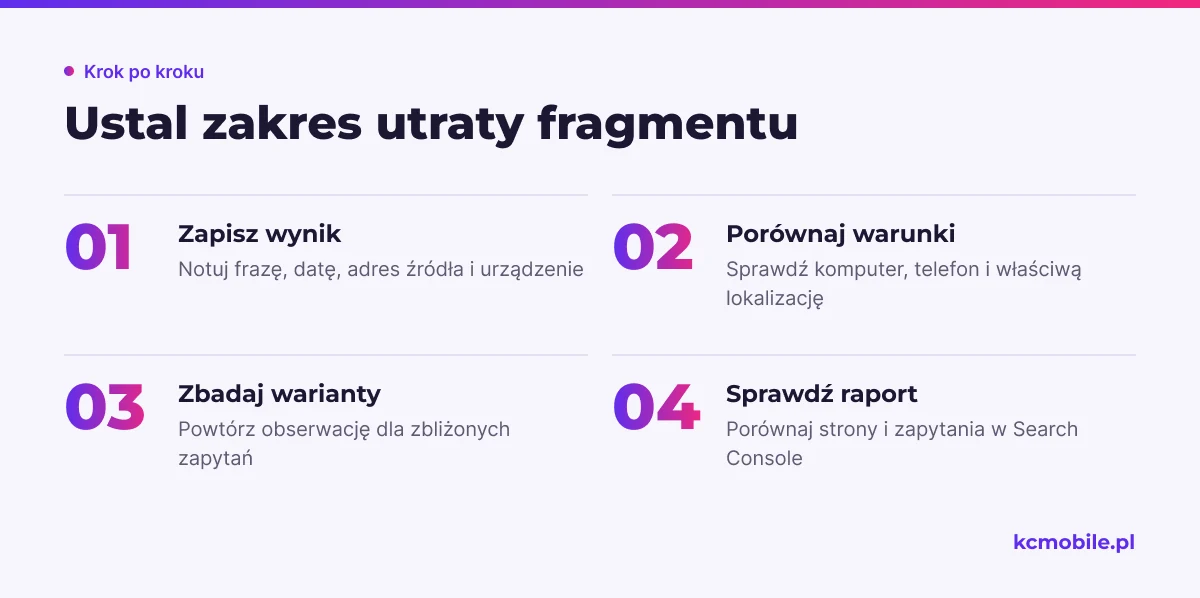
Zapisz dokładną frazę, datę obserwacji, adres źródła i urządzenie. Sprawdź tę samą frazę na komputerze i telefonie, a przy zapytaniu lokalnym także z lokalizacji, której dotyczy oferta. Powtórz obserwację dla kilku zbliżonych wariantów, na przykład pytania definicyjnego i zapytania o instrukcję.
W Google Search Console otwórz raport "Skuteczność" i wybierz wyniki wyszukiwania. Ustaw porównanie okresów, a następnie filtruj dane według strony, zapytania, kraju i urządzenia. Raport pokazuje między innymi kliknięcia, wyświetlenia, CTR i średnią pozycję, ale nie traktuj go jako rejestru każdego wyświetlenia fragmentu. Połącz dane z raportu z powtarzalną obserwacją wyników.
Jeśli spadek dotyczy jednej frazy, a pozostałe strony i zapytania są stabilne, diagnozuj ten konkretny wynik. Gdy jednocześnie tracą widoczność liczne podstrony, sprawdź szersze zmiany w indeksacji, witrynie i popycie. Przy lokalnych zapytaniach zapisuj porównywalne pomiary w arkuszu do analizy pozycjonowania lokalnego. Szerszy wpływ zmian w wynikach omawiamy w materiale AI Overviews a pozycje w Google.
Czytasz poradnik „Google nie pokazuje featured snippets? Sprawdź przyczyny i napraw problem”. Napisz, co chcesz zrobić i na jakim etapie jesteś. Ustalimy, czy możemy pomóc i jaki zakres prac będzie potrzebny. Omów temat tego poradnika
Jak sprawdzić, czy strona nadal kwalifikuje się do fragmentu?
Adres musi być dostępny dla Google i nadawać się do wyświetlenia w wynikach, ale indeksacja nie gwarantuje featured snippet. W Google Search Console wklej pełny URL w pasku inspekcji u góry ekranu. Sprawdź dane z indeksu Google, a po poprawce użyj opcji testowania opublikowanego adresu.
W raporcie inspekcji sprawdź, czy strona znajduje się w Google, kiedy była ostatnio skanowana oraz jaki adres kanoniczny wybrał Google. Zweryfikuj, czy skanowanie i indeksowanie są dozwolone, czy serwer zwraca prawidłowy kod HTTP i czy nie ma przekierowania na nieaktualny adres. Komunikat o adresie w indeksie oznacza możliwość pojawienia się w wyszukiwarce, nie obietnicę wyświetlenia wyróżnionej odpowiedzi.
Sprawdź także wersję wyrenderowaną przez Google. Odpowiedź powinna być dostępna w treści, a nie dopiero po interakcji, której robot może nie wykonać. Jeśli ważny tekst ładuje JavaScript, upewnij się, że rendering działa i nie blokują go zasoby strony. Po naprawie błędu ponownie przetestuj URL; prośba o indeksację może przyspieszyć ponowne sprawdzenie, ale nie wymusza ani indeksacji, ani przywrócenia fragmentu.
Więcej przykładów diagnozy znajdziesz w poradniku jak zdobyć featured snippet.
Jak rozpoznać, czy zmienił się wynik, czy tylko jego format?
Przed edycją treści oddziel problem z dostępnością strony od wyboru innego źródła i zmiany układu SERP. Te sytuacje mogą wyglądać podobnie w pojedynczym zrzucie, ale wymagają innych działań.
| Obserwowany objaw | Możliwa przyczyna | Jak to sprawdzić |
|---|---|---|
| Nie ma fragmentu, a URL nie jest w Google | Blokada, błąd indeksowania lub pobrania | Inspekcja adresu: indeks, robots, canonical i wynik testu na żywo |
| Fragment istnieje, ale prowadzi do innej domeny | Google wybrało inne źródło odpowiedzi | Porównaj zakres, format i aktualność odpowiedzi obu stron |
| Nie ma fragmentu, ale strona nadal pojawia się organicznie | Zmiana układu SERP lub brak wyróżnionej odpowiedzi | Sprawdź dokładną frazę, urządzenie i lokalizację w kilku terminach |
| Spadają wyświetlenia wielu stron i zapytań | Szersza zmiana widoczności, popytu lub indeksacji | Porównaj okresy, strony, zapytania, kraje i urządzenia w raporcie |
| Zmienił się opis zwykłego wyniku | Google wygenerowało inny snippet tekstowy | Sprawdź widoczną treść i reguły sterujące snippetami |
W Search Console kliknij zapytanie w raporcie, aby zawęzić dane, a następnie przejdź do wymiaru stron i sprawdź, które adresy witryny uzyskiwały wyświetlenia. Przy porównaniu okresów dobierz podobne przedziały, na przykład pełne tygodnie. Pamiętaj, że raport pomija część rzadkich lub zanonimizowanych zapytań, więc suma po zastosowaniu filtrów może różnić się od wyniku ogólnego.
Dla szerszego przeglądu elementów na stronie wyników zobacz SERP features i sposoby ich wykorzystania.
Czy konkurent przejął featured snippet?
Jeśli fragment nadal pojawia się w wynikach, ale Google wskazuje konkurenta, porównaj jego odpowiedź z własną dla tej samej intencji. Google nie publikuje punktacji ani formuły gwarantującej wybór konkretnej strony. Możemy natomiast sprawdzić, czy odpowiedź jest bezpośrednia, aktualna i łatwa do odczytania.
Przy pytaniu definicyjnym sprawdź, czy konkurent wyjaśnia pojęcie i jego zakres. Przy liście porównaj nazwy pozycji oraz to, czy są rozłączne. Przy instrukcji zestaw kolejność działań, warunki początkowe, nazwy ustawień i sposób sprawdzenia rezultatu.
Zanotuj frazę, rodzaj fragmentu, adres wskazanej strony, jej nagłówek i odpowiedź. Dopisz różnice w aktualności oraz informacje, których brakuje na Twojej stronie. Nie kopiuj tekstu konkurenta. Uzupełnij własną odpowiedź tylko o potwierdzone fakty, warunki lub kroki, które pomagają rozwiązać problem użytkownika.
Jakie zmiany w treści warto przetestować?
Poprawiaj treść wtedy, gdy URL jest dostępny, a porównanie wyników ujawnia konkretną lukę w odpowiedzi. Nie przebudowuj całego artykułu z powodu jednej obserwacji. Wybierz jedną hipotezę, na przykład brak ważnego warunku, zbyt ogólną definicję albo niejasną kolejność kroków.
| Typ zapytania | Odpowiedź blisko właściwego nagłówka | Co wyjaśnić w dalszej części |
|---|---|---|
| Co to jest | Krótkie objaśnienie terminu i jego zakresu | Przykład użycia i różnica względem podobnego pojęcia |
| Jak zrobić | Pierwszy właściwy krok lub zwięzła procedura | Warunki początkowe, kolejność i kontrola rezultatu |
| Jakie są | Czytelna lista kategorii lub opcji | Kryteria porównania i zastosowanie każdej opcji |
| Co wybrać | Reguła decyzji zależna od potrzeb | Ograniczenia i sytuacje, w których opcja się nie sprawdzi |
Umieść odpowiedź blisko nagłówka, którego pytanie rozwiązuje, i zachowaj dość kontekstu, by odbiorca rozumiał, o jakiej usłudze lub ustawieniu mowa. Instrukcja powinna podawać nazwy pól i kolejność działań, a dane liczbowe muszą mieć jasne źródło oraz datę, jeśli szybko się zmieniają.
Przed publikacją zapisz wersję strony i datę zmiany. Zaktualizuj nieaktualne przykłady, usuń powtórzenia oraz sprawdź, czy zmiana nie usunęła odpowiedzi na inne ważne pytania użytkowników.
Jak sprawdzić błędy techniczne i dane strukturalne?
Dane strukturalne nie przypisują stronie featured snippet. Google samo ocenia, czy strona pasuje do zapytania i czy ma być źródłem wyróżnionej odpowiedzi. Znaczniki schema wdrażaj dla funkcji, które Google obsługuje, a nie jako sposób na wymuszenie formatu.
W inspekcji adresu sprawdź renderowanie oraz wykryte elementy. W źródle strony przejrzyj hierarchię nagłówków i upewnij się, że treść nie zawiera sprzecznych odpowiedzi. W narzędziach deweloperskich przeglądarki sprawdź błędy JavaScript oraz nieudane żądania CSS i zasobów, od których zależy wyświetlenie głównej treści.
Skontroluj reguły snippetów w meta robots oraz nagłówku HTTP `X-Robots-Tag`. `nosnippet` blokuje wyświetlanie snippetów strony, a atrybut `data-nosnippet` wyłącza oznaczony fragment tekstu. `max-snippet` ogranicza długość tekstu, ale jego niska wartość nie gwarantuje usunięcia featured snippet.
W WordPressie sprawdź ustawienia wtyczki SEO, a potem potwierdź rezultat w wyrenderowanym HTML i nagłówkach odpowiedzi. Po zmianie ponownie wykonaj test adresu w Search Console. Dane strukturalne i rozszerzone wyniki omawiamy osobno w poradniku jak poprawić rich snippets na stronie.
Kiedy zmiana featured snippet jest zwykłą rotacją?
Jeśli strona jest dostępna, indeksacja działa, a fragment okresowo zmienia źródło, nie każda taka zmiana wymaga edycji artykułu. Zbierz porównywalne obserwacje i sprawdź, czy zmienił się ruch z wyszukiwarki, czy tylko wybrany element SERP.
Przy każdym pomiarze zapisuj datę, dokładne zapytanie, urządzenie, lokalizację, widoczny format oraz adres źródła odpowiedzi. W Search Console porównuj wyświetlenia i kliknięcia dla tej samej strony i zapytania. Trwały spadek wielu powiązanych fraz wymaga szerszej analizy niż rotacja źródła dla jednego pytania.
Procedura z pracy: zapisujemy adres URL i wersję treści, wybieramy kilka konkretnych zapytań, a następnie robimy pomiary w tych samych lokalizacjach i na tych samych urządzeniach. Dzięki temu widzimy, czy Google zmieniło źródło odpowiedzi dla jednej frazy, czy wynik powtarza się w całej grupie pytań. Do oceny trendu łączymy te obserwacje z porównaniem okresów w Search Console.
Jak monitorować efekt i nie pogorszyć strony?
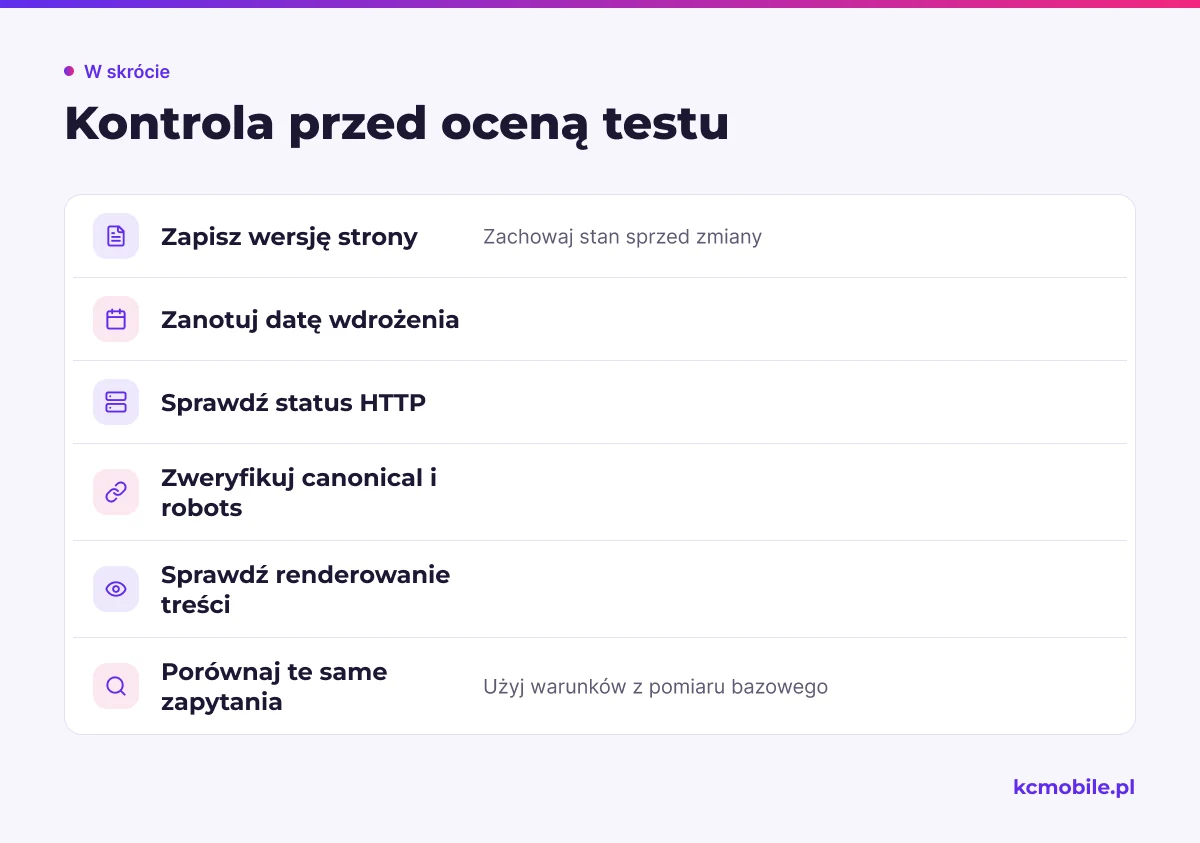
Każdy test powinien mieć jedną główną zmianę, hipotezę, datę wdrożenia i zapisaną wersję poprzednią. Taki zapis pozwala powiązać wynik z poprawką i wycofać ją, jeśli pogorszy działanie strony.
Przed publikacją zanotuj istotne zapytania, stan indeksacji i dane z Search Console. Po wdrożeniu sprawdź status HTTP, canonical, meta robots, renderowanie oraz treść. Testuj zmianę w warunkach odpowiadających pierwotnej obserwacji, a wyniki oceniaj po ponownym pobraniu strony przez Google i zebraniu danych porównywalnych z okresem bazowym.
Unikaj jednoczesnej przebudowy adresu, canonical, nagłówków i całej treści. Nie dodawaj schema z oczekiwaniem, że samo oznaczenie przywróci fragment. Jeśli zmianie towarzyszy analiza efektu biznesowego, Skaner Pomiaru Konwersji może pomóc sprawdzić tagi i pomiar konwersji; nie diagnozuje on wyboru featured snippet.
Więcej poradników w tym temacie
Wspomniane narzędzia
Najczęściej zadawane pytania
Dlaczego Google nie pokazuje featured snippets dla mojej strony?
Jak sprawdzić, czy featured snippet zniknął z konkretnego zapytania?
Czy dane strukturalne pomagają zdobyć featured snippet?
Jak odzyskać featured snippet po zmianie treści?
Ile czasu czekać na efekt poprawy treści pod featured snippet?

Krzysztof Czapnik
Founder & Technical Lead, KC Mobile
Projektuję i rozwijam strony WordPress, sklepy WooCommerce oraz aplikacje internetowe. Łączę projektowanie z programowaniem, integracjami i technicznym SEO. Projekty KC Mobile prowadzę osobiście.
Potrzebujesz pomocy z tym tematem? Napisz - odpowiem osobiście w 24h.
Potrzebujesz pomocy w tym temacie?
Czytasz poradnik „Google nie pokazuje featured snippets? Sprawdź przyczyny i napraw problem”. Napisz, co chcesz zrobić i na jakim etapie jesteś. Ustalimy, czy możemy pomóc i jaki zakres prac będzie potrzebny.