
Powtarzalne sprawdzanie raportów Search Console zajmuje czas, a sama odpowiedź asystenta nie pokazuje, czy użył właściwych filtrów. Połączenie przez MCP może przyspieszyć analizę danych własnej witryny, jeśli administrator sprawdzi kod serwera, uprawnienia i sposób weryfikacji wyników.
Krótka odpowiedź
Włącz Google Search Console API w projekcie Google Cloud, skonfiguruj klienta OAuth z zakresem `https://www.googleapis.com/auth/webmasters.readonly` i dodaj serwer MCP do klienta AI. Przykładowy serwer `mcp-google-search-console` można uruchamiać lokalnie przez `uvx` w Codex.
Po autoryzacji sprawdź listę usług, wykonaj testowe zapytanie i porównaj je z raportem Search Console przy tych samych datach, filtrach i wymiarach.
Usługi KC Mobile
Potrzebujesz pomocy w tym temacie?
Czytasz poradnik „Google Search Console API i MCP: jak połączyć dane SEO z asystentem AI”. Napisz, co chcesz zrobić i na jakim etapie jesteś. Ustalimy, czy możemy pomóc i jaki zakres prac będzie potrzebny.
Czym jest MCP dla Google Search Console?
MCP jest warstwą pośrednią między klientem AI a serwerem, który potrafi pobrać dane z zewnętrznej usługi. W przypadku raportów SEO serwer MCP może wywoływać Google Search Console API, a następnie przekazać odpowiedź klientowi AI w formie, którą asystent potrafi analizować.
| Element | Za co odpowiada | Czego nie robi |
|---|---|---|
| Google Search Console API | Udostępnia autoryzowany dostęp do danych i zasobów usługi | Nie wybiera strategii SEO ani nie ocenia samodzielnie opłacalności zmian |
| Serwer MCP do Search Console | Udostępnia klientowi AI narzędzia korzystające z API | Nie jest funkcją wbudowaną w panel Search Console |
| Klient AI, np. Codex | Łączy się z serwerem i formułuje odpowiedzi na podstawie jego wyników | Nie uzyskuje automatycznie dostępu do usług Google użytkownika |
| Google Developer Knowledge MCP | Wyszukuje oficjalną dokumentację dla deweloperów Google | Nie odczytuje prywatnych raportów Search Console |
Google Developer Knowledge MCP służy do wyszukiwania dokumentacji produktów, takich jak Google Cloud, Firebase czy Android. Nie jest serwerem do raportów właściciela witryny. Integracje odczytujące prywatne dane Search Console są osobnymi projektami, które korzystają z Search Console API, dlatego przed autoryzacją sprawdź ich kod i udostępniane narzędzia.
Czytasz poradnik „Google Search Console API i MCP: jak połączyć dane SEO z asystentem AI”. Napisz, co chcesz zrobić i na jakim etapie jesteś. Ustalimy, czy możemy pomóc i jaki zakres prac będzie potrzebny. Omów temat tego poradnika
Jakie pytania SEO można zadawać danym z Search Console?
Asystent może analizować kliknięcia, wyświetlenia, CTR i pozycję średnią dla usługi, do której autoryzowane konto ma dostęp. Możesz zapytać, które zapytania straciły kliknięcia w porównaniu z okresem poprzednim, które strony uzyskały dużo wyświetleń przy niskim CTR albo jak zmieniła się widoczność wybranej grupy adresów.
API pozwala grupować dane według wymiarów, takich jak zapytanie, strona, kraj, urządzenie i data, oraz ograniczać je filtrami. Search Console nie podaje pełnego wolumenu wyszukiwań, widoczności konkurencji ani kompletnego profilu linków. Raport opisuje widoczność własnej usługi, a nie cały rynek.
Precyzyjne pytanie ogranicza ryzyko niejednoznacznej odpowiedzi. Podaj zakres dat, typ wyszukiwania, metrykę oraz warunek, według którego asystent ma uporządkować wyniki. Pytanie o "najlepsze frazy" nie określa, czy chodzi o kliknięcia, CTR, liczbę wyświetleń czy poprawę pozycji, więc poproś asystenta o jawne podanie użytych wymiarów i filtrów.
Jak wybrać serwer MCP i sprawdzić jego możliwości?
Zacznij od repozytorium, dokumentacji i listy narzędzi, a nie od samej nazwy integracji. Przykład `acamolese/google-search-console-mcp` dokumentuje lokalne uruchomienie przez `stdio`, autoryzację OAuth i zakres tylko do odczytu; szczegóły projektu mogą zmienić się wraz z kolejnymi wersjami.
| Kryterium | Co sprawdzić | Sygnał do ostrożności |
|---|---|---|
| Dostępne narzędzia | Czy serwer udostępnia raporty, inspekcję URL-i albo operacje na mapach witryn | Opis nie wyjaśnia działania poszczególnych narzędzi |
| Uwierzytelnianie | Zakres OAuth, przechowywanie tokenów i możliwość ich unieważnienia | Prośba o wklejenie tokena do promptu lub repozytorium |
| Kod i utrzymanie | Źródło kodu, licencja, historia zmian, zgłoszenia i poprawki bezpieczeństwa | Brak publicznego kodu lub nieznany plik wykonywalny |
| Zakres dostępu | Czy konto i serwer widzą wyłącznie potrzebne usługi | Żądanie uprawnień szerszych niż wymagane zadanie |
| Uruchomienie | Lokalny proces `stdio` czy zdalny transport HTTP | Nie wiadomo, gdzie przetwarzane są dane lub jak zabezpieczono endpoint |
| Logowanie i aktualizacje | Co trafia do logów i jak instalowane są nowe wersje | Niejasne przechowywanie sekretów albo brak aktualizacji |
Przed instalacją porównaj opis projektu z kodem i sprawdź, czy repozytorium publikuje procedurę zgłaszania luk. Polecenie `uvx mcp-google-search-console doctor` z dokumentacji wybranego przykładu pozwala sprawdzić tryb uwierzytelnienia, dostępność tokena i liczbę usług widocznych dla konta. Sama deklaracja zakresu tylko do odczytu nie zastępuje sprawdzenia listy narzędzi pokazywanej przez klienta.
Jak przygotować dostęp do API i uwierzytelnianie?
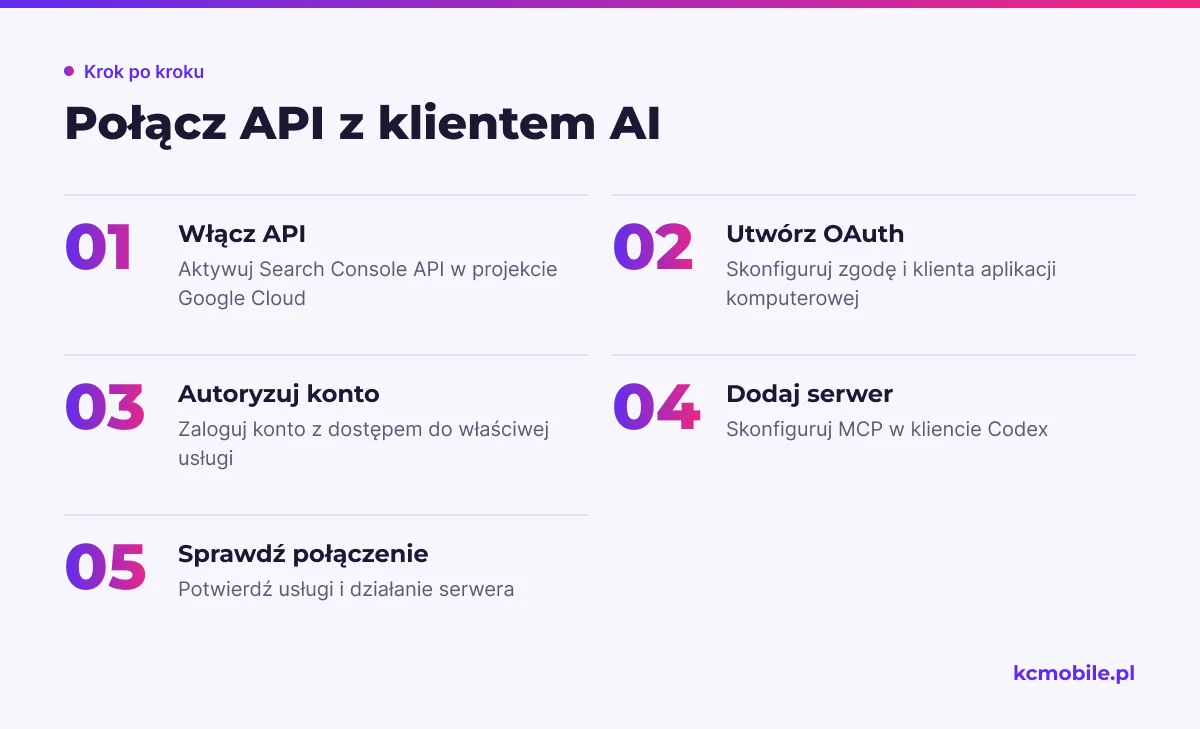
Poniższe kroki opisują lokalny serwer `mcp-google-search-console` i klienta Codex. Nazwy ekranów w Google Cloud Console mogą się zmieniać, dlatego podczas konfiguracji korzystaj z dokumentacji projektu oraz aktualnej pomocy Google.
1. W Google Cloud Console utwórz lub wybierz projekt. Otwórz Interfejsy API i usługi > Biblioteka, wyszukaj Google Search Console API i włącz API.
2. Otwórz Interfejsy API i usługi > Ekran zgody OAuth i skonfiguruj zgodę zgodnie z typem aplikacji oraz instrukcjami Google. W Dane logowania > Utwórz dane logowania > Identyfikator klienta OAuth wybierz typ Aplikacja komputerowa.
3. Zapisz pobrany plik klienta w lokalizacji obsługiwanej przez serwer, udokumentowanej jako `~/.config/mcp-google-search-console/oauth_credentials.json`. Uruchom `uvx mcp-google-search-console auth`, zaloguj się kontem Google mającym dostęp do właściwej usługi i zaakceptuj zakres odczytu.
4. Dodaj serwer do Codex. Wariant z poleceniem CLI to `codex mcp add google-search-console -- uvx mcp-google-search-console`. Alternatywnie wpisz konfigurację w `~/.codex/config.toml`:
[mcp_servers.google_search_console]
command = "uvx"
args = ["mcp-google-search-console"]
startup_timeout_sec = 30
5. Uruchom klienta ponownie i sprawdź, czy serwer pojawia się na liście. Następnie wykonaj `uvx mcp-google-search-console doctor` i potwierdź, że konto widzi właściwe usługi Search Console.
Zakres `https://www.googleapis.com/auth/webmasters.readonly` wystarcza do odczytu danych raportowych. Nie umieszczaj sekretu klienta OAuth, tokenu odświeżania ani pliku poświadczeń w promptach, repozytorium lub współdzielonych logach. Integrację API, OAuth i inne scenariusze automatyzacji opisuje automatyzacja raportów przez Search Console API.
Jak ograniczyć serwer do bezpiecznego odczytu?
Zakres OAuth ogranicza działania dostępne przez API, a lista narzędzi MCP określa, jakie operacje klient AI może wywołać. To dwa różne poziomy kontroli. Allowlista jest zależna od serwera i klienta, więc nie zakładaj, że można ją ustawić w każdej integracji.
| Dostęp lub operacja | Co umożliwia | Zalecane postępowanie przy analizie SEO |
|---|---|---|
| `webmasters.readonly` | Odczyt danych dostępnych na przyznanej usłudze | Używaj do raportowania i analizy |
| `webmasters` | Odczyt oraz operacje zapisu w API | Nie przyznawaj, jeśli serwer ma tylko analizować dane |
| Operacje map witryn | Odczyt lub zmiany w zasobach map witryn, zależnie od metody i dostępu | Nie udostępniaj, jeśli nie są potrzebne do zadania |
| Inspekcja URL | Odczyt informacji o stanie indeksowania wskazanego adresu | Włączaj tylko wtedy, gdy potrzebujesz tej kontroli |
| Indexing API | Powiadamianie Google o wybranych rodzajach treści | Traktuj jako oddzielne API, nie jako raport Search Console |
Wybrany przykład dokumentuje zakres `webmasters.readonly` i narzędzia do odczytu, ale nie opisuje osobnej konfiguracji allowlisty w Codex. Sprawdź więc aktualne ustawienia klienta i serwera, zanim założysz, że ukrycie narzędzia jest równoznaczne z odebraniem uprawnień.
Nie myl Search Console API z Indexing API. To drugie dotyczy stron z `JobPosting` albo `BroadcastEvent` osadzonym w `VideoObject`; nie służy do wymuszania indeksowania dowolnego adresu. W projekcie MCP ogranicz zakres OAuth, dostęp do plików z tokenami i liczbę użytkowników, którzy mogą uruchamiać serwer.
Jak zweryfikować poprawność odpowiedzi asystenta?
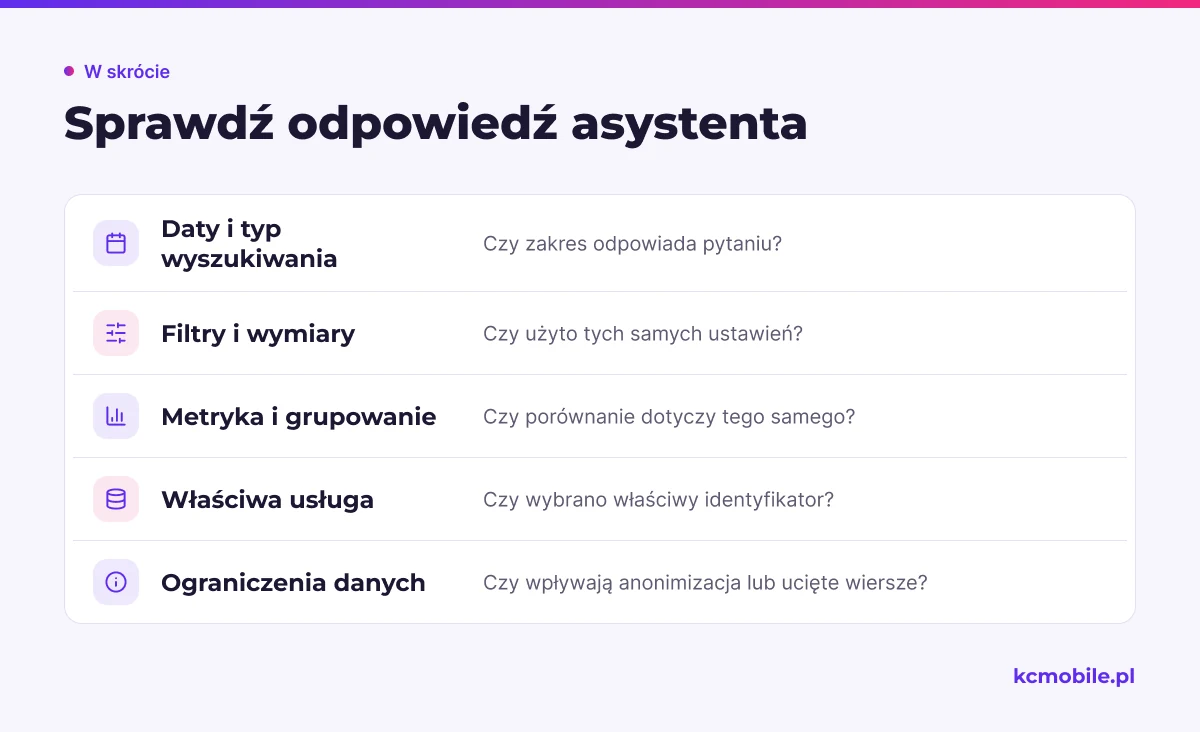
Odpowiedź asystenta porównuj z raportem Search Console dla identycznych parametrów zapytania. Rozbieżności najczęściej wynikają z innego zakresu dat, typu wyszukiwania, filtra lub wymiaru agregacji.
Najpierw sprawdź, czy serwer działa i konto widzi właściwą usługę. Polecenie `uvx mcp-google-search-console doctor` pokazuje między innymi tryb autoryzacji, status tokena oraz liczbę dostępnych usług. Wybierz identyfikator dokładnie taki, jaki zwraca narzędzie listujące: może to być domena w formacie `sc-domain:example.com` albo usługa z prefiksem URL.
W Search Console otwórz Skuteczność > Wyniki wyszukiwania. Ustaw te same daty, typ wyszukiwania, wymiary i filtry co w pytaniu do asystenta. Porównaj kliknięcia, wyświetlenia, CTR i pozycję dla tego samego grupowania. Wyniki zgrupowane po zapytaniu nie muszą sumować się do widoku dla całej usługi, bo anonimowe zapytania i ograniczenia wierszy wpływają na widoczne wartości.
- Czy odpowiedź podaje datę początkową, końcową i typ wyszukiwania?
- Czy użyto tych samych filtrów dla zapytań, adresów, krajów lub urządzeń?
- Czy porównujesz tę samą metrykę i wymiar grupowania?
- Czy dane dotyczą właściwej usługi domenowej albo prefiksu URL?
- Czy różnica może wynikać z ucięcia wierszy lub zapytań anonimizowanych?
Przy sprawdzaniu filtrów i raportów pomocny jest przewodnik po Google Search Console. Jeżeli zespół zarządza kilkoma kontami reklamowymi i porównuje ich właścicieli lub dostęp, odrębny temat opisuje konto menedżera MCC Google Ads.
Jakie ograniczenia i błędy API trzeba uwzględnić?
Search Analytics API pozwala pobierać wyniki w porcjach, ale stronicowanie nie gwarantuje kompletności wszystkich danych. Jedno żądanie może zwrócić do 25 000 wierszy, a dzienny limit danych Search Analytics wynosi 50 000 wierszy dla każdego typu wyszukiwania. Google może także udostępniać najważniejsze wiersze zamiast wszystkich dostępnych danych.
Dane nie są dostępne w czasie rzeczywistym. Google podaje, że zebrane informacje są zwykle dostępne po 2-3 dniach, a najnowsze mogą być wstępne. Raporty dzienne Search Console korzystają z czasu kalifornijskiego, dlatego porównanie z GA4 może wymagać uwzględnienia innej strefy czasowej.
| Objaw | Możliwa przyczyna | Co sprawdzić |
|---|---|---|
| Brak usług na liście | Konto OAuth nie ma dostępu do usługi | Konto Google, identyfikator usługi i przypisane uprawnienia |
| `403` lub `PERMISSION_DENIED` | Brak dostępu do usługi albo niezgodny zakres OAuth | Konto, rolę w Search Console i żądany zakres |
| Pusta odpowiedź | Brak danych w okresie lub filtr bez dopasowań | Zapytanie bez filtrów, daty i wybraną usługę |
| Mniej wierszy, niż oczekiwano | Limit odpowiedzi, limit dzienny, anonimizacja lub wewnętrzne ograniczenie danych | `rowLimit`, `startRow` oraz liczbę pobranych stron |
| `quota exceeded` | Przekroczony limit zapytań lub obciążenia | Częstotliwość odpytania, zakres i liczbę wymiarów |
| Różnica względem GA4 | Kliknięcia i sesje to inne miary; różnią się też strefy czasu | Definicję metryki, dzień raportowania i źródło danych |
Ogranicz powtarzanie tych samych zapytań i pobieraj tylko potrzebne wymiary. Zmiana `startRow` nie omija dziennego limitu 50 000 wierszy na typ wyszukiwania ani nie odzyskuje danych pominiętych przez wewnętrzne ograniczenia. Więcej zestawień narzędzi do pracy z widocznością zawiera ranking darmowych narzędzi SEO, a porównanie płatnych narzędzi obejmuje przegląd narzędzi SEO i ich zastosowań.
Jak wykorzystać MCP w powtarzalnym raporcie SEO?
Cotygodniowy raport przez MCP może wskazać zmiany do analizy, ale rekomendację trzeba sprawdzić w źródle i na stronie. Zdefiniuj stały okres porównania, na przykład ostatnie dwa pełne tygodnie, i poproś o strony z największym spadkiem kliknięć lub wyświetleń.
Dla wybranych adresów sprawdź zapytania, CTR i pozycję, a potem otwórz raport źródłowy Search Console. Oceń intencję, treść i rolę URL-a w serwisie. Zapisz datę, stan bazowy oraz hipotezę zmiany, żeby po wdrożeniu porównać ten sam typ danych.
Jeśli chcesz powiązać widoczność z zapytaniami i sprzedażą, sama analiza GSC nie wystarczy. Skaner Pomiaru Konwersji pozwala sprawdzić konfigurację GA4, Piksela i Consent Mode. Wdrożenie pomiaru konwersji ułatwia ocenę, czy ruch organiczny prowadzi do zdarzeń biznesowych, a odpowiedzi asystenta pozostają materiałem do decyzji, nie wdrożeniem zmian.
Więcej poradników w tym temacie
Wspomniane narzędzia
Najczęściej zadawane pytania
Czy Google udostępnia oficjalny serwer MCP do Search Console?
Jak połączyć Google Search Console API z MCP?
Czy MCP odczyta dane ze wszystkich moich usług Search Console?
Czy dane Search Console przez MCP są aktualne w czasie rzeczywistym?
Czy stronicowanie API zwraca wszystkie zapytania?
Jak ograniczyć MCP do bezpiecznego odczytu?

Krzysztof Czapnik
Founder & Technical Lead, KC Mobile
Projektuję i rozwijam strony WordPress, sklepy WooCommerce oraz aplikacje internetowe. Łączę projektowanie z programowaniem, integracjami i technicznym SEO. Projekty KC Mobile prowadzę osobiście.
Potrzebujesz pomocy z tym tematem? Napisz - odpowiem osobiście w 24h.
Potrzebujesz pomocy w tym temacie?
Czytasz poradnik „Google Search Console API i MCP: jak połączyć dane SEO z asystentem AI”. Napisz, co chcesz zrobić i na jakim etapie jesteś. Ustalimy, czy możemy pomóc i jaki zakres prac będzie potrzebny.