Długa galeria nie musi pobierać wszystkich zdjęć od razu. Duży obraz otwierający stronę powinien jednak pojawić się możliwie wcześnie. Ta różnica decyduje o poprawnym użyciu lazy loading. Zanim dodasz kolejną wtyczkę, sprawdź, co WordPress i motyw już umieszczają w kodzie oraz kiedy przeglądarka pobiera pliki. Poradnik prowadzi od rozpoznania obrazów do testu pierwszego ekranu, przewijania i galerii, bez obietnicy konkretnego wyniku punktowego lub wzrostu sprzedaży.
Krótka odpowiedź
Lazy loading w WordPressie odracza pobieranie wybranych obrazów i osadzeń, zwykle do momentu zbliżenia się do widocznej części strony. Nie stosuj go do obrazu LCP ani ważnych zdjęć pierwszego ekranu.
Zacznij od natywnych mechanizmów, usuń nakładające się reguły i sprawdź w panelu Network, czy obraz pobiera się w odpowiednim momencie oraz ma zarezerwowane miejsce.
Usługi KC Mobile
Strona nadal działa zbyt wolno?
Podaj adres i wskaż, co działa wolno: otwieranie strony, panel czy konkretna funkcja. Jeśli masz wynik pomiaru, dołącz go. Ustalimy zakres diagnostyki przed wyborem rozwiązania.
Sprawdź, które obrazy są potrzebne od razu
Wybierz reprezentatywne widoki: stronę główną, długi artykuł, listing i kartę produktu. Otwórz każdy na telefonie oraz szerokim ekranie. Ten sam obraz może znaleźć się wysoko w jednym układzie i znacznie niżej w drugim. Zapisz również elementy ukryte w zakładkach, galerii lub dodatkowym podglądzie.
| Element | Kierunek konfiguracji | Co sprawdzić |
|---|---|---|
| Obraz otwierający stronę | Dostępny bez odraczania | Moment odkrycia i pobrania |
| Zdjęcie niżej w artykule | Kandydat do lazy loading | Pojawienie się przed dojściem czytelnika |
| Kolejny slajd galerii | Reguła właściwa dla galerii | Brak pustki po zmianie slajdu |
| Osadzony materiał pod treścią | Osobna ocena osadzenia | Pobranie, rozmiar i dostępność |
Według web.dev o natywnym lazy loading przeglądarka może pobierać obraz przed jego wejściem do widocznego obszaru. Próg zależy od implementacji i warunków. Obraz pobrany nieco wcześniej nie dowodzi więc awarii mechanizmu. Przed optymalizacją zanotuj ilość danych i kolejność żądań, aby mieć punkt odniesienia dla tego samego widoku.
Podaj adres i wskaż, co działa wolno: otwieranie strony, panel czy konkretna funkcja. Jeśli masz wynik pomiaru, dołącz go. Ustalimy zakres diagnostyki przed wyborem rozwiązania. Opisz problem z szybkością
Zidentyfikuj obraz LCP i nie opóźniaj pierwszego ekranu
LCP opisuje moment wyrenderowania największego kwalifikującego się elementu treści w widocznej części strony. Nie zakładaj, że zawsze będzie nim zdjęcie wyróżniające: ustal element w konkretnym pomiarze. Jeśli jest to obraz, sprawdź, czy jego URL jest wcześnie dostępny i czy lazy loading nie wstrzymuje pobrania.
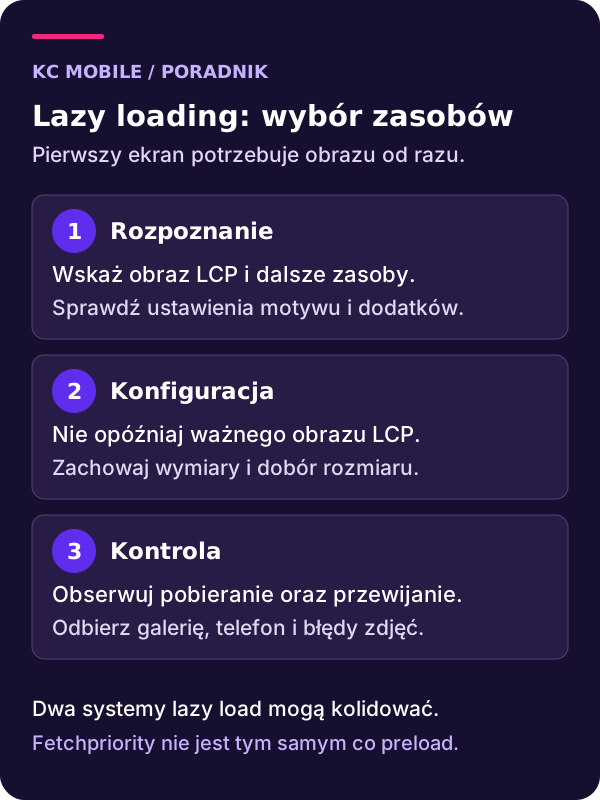
Fetch Priority API opisane przez web.dev pozwala wskazywać priorytet zasobu. Atrybut fetchpriority z wartością high jest wskazówką dla przeglądarki, nie zamiennikiem preload. Nie przydzielaj wysokiego priorytetu wszystkim zdjęciom. Taka konfiguracja nie ustala sensownej kolejności między zasobami, które konkurują o pobranie.
Przetestuj osobno układ mobilny i desktopowy. Jeśli motyw przełącza dwa obrazy otwierające stronę, upewnij się, że niewidoczny wariant nie konkuruje niepotrzebnie z widocznym. Sprawdź również pierwszy slajd zamiast wykluczać z odraczania całą rozbudowaną galerię. Zmiana powinna dotyczyć konkretnego źródła problemu. Po wyłączeniu lazy loading dla ważnego obrazu powtórz pomiar, ponieważ zwłoka może nadal wynikać z dużego pliku, późno dostępnego adresu albo opóźnionej odpowiedzi serwera.
Zacznij od mechanizmów WordPressa i kodu motywu
WordPress ma mechanizmy optymalizacji atrybutów ładowania. Nie zaczynaj od założenia, że brak osobnej wtyczki oznacza brak lazy loading. Obejrzyj HTML dostarczony przez serwer, a następnie element w narzędziach przeglądarki. Różnica między nimi może wskazywać późniejszą zmianę wykonywaną przez JavaScript.
wp_get_loading_optimization_attributes uwzględnia kontekst oraz atrybuty elementu. Dokumentacja rozdziela loading, fetchpriority i decoding, a jednoczesne lazy oraz high dla tego samego obrazu traktuje jako sprzeczną konfigurację. Heurystyki rdzenia nie zwalniają z odbioru własnego motywu i komponentów.
Zapisz, kto tworzy obraz: blok treści, szablon, builder czy galeria. Obraz generowany ręcznie może mieć inną ścieżkę niż standardowa miniatura. Jeśli potrzebujesz poprawki programistycznej, dopasuj ją do miejsca generowania i używanej wersji WordPressa. Nie kopiuj globalnego wyłączenia dla wszystkich obrazów tylko dlatego, że jeden element pierwszego ekranu ma problem. Zachowaj poprzednią konfigurację, aby móc porównać efekt jednej zmiany i łatwo ją wycofać po stwierdzeniu regresji.
Usuń nakładające się reguły i sprawdź brakujące zdjęcia
Spisz ustawienia motywu, buildera, galerii i narzędzia optymalizacyjnego. Dwa mechanizmy mogą próbować sterować tym samym elementem, na przykład przez atrybut loading i podmianę adresu z pola data-src. Nie oznacza to automatycznie konfliktu, ale utrudnia diagnozę. Wybierz jeden odpowiedzialny mechanizm dla danego rodzaju zasobu i zapisz wyjątki.
Gdy zdjęcie nie pojawia się po przewinięciu, zacznij od panelu Network. Brak żądania wskazuje inny problem niż odpowiedź 404 lub plik pobrany poprawnie, lecz ukryty przez CSS. Sprawdź docelowy adres, konsolę błędów, rozmiar elementu i zachowanie po wyłączeniu podejrzanej reguły na kopii. Sama obecność klasy zawierającej lazy nie dowodzi, że ładowanie działa.
Po zmianie usuń właściwe warstwy cache zgodnie z używaną konfiguracją i porównaj świeżą odpowiedź. Nie mieszaj starego HTML z nowym skryptem. Jeżeli problem występuje tylko lokalnie, przydatna będzie diagnostyka localhost WordPressa. Test porównawczy wykonuj na tej samej stronie i przy tych samych ustawieniach sieci, zamiast jednocześnie zmieniać wtyczkę, hosting i rozmiary obrazów.
Osobno oceń iframe, film, tło i obrazy w podglądzie
Obraz w elemencie <img>, tło CSS oraz odtwarzacz nie mają identycznego sposobu pobierania. Dodanie loading do kontenera z tłem nie nadaje mu automatycznie natywnego lazy loading obrazów. Rozwiązanie dla tła trzeba sprawdzić w kodzie konkretnego komponentu. Jeśli tło jest kluczowym obrazem pierwszego ekranu, jego późne odkrycie może być ważniejsze niż sama kompresja pliku.
Dla iframe MDN opisuje atrybut loading. Osadzenie ma jednak również własną zawartość i zasoby dostawcy. Odraczanie ramki nie rozstrzyga wszystkich ustawień filmu, miniatury i odtwarzacza. Sprawdź, co jest pobierane przed wyświetleniem oraz co następuje po świadomym uruchomieniu materiału.
Ukryta galeria lub modal wymaga osobnej próby otwarcia i zamknięcia. Nie wystarczy przewinąć stronę główną i uznać wszystkie zdjęcia za odebrane. Dla sklepu sprawdź również szybki podgląd produktu oraz zmianę wariantu. Do testów wykorzystuj środowisko z odłączonym pomiarem i integracjami produkcyjnymi. Odbiór pobierania obrazów nie wymaga wysłania formularza ani złożenia prawdziwego zamówienia.
Zarezerwuj miejsce i dobierz właściwą rozdzielczość
Lazy loading ustala moment pobrania. Nie zastępuje poprawnych wymiarów, kompresji ani responsywnego obrazu. Nawet odroczony plik może być znacznie większy, niż potrzebuje karta produktu. Z kolei bardzo mała miniatura powiększona do szerokości ekranu będzie wyglądała źle mimo szybkiego pobrania.
Dokumentacja elementu img opisuje width, height, srcset, sizes i alt. Wymiary oraz właściwe proporcje pomagają zarezerwować miejsce przed załadowaniem pliku. Srcset i sizes pomagają przeglądarce dobrać wariant obrazu. To inne zadania niż lazy loading i trzeba odebrać je oddzielnie.
Sprawdź, czy kontener nie zapada się przed pobraniem i czy podpis lub przycisk nie przeskakuje po pojawieniu się zdjęcia. Przy różnych proporcjach mobilnego i desktopowego wariantu potrzebna jest spójna rezerwacja miejsca w obu układach. Alt opisuje znaczenie obrazu w kontekście; dla dekoracji może być pusty. Nie wstawiaj frazy SEO do każdego zdjęcia. W galerii sklepu połącz odbiór z konfiguracją produktów, aby zmiana wariantu nadal pokazywała właściwą fotografię.
Porównaj Network, LCP i przewijanie w tych samych warunkach
Zapisz URL, szerokość ekranu, profil sieci, stan cache i konfigurację przed zmianą. Otwórz Network, odśwież stronę i obserwuj kolejność pobierania. Następnie przewijaj do dalszych obrazów. Odbiór powinien wykazać zarówno ograniczenie niepotrzebnego wczesnego transferu, jak i brak pustych miejsc, gdy użytkownik dochodzi do zdjęcia.
Wykonaj kilka porównywalnych prób, bo pojedynczy wynik może zależeć od cache lub chwilowych warunków. Raport PageSpeed Insights pomaga diagnozować stronę, ale nie zastępuje sprawdzenia konkretnego obrazka w przeglądarce. Oddziel wynik laboratoryjny od danych rzeczywistych użytkowników, jeśli raport je udostępnia. Zmiana jednego ustawienia nie dowodzi automatycznie zmiany sprzedaży.
Przejdź przez wolniejsze połączenie, szybkie przewijanie, galerię i powrót do poprzedniego zdjęcia. Sprawdź również zachowanie bez JavaScript zgodnie z wymaganiami wdrożenia, szczególnie gdy biblioteka ukrywa adresy w niestandardowych atrybutach. Jeśli długo czekasz już na dokument HTML, lazy loading nie naprawi tej części problemu; osobnym krokiem jest diagnoza hostingu WordPressa. Zanotuj wynik zamiast obiecywać określony procent poprawy.
Sprawdź dostępność treści dla wyszukiwarki i regresje
Google opisuje wymagania dla treści ładowanej leniwie: dostępność nie powinna zależeć wyłącznie od działań takich jak kliknięcie lub przewijanie przez użytkownika. Nie zakładaj, że robot odtworzy sposób korzystania człowieka z galerii. Dla ważnych obrazów i treści sprawdź wyrenderowaną stronę oraz adresy zasobów.
Lazy loading nie zapewnia wyższej pozycji w Google. Może ograniczyć zbędny transfer, ale wadliwa implementacja może opóźnić istotny obraz lub ukryć treść. Odbieraj dostępność i wydajność jako konkretne warunki, nie obietnicę wyniku SEO. Pozostaw czytelną ścieżkę do pełnej karty produktu niezależnie od dodatkowego podglądu.
Po aktualizacji motywu, buildera lub wtyczki optymalizacyjnej powtórz krótką kontrolę najważniejszych widoków. Zachowaj listę wykluczeń i powód każdego wyjątku. Jeśli potrzebujesz diagnozy, sprawdź obsługę WordPressa i podaj przez kontakt adres problematycznego widoku, urządzenie oraz objaw. Zapis Network lub zrzut konfiguracji powinien być oczyszczony z prywatnych danych. Na tej podstawie można ustalić zakres poprawki i kryteria jej odbioru.
Więcej poradników w tym temacie
Wspomniane narzędzia
Najczęściej zadawane pytania
Czy lazy loading w WordPressie wymaga wtyczki?
Czy obraz LCP powinien mieć loading lazy?
Dlaczego zdjęcia nie pojawiają się po przewinięciu?
Czy lazy loading poprawia SEO?
Czy lazy loading usuwa przesunięcia układu CLS?
Czy loading lazy działa również na tło CSS?

Krzysztof Czapnik
Founder & Technical Lead, KC Mobile
Projektuję i rozwijam strony WordPress, sklepy WooCommerce oraz aplikacje internetowe. Łączę projektowanie z programowaniem, integracjami i technicznym SEO. Projekty KC Mobile prowadzę osobiście.
Potrzebujesz pomocy z tym tematem? Napisz - odpowiem osobiście w 24h.
Strona nadal działa zbyt wolno?
Podaj adres i wskaż, co działa wolno: otwieranie strony, panel czy konkretna funkcja. Jeśli masz wynik pomiaru, dołącz go. Ustalimy zakres diagnostyki przed wyborem rozwiązania.