
Gdy WordPress zwalnia, łatwo zacząć od większego pakietu hostingu. Taka zmiana ma sens dopiero wtedy, gdy wiadomo, co ogranicza działanie strony. Poniżej znajdziesz sposób zebrania porównywalnych pomiarów i powiązania ich z PHP, bazą, cache oraz usługami zewnętrznymi.
Krótka odpowiedź
Wolny hosting WordPressa sprawdzaj przez pomiar konkretnej czynności i porównanie go z logami oraz limitami środowiska. Wysoki TTFB nie dowodzi samodzielnie winy serwera.
Oddziel połączenie, PHP, bazę, cache i zewnętrzne API, a migrację lub większy plan wybierz dopiero po wskazaniu ograniczenia.
Usługi KC Mobile
Strona nadal działa zbyt wolno?
Podaj adres i wskaż, co działa wolno: otwieranie strony, panel czy konkretna funkcja. Jeśli masz wynik pomiaru, dołącz go. Ustalimy zakres diagnostyki przed wyborem rozwiązania.
Najpierw ustal, gdzie powstaje opóźnienie
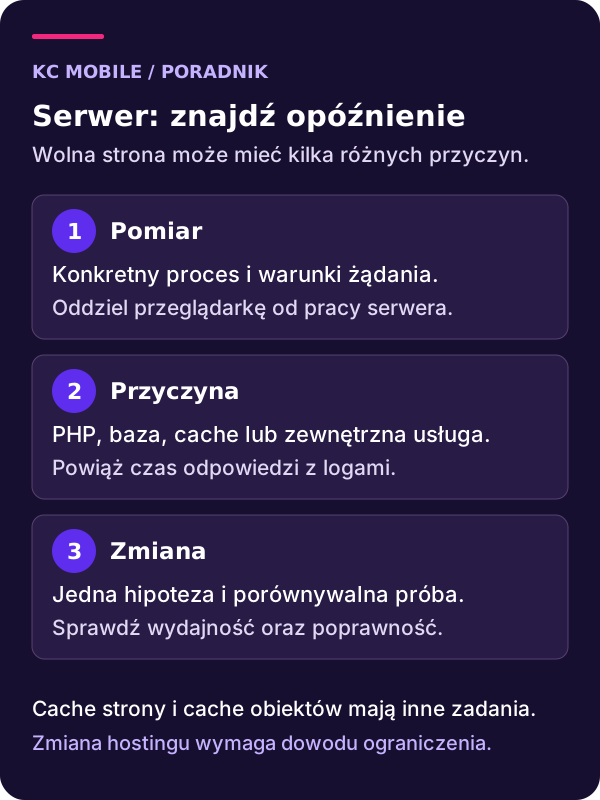
Wolna strona nie wskazuje automatycznie winy hostingu. Oczekiwanie może dotyczyć połączenia, pracy PHP, bazy, zewnętrznej usługi albo zasobów przeglądarki. Rozpocznij od konkretnej czynności: otwarcia artykułu, wyszukiwania, logowania lub zapisu wpisu. Każda z nich może korzystać z innej ścieżki obsługi.
Web.dev opisuje TTFB jako czas do pierwszego bajtu odpowiedzi, uwzględniający w pomiarze również elementy połączenia i sieci. Wysoki wynik jest wskazówką do dalszej diagnozy, a nie samodzielnym dowodem zbyt małego planu. Sprawdź przekierowania, DNS, zestawienie połączenia i oczekiwanie na odpowiedź, zanim przypiszesz całość wykonaniu WordPressa.
Jeżeli HTML dociera szybko, a strona długo staje się użyteczna, przejdź do obrazów, CSS i JavaScriptu. Jeśli długo czeka już odpowiedź dokumentu, potrzebujesz logów oraz danych serwera. Przy audycie cyfrowym rozdzielenie tych warstw pozwala dobrać poprawkę do przyczyny i ocenić, czy proponowana migracja rzeczywiście może pomóc.
Podaj adres i wskaż, co działa wolno: otwieranie strony, panel czy konkretna funkcja. Jeśli masz wynik pomiaru, dołącz go. Ustalimy zakres diagnostyki przed wyborem rozwiązania. Opisz problem z szybkością
Zbierz próbkę, którą da się porównać po zmianie
Zapisz pełny URL, czas ze strefą, lokalizację pomiaru, urządzenie i stan zalogowania. Zanotuj również status HTTP i informację o cache. Strona dla gościa z gotowego HTML nie jest porównywalna z panelem wykonującym zapis danych. Pojedynczy szybki wynik nie opisuje godzin wzmożonej pracy, podobnie jak jedna wolna próba nie dowodzi stałej awarii.
| Scenariusz | Co warto zestawić z pomiarem |
|---|---|
| Publiczny artykuł | cache HIT/MISS, czas odpowiedzi i zasoby |
| Wyszukiwanie | zapytania bazy oraz czas wykonania |
| Panel | PHP, operacja zapisu i zewnętrzne połączenia |
| Import | harmonogram, liczba zadań i błędy |
| Koszyk | sesja, żądania dynamiczne i integracje |
Powtórz reprezentatywne próby w podobnych warunkach i zachowaj rozrzut wyników. Nie porównuj pustej kopii testowej z produkcją zawierającą pełny katalog oraz aktywne integracje. Ustal też, które różnice środowisk ograniczają wniosek. Sposób pomiaru poszczególnych ścieżek rozwija poradnik szybkości sklepu WooCommerce.
PHP i limity planu: szukaj dowodu oczekiwania
Poproś operatora lub administratora o dane z czasu spowolnienia. Przydatne są wykorzystanie CPU, pamięci, liczba procesów PHP, kolejka żądań, ograniczenia konta i błędy kończące pracę procesu. Sama ogólna informacja o wolnym RAM nie wyjaśnia, czy żądanie czekało na dostępny proces albo przekroczyło inny limit.
Dyrektywa PHP memory_limit określa limit pamięci skryptu, a nie cały RAM usługi hostingowej. Podniesienie wartości może pomóc przy potwierdzonym braku pamięci, lecz nie naprawi długiego oczekiwania na API. Równolegle działające procesy również potrzebują zasobów. Zmianę limitu trzeba ocenić w kontekście całego planu, nie pojedynczego wpisu w pliku.
Porównaj moment problemu z ruchem, importem i kopią zapasową. Jeśli objaw pojawia się podczas nakładania zadań, rozwiązaniem może być harmonogram lub poprawa konkretnej operacji. Większy pakiet ma uzasadnienie wtedy, gdy usuwa potwierdzone ograniczenie przy potrzebnym obciążeniu. Warunki hostingu powinny wyjaśniać także sposób ograniczania zasobów i zachowanie po przekroczeniu limitu.
Baza, zewnętrzne API i zadania w tle
Wolne żądanie PHP może większość czasu spędzić na oczekiwaniu. Sprawdź kosztowne zapytania, blokady oraz połączenia wychodzące do usług zewnętrznych. Potrzebujesz związku między operacją i pomiarem, a nie tylko listy dużych tabel. Rozmiar bazy nie dowodzi samodzielnie, że usunięcie części danych przyspieszy konkretną stronę.
Na kontrolowanym środowisku można użyć profilowania lub narzędzia pokazującego zapytania i wywołania HTTP. Sam pomiar również ma koszt, dlatego ustal zakres oraz dostęp do wyników. Log może zawierać dane osobowe i tokeny; zanonimizuj materiał przekazywany do wsparcia. Nie uruchamiaj automatycznego czyszczenia tabel bez ustalenia ich właściciela i celu.
Przejrzyj importy, zadania cykliczne i kolejki integracji. Zapisz częstotliwość, czas wykonania oraz liczbę ponowień. Jeśli zadanie stale się nie kończy, kolejne uruchomienia mogą pogłębiać obciążenie. Odczytaj przyczynę przed resetowaniem kolejki. Automatyzacje powinny mieć kontrolę powtórzeń i błędów, żeby chwilowa niedostępność partnera nie zamieniała się w narastającą pracę serwera.
Cache dobieraj do ograniczenia, a nie do nazwy wtyczki
Page cache przechowuje gotową odpowiedź, object cache pomaga ponownie wykorzystywać określone dane, a OPcache ogranicza powtarzaną kompilację PHP. To różne mechanizmy. Nie każdy page cache całkowicie pomija uruchomienie PHP, a persistent object cache nie zastępuje wszystkich zapytań do bazy. Skutek zależy od implementacji i ścieżki żądania.
Najpierw sprawdź, czy oczekiwana odpowiedź trafia do cache i czy kolejne żądanie rzeczywiście korzysta z zapisu. Przeanalizuj cookies, reguły wykluczeń i zmienność treści. Publiczna strona może omijać pamięć z powodu konkretnego nagłówka, ale odpowiedzi zawierającej dane użytkownika nie wolno po prostu udostępnić wspólnie dla lepszego wyniku.
Redis może pomóc w określonym profilu pracy, jeśli aplikacja potrafi wykorzystać persistent object cache i infrastruktura go poprawnie obsługuje. Najpierw porównaj funkcję i pomiar przed oraz po zmianie na kopii. Dostępność Redis w planie nie jest dowodem potrzeby jego włączenia. Opis ustawień powinien wskazywać właściciela każdej warstwy, aby dwa narzędzia nie zmieniały równolegle tej samej reguły bez kontroli.
PHP, CDN i kompresja: sprawdzaj rzeczywistą konfigurację
Aktualizację PHP przygotuj według zgodności WordPressa i dodatków oraz cyklu wsparcia PHP. Nowsza wersja wymaga próby działania używanego zestawu. Zapisz środowisko obsługujące żądania strony, ponieważ wersja odczytana w terminalu może dotyczyć innej konfiguracji niż PHP uruchamiane przez serwer WWW.
CDN może skrócić drogę do zasobów i zmniejszyć pracę serwera źródłowego, lecz efekt zależy od miejsca odbiorców i rodzaju treści. Sprawdź rzeczywisty status cache, aktualność plików oraz odpowiedź origin. Dynamiczne i prywatne dane wymagają właściwych reguł. Prawidłowo otwierająca się strona główna nie potwierdza poprawnego zachowania panelu, sesji i formularzy.
Kompresję kontroluj w odpowiedzi HTTP, na przykład przez Content-Encoding, przy żądaniu obsługującym dany format. Dostępne przełączniki zależą od aktualnej usługi. Dokumentacja zmian Cloudflare pozwala sprawdzić wycofane funkcje i API przed użyciem starej instrukcji. Zmniejszanie JavaScriptu to osobny zakres, opisany w diagnozie minifikacji JS, a nie dowód poprawy pracy PHP.
Kiedy migracja albo VPS ma uzasadnienie?
Migracja ma sens, gdy potrafisz nazwać ograniczenie obecnej usługi i potwierdzić, że nowe środowisko je rozwiązuje. Może chodzić o potrzebną konfigurację, brak zasobów lub zakres obsługi. Hosting współdzielony nie jest z definicji zbyt wolny, a VPS nie zapewnia automatycznie wyłącznego fizycznego CPU ani administracji aplikacją.
Porównaj reprezentatywne scenariusze na zabezpieczonej kopii. Sprawdź zgodność wersji, komunikację z integracjami, limity i możliwość odtworzenia. Test obciążeniowy wymaga uzgodnionego zakresu z operatorem; przypadkowe generowanie dużego ruchu w produkcji może pogorszyć sytuację klientów. Wynik opisz z warunkami próby, zamiast przenosić go na każdy możliwy szczyt.
Przy wyborze nowej usługi ustal odnowienie, administrację, kopie i odpowiedzialność za incydent. Szczegóły porównania omawia hosting sklepu internetowego. Decyzja zakupowa powinna korzystać z zakończonej diagnozy. Sama zmiana marki, dysku na NVMe lub lokalizacji serwerowni nie dowodzi, że zniknie opóźnienie powodowane przez konkretną funkcję WordPressa.
Odbierz poprawę i zaplanuj dalszą kontrolę
Po zmianie powtórz próbę bazową oraz ważne scenariusze funkcjonalne. Sprawdź czasy, rozrzut, błędy i poprawność danych. Krótsza odpowiedź z nieaktualną treścią lub cudzą sesją nie jest udaną optymalizacją. Obejrzyj także panel i zadania w tle, jeśli to one były pierwotnym ograniczeniem.
Przy migracji ustal moment przełączenia, źródło aktualnych danych oraz sposób zachowania zmian powstałych w trakcie prac. Plan powrotu musi uwzględniać dane zapisane już w nowym środowisku. Kopia wcześniejszej bazy nie odtwarza ich automatycznie. Dla sklepu szczególnej kontroli wymagają zamówienia i powiadomienia integracji; testuj je w odizolowanym zakresie.
Zapisz przyczynę, poprawkę, wynik i warunek ponownego pomiaru. W utrzymaniu WordPressa można objąć kontrolą aktualizacje, harmonogram i alarmy dotyczące ustalonych objawów. Małe pakiety godzinowe oraz ewentualne SLA dobieramy indywidualnie. Przez kontakt KC Mobile prześlij adres, czas spowolnienia i czynność, która długo czeka. Te informacje pozwalają rozpocząć diagnozę od dowodów zamiast od zakupu kolejnego planu.
Najczęściej zadawane pytania
Czy wysoki TTFB oznacza zbyt wolny hosting?
Czy przeniesienie WordPressa na VPS przyspieszy stronę?
Czy limit pamięci WordPressa to RAM hostingu?
Kiedy warto włączyć Redis w WordPressie?
Jakie dane przekazać hostingowi przy spowolnieniu?

Krzysztof Czapnik
Founder & Technical Lead, KC Mobile
Projektuję i rozwijam strony WordPress, sklepy WooCommerce oraz aplikacje internetowe. Łączę projektowanie z programowaniem, integracjami i technicznym SEO. Projekty KC Mobile prowadzę osobiście.
Potrzebujesz pomocy z tym tematem? Napisz - odpowiem osobiście w 24h.
Strona nadal działa zbyt wolno?
Podaj adres i wskaż, co działa wolno: otwieranie strony, panel czy konkretna funkcja. Jeśli masz wynik pomiaru, dołącz go. Ustalimy zakres diagnostyki przed wyborem rozwiązania.