
 Baza wiedzy · Wydajność i cache · Poradnik

Wolny WordPress na localhost: diagnoza krok po kroku
Wolny localhost utrudnia edycję i testy, ale przyczyna nie musi leżeć w samym WordPressie. Przeglądarka może czekać na PHP, zewnętrzną usługę albo pliki odczytywane między Windowsem i kontenerem. Zacznij od powtarzalnego pomiaru jednego adresu, aby zmieniać właściwą warstwę zamiast dokładać przypadkowe wtyczki.

KC Mobile · odpowiada merytorycznie
Krzysztof Czapnik · opublikowano · aktualizacja · 9 min czytania
Krótka odpowiedź
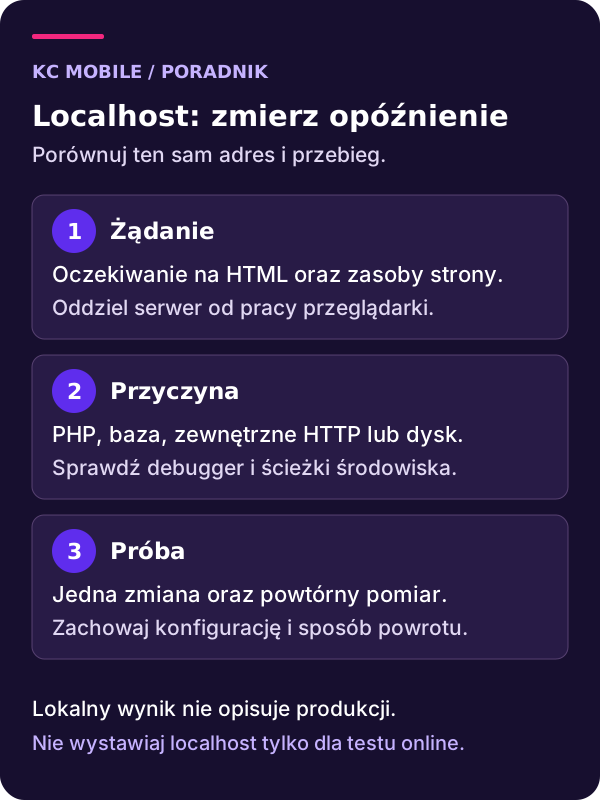
Wolny WordPress na localhost diagnozuj od pierwszego dokumentu w panelu sieciowym przeglądarki. Rozdziel oczekiwanie na HTML od pobierania zasobów i wykonywania JavaScriptu. Sprawdź zapytania, zewnętrzne HTTP, zasoby komputera oraz aktywny Xdebug.
Przy Dockerze z WSL oceń lokalizację plików. Zmieniaj jedną rzecz naraz, zachowując konfigurację wyjściową i powtarzając tę samą próbę.
Spis treści · 9 części
Wybierz jeden adres i powtarzalną czynność
Zapisz adres lokalnej strony, narzędzie środowiska, wersję PHP, bazy i WordPressa. Wybierz konkretny objaw: długie otwieranie wpisu, oczekiwanie na panel albo opóźnienie po kliknięciu menu. Mieszanie tych czynności w jeden wynik utrudnia znalezienie przyczyny, bo każda uruchamia inny zakres pracy.
Otwórz narzędzia deweloperskie przeglądarki i zakładkę sieciową. Wykonaj tę samą próbę kilka razy, notując stan cache i logowania. Pierwsze wejście po uruchomieniu usług może wyglądać inaczej niż kolejne. Nie usuwaj tej różnicy z raportu: pokaż osobno start i powtórne odwiedziny.
Publiczne testery nie docierają bezpośrednio do prywatnego localhost na Twoim komputerze. Nie wystawiaj instancji w internecie tylko po to, by użyć zewnętrznego raportu. Lokalny panel przeglądarki i narzędzia działające na tej samej maszynie wystarczą do rozpoczęcia diagnozy. Jeśli dopiero wybierasz środowisko, skorzystaj z osobnego porównania Local, wp-env i innych sposobów pracy; tutaj badamy już istniejącą instalację.
Usługi KC Mobile
Strona nadal działa zbyt wolno?
Podaj adres i wskaż, co działa wolno: otwieranie strony, panel czy konkretna funkcja. Jeśli masz wynik pomiaru, dołącz go. Ustalimy zakres diagnostyki przed wyborem rozwiązania.
Rozdziel oczekiwanie na HTML od kosztu zasobów strony
W panelu sieciowym znajdź główny dokument i obejrzyj etapy żądania. Długi czas do pierwszego bajtu wskazuje potrzebę sprawdzenia drogi do odpowiedzi serwera, ale sam nie rozstrzyga, czy winna jest baza. Do opóźnienia może dokładać się kod PHP, wywołanie zewnętrzne lub konfiguracja lokalnej nazwy.
Jeśli dokument przychodzi szybko, a strona długo pozostaje niegotowa, przejrzyj obrazy, fonty, skrypty i arkusze stylów. Kopia produkcji może nadal próbować pobierać coś ze starej domeny albo niedostępnej usługi. Sprawdź inicjator żądania i komunikat, zamiast zakładać, że wszystko pochodzi z lokalnego dysku.
Przy opóźnionej reakcji na kliknięcie nagraj wykonanie JavaScriptu. Mniejszy obraz nie naprawi funkcji blokującej interakcję, podobnie jak większy limit PHP nie zmieni kosztu skryptu w przeglądarce. Yoast SEO służy innym zadaniom, a instalacja Elementora sama w sobie nie jest metodą przyspieszania localhost.
Zapisz, którą część zamierzasz poprawić. Dzięki temu wynik można ocenić po konkretnym czasie i działaniu, a nie po ogólnym wrażeniu, że strona zrobiła się lżejsza.
Sprawdź CPU, pamięć, dysk i działające usługi
W systemowym monitorze zasobów obserwuj komputer podczas tej samej próby. Zwróć uwagę na wykorzystanie procesora, pamięci, dysku oraz procesy uruchamiane równolegle. Indeksowanie plików, synchronizacja katalogu lub inne środowisko deweloperskie mogą konkurować o zasoby. Sama wysoka liczba w jednym momencie nie dowodzi trwałej przyczyny; powiąż ją z czasem problemu.
Ustal, które usługi faktycznie obsługują dany adres. Dwie instalacje mogą próbować używać tego samego portu, a przeglądarka może trafiać do innej wersji strony niż oczekujesz. Przy błędzie startu sprawdź komunikat serwera i właściciela portu. Nie zatrzymuj przypadkowych procesów systemowych tylko po to, by uzyskać wolny numer.
Zwiększenie RAM nie rozwiąże oczekiwania na niedostępne API. Podniesienie limitu PHP ma sens wtedy, gdy brak pamięci jest potwierdzony, a komputer i środowisko mogą ją udostępnić. Nie wyłączaj globalnie antywirusa. Jeżeli analiza wskazuje koszt skanowania plików projektu, ustal wąski, zgodny z polityką sposób postępowania i porównaj efekt bez rezygnacji z ochrony całego systemu.
Usługa do tego tematu
Strona nadal działa zbyt wolno?
Podaj adres i wskaż, co działa wolno: otwieranie strony, panel czy konkretna funkcja. Jeśli masz wynik pomiaru, dołącz go. Ustalimy zakres diagnostyki przed wyborem rozwiązania.
Szybki kontakt: +48 604 939 140 · biuro@kcmobile.pl
Znajdź wolne zapytania i połączenia zewnętrzne
Query Monitor pomaga powiązać zapytania z odpowiedzialną wtyczką, motywem lub funkcją. Obejrzyj czas, powtórzenia i kontekst dla konkretnego adresu. Duża liczba zapytań nie oznacza automatycznie większego problemu niż jedno kosztowne zapytanie wykonywane przy każdej próbie.
Sprawdź też wywołania HTTP oraz błędy PHP w narzędziach diagnostycznych używanej instalacji. Lokalna kopia może czekać na integrację, której nie powinna uruchamiać podczas prac. Odróżnij pobieranie fontu przez przeglądarkę od połączenia wykonywanego przez PHP: są widoczne w innych miejscach i mogą wymagać osobnej kontroli.
Na środowisku testowym odłącz rzeczywiste płatności, powiadomienia i zapis do CRM. Oczekiwanie na operatora nie powinno prowadzić do ponawiania produkcyjnego zgłoszenia dla pomiaru. Jeśli funkcja wymaga odpowiedzi zewnętrznej, użyj przewidzianego sandboxa lub kontrolowanego zastąpienia odpowiedzi.
Przy podejrzeniu bazy odczytaj strukturę problemu przed porządkami. Kasowanie rewizji na podstawie samej wielkości tabeli nie dowodzi naprawy wolnego żądania. Szczegółową kolejność pomiaru opisuje optymalizacja bazy WordPressa. Narzędzie diagnostyczne także wprowadza narzut, dlatego finalny pomiar bazowy powinien mieć opisany stan instrumentacji.
Oddziel debugowanie od pomiaru bazowego PHP
Sprawdź, czy lokalne PHP ma aktywny Xdebug i w jakim trybie pracuje. Dokumentacja xdebug.mode rozdziela możliwości narzędzia. Debugger, profiler i zbieranie dodatkowych danych służą diagnozie, ale ich koszt nie powinien być mylony z normalnym działaniem aplikacji.
Porównaj wariant bez zbędnego aktywnego debugowania z wariantem potrzebnym do analizy. Zapisz poprzednią konfigurację i sposób jej przywrócenia. Ustawienia mogą być inne dla PHP obsługującego stronę i dla poleceń uruchamianych w terminalu. Wynik php z CLI nie musi opisywać procesu odpowiadającego przeglądarce.
Jeżeli zmiana wymaga ponownego uruchomienia usługi, zrób to zgodnie z używanym narzędziem i upewnij się, że nie dotyczy innych aktywnych projektów. Nie zwiększaj na ślepo wszystkich limitów ani nie wyłączaj raportowania błędów, aby ukryć komunikat. Błąd należy zrozumieć, a diagnostyczne logi przechowywać poza miejscem dostępnym publicznie.
Po zmianie ponów ten sam adres, w tym samym stanie cache i logowania. Przyspieszenie wynikające z wyłączenia profilera mówi o warunkach pracy lokalnej, nie o poprawce kodu strony.
Przy Dockerze i WSL sprawdź lokalizację plików
Docker zaleca przechowywanie bind mountów w linuksowym systemie plików WSL przy pracy kontenerów Linux. Odczyty plików z lokalizacji Windows przez /mnt/c mogą mieć inny koszt niż odczyty z systemu plików dystrybucji. Ma to znaczenie dla projektu wykonującego wiele operacji na plikach.
Najpierw odczytaj konfigurację mountów i rzeczywistą ścieżkę źródeł. Nie przenoś repozytorium ani danych bazy, dopóki nie wiesz, która kopia jest aktywna i co pozostaje poza gitem. Współdzielone katalogi mogą zawierać niewysłane zmiany, media, konfigurację lub lokalną bazę wymagającą osobnego zabezpieczenia.
Jeżeli porównanie lokalizacji jest uzasadnione, przygotuj kontrolowaną kopię z tym samym kodem i danymi. Zachowaj sposób powrotu oraz sprawdź uprawnienia, montowanie i działanie narzędzi edycji. Samo skopiowanie folderu nie potwierdza, że kontener zaczął korzystać z nowego miejsca.
Sprawdź także aktualność WSL i ustawienia zasobów według wymagań swojej wersji Docker Desktop. Nie restartuj wszystkich usług podczas pracy innych procesów. Wynik porównania powinien wskazywać konkretną konfigurację, a nie ogólną tezę, że Docker na Windows zawsze działa wolno.
Izoluj podejrzaną wtyczkę lub motyw na kopii
Jeśli pomiar wskazuje określony dodatek, ogranicz próbę do jego wpływu. Zapisz aktywną konfigurację, przygotuj kopię danych i ustal, które funkcje przestaną działać po wyłączeniu. Nie porównuj pełnej strony z pustym widokiem bez zaznaczenia różnicy zakresu.
Zmieniaj jeden element naraz, odtwarzając ten sam scenariusz. Jeżeli po wyłączeniu wtyczki czas się skraca, sprawdź, czy przyczyną jest jej kod, konfiguracja, zależna usługa czy wielkość przetwarzanych danych. Wyłączenie funkcji jest dowodem do dalszej diagnozy, a nie zawsze gotowym rozwiązaniem dla docelowej witryny.
Podobnie traktuj zmianę motywu. Poprawa po przejściu na prostszy szablon wymaga ustalenia, który element zniknął. Dopiero potem można zaplanować korektę zachowującą potrzebny wygląd i działanie. Cache bywa użyteczny w próbie, ale podczas tworzenia treści może maskować zmiany; jego stan musi być częścią zapisu pomiaru.
W obsłudze WordPressa sensowny wynik diagnozy zawiera przyczynę, ograniczoną poprawkę i dowód zachowania funkcji. Sama lista usuniętych dodatków nie wyjaśnia, dlaczego środowisko działa lepiej.
Powtórz pomiar i oddziel localhost od produkcji
Porównaj wyniki sprzed zmiany i po niej na tym samym adresie. Zapisz zakres, warunki oraz działanie kluczowych interakcji. Jeśli poprawa pojawia się tylko raz, sprawdź cache i konkurujące procesy. Nie przedstawiaj przypadkowej różnicy jako stałego zysku.
| Objaw | Dowód | Kontrolowana próba |
|---|---|---|
| Długie oczekiwanie na dokument | Timing żądania i log PHP | Wskazana zależność serwera |
| Powolna interakcja | Nagranie pracy przeglądarki | Konkretny skrypt lub funkcja |
| Koszt wielu odczytów plików | Mount i obserwacja dysku | Porównanie miejsca projektu |
| Oczekiwanie na usługę | Czas zewnętrznego wywołania | Sandbox lub kontrolowana odpowiedź |
PageSpeed Insights rozróżnia dane laboratoryjne i rzeczywistych użytkowników. Lokalna próba nie reprezentuje ruchu produkcyjnego ani jego infrastruktury. Brak publicznych danych dla localhost jest oczekiwany. Przed wdrożeniem zweryfikuj zmianę w odpowiednich warunkach; temat serwera publicznego opisuje poradnik o hostingu WordPressa.
Opisz KC Mobile lokalny objaw, jeśli potrzebujesz pomocy w diagnozie. Przy budowie strony internetowej warto od razu ustalić działające środowisko testowe, dokumentację konfiguracji i sposób odbioru zmian. To pozwala wrócić do pracy bez odtwarzania wszystkich ustaleń po kolejnej aktualizacji.
Więcej poradników w tym temacie
Wspomniane narzędzia
- Query Monitor
- Xdebug
- Docker Desktop
- WSL
- Narzędzia deweloperskie przeglądarki
Najczęściej zadawane pytania
Jak zmierzyć szybkość WordPressa na localhost?
Dlaczego localhost długo czeka na pierwszy dokument?
Kiedy wolny localhost wymaga sprawdzenia bazy?
Czy zwiększenie RAM przyspieszy lokalny WordPress?
Dlaczego WordPress w Dockerze na Windows działa wolno?

O autorze
Krzysztof Czapnik
Founder & Technical Lead, KC Mobile. Projektuję i rozwijam strony WordPress, sklepy WooCommerce oraz aplikacje internetowe. Łączę projektowanie z programowaniem, integracjami i technicznym SEO. Projekty KC Mobile prowadzę osobiście. Potrzebujesz pomocy z tym tematem? Napisz - odpowiem osobiście w 24h.