Quick View pozwala obejrzeć produkt bez opuszczania listy. Może również udostępniać wybór wariantu i dodanie do koszyka, ale wymaga poprawnych danych, obsługi klawiatury oraz błędów ładowania. Ten poradnik pomaga ocenić sens podglądu, wybrać sposób wdrożenia i odebrać go w rzeczywistym układzie sklepu.
Krótka odpowiedź
Quick View w WooCommerce to podgląd produktu otwierany nad listingiem. Wdrożenie dobierz do motywu, bloków lub buildera, a następnie sprawdź warianty, aktualną cenę, koszyk i dostępność z klawiatury.
Zachowaj link do pełnej karty oraz czytelny powrót do listy. Efekt oceniaj pomiarem i testami; sam modal nie gwarantuje szybszego sklepu ani wzrostu sprzedaży.
Usługi KC Mobile
Dopasujmy sklep do Twojego sposobu sprzedaży
Napisz, co sprzedajesz i jakiej funkcji potrzebujesz. Jeśli sklep już działa, podaj jego adres i platformę. Wycenimy zakres zmian, a nowy sklep WooCommerce z dedykowanym projektem zaczyna się od 8 000 zł netto.
Czym jest Quick View i jaki kontekst zachowuje
Szybki podgląd otwiera informacje o produkcie w dodatkowej warstwie, zwykle modalu. Klient może sprawdzić zdjęcie, cenę i najważniejsze cechy, a potem wrócić do listy. W zależności od wdrożenia dostępne są także warianty, ilość i przycisk dodania do koszyka. Nie każda funkcja musi występować w każdym podglądzie.
Najważniejszą obietnicą interfejsu jest zachowanie kontekstu: filtrów, sortowania i miejsca na liście. Trzeba to sprawdzić po zamknięciu, zmianie rozmiaru ekranu i dodaniu towaru. Modal, po którym lista przeskakuje na początek, może utrudnić porównywanie bardziej niż zwykłe wejście na kartę.
Dane mogą być przygotowane wcześniej lub pobierane na żądanie. Sposób wpływa na wagę strony, czas otwarcia i aktualność informacji. Adres URL również zależy od implementacji: niektóre rozwiązania utrzymują go bez zmian, inne zapisują stan w historii. Nie zakładaj jednego zachowania wszystkich dodatków.
Pełna karta produktu powinna pozostać dostępna przez zwykły link. Podgląd nie jest sposobem na ukrycie szczegółów oferty. Jeśli zawiera informacje potrzebne do poprawnego zakupu, może pozwalać kupić bez dodatkowego kliknięcia; nie trzeba wymuszać odwiedzenia karty tylko dla statystyki odsłon.
Napisz, co sprzedajesz i jakiej funkcji potrzebujesz. Jeśli sklep już działa, podaj jego adres i platformę. Wycenimy zakres zmian, a nowy sklep WooCommerce z dedykowanym projektem zaczyna się od 8 000 zł netto. Omów rozwój swojego sklepu
Sprawdź, czy podgląd pomaga w Twoim asortymencie
Quick View może być przydatny podczas porównywania kilku produktów na liście. Odbiorca sprawdza cechę, zamyka okno i przechodzi do następnego. Nie wynika z tego jednak automatyczna poprawa konwersji. Częstsze otwieranie podglądów może oznaczać zainteresowanie, ale również brak informacji w samym listingu.
Wybierz kilka typowych zadań: rozpoznanie modelu, wybór wariantu lub dodanie znanego produktu. Sprawdź, jak wyglądają bez podglądu i z nim. Jeśli produkt wymaga konfiguratora, dokumentacji albo długiej oceny zgodności, uproszczony modal może okazać się niewystarczający. Wówczas ważniejszy jest wygodny dostęp do pełnej karty.
Nie kieruj się wyłącznie branżą ani wielkością katalogu. Nawet mały sklep może mieć produkty porównywane wielokrotnie, a duży katalog nie gwarantuje użyteczności kolejnego przycisku. Oceniaj konkretne zadanie i jakość istniejącej nawigacji. Czasem najpierw trzeba poprawić filtry, zdjęcia lub oznaczenia wariantów.
Zapisz oczekiwany rezultat przed wdrożeniem. Może nim być łatwiejszy wybór bez utraty filtrów albo mniej pomyłek wariantu. Nie obiecuj procentowego wzrostu sprzedaży na podstawie samego opisu funkcji. Taki wynik wymaga danych z Twojego sklepu i porównywalnych warunków.
Porównaj wymagania zamiast rankingów wtyczek
Najpierw ustal, jak zbudowany jest listing: klasyczny szablon WooCommerce, blok Product Collection czy komponent buildera. Dokumentacja katalogu WooCommerce opisuje blokowy Product Catalog oparty na Product Collection. Dodatek podpinający się do klasycznej pętli nie musi obsługiwać tego widoku.
Sprawdź konkretną wersję oraz plan wybranego rozwiązania. Informacja o obsłudze WooCommerce jest zbyt ogólna, jeśli potrzebujesz produktów zmiennych, specjalnych cen lub filtrowania bez przeładowania. Nazwy i zakresy planów zmieniają się, dlatego nie wybieraj na podstawie starej tabeli darmowych funkcji.
| Wymaganie | Próba przed wyborem |
|---|---|
| Miejsce przycisku | Lista sklepu, kategoria i używany blok |
| Wariant | Zmiana ceny, zdjęcia i dostępności |
| Koszyk | Właściwa pozycja, ilość i potwierdzenie |
| Dostępność | Klawiatura, nazwa okna i zamknięcie |
| Filtry | Działanie po odświeżeniu listy |
| Kontekst klienta | Właściwy język, waluta i uprawnienia |
Zapytaj o dokumentację, aktualizacje i sposób wyłączenia funkcji. Jeśli nie ma wersji próbnej, można poprosić o demonstrację lub potwierdzenie scenariusza przez producenta. Nie traktuj deklaracji lekki lub premium jako pomiaru. Do oceny potrzebny jest Twój motyw, dane i pozostałe rozszerzenia.
Wdróż podgląd najpierw na kopii sklepu
Przygotuj kopię z odłączonymi integracjami produkcyjnymi i reprezentatywnymi produktami. Zapisz wersje motywu, WooCommerce i dodatków. Sprawdź działanie listy oraz koszyka przed zmianą, aby później odróżnić nowy błąd od istniejącego problemu.
W wybranym rozwiązaniu włącz podgląd tylko w potrzebnych miejscach. Ustaw etykietę przycisku, podstawową treść i link do karty. Zacznij od produktu prostego, a następnie przejdź do wariantów i nietypowych cen. Szczegółowe nazwy menu dobierz z aktualnej instrukcji dodatku, zamiast kopiować ścieżkę innego producenta.
Otwórz podgląd, zmień ilość, dodaj produkt i zamknij okno. Porównaj koszyk z wykonanym działaniem. Sprawdź kolejne otwarcie tego samego produktu oraz innego produktu: nie powinny pozostawać poprzednie zdjęcie, wariant czy komunikat. Dodaj próbę po zmianie filtra i przejściu na następną stronę.
Odbierz telefon, klawiaturę i błąd pobierania danych. Testowe działania nie powinny tworzyć prawdziwych zamówień, płatności ani konwersji. Przed uruchomieniem zapisz warunki wyłączenia podglądu i przywrócenia poprzedniego listingu. Przy awarii klient nadal musi mieć działającą drogę do produktu.
Jak zaplanować własny kod bez pomijania kontroli danych
Własne rozwiązanie zwykle obejmuje przycisk, pobranie danych i okno podglądu. Może ograniczyć zakres do potrzeb sklepu, ale wymaga utrzymania. Nie jest automatycznie szybsze lub bezpieczniejsze od gotowego dodatku. Koszt obejmuje także warianty, dostępność, błędy i zgodność po aktualizacjach.
W klasycznej pętli przycisk można powiązać z odpowiednim hookiem, np. `woocommerce_after_shop_loop_item`. To punkt integracji klasycznego widoku, nie uniwersalne rozwiązanie dla bloków i builderów. Dla tych ostatnich trzeba użyć mechanizmu odpowiadającego ich sposobowi renderowania i aktualizowania listy.
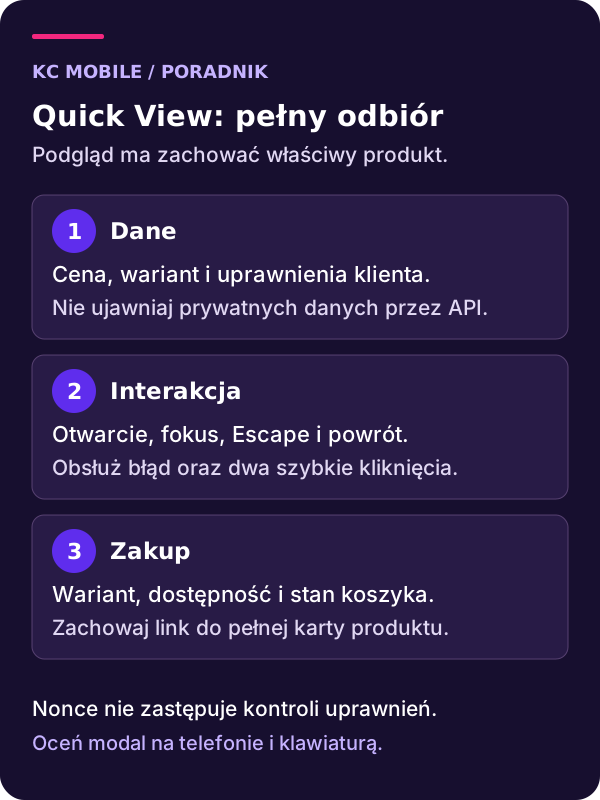
Endpoint nie powinien zwracać danych dowolnego produktu tylko po ID. Potrzebne są walidacja identyfikatora, sprawdzenie publikacji i widoczności oraz kontekstu klienta. Prywatny produkt lub cena B2B nie mogą stać się publiczne przez podgląd. Nonce nie zastępuje uprawnień. Dane oraz HTML wymagają właściwej walidacji i kodowania.
Schemat koncepcyjny, nie gotowy endpoint produkcyjny:
Otwórz produkt i zapamiętaj numer bieżącego żądania.
Sprawdź dane wejściowe oraz uprawnienia po stronie serwera.
Pobierz ofertę w kontekście klienta, języka i waluty.
Zwróć dozwoloną treść albo czytelny błąd.
Pokaż odpowiedź tylko dla nadal aktywnego żądania.
Zainicjalizuj formularz, komunikaty i obsługę zamknięcia.
Numer żądania zapobiega nadpisaniu nowszego podglądu przez starszą, wolniejszą odpowiedź. Sprawdź również zamknięcie okna podczas pobierania. Mechanizm nie powinien później otworzyć go ponownie bez działania użytkownika.
Zaprojektuj przycisk i treść do wykonania zadania
Przycisk powinien mieć zrozumiałą nazwę i dawać się uruchomić bez najechania myszą. Ikona może towarzyszyć etykiecie, ale nie powinna pozostawiać użytkownika bez informacji o działaniu. Odróżnij podgląd od przejścia na kartę i dodania do koszyka. Nie umieszczaj kilku niejasnych ikon w tym samym małym obszarze.
Dobierz zawartość do produktu. Nazwa, zdjęcie, cena i podstawowe cechy często tworzą użyteczny początek, lecz nie zastępują ważnego ograniczenia kompatybilności lub wyboru wariantu. Jeśli informacja jest potrzebna do zakupu, udostępnij ją w podglądzie albo skieruj do karty przed wykonaniem tej czynności.
Krótki opis powinien pochodzić z właściwych danych, nie z przypadkowo uciętego pełnego tekstu. Procedurę ustawień znajdziesz przy konfiguracji produktu WooCommerce. Aktualność tych danych i źródła katalogu omawia poradnik przygotowania produktów.
Pokaż stan ładowania i błąd, a po dodaniu do koszyka jednoznaczne potwierdzenie. Użytkownik powinien wiedzieć, czy operacja już się odbyła. Nie pozwalaj, aby ponowne kliknięcie wynikające z braku reakcji bez kontroli zwiększało ilość. W razie błędu pozostaw czytelny link do pełnej oferty.
Odbierz zachowanie na telefonie i przy powiększeniu
Pełnoekranowy modal jest jedną z możliwości, a nie obowiązkiem. Wybierz układ, w którym treść, warianty i zamknięcie pozostają czytelne. Małe okno z kilkoma zagnieżdżonymi przewijanymi obszarami może utrudnić użycie bardziej niż pełna karta produktu.
Sprawdź ekran w pionie i poziomie, powiększony tekst oraz otwarcie klawiatury ekranowej przy polu ilości. Przycisk zamknięcia nie może znikać poza dostępną częścią okna. Po zamknięciu lista powinna wrócić do logicznego miejsca, bez przypadkowej zmiany filtrów.
Gest zamknięcia może być dodatkiem, lecz nie jedyną metodą. Przewijanie galerii nie powinno przypadkowo zamykać produktu. Użytkownik klawiatury lub technologii wspomagającej również potrzebuje pełnej obsługi. Sprawdź rozmiar i odstępy elementów w rzeczywistym widoku, a nie tylko na zrzucie projektu.
Jeśli podgląd na telefonie nie pomaga, można go ograniczyć do wybranych widoków albo wyłączyć. Decyzja wymaga porównania z dobrze działającą kartą, nie założenia, że każde okno modalne szkodzi wydajności mobilnej. Zachowaj spójne nazwy i dostęp do oferty dla wszystkich sposobów nawigacji.
Zmierz ładowanie listy i reakcję po kliknięciu
Quick View ma dwa odrębne koszty: zasoby pobrane z listingiem oraz pracę wykonaną podczas interakcji. Mały pakiet JavaScript nie dowodzi szybkiego endpointu, a szybki endpoint nie usuwa kosztu ciężkiego renderowania formularza. Mierz oba etapy.
Ładuj potrzebne zasoby tam, gdzie funkcja jest używana, uwzględniając listy w builderach i innych sekcjach. Nie ustawiaj mechanicznie `async` dla zależnych skryptów, ponieważ nie zapewnia ich kolejności. Wybór sposobu ładowania musi zachować inicjalizację formularza i zdarzeń sklepu.
web.dev opisuje natywne lazy loading obrazów, w tym pobieranie przed wejściem w widoczny obszar. Sam atrybut lazy nie gwarantuje, że obraz ukrytego podglądu nie zostanie wcześniej pobrany. Po otwarciu zdjęcie jest już potrzebne użytkownikowi; nie opóźniaj go bez oceny efektu. Więcej szczegółów zawiera poradnik lazy loading WordPress.
Zarezerwuj wymiary obrazu i miejsce na przyciski, aby ograniczyć przesunięcia. Porównaj pierwsze oraz kolejne otwarcie przy wolniejszym połączeniu. PageSpeed Insights pomaga ocenić stronę, lecz pojedynczy test laboratoryjny nie odtwarza wszystkich interakcji ani pełnego terenowego INP. Przy wolnym serwerze zbadaj zapytania i zależności danych zamiast dodawać samą animację ładowania.
Sprawdź warianty, cache i listy odświeżane dynamicznie
Dokumentacja wariantów WooCommerce opisuje dane poszczególnych konfiguracji. Podgląd musi korzystać z właściwego produktu i wybranego wariantu, aktualizując cenę, zdjęcie oraz dostępność. Sprawdź brak wyboru, kombinację niedostępną i wariant bez ceny.
Cena może zależeć od konta, waluty, języka lub reguły handlowej. Cache nie może współdzielić prywatnej odpowiedzi między różnymi klientami. Otwórz ten sam produkt jako gość oraz konta z odmiennymi warunkami. Zmiana waluty po pierwszym podglądzie nie powinna pozostawiać wcześniejszej kwoty w kolejnym otwarciu.
Po filtrowaniu lub paginacji przyciski mogą zostać utworzone ponownie. Obsługa zdarzeń musi działać na nowych elementach bez podwójnego przypięcia. Sprawdź dwa szybkie kliknięcia w różne produkty: późno otrzymana odpowiedź pierwszego nie może zastąpić drugiego.
Porównaj listę główną, kategorię i dodatkowe kolekcje. Podgląd może być dostępny również w rekomendacjach; nie zakładaj jednak, że konfiguracja obejmuje je automatycznie. Ustawienia powiązań opisuje poradnik cross-sellingu WooCommerce. Dodatek nie powinien zmieniać ich logiki cenowej ani wskazywać produktu, którego klient nie może zobaczyć.
Oceniaj pomiar według zdefiniowanych zdarzeń
Otwarcie podglądu, załadowanie treści i dodanie do koszyka są różnymi zdarzeniami. Rozdziel je w planie pomiaru. Sam klik nie dowodzi, że użytkownik zobaczył produkt, jeżeli pobranie zakończyło się błędem. Podobnie kliknięcie przycisku zakupu nie zawsze oznacza poprawne dodanie pozycji.
Zapisz, czy porównujesz sesje, użytkowników czy liczbę operacji, i podaj okres. Uwzględnij urządzenie, źródło ruchu i rodzaj produktu. Wzrost liczby podglądów nie jest samodzielnym sukcesem, gdy jednocześnie rośnie liczba błędów lub trudność wyboru wariantu.
Przy porównaniu wariantu z podglądem i bez niego zachowaj pozostałe warunki możliwie spójne. Sezon, promocja i zmiana asortymentu mogą wpływać na sprzedaż. Jeśli próba jest niewielka, wynik pozostaje niepewny. Nie przepisuj procentów z poradnika jako oczekiwanego efektu dla własnego sklepu.
Analitykę i ewentualne nagrania dopasuj do zasad przetwarzania danych oraz wyborów użytkownika. Nie zbieraj prywatnych cen czy danych konta tylko po to, aby diagnozować kliknięcie. Testowe zdarzenia kieruj do odizolowanego pomiaru, bez dopisywania konwersji do produkcyjnych raportów. Wynik techniczny i wynik sprzedażowy raportuj osobno.
Sprawdź dostępność okna zamiast samego wyglądu
Wzorzec modala W3C APG opisuje przeniesienie fokusu do okna, utrzymanie obsługi klawiatury wewnątrz, zamknięcie Escape i logiczny powrót. Jeśli przycisk otwierający zniknął po aktualizacji listy, powrót trzeba skierować do sensownego miejsca. Tło aktywnego modala nie powinno nadal przyjmować interakcji.
Zapewnij nazwę okna i widoczne zamknięcie. Miejsce początkowego fokusu dobierz do treści; nie zawsze powinien to być pierwszy przycisk. Natywny element `dialog` ma własną semantykę, ale nadal wymaga odpowiedniego użycia oraz obsługi produktu. Nie dodawaj mechanicznie kolejnych atrybutów ARIA bez oceny implementacji.
Osobno sprawdź formularz wariantów, pole ilości, komunikat błędu i potwierdzenie koszyka. Czytnik ekranu powinien umożliwiać rozpoznanie wybranego produktu i dalszego działania. Zmiana ceny lub dostępności nie może pozostawiać użytkownika wyłącznie ze zmianą koloru.
Odbierz kontrast, powiększenie i kolejność przechodzenia po elementach. Nie uznawaj deklaracji dostępności dodatku za zastępstwo testu w docelowym motywie. Własny kod też może zawierać błędy. Kryterium jest działanie całego procesu, nie wybór biblioteki ani rodzaj okna.
Rozpoznaj sytuacje, w których lepiej uprościć rozwiązanie
Podgląd nie pomoże, jeśli ukrywa warunki potrzebne do poprawnego zakupu lub wymaga niemal tylu kroków co pełna karta. Gdy produkt ma rozbudowany konfigurator, można pozostawić w oknie podsumowanie i link do konfiguracji. Nie trzeba kopiować całego interfejsu za wszelką cenę.
Nie ma podstaw, aby sam spadek wejść na kartę uznać za karę rankingową. Znaczenie ma między innymi dostępność publicznych stron i treści. Jeśli wdrożenie zmienia adresy, linki albo sposób renderowania, trzeba ocenić te konkretne zmiany. Nie obiecuj, że każdy podgląd AJAX zawsze pozostaje bez wpływu na indeksowanie.
Przy błędach ceny, dostępu lub koszyka najpierw usuń przyczynę albo czasowo wyłącz podgląd. Animacja i komunikat marketingowy nie rozwiązują niespójnej oferty. Gdy problem dotyczy wolnych zapytań, poradnik wydajności zapytań WordPress pomaga uporządkować diagnozę, ale nie zastępuje pomiaru danego endpointu.
Uproszczenie może oznaczać mniej treści, wyłączenie zbędnej galerii albo pozostawienie zwykłego linku. Zachowaj informację, dlaczego podjęto tę decyzję i co trzeba potwierdzić przed ponownym uruchomieniem. Brak Quick View jest lepszym wynikiem niż funkcja utrudniająca zakup, jeśli testy wykazały taki problem.
Zapisz odbiór i odpowiedzialność za utrzymanie
Przygotuj macierz testów dopasowaną do miejsca użycia. Nie wystarczy jedno poprawne otwarcie produktu prostego. Zapisz oczekiwany wynik, wersję środowiska i rezultat próby, aby po aktualizacji można było odtworzyć kontrolę.
| Przypadek | Oczekiwane zachowanie |
|---|---|
| Otwarcie i zamknięcie | Właściwy produkt, zachowana lista i logiczny fokus |
| Escape i klawiatura | Dostęp do pól oraz zamknięcia bez interakcji z tłem |
| Wariant i brak zapasu | Zgodna cena, dostępność i blokada błędnego zakupu |
| Błąd pobierania | Czytelny komunikat i link do karty |
| Dwa szybkie kliknięcia | Brak nadpisania nowszego wyboru |
| Filtr i paginacja | Działanie nowych przycisków bez duplikacji |
| Różne konta i waluty | Właściwy kontekst ceny, bez ujawnienia cudzej oferty |
| Dodanie do koszyka | Właściwa pozycja, ilość i potwierdzenie |
Próby wykonuj na danych syntetycznych i odłączonym pomiarze, bez rzeczywistych zamówień, płatności oraz wiadomości. Po aktualizacji motywu, koszyka lub reguł cenowych ponów związane scenariusze. Ustal, kto przyjmuje zgłoszenia i potrafi wyłączyć podgląd bez wyłączania całego sklepu.
Zakres wdrożenia można omówić przy usługach WordPress i sklepów internetowych. Przez kontakt z KC Mobile przekaż adres listingu, sposób jego budowy i potrzebne typy produktów. Pozwala to ocenić integrację oraz testy bez zakładania z góry, że konieczna jest nowa wtyczka lub własny kod.
Wspomniane narzędzia
Najczęściej zadawane pytania
Co to jest Quick View w WooCommerce?
Jak dodać szybki podgląd produktu?
Która wtyczka Quick View jest najlepsza?
Czy Quick View można napisać bez dodatkowej wtyczki?
Czy Quick View wpływa na szybkość sklepu?
Jak przygotować Quick View na telefonie?
Czy wariant można wybrać w podglądzie?
Czy Quick View szkodzi SEO produktów?
Jak ustawić przycisk szybkiego podglądu?
Czy Quick View działa z builderem i blokami?

Krzysztof Czapnik
Founder & Technical Lead, KC Mobile
Projektuję i rozwijam strony WordPress, sklepy WooCommerce oraz aplikacje internetowe. Łączę projektowanie z programowaniem, integracjami i technicznym SEO. Projekty KC Mobile prowadzę osobiście.
Potrzebujesz pomocy z tym tematem? Napisz - odpowiem osobiście w 24h.
Dopasujmy sklep do Twojego sposobu sprzedaży
Napisz, co sprzedajesz i jakiej funkcji potrzebujesz. Jeśli sklep już działa, podaj jego adres i platformę. Wycenimy zakres zmian, a nowy sklep WooCommerce z dedykowanym projektem zaczyna się od 8 000 zł netto.