
Fałszywy ekran reCAPTCHA może pojawić się na prawdziwej stronie, jeśli napastnik wstrzyknął złośliwy kod lub zmienił jej treść. Najgroźniejszy wariant nakłania odwiedzającego do uruchomienia polecenia poza przeglądarką, dlatego trzeba równolegle chronić użytkowników i ustalić źródło zmian.
Krótka odpowiedź
Jeśli ekran podszywający się pod Cloudflare każe otworzyć Uruchamianie, Terminal lub PowerShell i wkleić polecenie, przerwij działanie i nie uruchamiaj kodu. Właściciel strony powinien zachować kopię dowodową, ograniczyć dostęp administracyjny, skontaktować się z hostingiem i sprawdzić pliki, bazę, integracje oraz konta; usunięcie samego widocznego ekranu nie potwierdza oczyszczenia witryny.
W pilnym przypadku usuwanie wirusów z WordPressa obejmuje diagnozę źródła infekcji i naprawę strony.
Usługi KC Mobile
Potrzebujesz pomocy w tym temacie?
Czytasz poradnik „Fake reCAPTCHA Cloudflare na stronie - jak rozpoznać infekcję i bezpiecznie ją usunąć”. Napisz, co chcesz zrobić i na jakim etapie jesteś. Ustalimy, czy możemy pomóc i jaki zakres prac będzie potrzebny.
Czym jest fake reCAPTCHA podszywająca się pod Cloudflare?
Fake reCAPTCHA Cloudflare to fałszywy ekran weryfikacji wstrzyknięty do strony lub podmieniony przez złośliwy skrypt. W kampanii ClickFix ekran może udawać test człowieka, a następnie nakłaniać do skopiowania i uruchomienia polecenia w systemie operacyjnym.
Prawdziwa strona wyzwań Cloudflare weryfikuje przeglądarkę w ramach żądania do witryny, a Turnstile jest osadzanym widżetem, który może działać w tle lub pokazać prostą interakcję. Oficjalna dokumentacja Cloudflare opisuje te mechanizmy i wymaga w przypadku Turnstile walidacji tokenu przez Siteverify; stan na 10.2026: Cloudflare Turnstile.
Australijski Australian Cyber Security Centre opisał w 2026 roku ataki ClickFix wykorzystujące fałszywe CAPTCHA na przejętych stronach WordPress, aby skłonić użytkowników do uruchomienia polecenia prowadzącego do malware: ACSC: ClickFix przez WordPress. Prośba o wklejenie polecenia do okna systemowego nie jest zwykłym sposobem potwierdzania człowieczeństwa.
Czytasz poradnik „Fake reCAPTCHA Cloudflare na stronie - jak rozpoznać infekcję i bezpiecznie ją usunąć”. Napisz, co chcesz zrobić i na jakim etapie jesteś. Ustalimy, czy możemy pomóc i jaki zakres prac będzie potrzebny. Omów temat tego poradnika
Jak rozpoznać, że strona wyświetla fałszywą weryfikację?
Fałszywą weryfikację podejrzewaj, gdy strona prosi o wykonanie czynności poza przeglądarką, treść pojawia się tylko części odwiedzających albo po kliknięciu następuje nietypowe przekierowanie. Sam wygląd okna nie wystarcza do rozstrzygnięcia, ponieważ atakujący może skopiować elementy wizualne prawdziwej usługi.
| Objaw | Możliwa przyczyna | Pilność reakcji |
|---|---|---|
| Prośba o otwarcie Run, Terminal lub PowerShell | Socjotechniczna przynęta ClickFix | Natychmiast ostrzeż użytkowników |
| Ekran widoczny tylko na wybranej przeglądarce | Warunkowe wstrzyknięcie skryptu | Wysoka, porównaj środowiska i logi |
| Przekierowanie do obcej domeny | Zmieniony skrypt, wtyczka lub reguła | Wysoka, zachowaj adres i czas |
| Komunikat pojawia się po kliknięciu w treść | Skrypt uruchamiany zdarzeniem | Wysoka, nie kontynuuj interakcji |
| Właściciel nie widzi ekranu, klient go zgłasza | Wariantowanie po urządzeniu lub sesji | Wysoka, sprawdź stronę z kilku środowisk |
Przekazanie polecenia do systemowego okna jest sygnałem do przerwania wizyty i zgłoszenia strony administratorowi.
Co zrobić od razu po wykryciu fake reCAPTCHA?
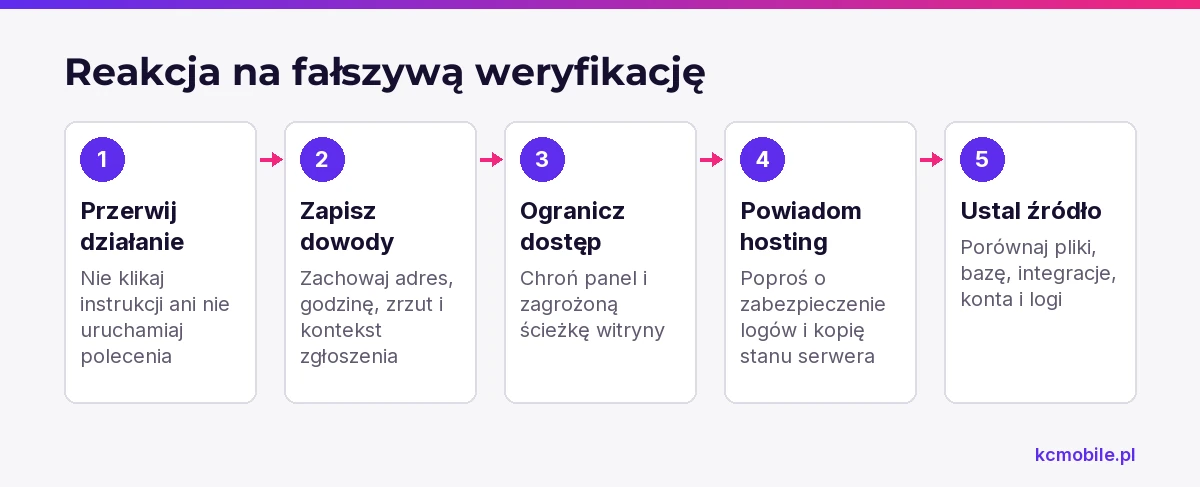
Po wykryciu fake reCAPTCHA ostrzeż zespół i odwiedzających, nie klikaj dalszych instrukcji oraz zachowaj dowody przed czyszczeniem. Zapisz dokładny adres, godzinę, urządzenie, przeglądarkę, zrzut ekranu i to, czy pojawiło się przekierowanie; nie kopiuj podejrzanego polecenia do terminala ani konsoli.
Właściciel powinien ograniczyć logowanie do panelu administracyjnego do zaufanych osób, skontaktować się z hostingiem i poprosić o zabezpieczenie logów oraz kopię stanu serwera. Jeśli ekran zagraża użytkownikom, tymczasowo wyłącz podejrzaną funkcję lub ogranicz dostęp do zagrożonej ścieżki po uzgodnieniu z hostingiem.
Zabezpiecz dowody przed przywróceniem kopii, bo nadpisanie plików lub bazy może usunąć ślady potrzebne do ustalenia wektora ataku. Jeżeli użytkownik uruchomił polecenie, powinien zgłosić to administratorowi bezpieczeństwa, odłączyć urządzenie od sieci zgodnie z procedurą organizacji i zmienić hasła z czystego urządzenia.
Jak sprawdzić, skąd wstrzyknięto złośliwy kod?
Źródło fake reCAPTCHA ustalisz przez porównanie plików i bazy z czystą kopią, przegląd skryptów zewnętrznych oraz analizę logów i kont. Kontrola w przeglądarce pokazuje, co widzi użytkownik, ale nie zastępuje skanu plików i bazy po stronie serwera.
Sprawdź kolejno:
- Pliki WordPressa, motywu i wtyczek: szukaj nieoczekiwanych zmian, nowych plików PHP oraz kodu wstrzykniętego w nagłówki i stopki.
- Bazę danych: sprawdź treść wpisów, opcje witryny, widgety i pola przechowujące skrypty.
- Zewnętrzne skrypty i menedżer tagów: porównaj listę z zatwierdzonymi integracjami i historią zmian.
- Konta administratorów i użytkowników: zweryfikuj nowe konta, role, ostatnie logowania i aktywne sesje.
- Logi hostingu: skoreluj czas zgłoszenia z żądaniami, zmianami plików i logowaniem do panelu.
Porównanie z kopią jest użyteczne tylko wtedy, gdy kopia pochodzi sprzed infekcji i jej czystość została oceniona. Przewodnik po usuwaniu wirusów WordPress omawia szerszy proces diagnozy i naprawy.
Jak usunąć infekcję i przywrócić bezpieczne działanie strony?
Infekcję usuwa się po ustaleniu jej źródła przez przywrócenie czystego stanu lub ręczne usunięcie zmian, a następnie rotację dostępów i ponowną kontrolę witryny. Samo skasowanie widocznego ekranu nie usuwa skryptu, konta ani mechanizmu, który może odtworzyć infekcję.
Plan naprawy obejmuje:
1. Wykonanie kopii dowodowej plików, bazy i logów przed zmianami.
2. Ustalenie, które pliki, rekordy bazy, konta lub integracje są zmienione.
3. Odtworzenie czystych plików z zaufanego źródła albo ręczne oczyszczenie potwierdzonych zmian.
4. Aktualizację WordPressa, motywu i wtyczek oraz usunięcie nieużywanych komponentów.
5. Zmianę haseł, kluczy i dostępów, unieważnienie aktywnych sesji oraz sprawdzenie administratorów.
6. Ponowny skan plików i bazy, test formularzy i weryfikację logów po naprawie.
Właściciel powinien potwierdzić, że źródło wejścia zostało zamknięte przed przywróceniem publicznego ruchu. Do naprawy przekazuj hostingowi czas wystąpienia, zrzuty, adresy przekierowań i kopię dowodową, a nie wykonane polecenia malware.
Jak odróżnić prawdziwą stronę weryfikacji Cloudflare od fałszywej?
Prawdziwą weryfikację Cloudflare rozpoznaje się po sposobie działania i kontekście żądania, a nie wyłącznie po logo lub wyglądzie ekranu. Cloudflare Challenge może pojawić się jako pełna strona pośrednia, natomiast Turnstile jest widżetem osadzonym w konkretnej stronie lub formularzu.
Cloudflare dokumentuje nagłówek `cf-mitigated: challenge` w odpowiedzi Challenge Page; to wskazówka diagnostyczna dla administratora, nie samodzielny dowód dla odwiedzającego. Dokumentacja producenta opisuje również typy wyzwań i sposób ich działania, stan na 10.2026: Cloudflare: jak działają wyzwania oraz wykrywanie odpowiedzi Challenge.
| Kontrola | Prawdziwa weryfikacja | Sygnał ostrzegawczy |
|---|---|---|
| Żądane działanie | Pozostanie w przeglądarce | Uruchomienie polecenia w systemie |
| Miejsce wyświetlenia | Strona przejściowa lub osadzony widżet | Nakładka niezwiązana z formularzem lub treścią |
| Zachowanie | Weryfikacja żądania albo konkretnej akcji | Prośba o wklejenie tekstu poza stroną |
| Potwierdzenie techniczne | Administrator może sprawdzić odpowiedź i konfigurację | Sam wygląd nie daje potwierdzenia autentyczności |
Jeżeli ekran wymaga wykonania polecenia poza witryną, potraktuj go jako podejrzany niezależnie od marki widocznej na stronie.
Jak zabezpieczyć WordPress przed ponowną infekcją?
WordPress zabezpieczysz po incydencie przez aktualizacje, ograniczenie uprawnień, kopie poza serwerem, MFA i monitoring zmian. Częstotliwość kontroli dopasuj do ryzyka i aktywności witryny, a każdej czynności przypisz właściciela.
Ustal stały harmonogram:
- Przy każdej zmianie: wykonaj kopię przed aktualizacją i sprawdź krytyczne formularze po wdrożeniu.
- Co tydzień: przejrzyj alerty aktualizacji, nowe konta administratorów i zdarzenia bezpieczeństwa.
- Co miesiąc: sprawdź listę integracji, dostępów i plików zmodyfikowanych poza wdrożeniem.
- Po incydencie: skontroluj kopię zapasową i odtworzenie, zamiast zakładać, że sam plik kopii jest poprawny.
WordPress zaleca regularne aktualizacje komponentów i kopie witryny; dokumentacja opisuje także ograniczanie uprawnień oraz przechowywanie kopii w zaufanej lokalizacji, stan na 10.2026: WordPress: utrzymanie witryny i WordPress: wzmacnianie bezpieczeństwa. Z naszych wdrożeń wynika, że utrzymanie listy właścicieli integracji ułatwia szybkie odróżnienie zmian zatwierdzonych od nieznanych.
Kiedy potrzebna jest pomoc specjalisty?
Pomoc specjalisty jest potrzebna, gdy infekcja wraca, administrator utracił dostęp, witryna przekierowuje klientów lub istnieje ryzyko ujawnienia danych. Samodzielna kontrola ma sens przy pojedynczym, odwracalnym objawie, jeśli dostęp do kopii, hostingu i panelu pozostaje pod kontrolą.
| Sytuacja | Następny krok | Informacje do przygotowania |
|---|---|---|
| Pojedynczy podejrzany ekran | Ogranicz dostęp i sprawdź zgłoszenie | Adres, czas i zrzut ekranu |
| Przekierowanie lub powrót komunikatu | Zleć pilną diagnozę serwera | Logi hostingu i historia zmian |
| Brak dostępu administratora | Skontaktuj się z hostingiem i specjalistą | Dane właściciela i ostatni poprawny dostęp |
| Możliwe uruchomienie polecenia przez pracownika | Uruchom firmową procedurę bezpieczeństwa | Czas, urządzenie i wykonane działania |
| Ryzyko dostępu do danych klientów | Zaangażuj administratora bezpieczeństwa | Zakres danych i okres zdarzenia |
Jeśli nie masz pewności, czy strona jest czysta, specjalistyczne usuwanie malware z WordPressa pozwala przejść od widocznego objawu do diagnozy przyczyny.
Więcej poradników w tym temacie
Wspomniane narzędzia
Najczęściej zadawane pytania
Czy fake reCAPTCHA oznacza, że WordPress jest zainfekowany?
Czy należy od razu wyłączyć stronę po wykryciu fake CAPTCHA?
Jak sprawdzić, czy po usunięciu malware strona jest już czysta?
Co zrobić, jeśli ktoś wkleił polecenie z fałszywego ekranu?

Krzysztof Czapnik
Founder & Technical Lead, KC Mobile
Projektuję i rozwijam strony WordPress, sklepy WooCommerce oraz aplikacje internetowe. Łączę projektowanie z programowaniem, integracjami i technicznym SEO. Projekty KC Mobile prowadzę osobiście.
Potrzebujesz pomocy z tym tematem? Napisz - odpowiem osobiście w 24h.
Potrzebujesz pomocy w tym temacie?
Czytasz poradnik „Fake reCAPTCHA Cloudflare na stronie - jak rozpoznać infekcję i bezpiecznie ją usunąć”. Napisz, co chcesz zrobić i na jakim etapie jesteś. Ustalimy, czy możemy pomóc i jaki zakres prac będzie potrzebny.